Siriリセット · 1 min read · Dec 16, 2025
iPhoneでSiriをリセットする方法

Siriは、Appleのバーチャルアシスタントで、タスクを計画・実行したり、アプリを開いたり、事実を確認したり、Androidについてのくだらないジョークを言ったりします。iPhoneでタスクを実行するには、音声コマンドでSiriを呼び出す必要があります。時には、Siriがあなたの声を理解しないことがあります。その結果、アシスタントはあなたの質問に応答しなくなります。
Siriの問題は、iOSのバグが原因で発生することがあります。Siriの機能に影響を与える他のシステムの問題があるかもしれません。Siriにあなたのコマンドに従わせるために、Siriをリセットすることをお勧めします。
このガイドでは、iPhoneでSiriをリセットする方法を説明しました。同じ手順をiPadでも実行してSiriをリセットすることができます。また、リセットが効果がない場合に、機能不全のAppleバーチャルアシスタントの問題を解決するための他のヒントも紹介しています。
iPhoneでSiriをリセットする
iPhoneまたはiPadでSiriをリセットする手順は以下の通りです。
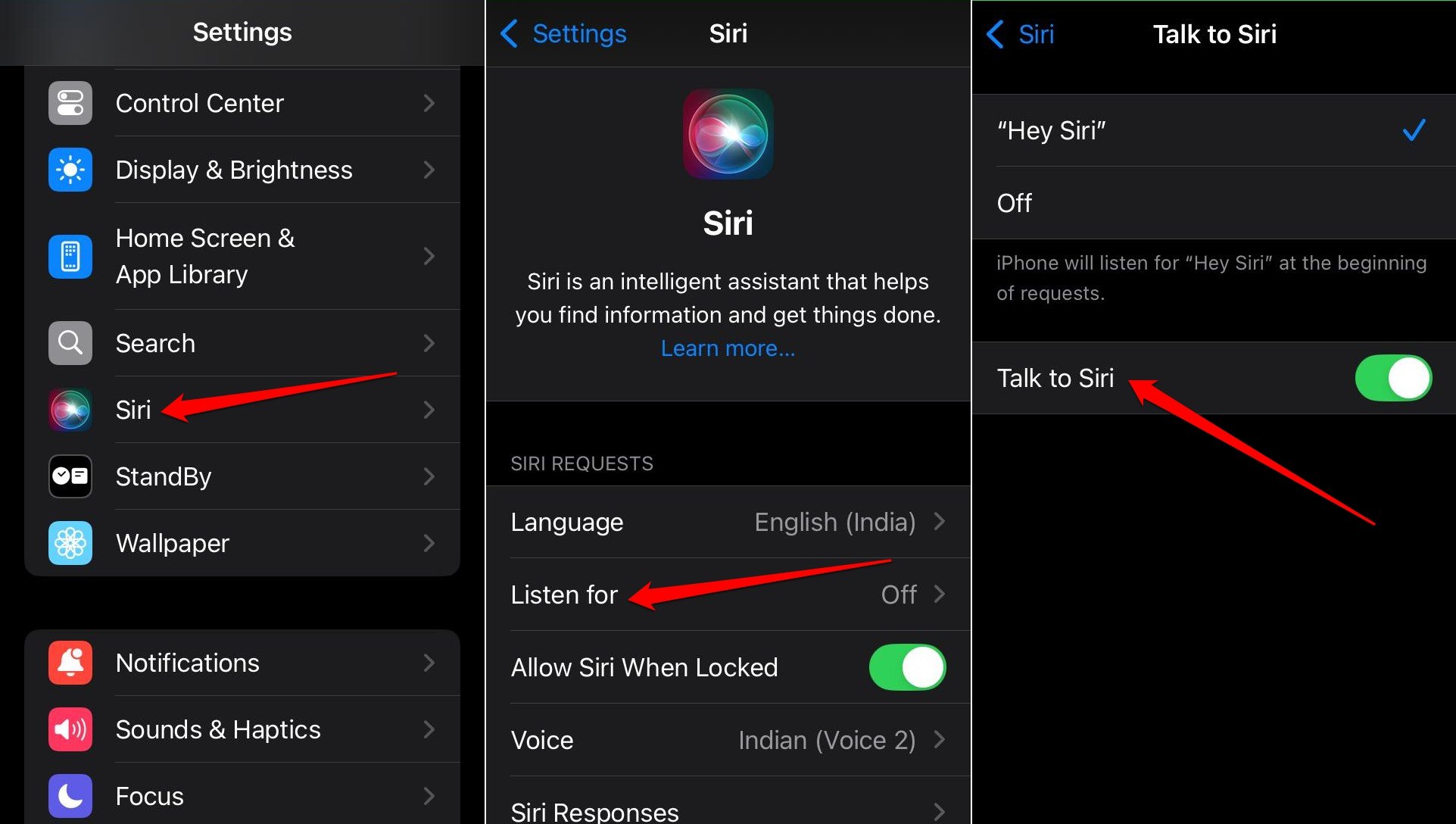
- iOSの設定を開きます。
- Siri > 聞き取りに移動します。
- リセットを開始するために「Hey Siri」をタップします。
- Siriに話しかける機能を有効にします。
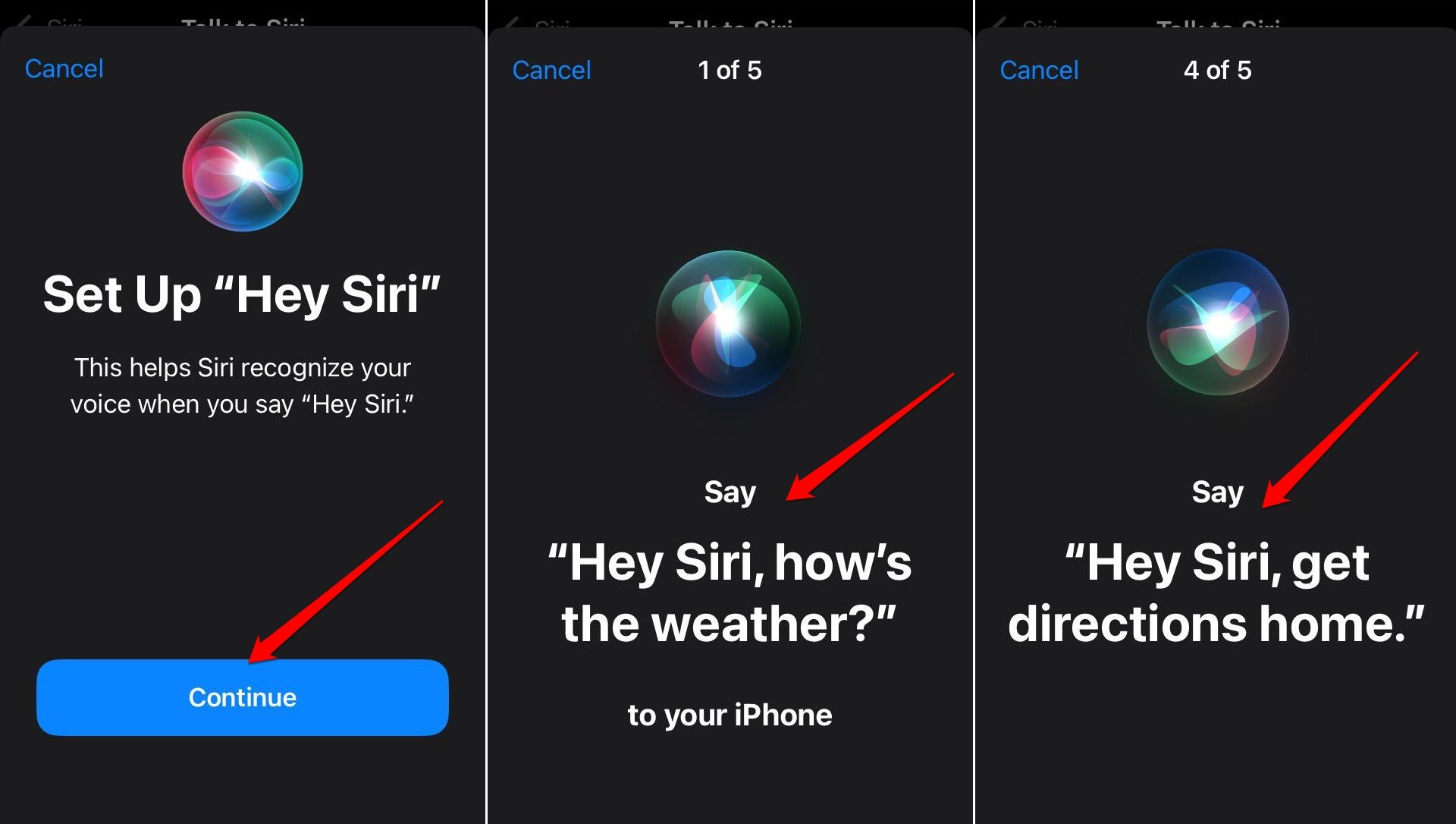
- リセットを進めるために続けるを押します。
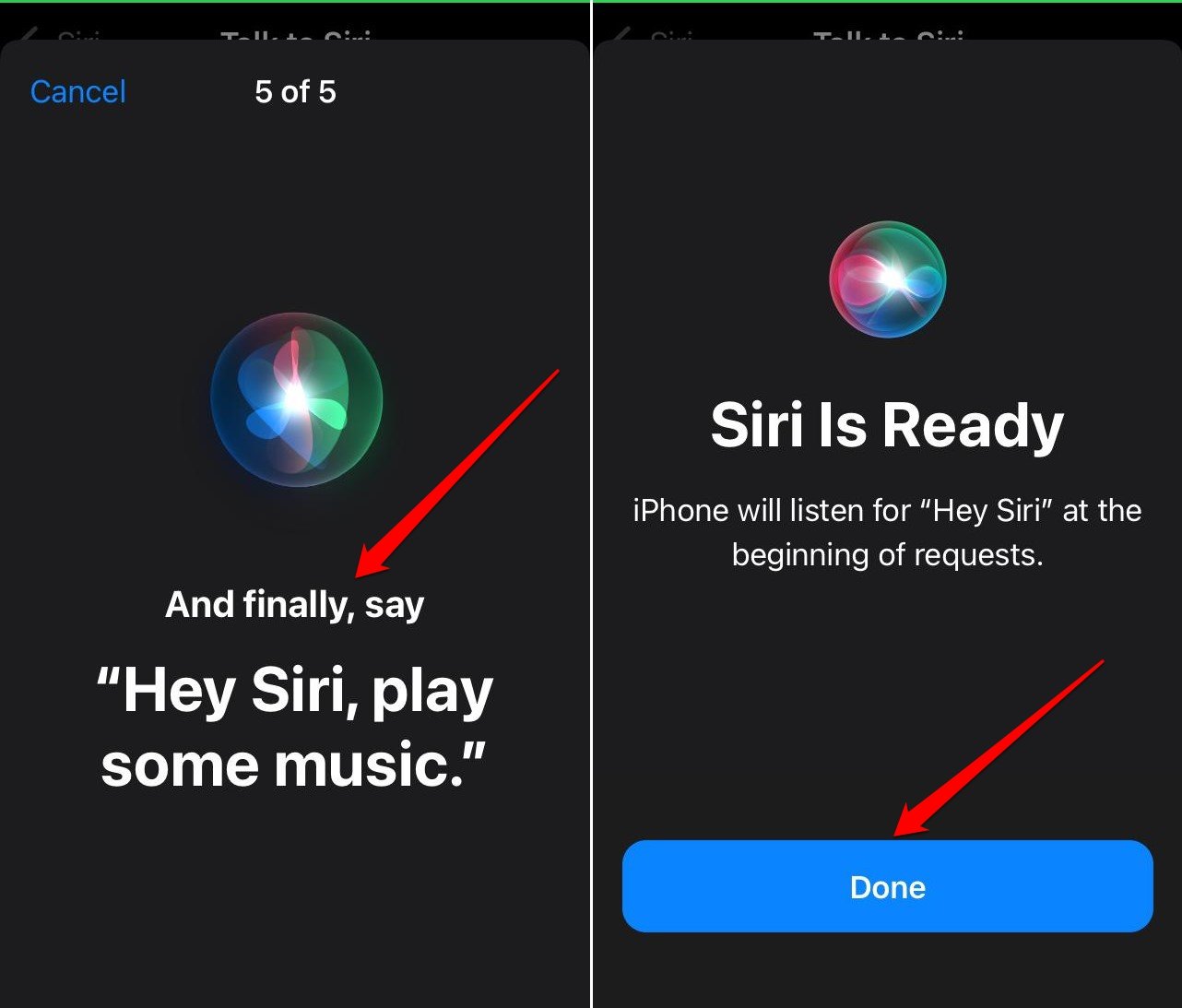
- Siriを起動するために画面に表示される音声コマンドを話します。
- 音声コマンドの発信を終えた後にSiriがあなたの声を認識したら、リセットを完了するために完了を押します。
注意: 上記の手順はiOS 18に基づいています。iOS 17またはそれ以前のバージョンを使用している場合は、設定 > Siriと検索 > 聞き取りに移動してください。
iOSでSiriの問題を解決するためのトラブルシューティングのヒント
リセットしても問題が解決しない場合や、Siriをリセットする手順を行う時間がない場合は、Siriが応答しない技術的な問題を解決するための代替ヒントがあります。
Siriが有効になっているか確認する
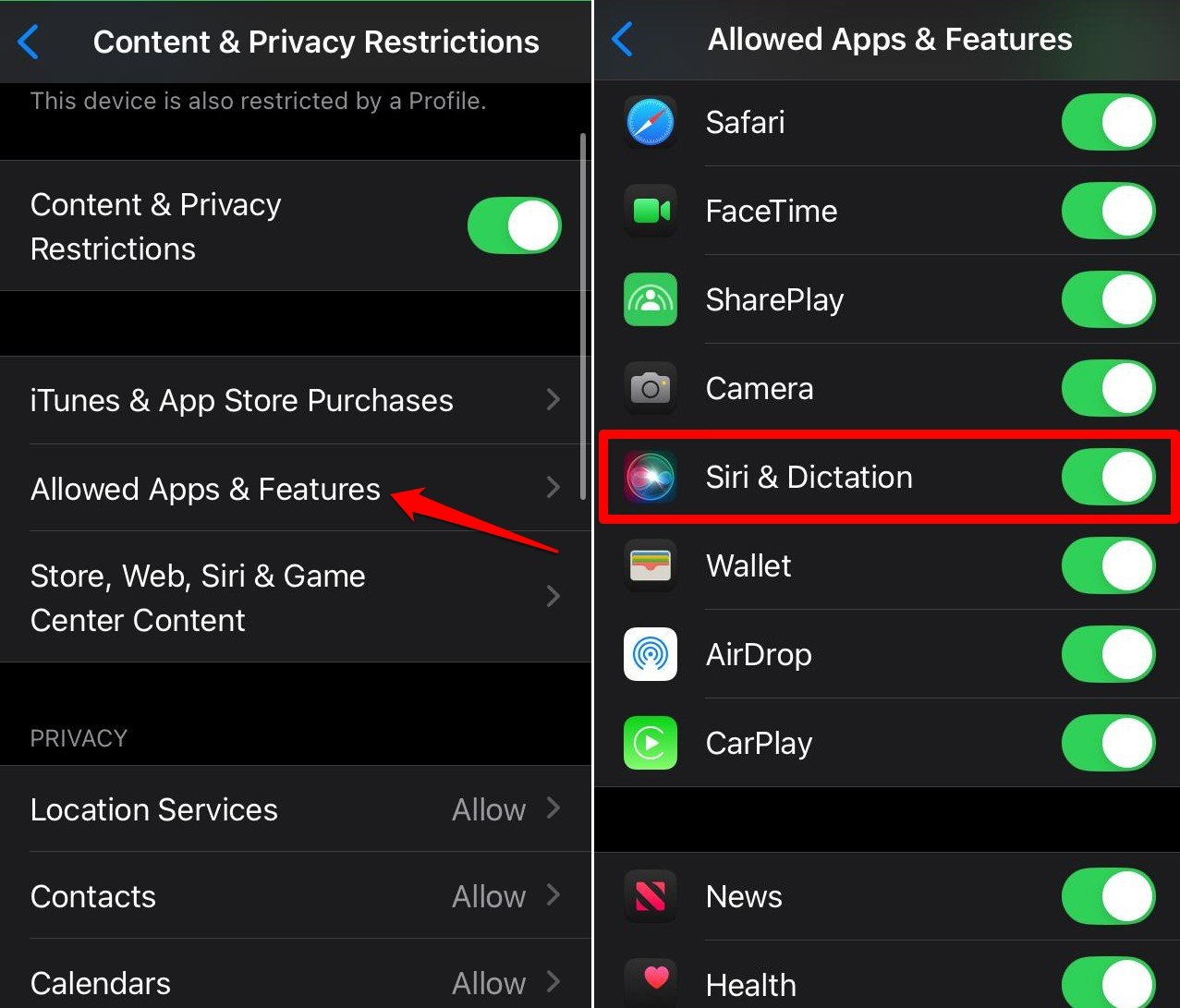
Siriは、iOSのコンテンツとプライバシーの制限設定から制限されることがあります。タスクを実行し、音声コマンドに応答するために、iPhoneでSiriが機能することを確認してください。
- 設定を起動します。
- スクリーンタイム > コンテンツとプライバシーの制限に移動します。
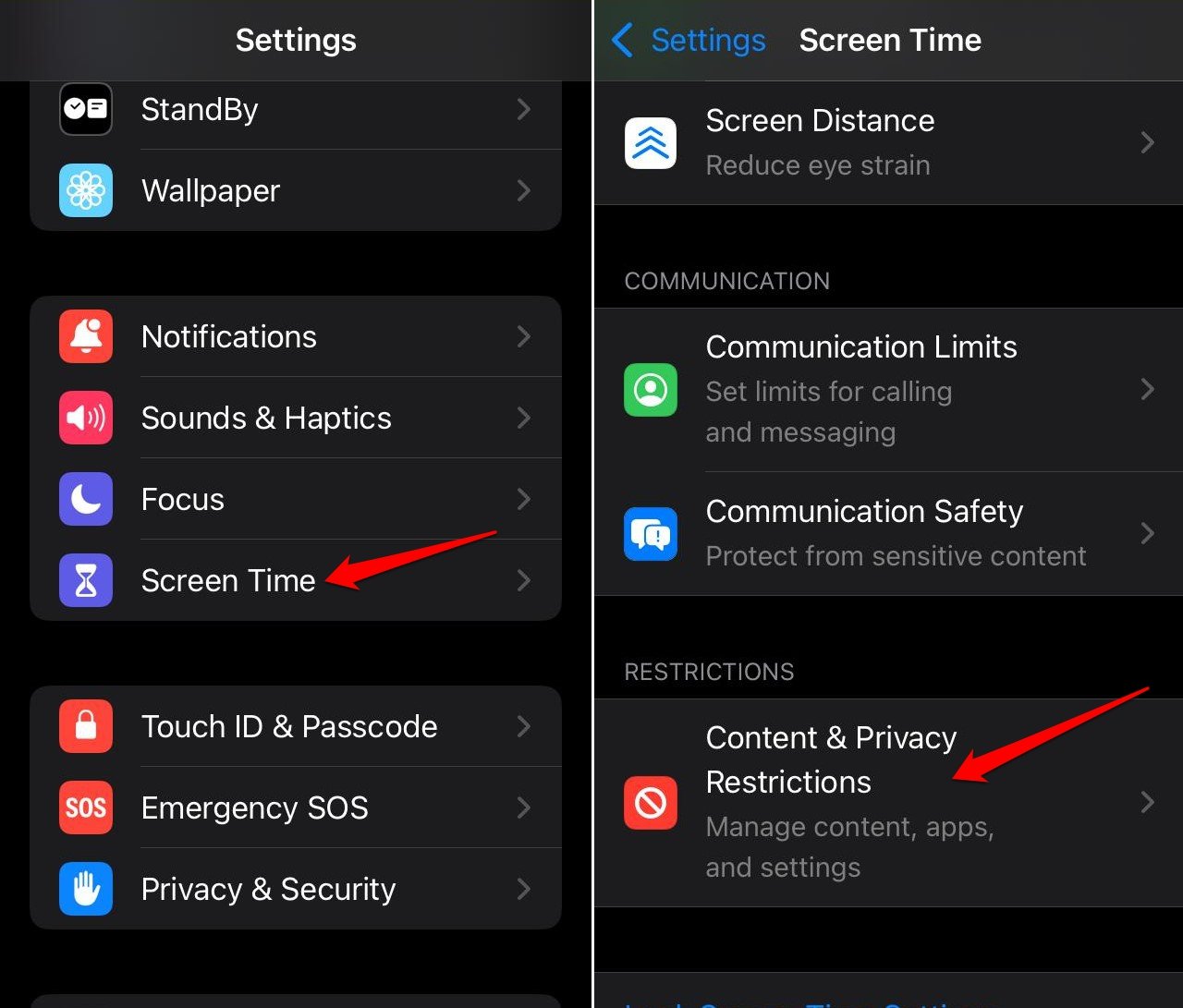
- 許可されたアプリと機能をタップします。
- Siriと音声入力の隣にあるトグルを押して、常にSiriを許可します。
Siriからの音声応答を有効にする
Siriがプリセットの声で音声コマンドに応答できるように確認します。それがオフになっていると、「Hey Siri」と言ってもバーチャルアシスタントはiPhoneで機能しません。
iOSでSiriからの音声応答を有効にするには、
- iPhoneの設定を開きます。
- Siri > Siriの応答に移動します。
- 音声応答を優先を選択します。
- オプションで、Siriのキャプションを常に表示をオンにすることもできます。
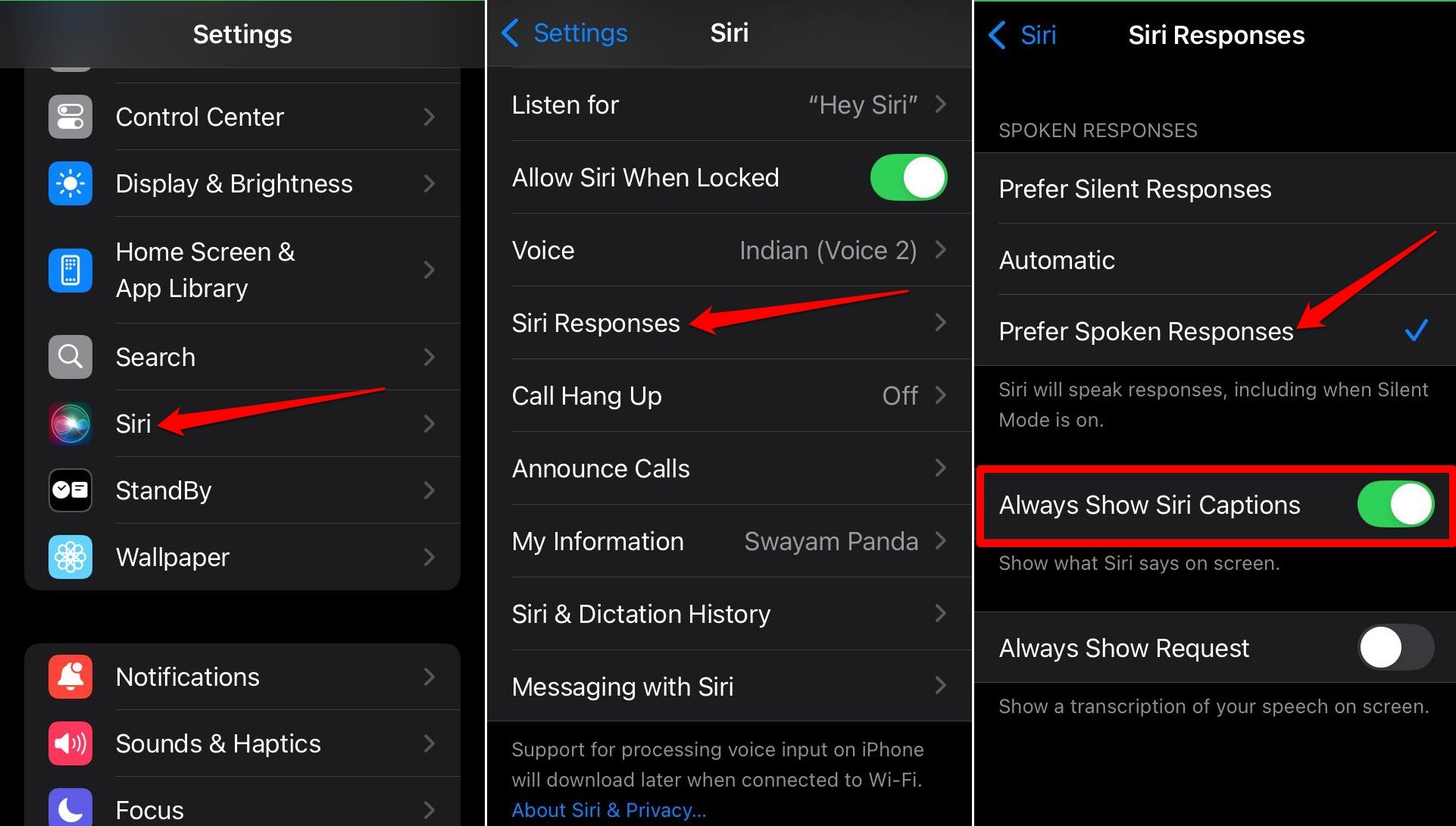
iPhoneがサイレントモードのときでも、Siriは指定された声であなたの質問に答えます。
iPhoneを再起動する
通常、再起動することでiOS機能のランダムな不具合が修正されます。
- iPhone X/11/12/13/14/15シリーズの場合、
- 電源ボタンと音量ダウンボタンを長押しします。
- 「電源を切る」オプションをドラッグしてデバイスをオフにします。
- iPhone 2nd Gen/7/8シリーズの場合、
- iPhoneのサイドボタンを長押しして「電源を切る」オプションが表示されるまで待ちます。スライダーを引いてデバイスをオフにします。
- iPhone 1st gen/5シリーズの場合、
- iPhoneの上部のボタンを押して「電源を切る」オプションを表示します。
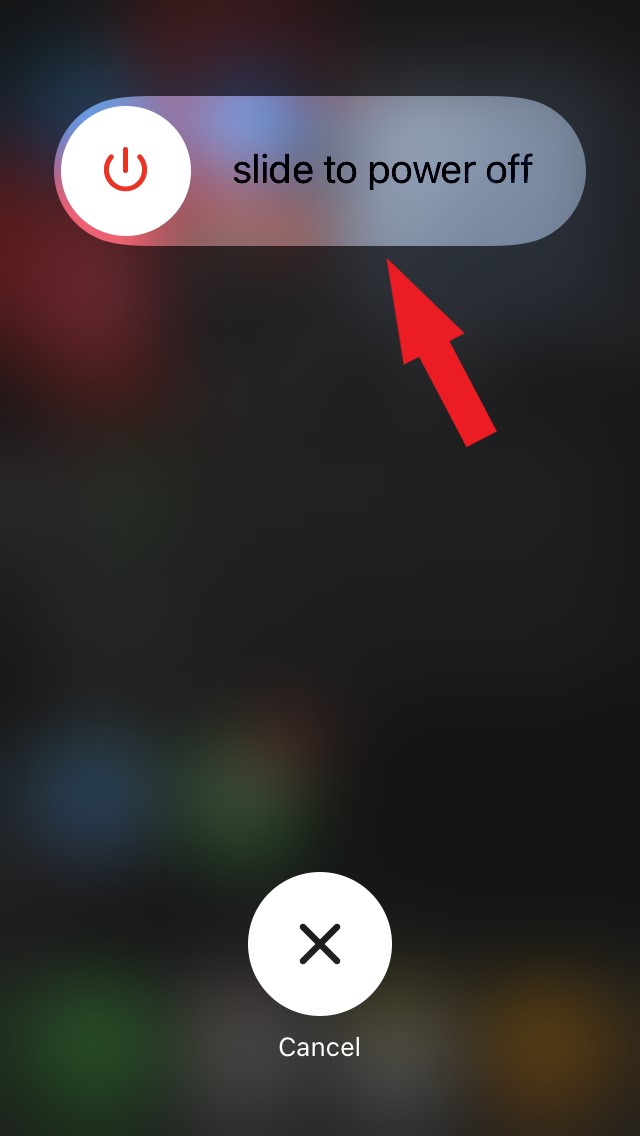
iPhoneをオンにするには、サイドボタンを押します。iPhone SE 1st GenまたはiPhone 5シリーズの場合は、上部のボタンを押してデバイスをオンにします。
iOSを更新する
iOSのバグのある機能の主な理由は、欠陥のあるiOSビルドによるものです。通常、iOSの開発者またはパブリックベータ版では、多くのバグが見られます。時には、これらのエラーがSiriのようなシステム機能に影響を与えるほど深刻なことがあります。
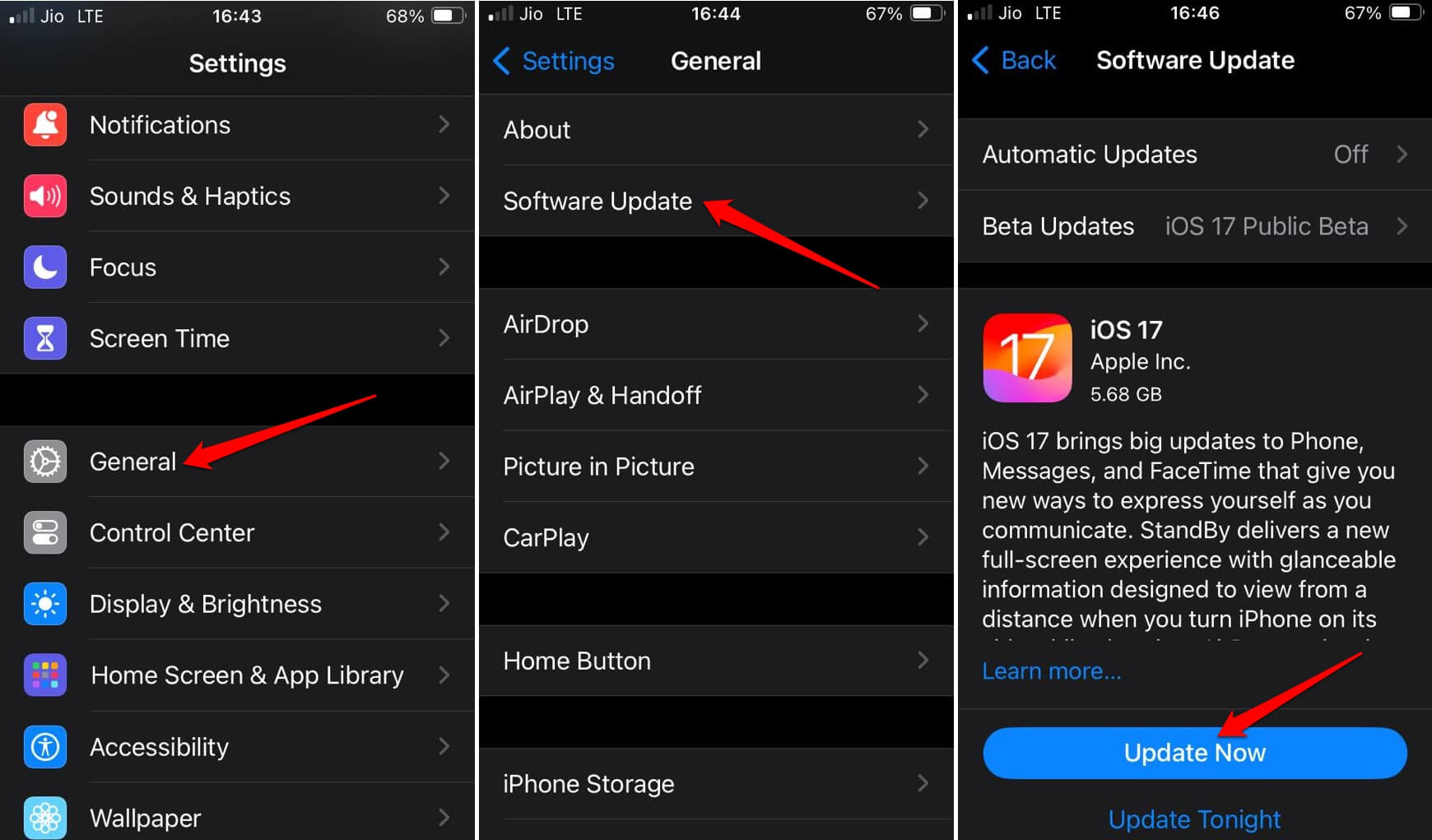
AppleがiPhoneのバグを修正するために展開した新しいiOSアップデートに注意してください。
- 設定 > 一般 > ソフトウェアアップデートに移動します。
- 利用可能なiOSバージョンをインストールするために今すぐアップデートをタップします。
すべての設定をリセットする
他のトラブルシューティングのヒントで応答しないSiriを修正できない場合は、iPhoneをリセットすることを検討してください。リセットの前に、iCloudまたはiTunesを介してPCにiPhoneデータをバックアップしてください。
iPhoneをリセットするには、
- 設定アプリを起動します。
- 一般 > iPhoneを転送またはリセットに移動します。
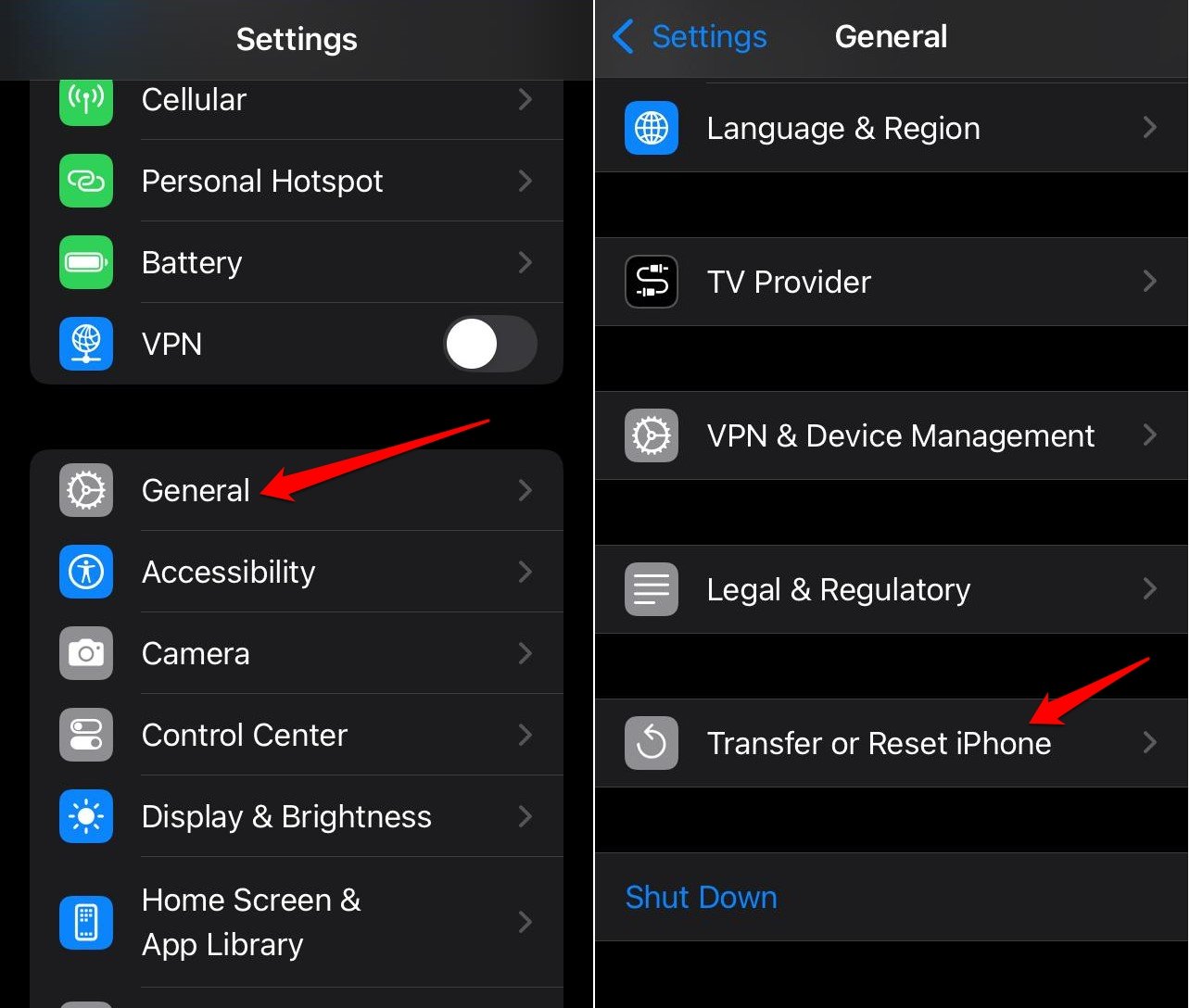
- リセットをタップ > すべての設定をリセットを選択します。
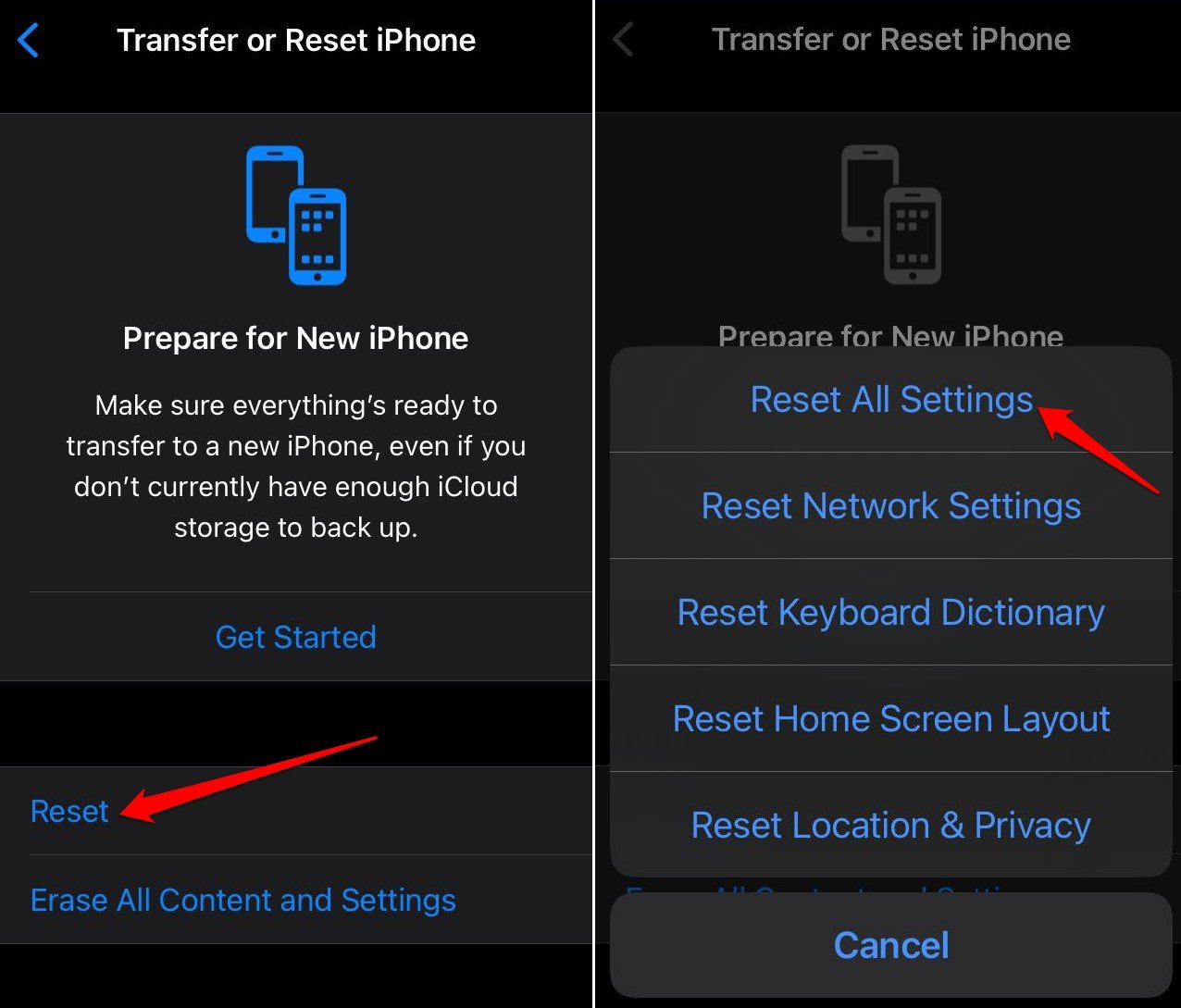
- リセットを進めるためにiPhoneのパスコードを入力します。
- Siriを設定するために前述の手順を実行します。
結論
これらのヒントは、iPhone/iPadでSiriをリセットするのに役立ちます。リセットが失敗した場合は、Siriを修正するために他のトラブルシューティング方法を実行してください。Appleのバーチャルアシスタントは、あなたのiOSユーザー体験をスムーズにします。だから、Siriからのアクションを見逃さないでください。
iPhoneでSiriをリセットする方法についてのご意見があれば、下のコメントボックスにお気軽にお寄せください。また、動画チュートリアルのために私たちのDigitBin YouTubeチャンネルに登録してください。乾杯!
新しい投稿を受信箱で受け取る
スパムはありません。いつでも購読を解除できます。