Windows 10 · 1 min read · Dec 09, 2025
Windows 10を工場出荷時設定にリセットする方法
この記事では、Windows 10を工場出荷時設定にリセットする手順について説明します。
Windows 10は、ファイルの突然の消失から更新のインストールに関する問題まで、さまざまな問題に悩まされることがあります。コンピュータが正常に動作せず、奇妙なエラーが表示されたり、動作が遅くなったりしている場合は、Windows 10を工場出荷時設定にリセットする時期かもしれません。また、新しいデバイスにアップグレードし、古いデバイスを売却したい場合にも、Windows 10をリセットしたいと思うかもしれません。もちろん、機密情報や個人文書が詰まったノートパソコンを他人に渡したくはありません。したがって、現金と技術を交換する前に、Windows 10のノートパソコンを再フォーマットしてください。
PCを再フォーマットしたり、以前の状態に復元したりすることで、厄介なバックグラウンドプログラムを排除し、コンピュータのハードドライブから不要なファイルを消去できます。オペレーティングシステムは、Windows 10コンピュータを以前の状態にリセットするためのいくつかのオプションを提供しています。
Windows 10を工場出荷時設定にリセットする
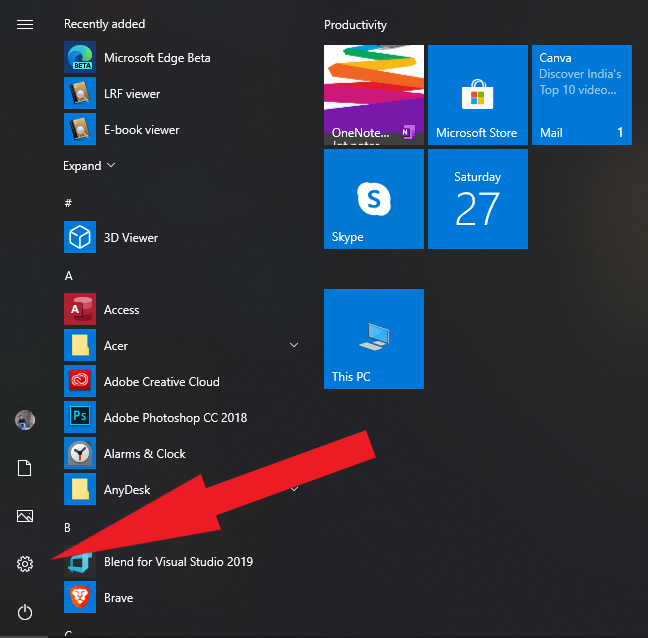
- スタートメニューを開き、ギアアイコンを選択して設定を開きます。
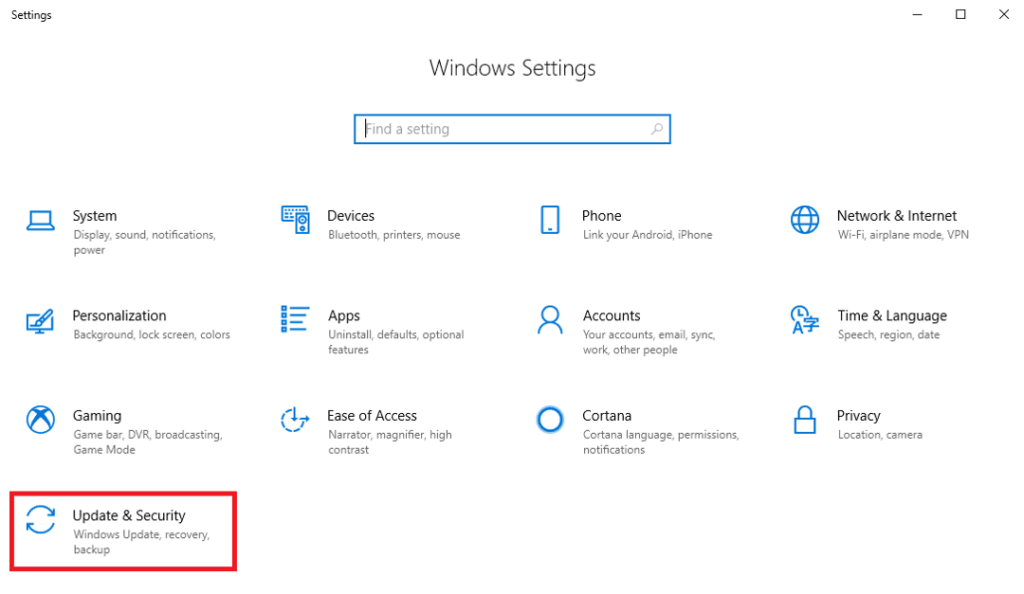
- 設定を開いたら、更新とセキュリティを開いて続行します。
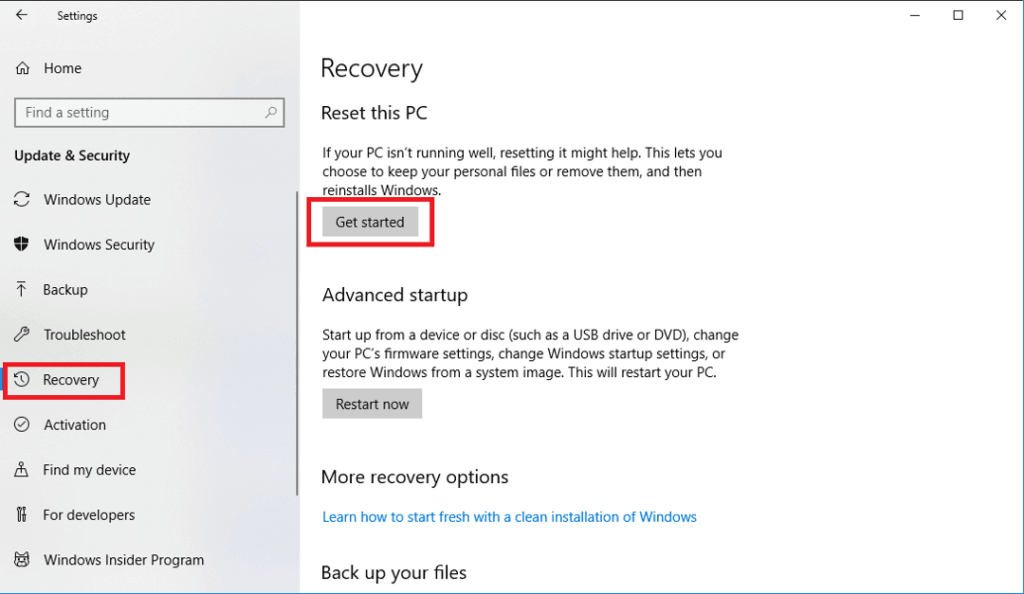
- 回復タブをクリックし、このPCをリセットの下にある「開始」を選択します。
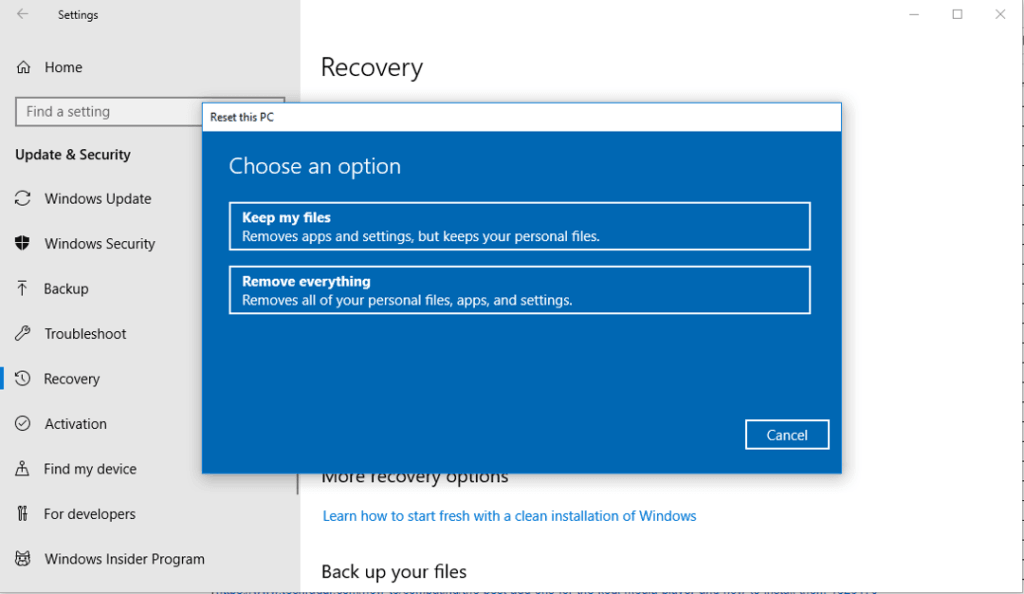
- 現在、ファイルを保持(アプリと設定を削除しますが、個人ファイルは保持します)とすべて削除(すべての個人ファイル、アプリ、設定を削除します)の2つのオプションがあります。賢く選択してください。
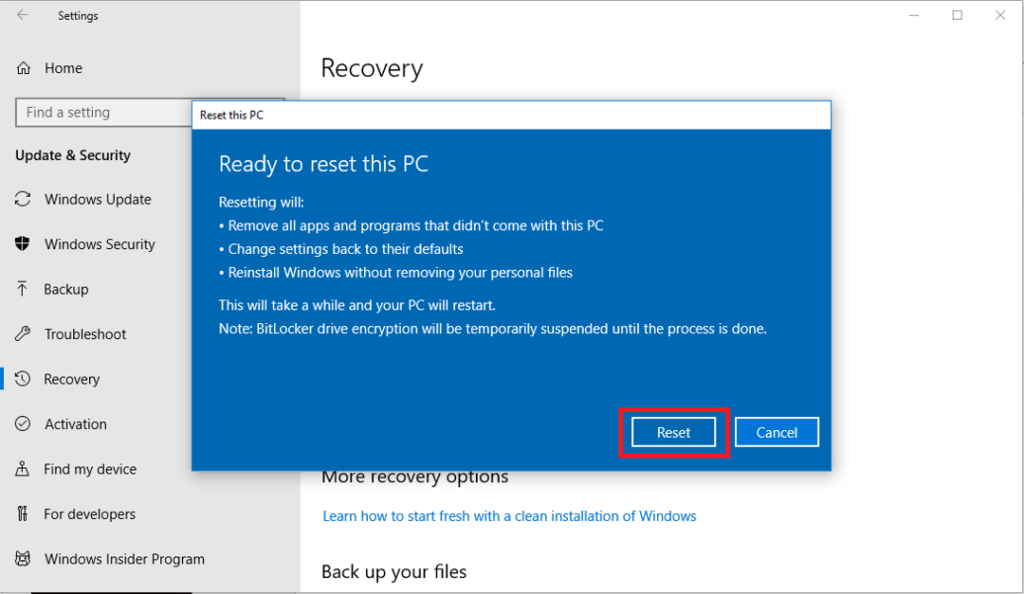
- 最後に、リセットを最終的にするためにリセットをクリックします。
これで、Windows 10を工場出荷時設定にリセットすることに成功しました。問題が解決しない場合は、Microsoftサポートに問題を記載してバグを報告することをお勧めします。
Windows 10に問題や課題が発生していますか?心配することはありません。Windows 10の問題とガイドに特化した記事がありますので、Windows 10トラブルシューティングガイドをご覧ください。このコンテンツを気に入っていただけたら幸いです。ご提案があれば、コメント欄でお知らせください。
もっと見る
- Windows 10でスティッキーキーをオフにする方法
- Windows 10でmacOSのダイナミックデスクトップ機能を取得する方法
- Windows 10で絵文字を使用するための2つの簡単な方法
- Windows 10でCamScannerを使用する方法
新しい投稿を受信箱で受け取る
スパムはありません。いつでも購読を解除できます。