「Windows 11」 · 1 min read · Nov 06, 2025
Windows 11の設定をデフォルトにリセットする方法は?

Windows 11は非常に安定したOSですが、時折PCで問題が発生することがあります。いくつかは修正可能ですが、非常に厄介なものは修正できません。アプリが応答しない、期待通りに動作しない、エラーコード、システムの問題など、Windows 11でさまざまな問題に遭遇することがあります。一般的には、再起動が役立つことがあります。
しかし、PCの動作が不安定であると感じたり、Windows 11コンピュータに継続的な問題がある場合は、ノートパソコンやPCをデフォルト設定にリセットすることで、ほとんどすべての問題を解決できます。このガイドでは、PCの設定をデフォルトにリセットするための簡単な手順を見ていきます。
Windows 11の設定を工場出荷時にリセットする方法
この作業を実行するには、2つの異なる方法があります。最初の方法は個人データを保持し、2番目の方法はより極端で、すべてのファイルとデータを削除します。以下に両方の方法を共有しますので、要件に合った方を進めてください。
ステップ1. Windows 11リセット設定にアクセスする
2つの方法のいずれかを選択する前に、まずWindows 11リセットページに移動する必要があります。
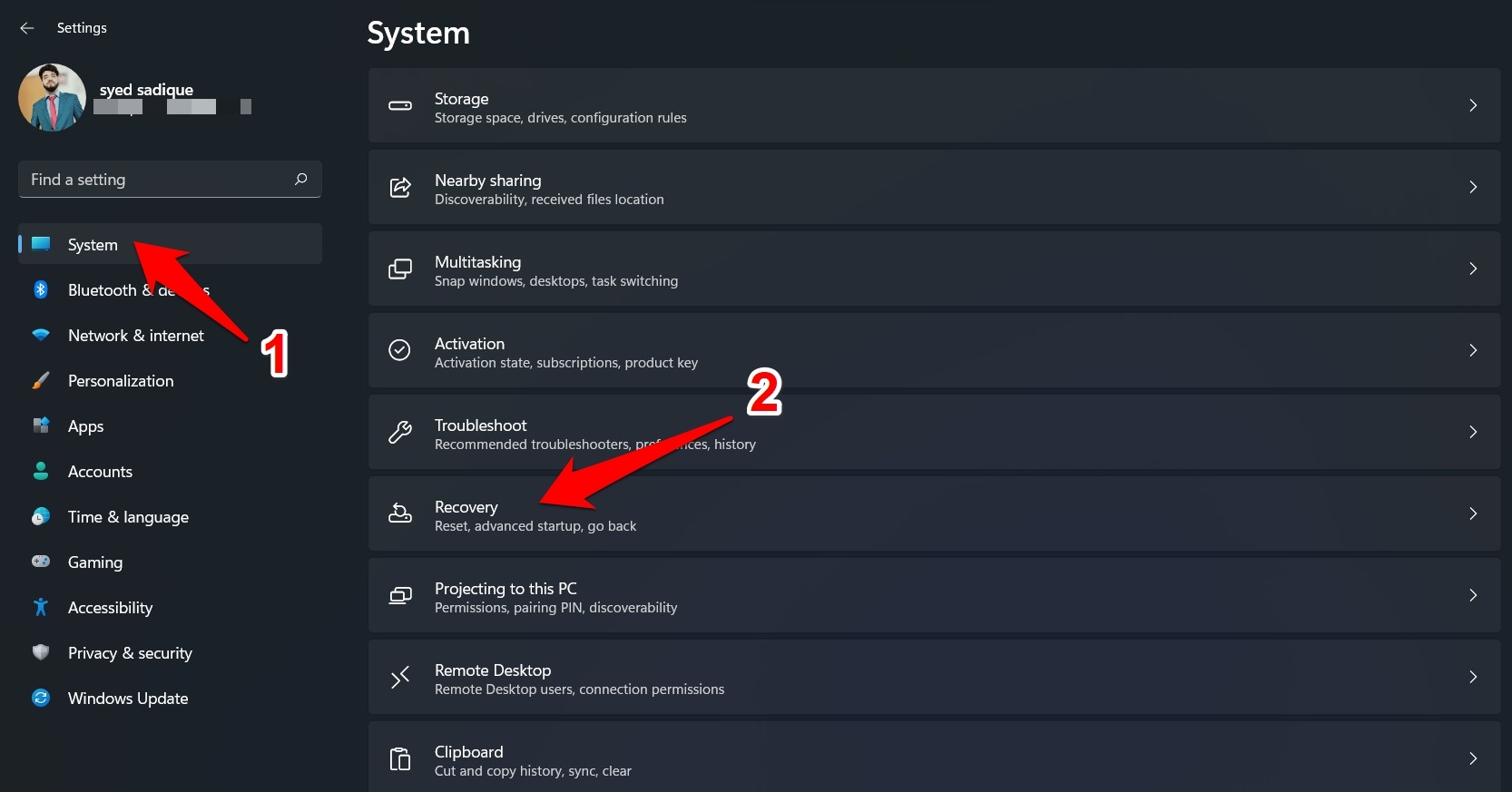
- そのためには、Windows+Iショートカットキーを使用して設定メニューを表示します。
- その中からシステムオプションを選択し、次に回復オプションに移動します。
- このPCをリセットの下にある開始ボタンをクリックします。
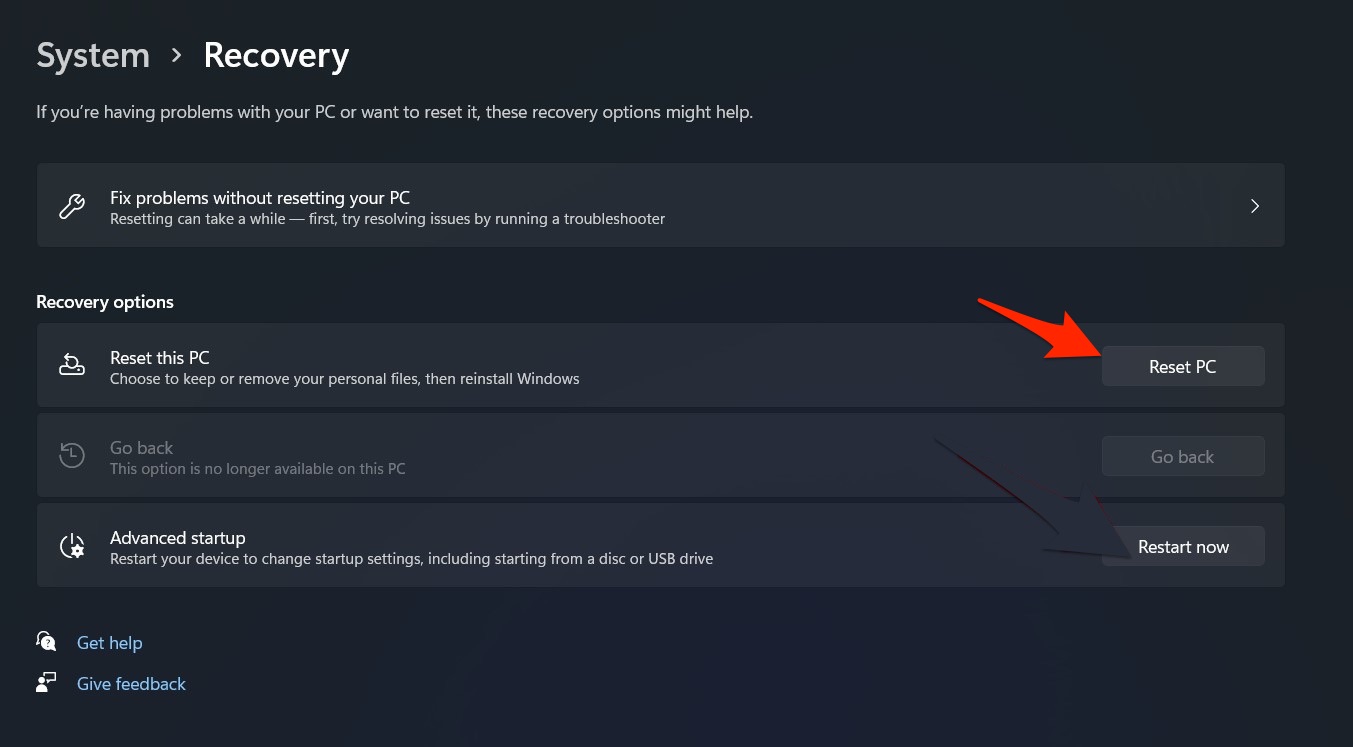
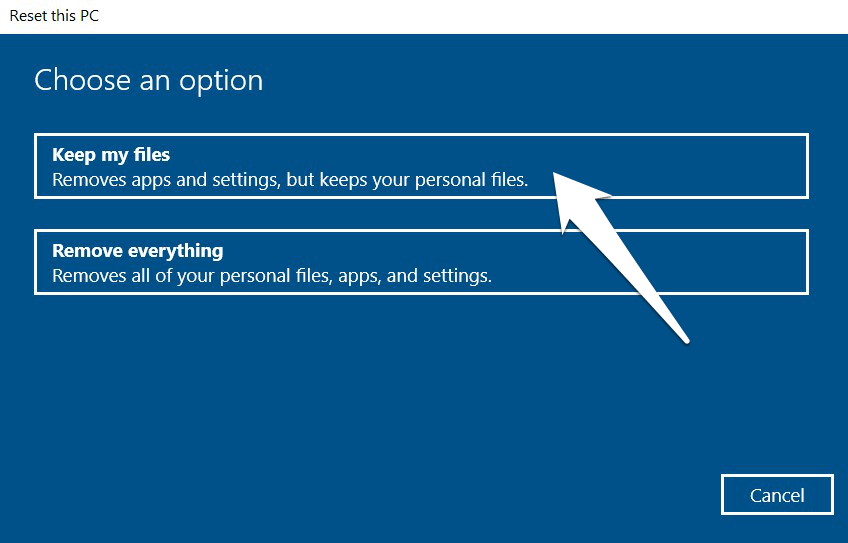
- これで、ファイルを保持 と すべてを削除の2つのオプションが表示されます。これらの方法の両方を見てみましょう。
ステップ2 (A). ファイルを保持するオプションでWindows 11を工場出荷時にリセット
その名前から明らかなように、このオプションではデータやファイルに影響を与えずにリセットプロセスを実行できます。
- この方法で進めたい場合は、ファイルを保持するオプションを選択します。
- Windowsは追加設定ダイアログボックスを表示します。設定を変更をクリックし、リセット後にシステムアプリとその設定を復元したいかどうかを確認します。
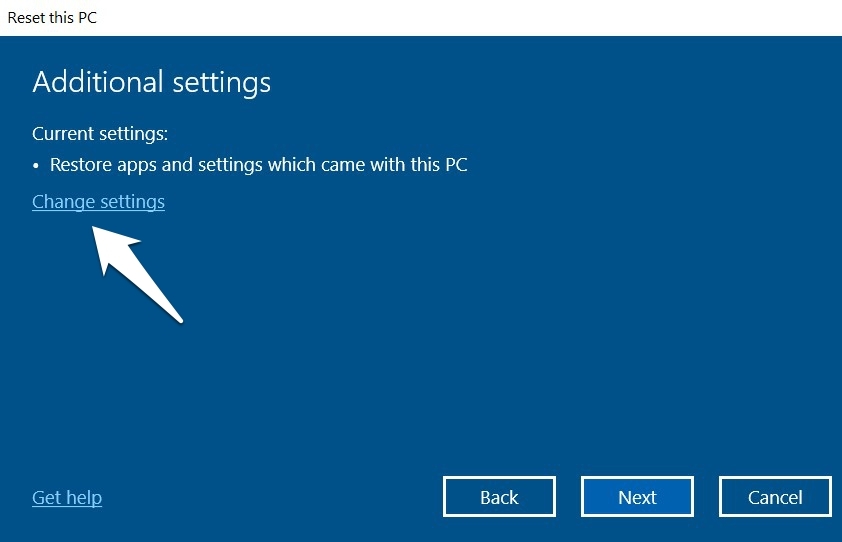
- 希望のオプションを選択したら、確認ボタンを押し、次に次へをクリックします。
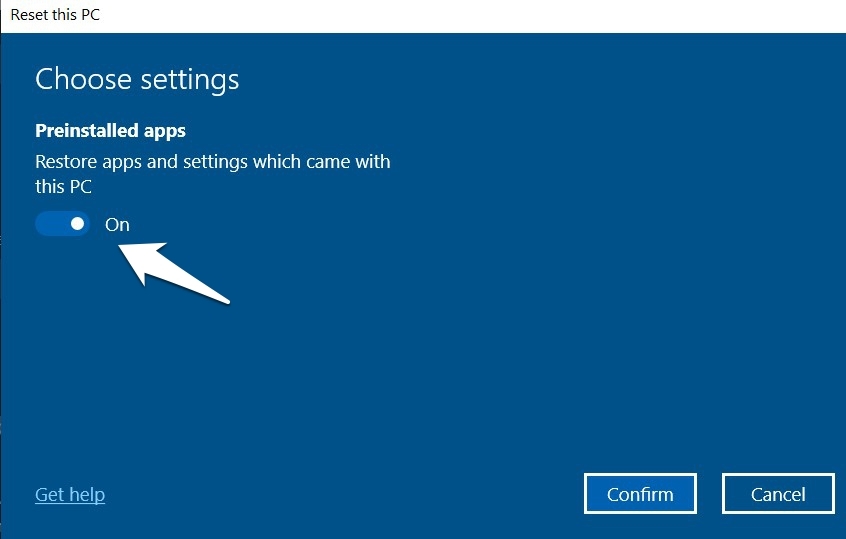
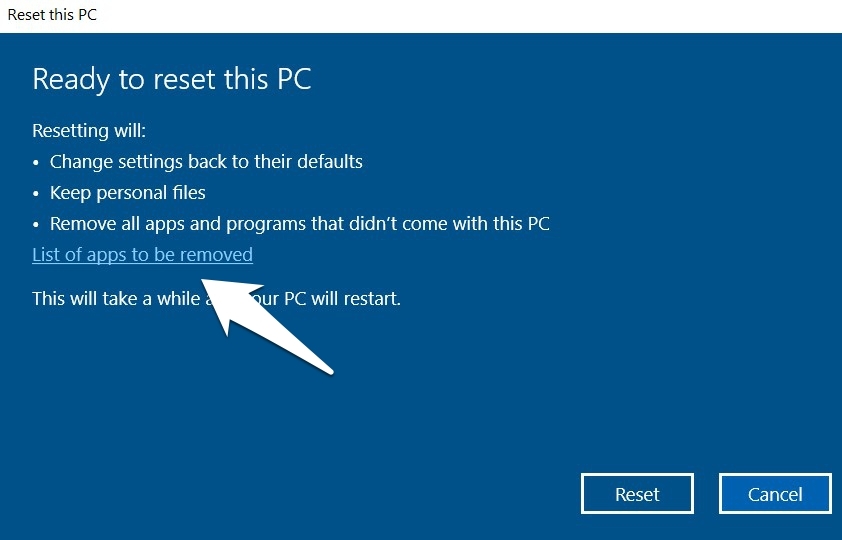
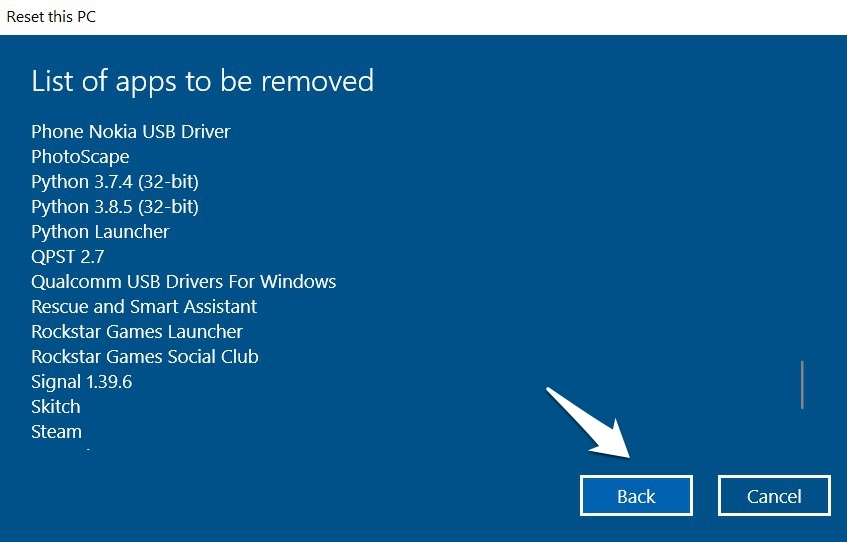
- リセットが完了した後に手動で再インストールしなければならないサードパーティアプリのリストも確認できます。そのためには、‘削除されるアプリのリストオプション’をクリックします。
- リストを確認したら、戻るボタンを押します。
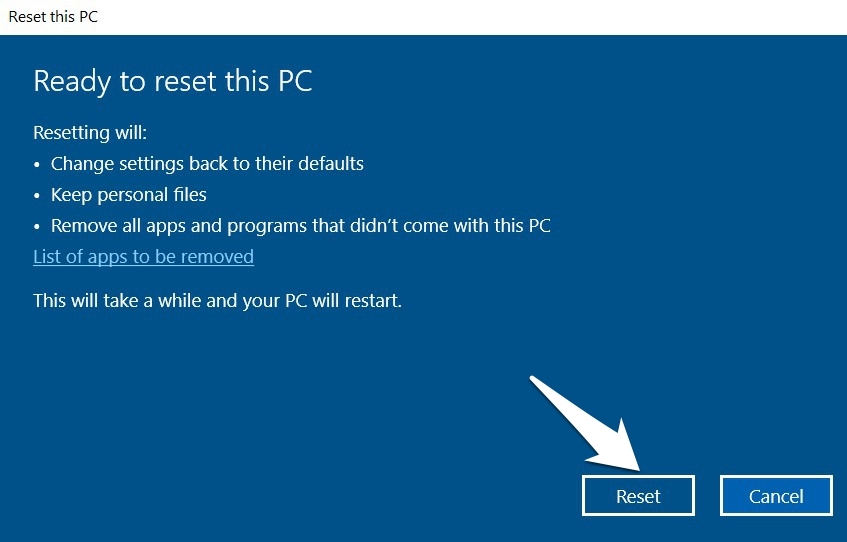
- 最後に、リセットをクリックします。プロセスが開始され、完了するまでにしばらく時間がかかる場合があります。
ステップ2 (B). すべてを削除するオプションでWindows 11を工場出荷時にリセット
クリーンリセットを行い、PCからすべてのデータを削除したい場合は、これが最適なオプションです。
- したがって、このPCをリセットの下にある開始ボタンをクリックし、すべてを削除オプションを選択します。
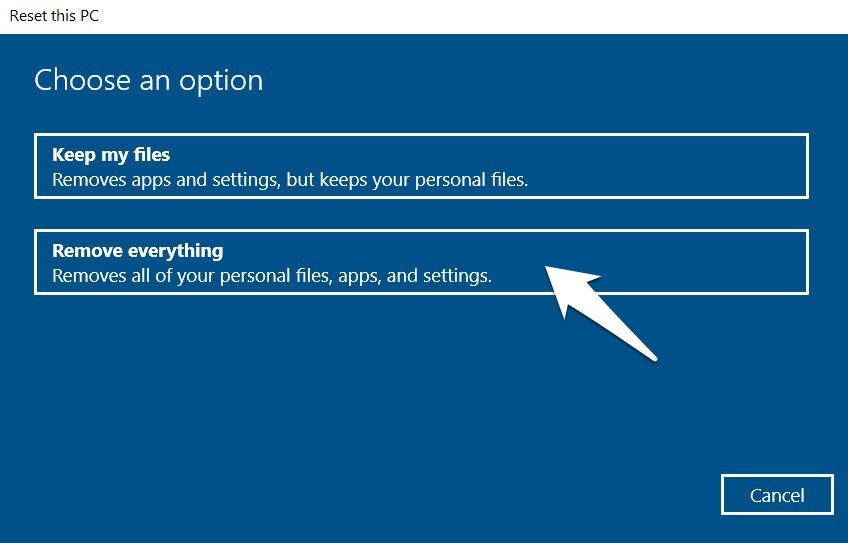
- 次に、追加設定ダイアログボックスの下にある設定を変更オプションをクリックします。
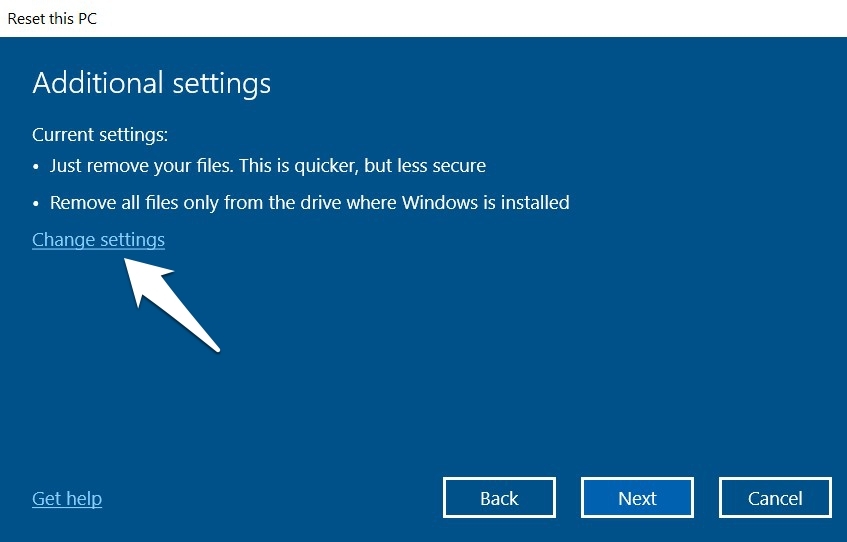
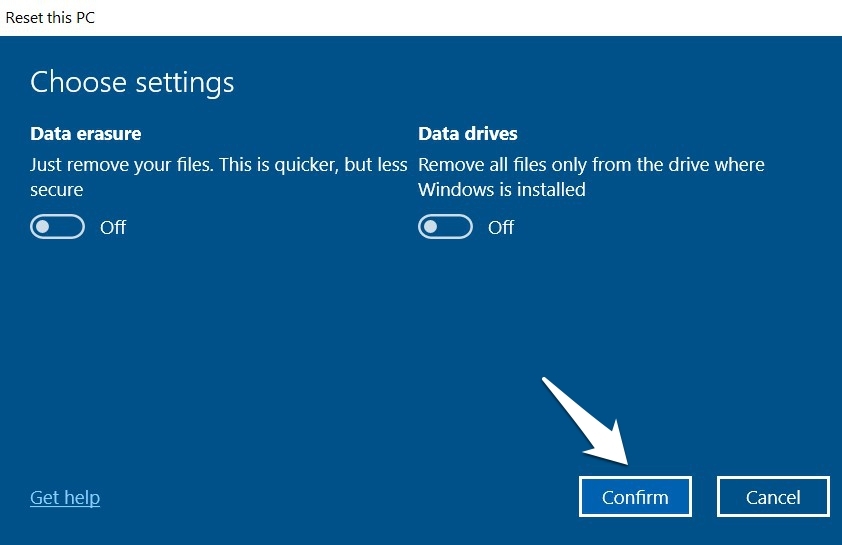
- 現在、あなたの手元には2つのオプションがあります:データ消去とデータドライブ。最初のオプションはデータのみを削除します。同様に、2番目のオプションはWindowsがインストールされているドライブからのみデータを削除します。通常はCドライブです。
- これらの制限を設定したい場合は、そのオプションの横にあるトグルを有効にし、確認をクリックします。
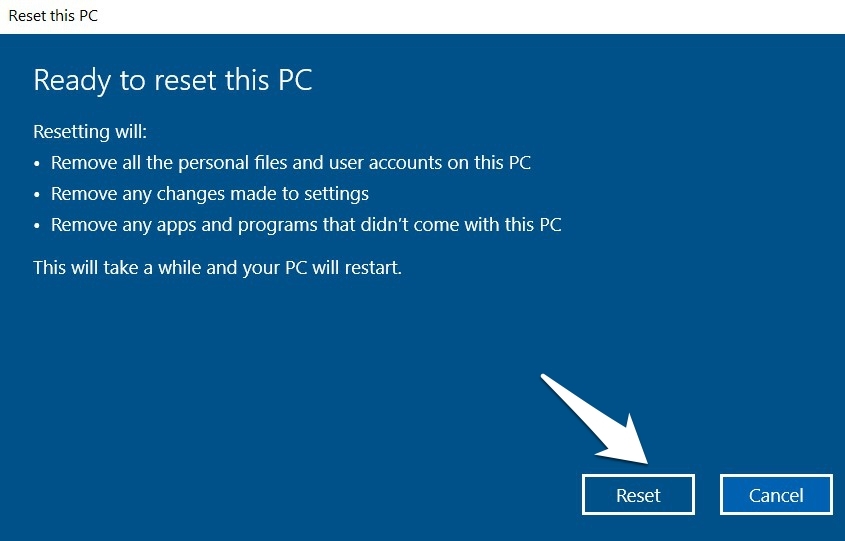
- 次に、次へをクリックし、最後にリセットボタンを押します。プロセスが開始され、成功裏に完了するまでにしばらく時間がかかる場合があります。
結論
リセットを実行することは一般的にリスクのある手続きと見なされますが、Microsoftはユーザーにデータに対する完全な権限を与えることで、このリスクを軽減するために素晴らしい仕事をしているようです。
Windows 11の設定をデフォルトにリセットする方法について何か考えがあれば、下のコメントボックスに気軽に書き込んでください。また、動画チュートリアルのために私たちのDigitBin YouTubeチャンネルを購読してください。よろしく!
新しい投稿を受信箱で受け取る
スパムはありません。いつでも購読を解除できます。