Windows 10 · 1 min read · Dec 09, 2025
メディアインストールを使用してWindows 10 PCを復元する方法
Windows 10は、黒い画面、青い画面のエラー、遅いパフォーマンスの問題、さまざまな問題に関しては奇妙なものです。これは主に、Microsoftが提供する奇妙で頻繁な更新によるものです。ここで、メディアインストールを使用してWindows 10 PCを復元するオプションが役立ちます。
メディアインストールを使用してWindows 10 PCを復元するオプションは、PCが起動しないときに登場し、あなたが怠け者で、ほとんどの人のように回復ドライブを作成していない場合、さらにはPCのリセットさえも機能しなかった場合に役立ちます。
この記事では、メディアインストールを使用してWindows 10 PCを復元する方法をいくつかの簡単なステップで示します。これらのステップに従って、PCを復元してください。
メディアインストールを使用してWindows 10 PCを復元する方法
ステップ 1: 動作しているPCと空のストレージドライブを見つけ、Microsoftのソフトウェアダウンロードウェブサイトにアクセスします。
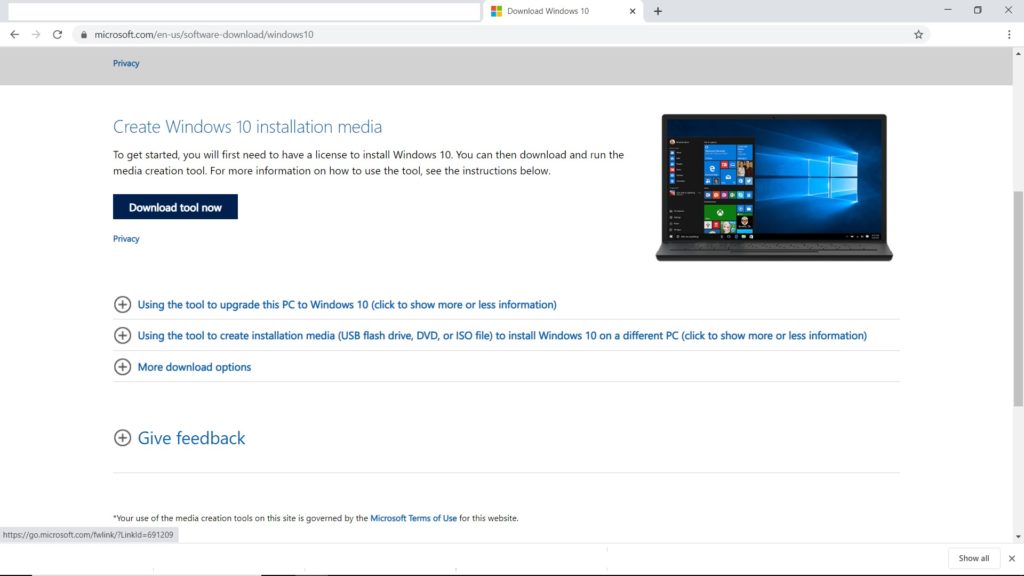
ステップ 2: サイトからWindows 10メディア作成ツールをダウンロードし、ツールを実行します。
ステップ 3: 様々なオプションが表示されるので、「別のPC用にインストールメディアを作成する」を選択します。
ステップ 4: 言語、エディション、アーキテクチャ(64ビットまたは32ビット)を選択するオプションが与えられますので、好みを選択し、インストールメディアを作成するためのすべてのステップに従ってください。すべてのステップを完了したら、「完了」をクリックします。あなたのメディアインストールドライブは準備完了です。
ステップ 5: 次に、動作していないPCにインストールメディアを接続し、電源を入れます。
ステップ 6: 設定画面が表示され、言語の好みやその他の情報を入力するよう求められますので、それらを入力して「次へ」をクリックします。設定画面が表示されない場合は、PCメーカーのウェブサイトを確認してPCのブート順序を変更する方法を確認し、再度試してください。
ステップ 7: いくつかのオプションが表示されるので、「コンピューターを修復する」を選択します。
ステップ 8: 「オプションを選択」から「トラブルシューティング」をクリックします。
ステップ 9: 「詳細オプション」に移動し、「システムの復元」を選択します。
それだけです。設定が完了するのを待つだけで、問題を引き起こしている可能性のあるインストールされたアプリ、ドライバー、および更新が削除されます。このプロセスでは個人ファイルは削除されないので、その点については心配しないでください。この方法で、メディアインストールを使用してWindows 10 PCを復元できます。
これに似た記事
- Windows 10のパフォーマンス問題を修正する方法
- Windows 10を工場出荷時設定にリセットする方法
- Windows 10からインストールされた更新を削除する方法
- Windows 10でスティッキーキーをオフにする方法
新しい投稿を受信箱で受け取る
スパムはありません。いつでも購読を解除できます。