Windows 10 · 1 min read · Oct 31, 2025
Windows 10のドライブへのアクセスを制限する方法
もしあなたが家族や職場の同僚を含む多くの人に使われるコンピュータの持ち主であれば、アクセスしてほしくないファイルやフォルダがいくつかあるでしょう。
以前の記事では、Windowsでドライブにパスワードを設定する方法を共有しました。今日は、Windows 10のマイコンピュータ内のドライブへの不正アクセスを一時的にブロックする方法をお見せします。
Windows 10のドライブへのアクセスを制限する手順
マイコンピュータ内のドライブへのアクセスを制限するには、Windows 10のローカルグループポリシーエディタでいくつかの変更を行う必要があります。方法は以下の通りです。
ステップ 1: Windowsキー + Rを押して、実行ダイアログボックスを開きます。
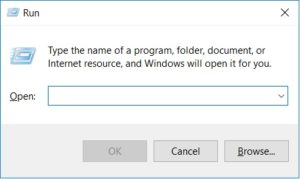
ステップ 2: ‘gpedit.msc’と入力し、OKをクリックするかEnterを押します。
ステップ 3: 現在、ローカルグループポリシーエディタにいます。
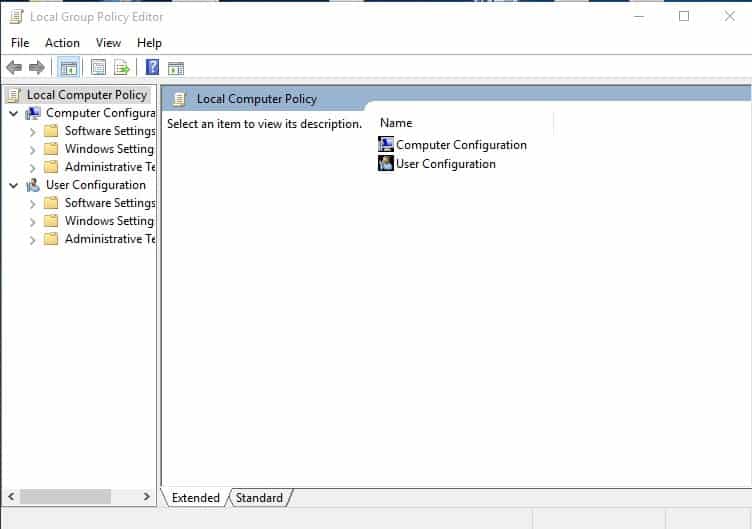
ステップ 4: ユーザー構成/管理用テンプレート/Windowsコンポーネント/ファイルエクスプローラーに移動します。
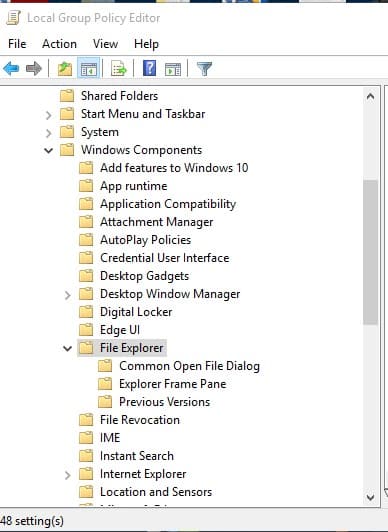
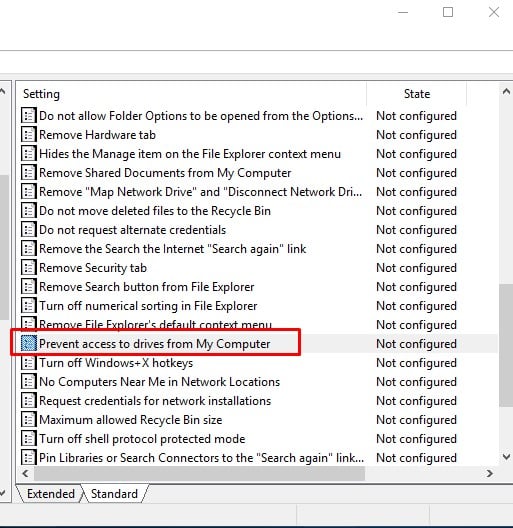
ステップ 5: 右側のパネルで‘マイコンピュータからドライブへのアクセスを防止する’をダブルクリックします。
ステップ 6: ‘有効’ボタンをクリックし、‘オプション’からアクセスを制限したいドライブを選択し、OKをクリックします。
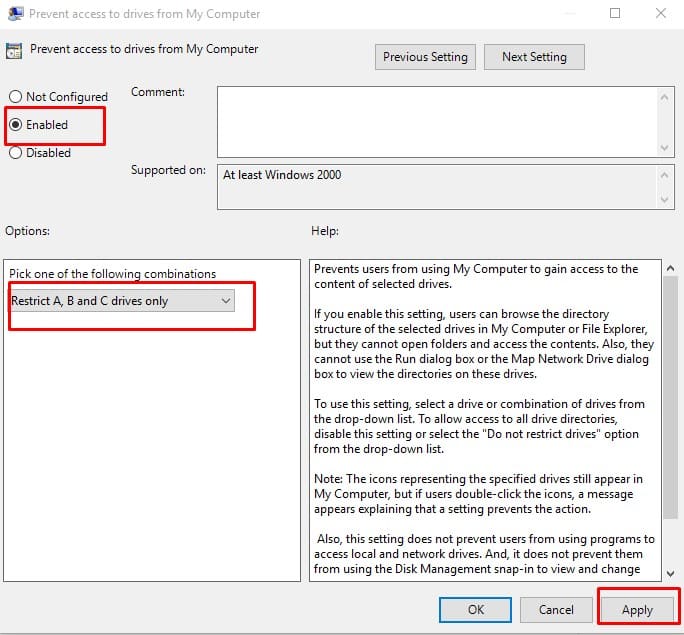
これで完了です。誰かが制限されたドライブにアクセスしようとすると、エラーメッセージが表示されます。
アクセスを再度有効にする手順
ステップ 1: Windowsキー + Rを押して、実行ダイアログボックスを開きます。
ステップ 2: ‘gpedit.msc’と入力し、OKをクリックするかEnterを押します。
ステップ 3: 現在、ローカルグループポリシーエディタにいます。
ステップ 4: ユーザー構成/管理用テンプレート/Windowsコンポーネント/ファイルエクスプローラーに移動します。
ステップ 5: 右側のパネルで‘マイコンピュータからドライブへのアクセスを防止する’をダブルクリックします。
ステップ 6: ‘オプション’から‘ドライブを制限しない’を選択し、次にOKをクリックします。
ステップ 7: 同じウィンドウで‘無効’オプションを選択し、OKをクリックします。
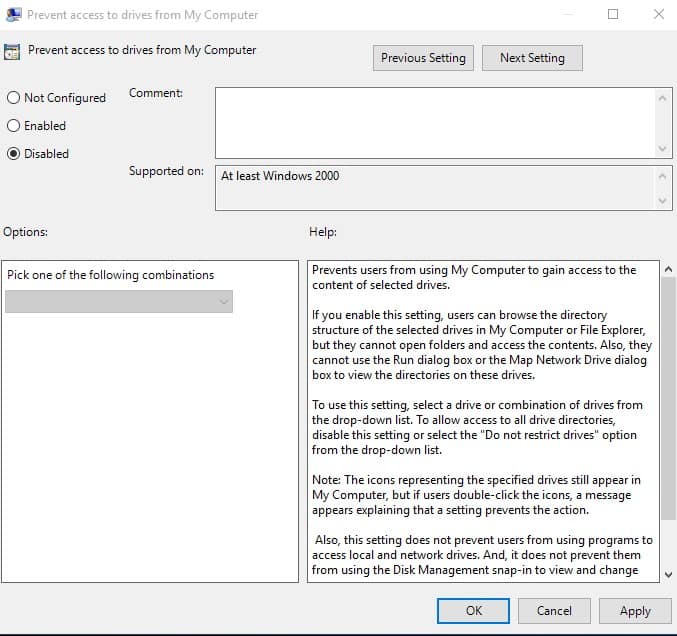
これで、すべてが元のユーザー権限に戻ります。
詳細を読む
- Windows 10でドライブをパスワードでロックする方法
- Windows 10でゲストアカウントを追加する方法
- Windows 10でログインパスワードをリセットする方法
新しい投稿を受信箱で受け取る
スパムはありません。いつでも購読を解除できます。