テキストメッセージ · 1 min read · Nov 19, 2025
Androidで削除されたテキストメッセージを復元する方法

Google Messagesアプリの使用は簡単ですが、他の多くのAndroidスマートフォンのメッセージングアプリとは異なり、誤って削除されたテキストメッセージのためのデフォルトのゴミ箱がないのはフラストレーションです。
Google Messagesの他にも、Samsungなどの他の電話は独自のメッセージングプラットフォームを提供しており、ゴミ箱が付いています。しかし、Google Messagesアプリを使用している場合、削除されたテキストメッセージを復元するのは難しいことがあります。それでも、重要なテキストメッセージを削除した場合でも、復元することができます。このガイドでは、Androidで削除されたテキストメッセージを復元するための最良の方法を示します。
Androidで削除されたテキストメッセージを復元するための主な方法
ここでは、Android電話で削除されたテキストメッセージを復元するための5つの異なる方法を概説しています。
1. アーカイブとスパムセクションを確認する
Google Messagesでは、テキストメッセージを左または右にスワイプするだけでアーカイブできます。テキストメッセージをアーカイブすると、自動的にアーカイブフォルダーに保存されます。
同様に、キャリアから受信したスパムメッセージはスパムセクションに保存されます。アーカイブまたはスパムフォルダーからメッセージを復元できます。方法は次のとおりです:
- 電話でGoogle Messagesアプリを開きます。
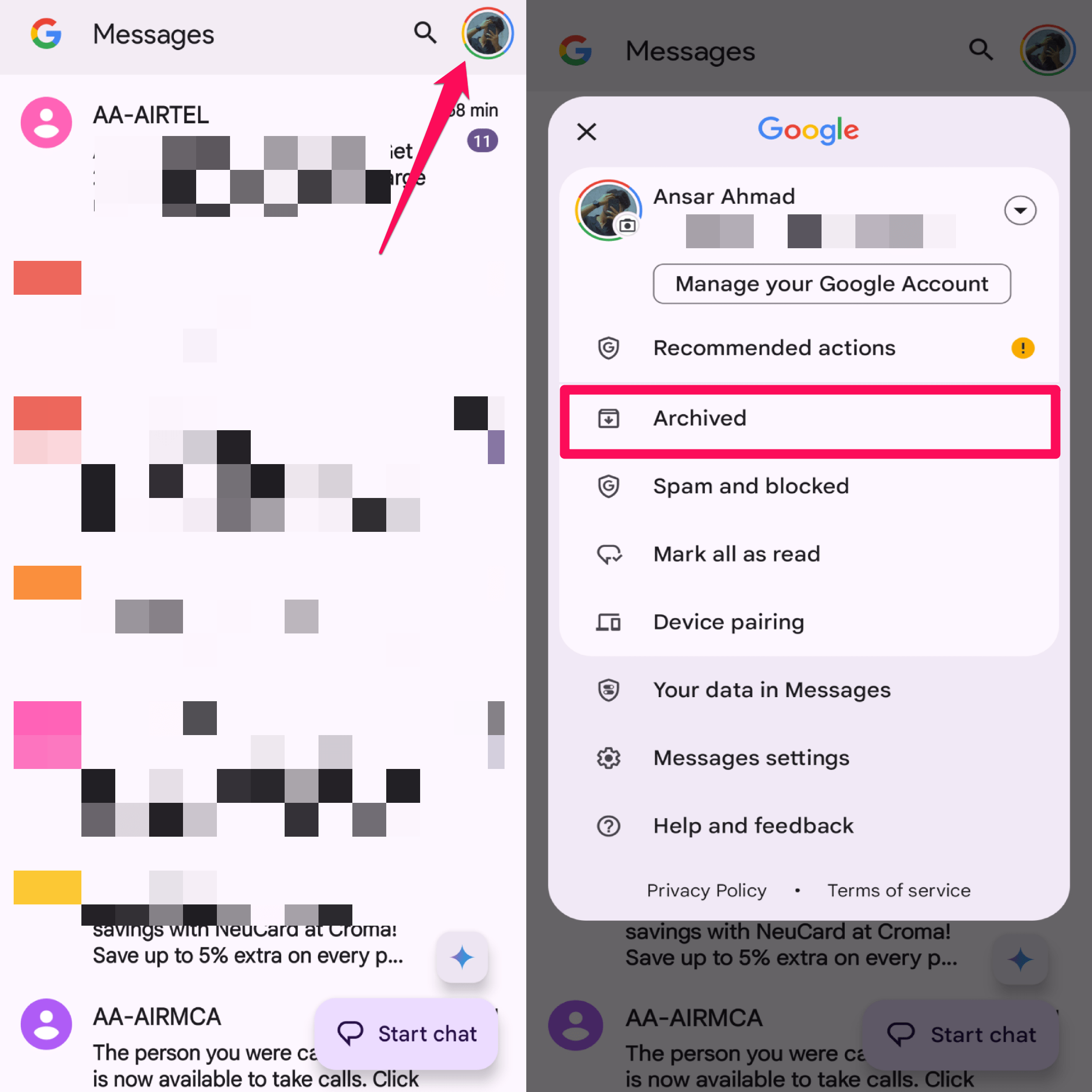
- 右上隅のプロフィールアイコンをタップし、アーカイブを選択します。
- アーカイブメッセージをスクロールして、復元したいメッセージを探します。
- メッセージを長押しし、上部セクションのアンアーカイブ アイコンをタップします。
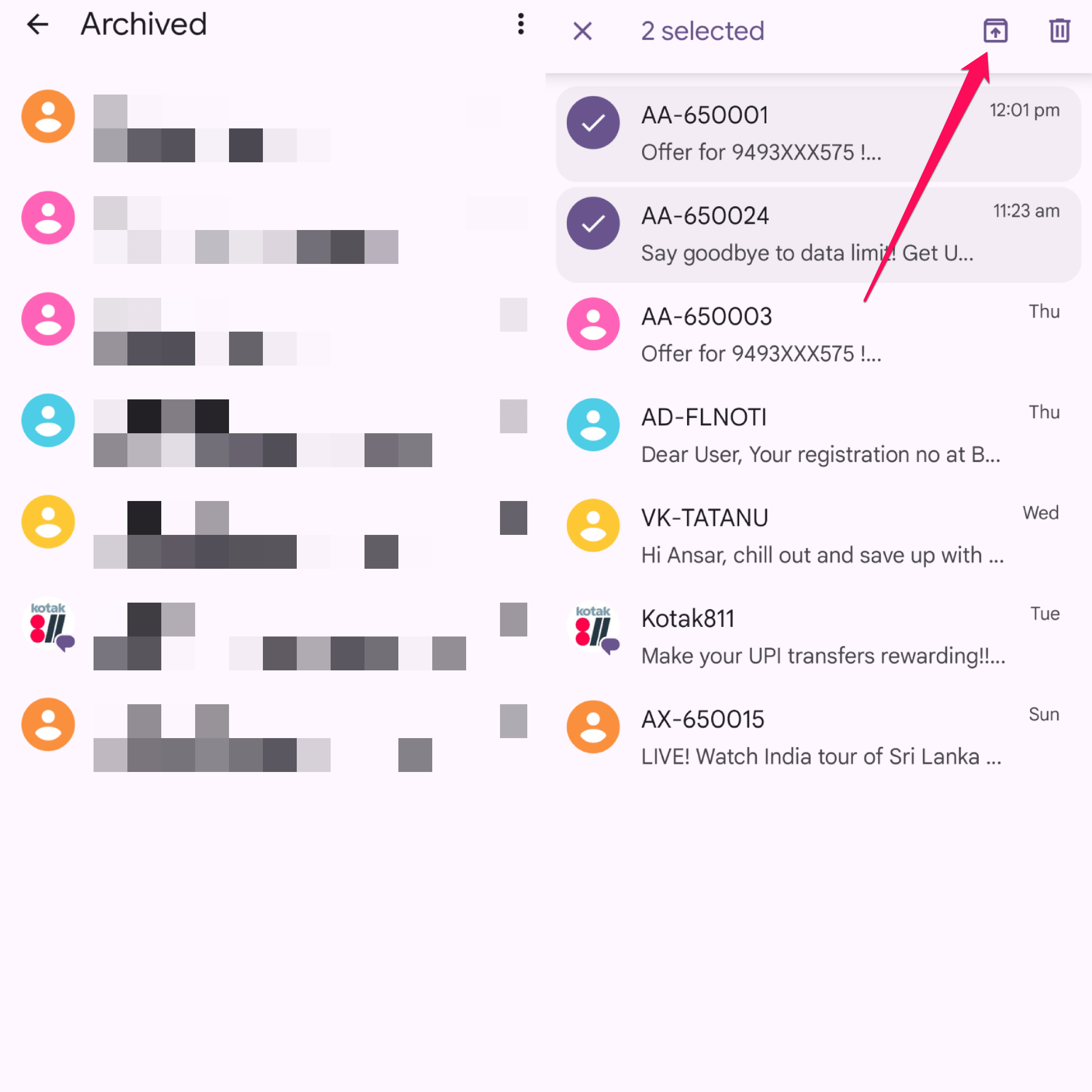
これにより、テキストメッセージがアンアーカイブされ、表示およびアクセスできるメインウィンドウに復元されます。
場合によっては、スパムとして分類されたメッセージが自動的にスパムフォルダーに保存されることがあります。したがって、メッセージがそこにあるかどうかを確認するためにフォルダーをチェックできます。
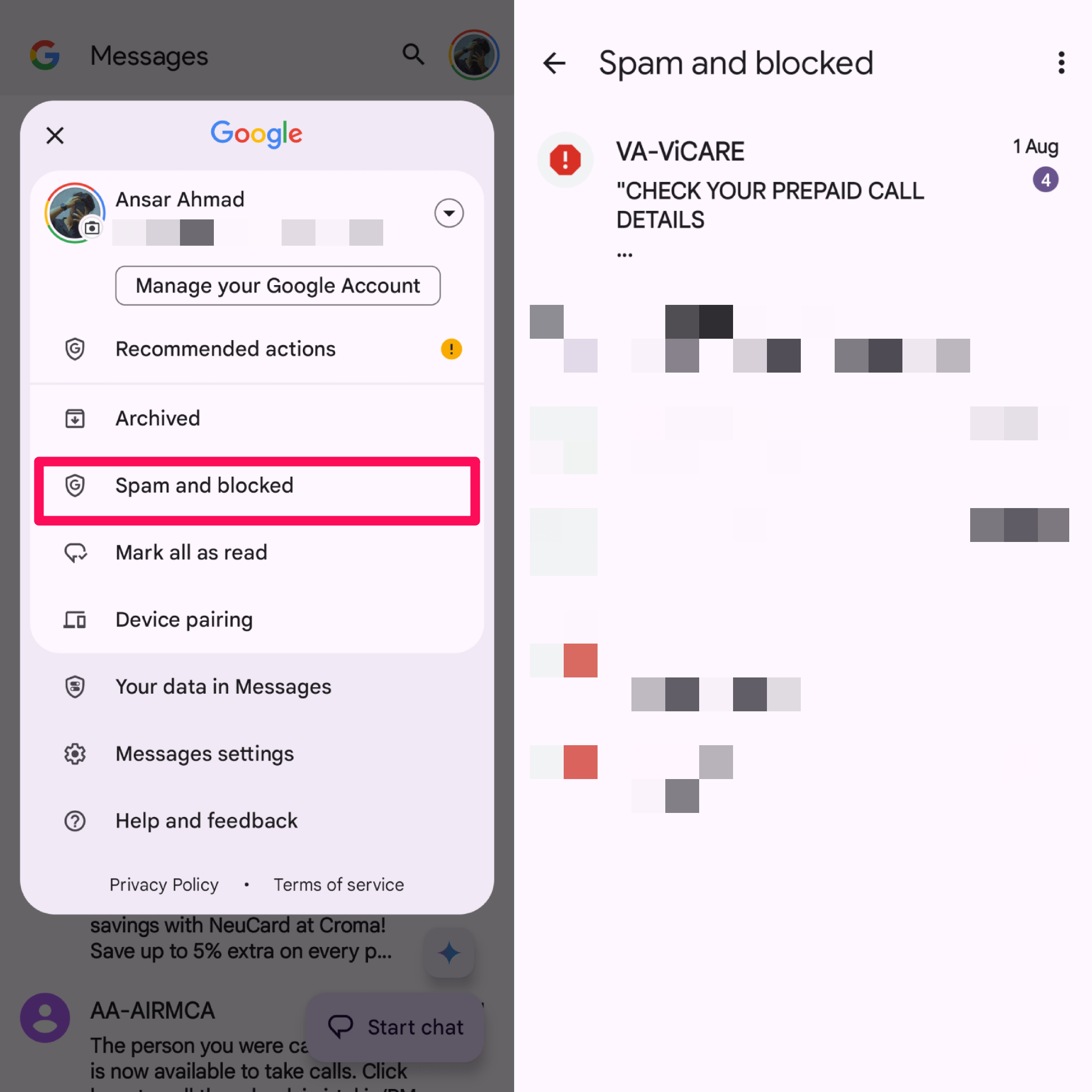
- Google Messagesアプリで、右上隅のプロフィールアイコンをタップします。
- スパム およびブロックオプションをタップします。
- ここで、スパムメッセージのリストが表示されます。
- 読むか復元するメッセージをタップします。
2. バックアップオプションを使用して削除されたテキストメッセージを復元する
Androidで削除されたテキストメッセージを復元するもう1つの簡単な方法は、バックアップオプションを使用することです。電話でGoogle Driveバックアップを有効にしている場合、バックアップを復元してテキストメッセージを回復できます。
テキストメッセージを復元するには、スマートフォンを工場出荷時の状態にリセットする必要があります。これは、メディアファイルやドキュメントを含むすべてのデータが消去されることを意味します。したがって、進む前に完全なバックアップを取ることを確認してください。
- 設定アプリを開き、システムをタップします。
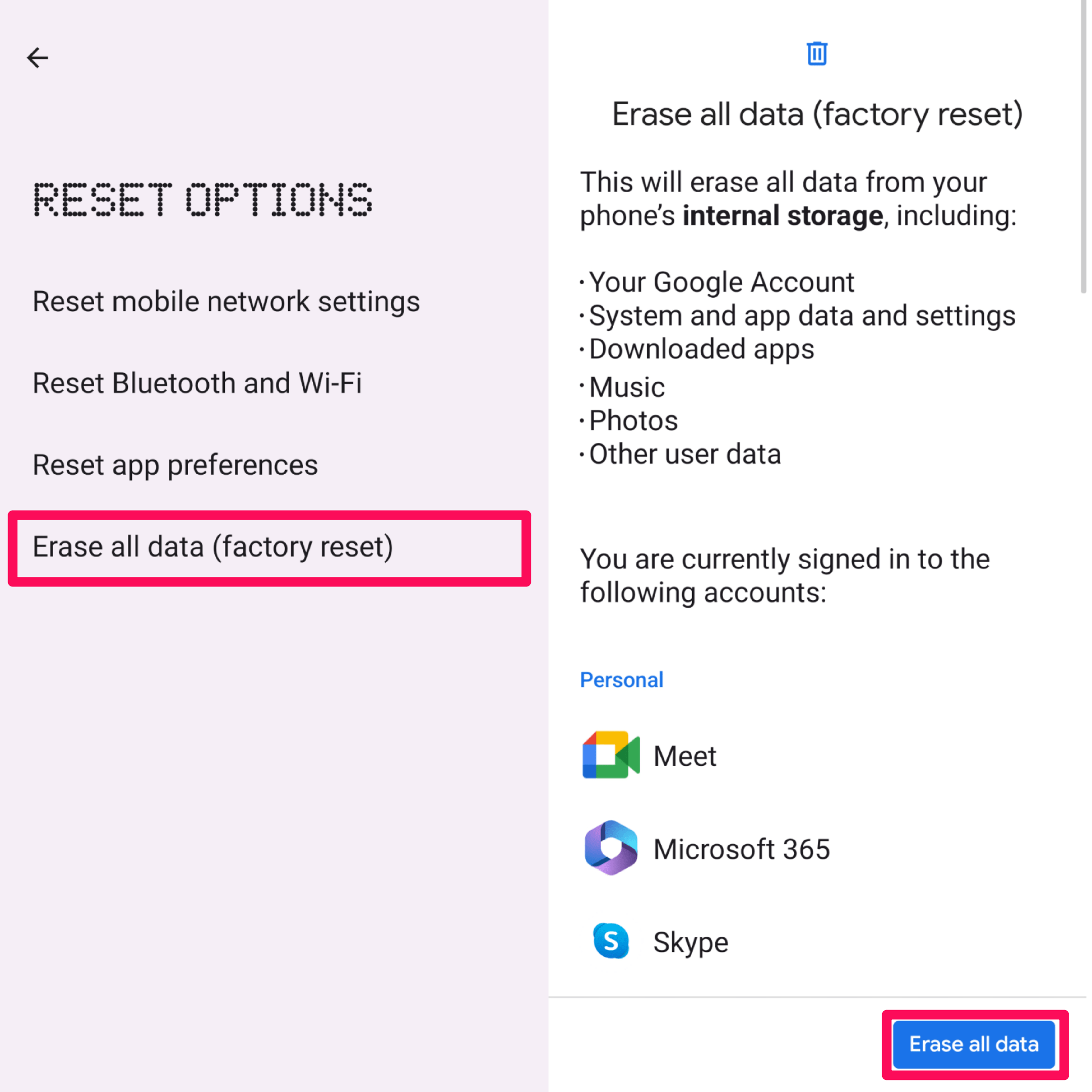
- システムページで、「リセットオプション」をタップします。
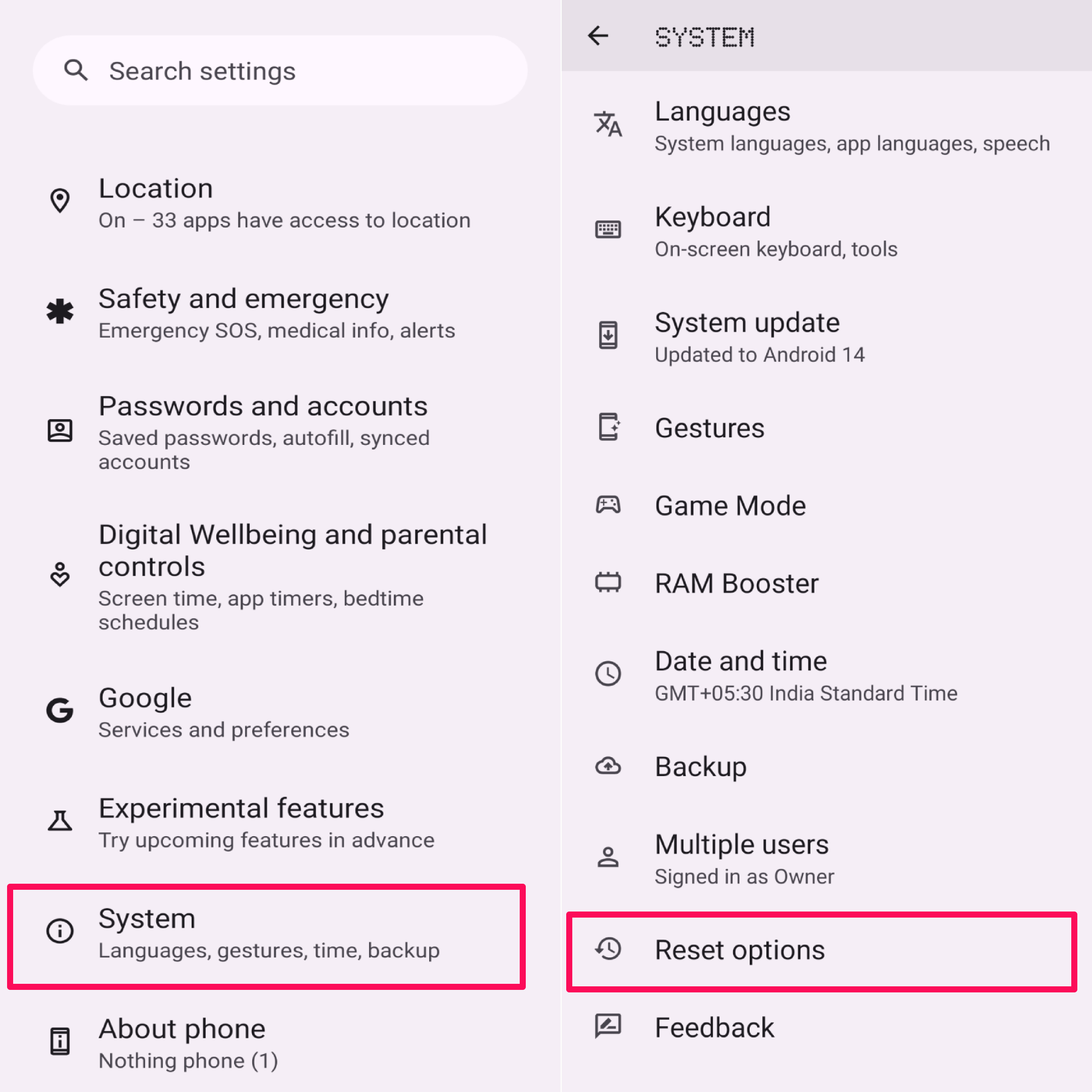
** - 次に、「すべてのデータを消去(工場出荷時リセット)」オプションをタップします。
- 次に、「すべてのデータを消去」ボタンをタップし、アクションを確認するためにパスコードを入力します。
- これで、デバイスが自動的に再起動し、数分かかります。
- デバイスが起動したら、画面の指示に従ってスマートフォンを設定します。
電話がGoogleアカウントでサインインするように求めた場合、Google Oneバックアップを通じて電話のバックアップを作成したアカウントを選択します。その後、バックアップからデータを復元するオプションを選択し、Google Oneバックアップを選択します。
バックアップオプションを選択した後、「SMSメッセージ」オプションを有効にして、削除されたすべてのテキストメッセージを復元します。以前にGoogle Oneのバックアップを取っていなければ、削除されたテキストメッセージをバックアップすることはできません。
3. Samsungのゴミ箱を使用して削除されたテキストメッセージを復元する
Samsungユーザーであれば、削除されたメッセージを復元するのは非常に簡単で、ゴミ箱を通じて可能です。Samsungはデフォルトのメッセージングアプリを提供しており、ユーザーが誤って削除されたテキストメッセージを復元できるようにしています。方法は次のとおりです:
- 電話でSamsung Messagesアプリを開きます。
- 右上隅の3つのドットをタップし、ポップアップメニューから「ゴミ箱/リサイクルビン」を選択します。
- ここで、削除されたメッセージのリストが表示されます。削除されたメッセージを復元するには、右上隅の「編集」オプションをタップします。
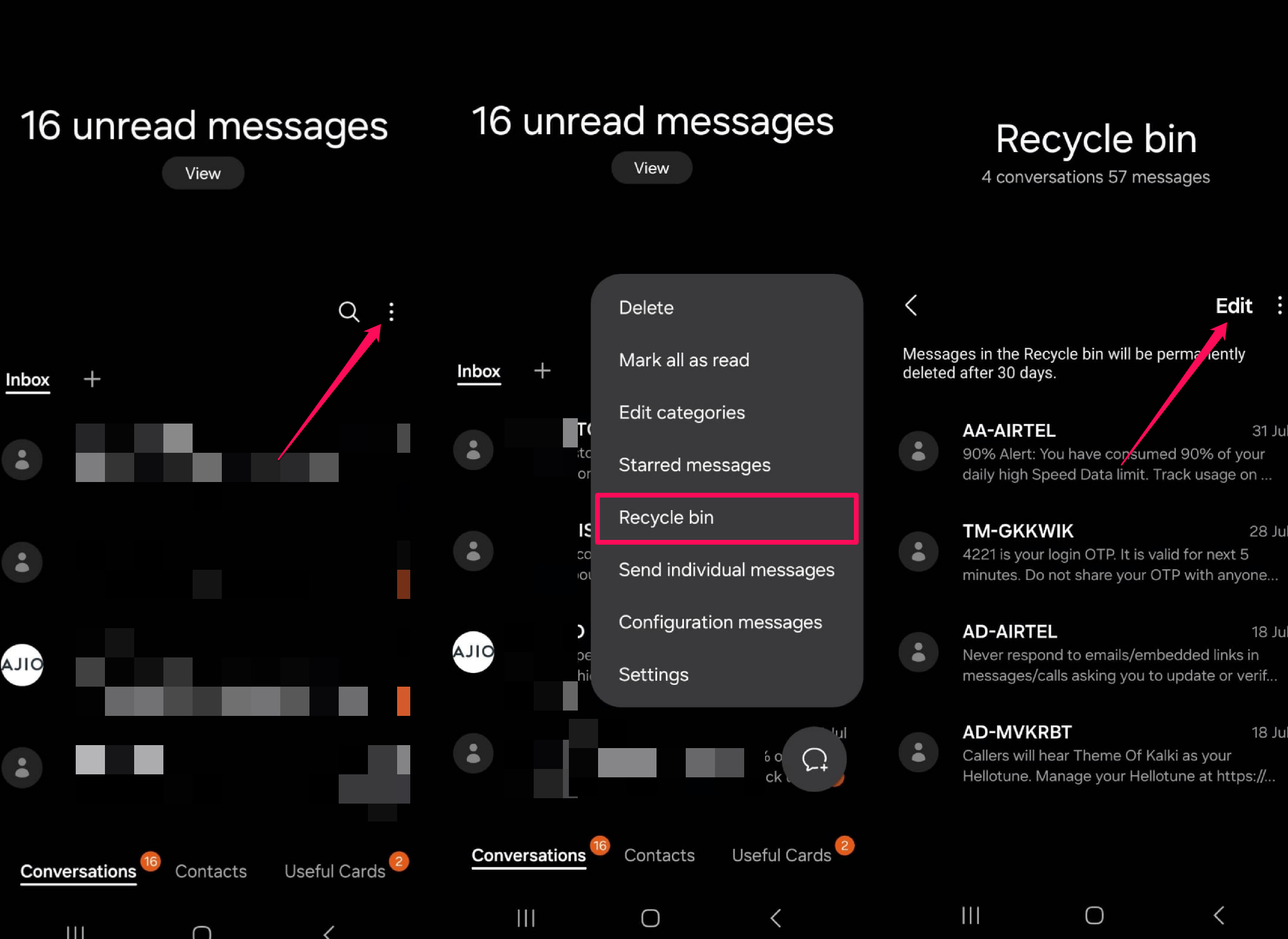
- 復元したいメッセージを選択し、「復元」ボタンをタップします。
これでSamsungユーザーの皆さん、「復元」ボタンをタップすると、テキストメッセージが自動的にメインページに復元されます。
4. Phone Linkアプリを使用して削除されたテキストメッセージを復元する(Windows)
AndroidスマートフォンがWindowsコンピューターのPhone Linkアプリに接続されている場合、削除されたテキストメッセージをバックアップすることができます。Phone Linkアプリが最新のデータを同期していない場合、テキストメッセージがまだ表示される可能性があります。
- Windowsキーをタップして、画面にスタートメニューを表示します。
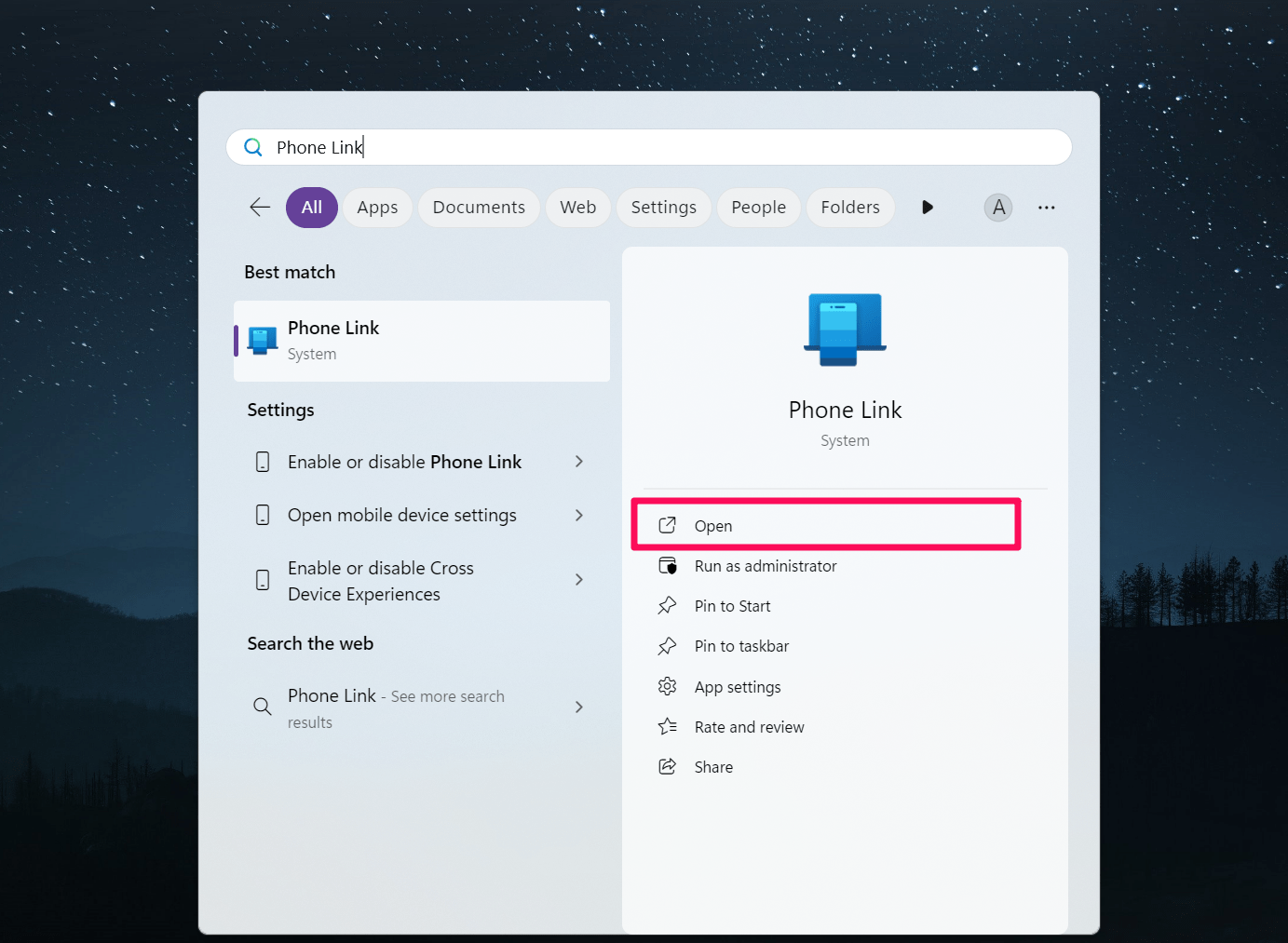
- 検索バーに移動し、「Phone Link」と入力して開くをクリックします。
- メニューオプションから、上部の「メッセージ」セクションをクリックします。
- 下にスクロールしてメッセージを見つけ、関連するメッセージをクリックします。
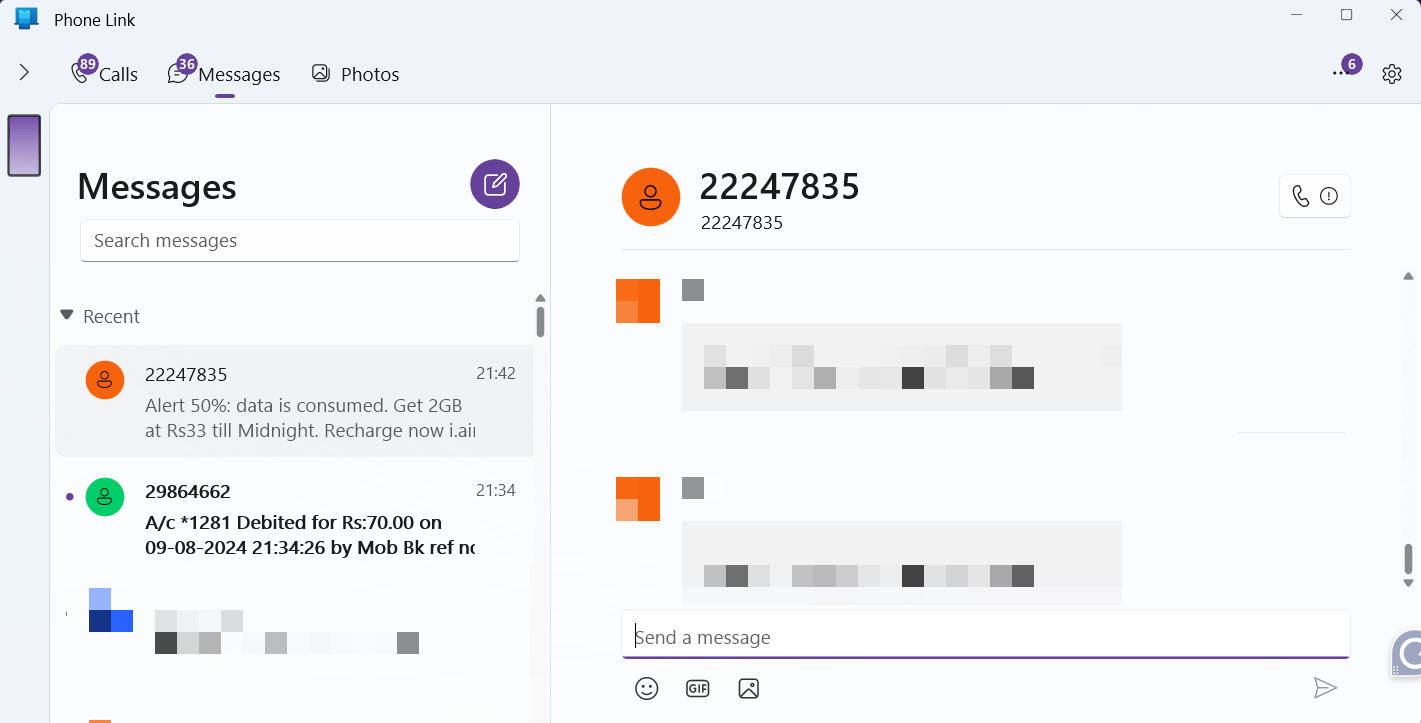
ここで、探しているメッセージが見つかった場合、完全に削除される前にコンピューターにコピーを保存するためにスクリーンショットを撮ることができます。
注意:AndroidスマートフォンがWindows Phone Linkアプリに接続されていることを確認してください。そうでないと、テキストメッセージ、写真などを表示できません。
5. キャリアに連絡する
通常、キャリアは、独自のメッセージ同期アプリを使用している場合、送信したテキストの履歴を保持しています。たとえば、AT&Tは他のアプリからテキストメッセージを同期するための独自のMessages Backup & Syncアプリを提供しています。
したがって、アプリケーションにアクセスして最近削除されたメッセージを確認できます。うまくいかない場合は、キャリアサポートに連絡してさらなる支援を受けることができます。
よくある質問
Androidで削除されたテキストメッセージをサードパーティアプリを使用して復元できますか?
はい、Androidで削除されたテキストメッセージを復元したい場合は、サードパーティアプリを使用できます。いくつかのアプリは削除されたテキストを復元できるようにしますが、デバイス情報、テキストメッセージ、または連絡先などの機密情報へのアクセスを要求するため、リスクが伴います。削除されたテキストメッセージを復元するためにサードパーティアプリを使用しないことをお勧めします。
Androidでバックアップなしに古いテキストメッセージを復元できますか?
メッセージのバックアップを取っていない場合、古いテキストメッセージを復元することはほぼ不可能です。Samsungのようにゴミ箱/リサイクルビンが付いている電話の場合、古いテキストメッセージを復元できる可能性が高いです。メッセージはリサイクルビンに最大30日間保持され、その期間が終了すると削除される可能性があります。したがって、リサイクルビンから削除される前にテキストメッセージを復元することをお勧めします。
結論
スマートフォンの完全なバックアップを取ることは常に最善です。メッセージを含めて、いつでもGoogle Oneを通じて復元できます。重要なテキストメッセージを誤って削除した場合、簡単な方法で復元できます。削除されたテキストメッセージを復元するための5つの最良の方法を共有しました。このガイドが役立つことを願っています。
Androidで削除されたテキストメッセージを復元する方法についてのご意見があれば、下のコメントボックスにお気軽にお寄せください。また、動画チュートリアルのために私たちのDigitBin YouTubeチャンネルを購読してください。よろしく!
新しい投稿を受信箱で受け取る
スパムはありません。いつでも購読を解除できます。