動画編集 · 1 min read · Nov 09, 2025
iPhoneで動画を逆再生する方法
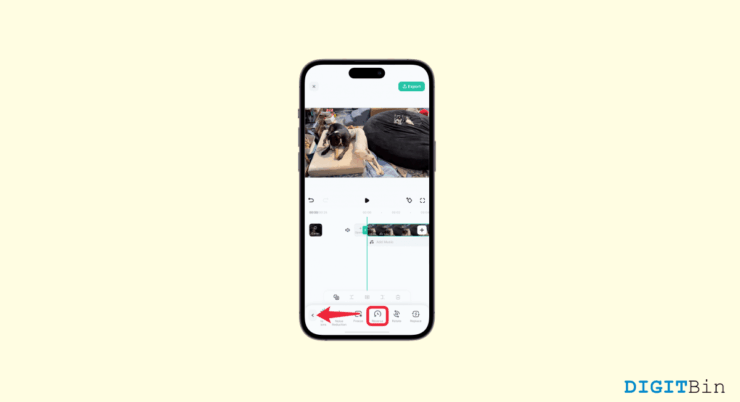
逆再生効果は、編集の観点から最も人気のある効果の一つです。オンラインで見るトレンド動画のほとんどは、美的感覚を得るために逆再生効果を使用しています。幸いなことに、最近ではほとんどのスマートフォンにデフォルトでこのツールが含まれているため、動画を逆再生するのは非常に簡単です。しかし、iPhoneユーザーにはそうではありません。Appleは、組み込みの動画編集機能の中に逆再生ツールを提供していません。では、iPhoneで動画を逆再生するにはどうすればよいのでしょうか?
幸運なことに、編集に関してはさまざまなオプションがあります。iPhoneには逆再生動画のための組み込み機能やツールはありませんが、それを実現するためのいくつかの回避策があります。この記事では、iPhoneで動画を逆再生する方法を、サードパーティアプリを使用する方法と使用しない方法の両方で見ていきます。興味がある方は、さっそく見ていきましょう。
iPhoneで動画を逆再生するためのアプリ
iPhoneの動画編集者には逆再生ツールが含まれていないため、この効果を達成するにはサードパーティのサービスを使用する必要があります。現在、驚くべきフル機能のモバイル動画編集アプリがたくさんあります。
これらの編集者は、携帯電話からプロレベルの写真/動画編集を作成することを可能にします。したがって、以下ではiPhoneのための最高の動画編集者のいくつかを強調し、その後、アプリをインストールせずに同じことを行う別の方法を紹介します。
1. Reverse Vid
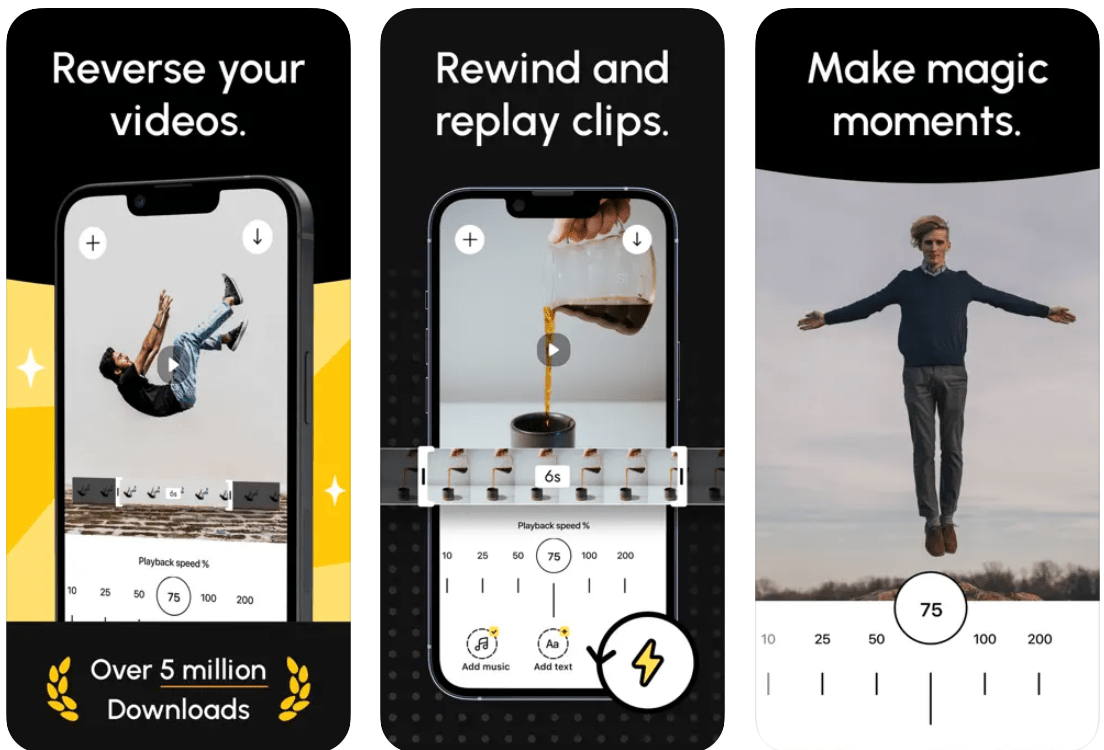
動画を逆再生することに特化しているため、ReverseVidは最も効率的なアプリの一つです。名前が示すように、この動画編集者は動画を逆再生するために特別に作られています。動画全体またはその一部を逆再生することができます。インスタントリプレイモードでは、アクションをすばやく巻き戻して、自分の魔法の瞬間を作成できます。さらに、再生速度の設定、テキストや音楽の追加など、他の基本的なツールも提供しています。
結果に満足したら、Reverse Vidは逆再生した動画をローカルストレージに簡単にエクスポートできます。このミニマリスティックでクラス感のあるアプリは、3つの異なるサブスクリプションプランを提供しています。週ごと、月ごと、または年間サブスクリプションプランを選択できます。
Reverse Vidをインストール
2. KineMaster
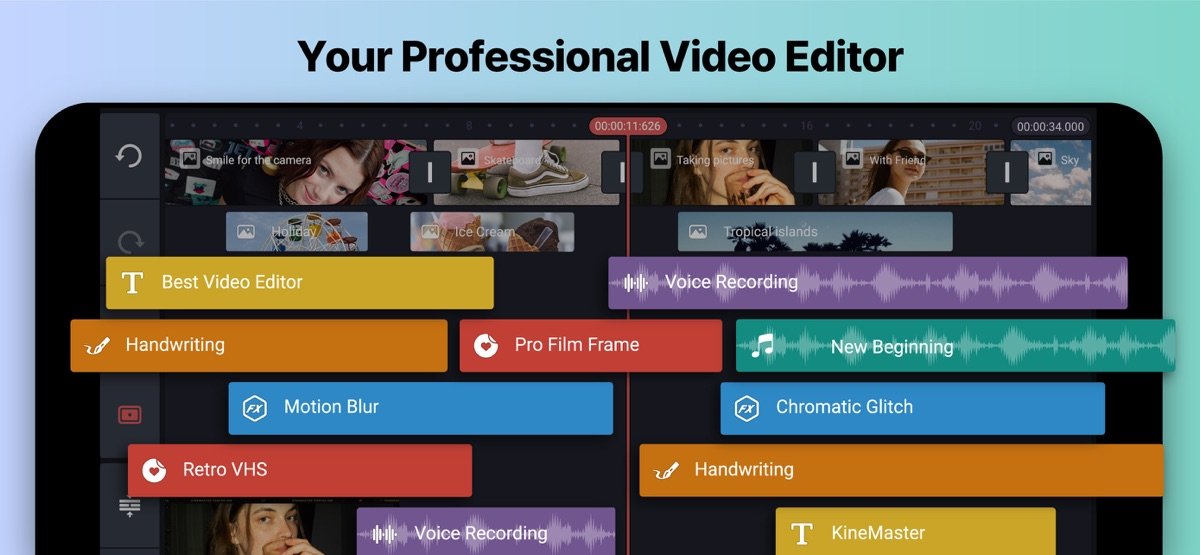
KineMasterは、複数のプラットフォームで利用可能なフル機能の動画編集アプリケーションです。動画を逆再生するだけでなく、他の多くの重要なツールも提供しています。幸運なことに、KineMasterには最も高度でプレミアムな動画編集ツールのいくつかもあります。動画編集を非常に簡単に見せることができるため、多くのクリエイターの第一選択となっています。
KineMasterは、画面の下部にすべてのツールがあるシンプルなインターフェースを持っています。ツールを選択し、動画に効果を適用するだけで、それほど簡単です。さらに、最大4K 60fpsで動画をエクスポートできます。KineMasterは無料で利用でき、アプリ内購入もあります。ただし、すべてのプレミアム機能にアクセスするには、サブスクリプションプランを購入する必要があります。
KineMasterをインストール
3. VN Video Editor
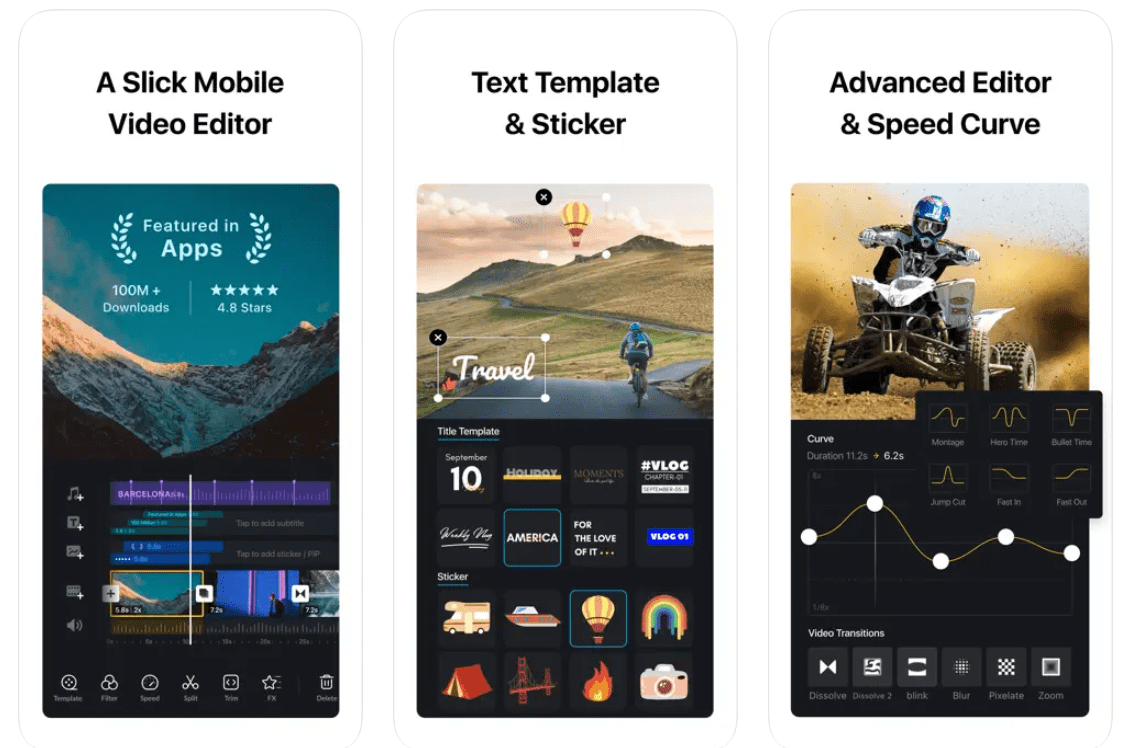
VNは、最高の動画編集者の中でももう一つの優れた選択肢です。この使いやすい編集者は、直感的なインターフェースを備えており、編集をこれまで以上に簡単にします。初心者にとって学びやすいだけでなく、プロの動画編集に触れることができるプレミアムツールも備えています。したがって、動画を逆再生することに加えて、他の多くのことを試すことができます。
基本的なツールに加えて、キーフレームアニメーション、フリーズフレーム、クリエイティブで豊富なテンプレートなどの高度な機能も含まれています。VNは無料で利用でき、アプリ内購入もあります。VNの最も良い点は、ウォーターマークのない編集アプリであることです。さらに、ほとんどの高度な機能は無料版でも利用できます。しかし、有料版はプロフェッショナルにとってより多くの可能性を開きます。
VN Video Editorsをインストール
サードパーティアプリなしで動画を逆再生する
次の方法に移りますが、動画を逆再生するために別のアプリをダウンロードしたくない場合、別の方法があります。今日では、アプリをダウンロードせずに動画を編集できるオンライン編集ツールがたくさんあります。
同様に、オンライン動画逆再生アプリも見つけることができます。しかし、たくさんのオプションの中から正しいものを選ぶのは難しいことがあります。そこで、検索を絞り込むために、最高の無料オンライン動画逆再生ツールのいくつかを紹介します。
1. Clideo.com
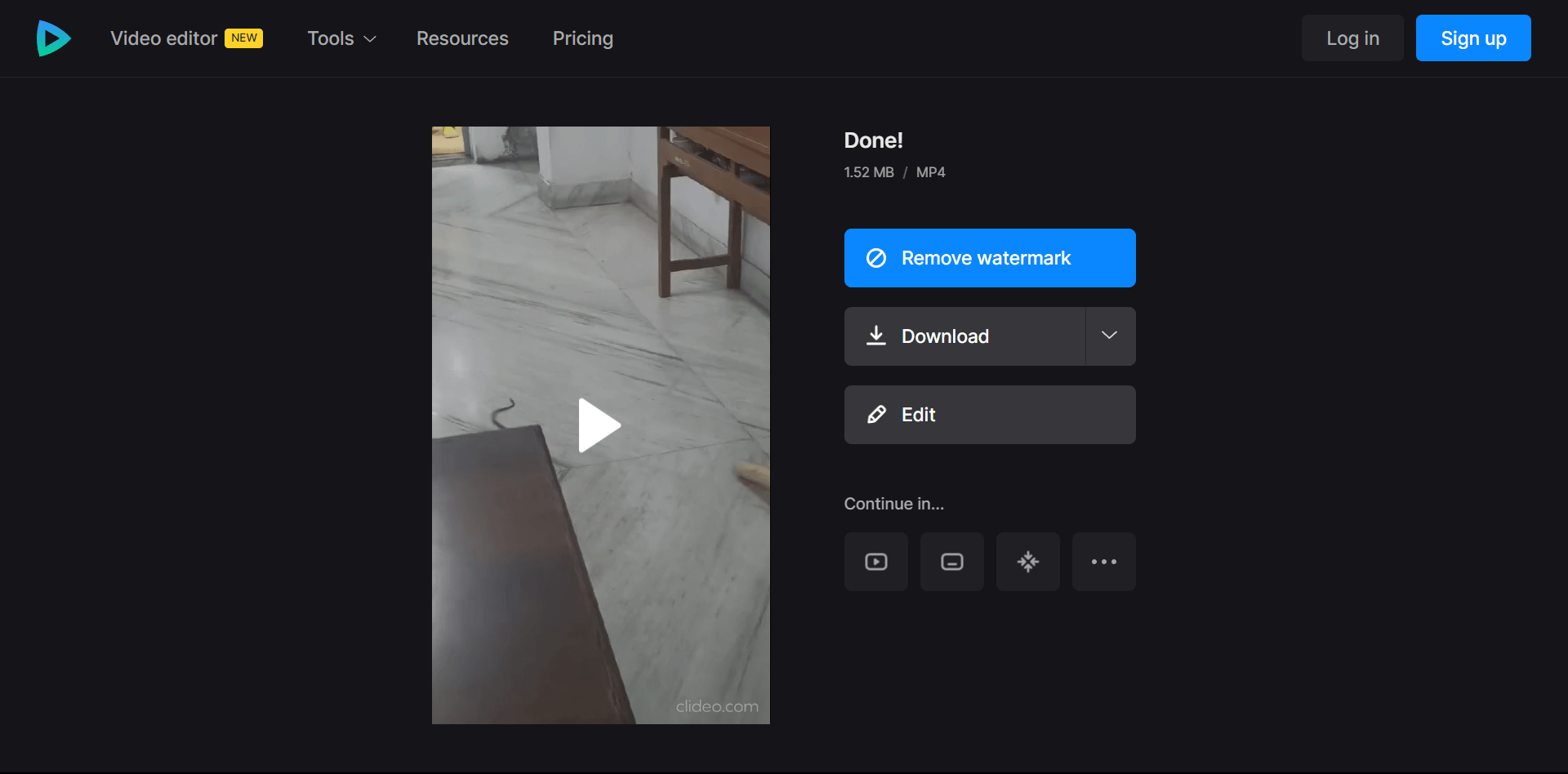
オンライン動画逆再生ツールの中で、Clideoは試す価値のある最高のオプションの一つです。Clideoはシンプルで使いやすく、非常に効率的です。動画を瞬時に逆再生し、調整するためのオプションを提供します。たとえば、音声をミュートするか保持するかを選択し、逆再生速度を0.5倍から2倍の間で選択できます。
最終出力をエクスポートする準備ができたら、MP4形式でローカルストレージにダウンロードするか、直接GoogleドライブやDropboxアカウントにアップロードできます。さらに、Clideoでは、ウォーターマークを保持するかどうかを選択することもできます。そして、最も良い点は、動画をダウンロードするためにサインインする必要がないことです。
2. Media.io
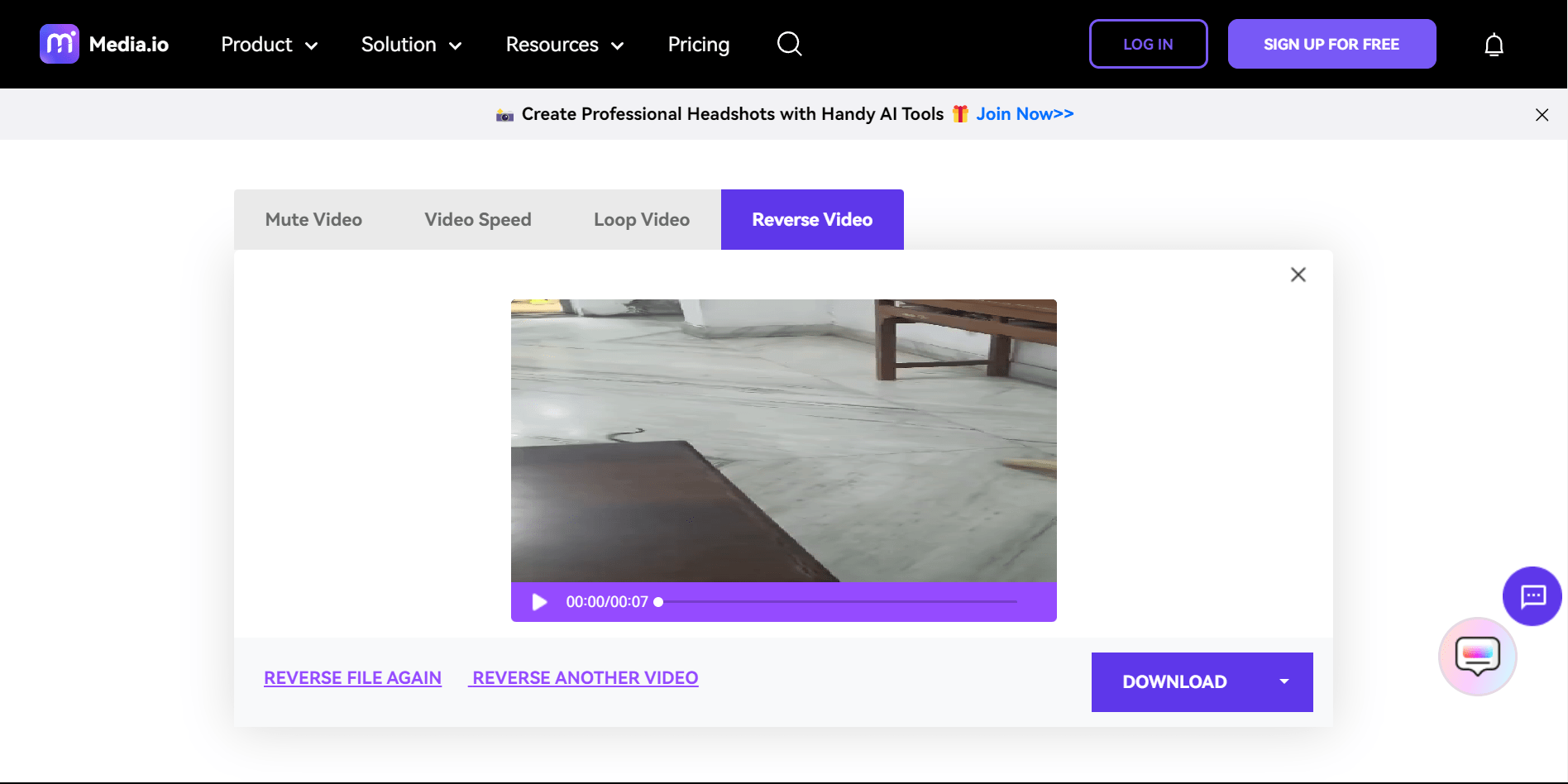
次に、もう一つの信頼できるオンライン動画逆再生ツール、Media.ioがあります。オンラインツールとして、ユーザーにより多くの柔軟性を提供しています。Media.ioは、iPhoneで動画を簡単に逆再生できるクリーンプラットフォームを提供します。以下のリンクにアクセスし、動画をアップロードして逆再生し、デバイスにダウンロードするだけです。
さらに、音声をミュートしたり、動画速度を変更したり、動画をループさせたりするなど、他の設定を調整することもできます。完了したら、動画をデバイスにダウンロードするか、GoogleドライブやDropboxにアップロードできます。
ただし、Clideoとは異なり、逆再生した動画をダウンロードするにはアカウントにサインアップする必要があります。しかし、再度、それには利点があります。Media.ioは、AVI、WMV、MOVなどのほとんどの人気動画フォーマットをサポートしています。
最後の言葉
結論として、iPhoneで動画を逆再生するには、信頼できるアプリをダウンロードするか、オンライン動画逆再生ツールを使用する必要があります。どちらも問題なく機能しますが、VNやKineMasterのような動画編集者は、ユーザーにより良いコントロールと多くのオプションを提供します。ただし、特に動画逆再生ツールを探している場合は、上記のオンラインツールも検討できます。
iPhoneで動画を逆再生する方法についてのご意見があれば、下のコメントボックスにお気軽にお寄せください。また、動画チュートリアルのために私たちのDigitBin YouTubeチャンネルを購読してください。よろしく!
新しい投稿を受信箱で受け取る
スパムはありません。いつでも購読を解除できます。