画像検索 · 1 min read · Oct 20, 2025
iPhoneで画像検索を逆転する方法は?
私たちは皆、Google画像検索を使用して望む画像を検索しています。キーボードを入力し、タダ、望む結果が得られます。しかし、アップロードした画像の詳細を取得できる逆画像機能もあります。そこで、iPhoneで画像検索を逆転する方法についてのガイドをお届けします。
逆画像機能を使用して、アップロードした画像の起源、類似画像、または事実をクロスチェックすることができます。iPhoneで画像検索を逆転する方法はいくつかあります。それぞれを一つずつ見ていきましょう。
iPhoneで画像検索を逆転するための最良の方法
ほとんどのiPhoneユーザーは、SafariとGoogle Chromeの2つのブラウザに依存しています。これを考慮して、以下はSafariとGoogle Chromeを使用してiPhoneで画像検索を逆転するためのステップバイステップの指示です。
Safariブラウザで
- iPhoneでSafariを開き、images.google.comにアクセスします。
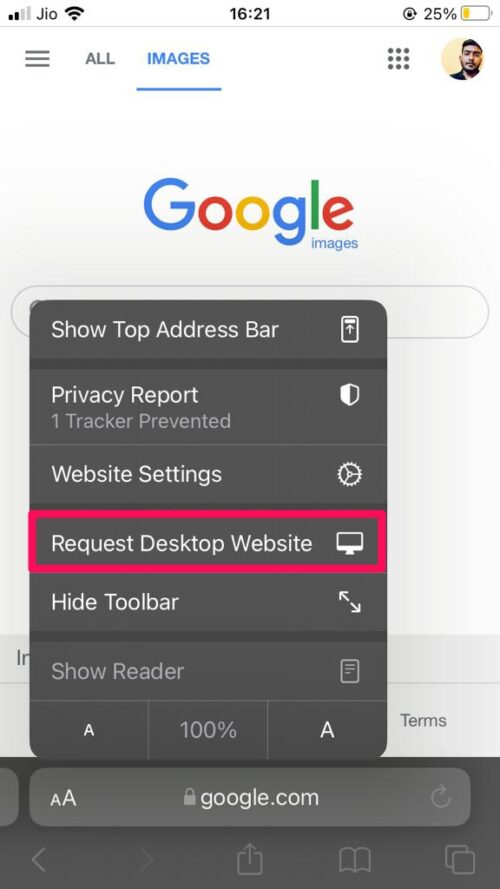
- アドレスバーにあるコントロールセンターをタップし、コンテキストメニューから「デスクトップサイトをリクエスト」を選択します。
- カメラアイコンをタップします。
- 調査したい画像のURLがある場合は、提供されたセクションに貼り付けます。画像がギャラリーに保存されている場合は、「画像をアップロード」オプションを選択します。
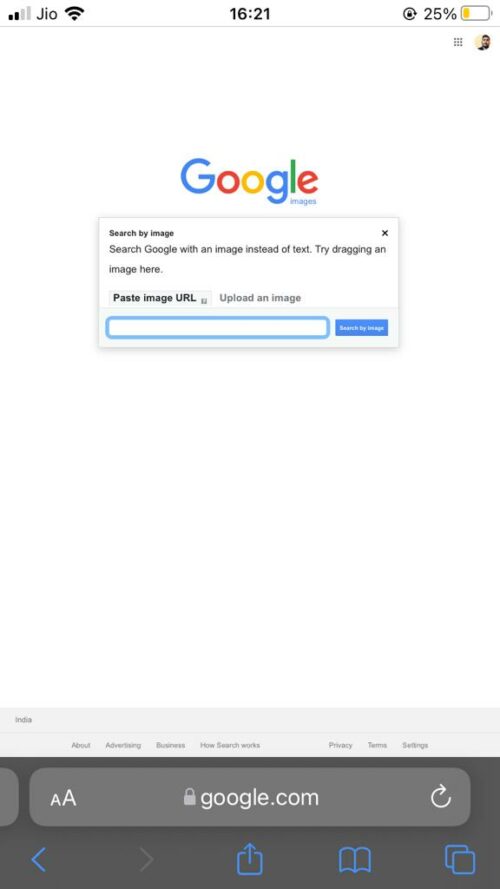
それだけです。次のウィンドウで画像に関するすべての利用可能な情報が得られます。
Google Chrome iPhoneで
Google Chromeの場合もほぼ同様のプロセスです。以下の手順に従ってください。
- iPhoneでChromeを起動します。
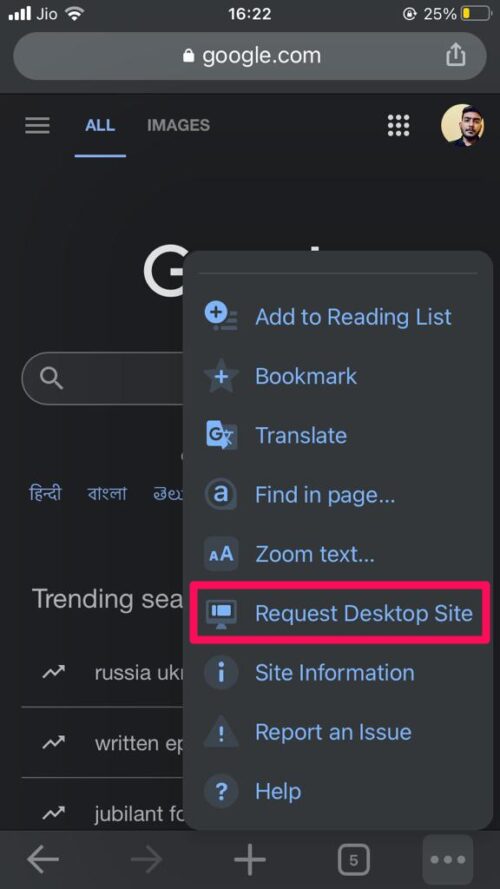
- 右下隅にある3つのドットをクリックし、「デスクトップサイトをリクエスト」を選択します。
- 次に、images.google.comにアクセスします。
- カメラアイコンをクリックして、URLまたは画像自体をアップロードします。
次のウィンドウで画像に関するすべての利用可能な情報が表示されます。
このガイドはこれで終わりです。何か困ったことがあれば、コメントでお気軽にお問い合わせください。
iPhoneで画像検索を逆転する方法についてのご意見があれば、下のコメントボックスにお気軽にお寄せください。また、動画チュートリアルのために私たちのDigitBin YouTubeチャンネルを購読してください。乾杯!
新しい投稿を受信箱で受け取る
スパムはありません。いつでも購読を解除できます。