Chromebook · 1 min read · Oct 14, 2025
Chromebookで右クリックする方法は?
サイトを再読み込みしたり、テキストを直接フォーマットしたり、カット・コピー・ペースト機能を使用したりする場合、右クリックが最適です!しかし、これをうまく使えないことがよくあります。
Chromebookで右クリックする方法を探しているなら、私たちがすべてカバーしています!マウスなしで右クリックしたい場合でも、マウスを使用したい場合でも、自分に最適な方法を選ぶことができます!

マウスなしでChromebookで右クリックする方法
マウスを使って右クリックするのは簡単です。しかし、マウスなしで右クリックを使用するのはしばしば難しいです。ドロップダウンメニューにアクセスしようとしているのに、右クリックが機能しないこともあります。その場合、Chromebookでタップしてクリックがオフになっている可能性があります。
それを修正するために、最後まで読み続けてください!
方法1: トラックパッドで2本の指を使ってChromebookで右クリックする
トラックパッドを使用してChromebookでクリックや動きを制御できます。しかし、しばしば無効になっているため、有効にする必要があります。
Chromebookで右クリックするための手順は以下の通りです:
- 右上隅のギア型アイコンをクリックしてChromebookの設定を開きます。
- ポップアップが開きますので、次へボタンを押します。
- 高度な設定に移動し、アクセシビリティ機能を管理をクリックします。
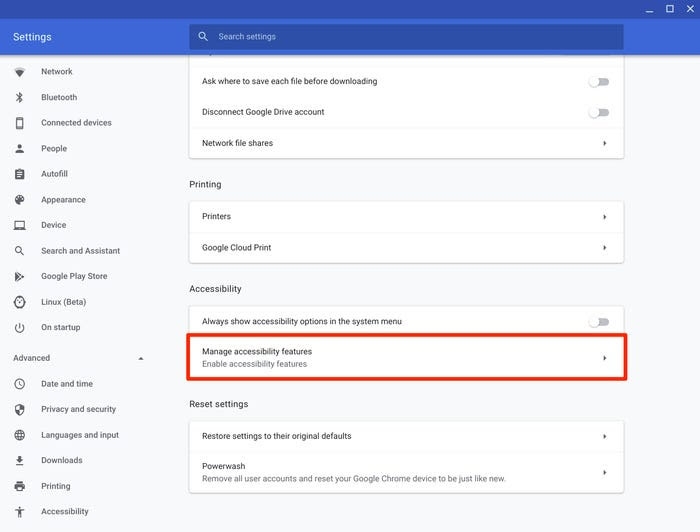
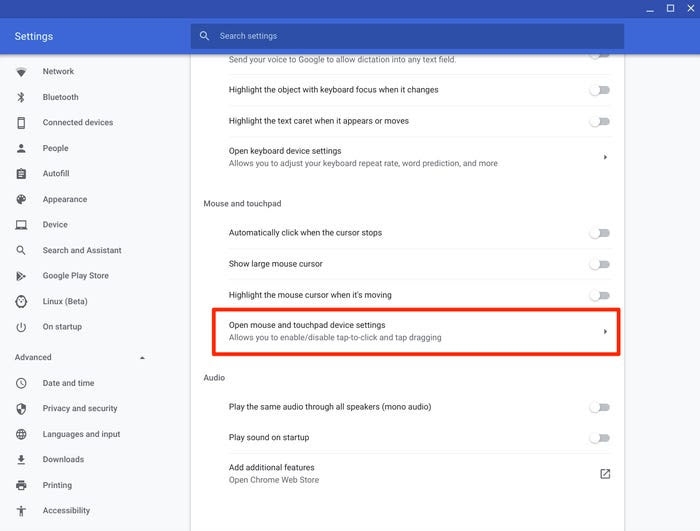
- マウスとタッチパッドのセクションに移動します。
- マウスとタッチパッドデバイスの設定を開くに進みます。
- 右側の「タップしてクリックを有効にする」ボックスをクリックしてオンにします。
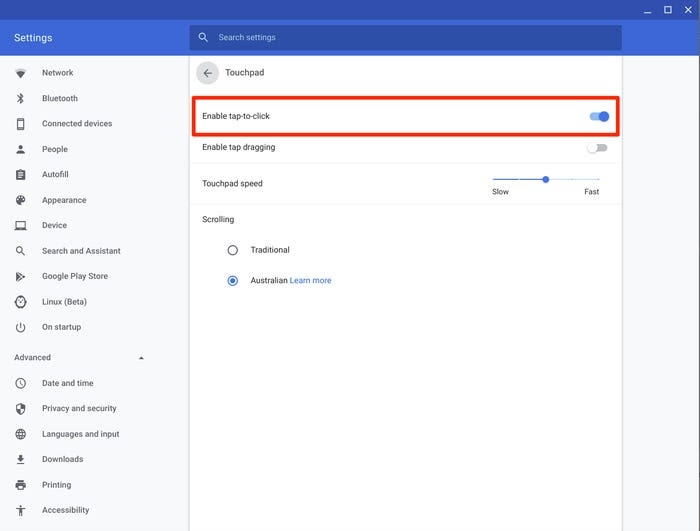
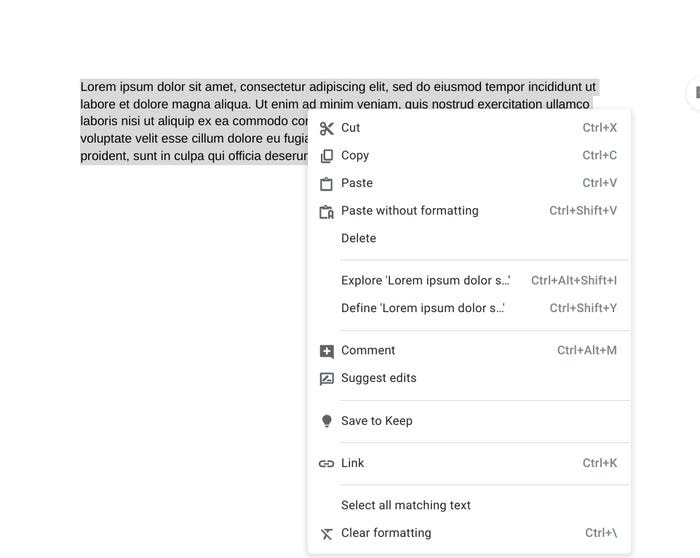
この機能を有効にした後は、トラックパッドに2本の指を同時に置いてタップします。これにより、実行した場所で右クリックメニューが表示されます。
しかし、トラックパッドで2本の指を同時に使うのが不便だと感じる場合は、次の方法があなたに適しています!
方法2: トラックパッドで1本の指を使って右クリックする
トラックパッドで2本の指を使ってタップする代わりに、1本の指を使うこともできます。そのためには、キーボードのAltボタンを押しながら、指でトラックパッドをタップします。これを同時に行うと、右クリック時にドロップダウンメニューが表示されます。
ただし、PCでの作業に慣れている場合や、動きにトラックパッドを使うのが不便だと感じる場合は、救済策があります。
Chromebookにワイヤレスマウスを接続する方法
Chromebookのすべての動作にトラックパッドを使用するのは、しばしば面倒に感じます。柔らかいタッチのためにスムーズなワークフローが妨げられ、マウスが常に最良の選択肢です。Chromebookのバッテリーを節約したい場合は、有線マウスが最適な解決策です。
有線マウスにはケーブルが付属しています。USBケーブルをChromebookのUSBポートに接続できます。Chromebookはデスクトップコンピュータよりもはるかにポータブルであるため、有線マウスを使用したくないでしょう。したがって、ワイヤレスマウスを使用できます。
BluetoothマウスをChromebookに接続する
ChromebookでBluetoothマウスを使用するのは、他のデバイスで使用するのと同じくらい簡単です。Bluetoothマウスの下を確認して、電源が入っているかどうかを確認してください。そうでない場合は、電源を入れ、後で平らな面またはマウスパッドの上に置いてください。
BluetoothマウスをChromebookに接続するための手順は以下の通りです:
- Chromebookのタスクバーに移動し、右下隅をクリックします。
- ポップアップが開きますので、Bluetoothをクリックし、オフの場合はボタンを切り替えます。
- その後、Bluetoothが近くのデバイスをスキャンし、マウスを検出すると、マウスの名前をクリックしてPCとペアリングします。
Bluetoothマウスを接続してデバイスとペアリングしようとすると、画面上にポインターまたはカーソルが表示されます。これで、マウスを使用して右クリックできます。しかし、マウスを使用すると、トラックパッドをランダムにクリックしてしまうことがよくあります。それを避けるために、タップしてクリック機能を無効にすることができます!
Chromebookでタップしてクリック機能を無効にする方法
右クリックメニューを使用してテキストをフォーマットしているときに、誤ってトラックパッドをタップしてランダムなエラーが発生するのはどれほど悲惨なことでしょう!トラックパッドのタップしてクリック機能をオフにすることで、すべてを防ぐことができます。
Chromebookでタップしてクリック機能を無効にするための手順は以下の通りです:
- タスクバーに移動し、ギア型アイコンをクリックして設定を開きます。
- 左側のペインからデバイスセクションに移動し、タッチパッドをクリックします。
- タップしてクリックに移動し、ボタンをオフに切り替えて機能を無効にします。
おめでとうございます、タップしてクリックボタンを無事にオフにしました。トラックパッドのクリックがもう機能しないことに気づくでしょう。再度有効にしたい場合は、同じ方法を使用してボタンをオンに切り替えることができます!
無効になっているウェブサイトで右クリックを有効にする方法
無効になっているウェブサイトで右クリックするためのいくつかの方法があります。特定のコードを追加してURLを変更したり、指定されたサイトのJavaScriptをブロックしたり、プロキシVPNを使用したりできます。
しかし、最も効果的な修正は、無効になっているWindowsで右クリックを有効にするためのChrome拡張機能を使用することです。そのような拡張機能の1つは、Absolute Click and Copyです。Chromeウェブストアで同様のものをチェックできます。
最後の言葉
Chromebookで右クリックする方法に苦労していた場合、あなたは答えを得たことでしょう。トラックパッドを2本の指でタップできます。
面倒だと感じる場合は、トラックパッドを1本の指でタップし、同時にAltキーを押してください。また、トラックパッドを使用するのがあまり快適でない場合は、右クリックやその他の動作のために外部マウスを接続できます。バッテリーを節約したい場合は、有線マウスが役立ちますが、ワイヤレスマウスはポータビリティを提供します!
新しい投稿を受信箱で受け取る
スパムはありません。いつでも購読を解除できます。