Android ルート · 1 min read · Dec 22, 2025
MagiskをインストールしてAndroidをルート化する方法

カスタマイズ好きだけど、ルートアクセスがないために多くの良いモッドがAndroidデバイスで動作しないですか?ルートアクセスを取得することは、すべてのシステムファイルやブートファイルに管理者アクセスを持つことを意味します。複雑な手順なしでAndroidをルート化したい場合は、心配する必要はありません。Magiskは、非常に簡単な手順でAndroidデバイスにルートアクセスを取得するのを助け、さらにデバイスに害を与えることもありません。
注意: どの段階でも、あなたが知らない追加の手順を実行してはいけません。DigitBinでは、何かがうまくいかない場合の責任を負うことはできません。
Magiskとは?
Magiskは、市場で利用可能なルーティング環境の中で最も優れた、広く使用されているルート方法の1つです。MagiskはAndroidシステムを「システムレス」にルート化します。簡単に言うと、Magiskはシステムファイルをコピーし、変更を加えた後にブートパーティションに保存します。このようにして、ユーザーはシステムへのルートアクセスを取得し、同時に元のシステムファイルが変更されていないため、GoogleのSafetyNetによって検出されません。
システムレスルートは、ユーザーがSuperSUからMagiskに主要なルート方法を切り替える理由です。この方法では、ユーザーはルートを利用できるだけでなく、銀行アプリケーション、Google Playストアなど、GoogleのSafetyNetアルゴリズムを使用するアプリケーションも利用できます。
Magiskの特徴
システムレスルート: 上記のセクションで既に述べたように、システムレスルート方法は、実際にシステムファイルを変更することなく、システムファイルをコピーし、ルートのために必要な変更を加え、ブートパーティションに保存します。
定期的な更新: SafetyNet APIは、Googleによってルート、カスタムROM、変更された設定などを検出するために設計されています。Magiskはシステムレスルート方法であるため、SafetyNet APIに反抗し、CTS(互換性テストスイート)を通過します。
SafetyNet APIに反抗: SafetyNet APIは、Googleによってルート、カスタムROM、変更された設定などを検出するために設計されています。Magiskはシステムレスルート方法であるため、SafetyNet APIに反抗し、CTS(互換性テストスイート)を通過します。
Magiskモジュール: Magiskの最もエキサイティングな点の1つは、そのモジュールです。これについては次のセクションで説明します。
Magisk Hide: Magisk Hideは、その成功に寄与する最も重要で重要な要素です。SafetyNet APIに反抗するため、アプリケーションの互換性について心配する必要はありません。それでも特定のアプリケーションで問題が発生した場合、この機能を使用して、その特定のアプリケーションからMagiskまたはルートを隠すことができます。
前提条件
- Android JellyBean以降を実行しているAndroidデバイス。
- アンロックされたブートローダー。
- カスタムリカバリ(TWRPを使用します)。
- Magiskインストーラーのzip。
ブートローダーのアンロックとTWRPのフラッシュ
ADBおよびFastbootドライバーのインストール手順です。これらはブートローダーをアンロックするために重要です。
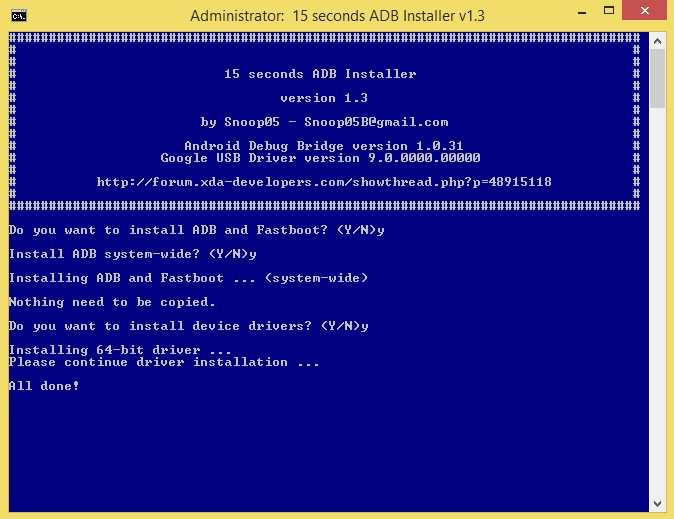
- PCにプラットフォームツール(圧縮されたADBおよびFastbootのzipファイル)をダウンロードします。
- adb.exeファイルを実行します。
- コマンドプロンプトが表示されます。すべてのコマンドにYと入力してEnterを押してYESと答えます。
- ドライバー、ADB、およびFastbootが正しくインストールされると、ウィンドウが自動的に閉じます。これにより、ADBとFastbootが正常に動作していることが確認されます。
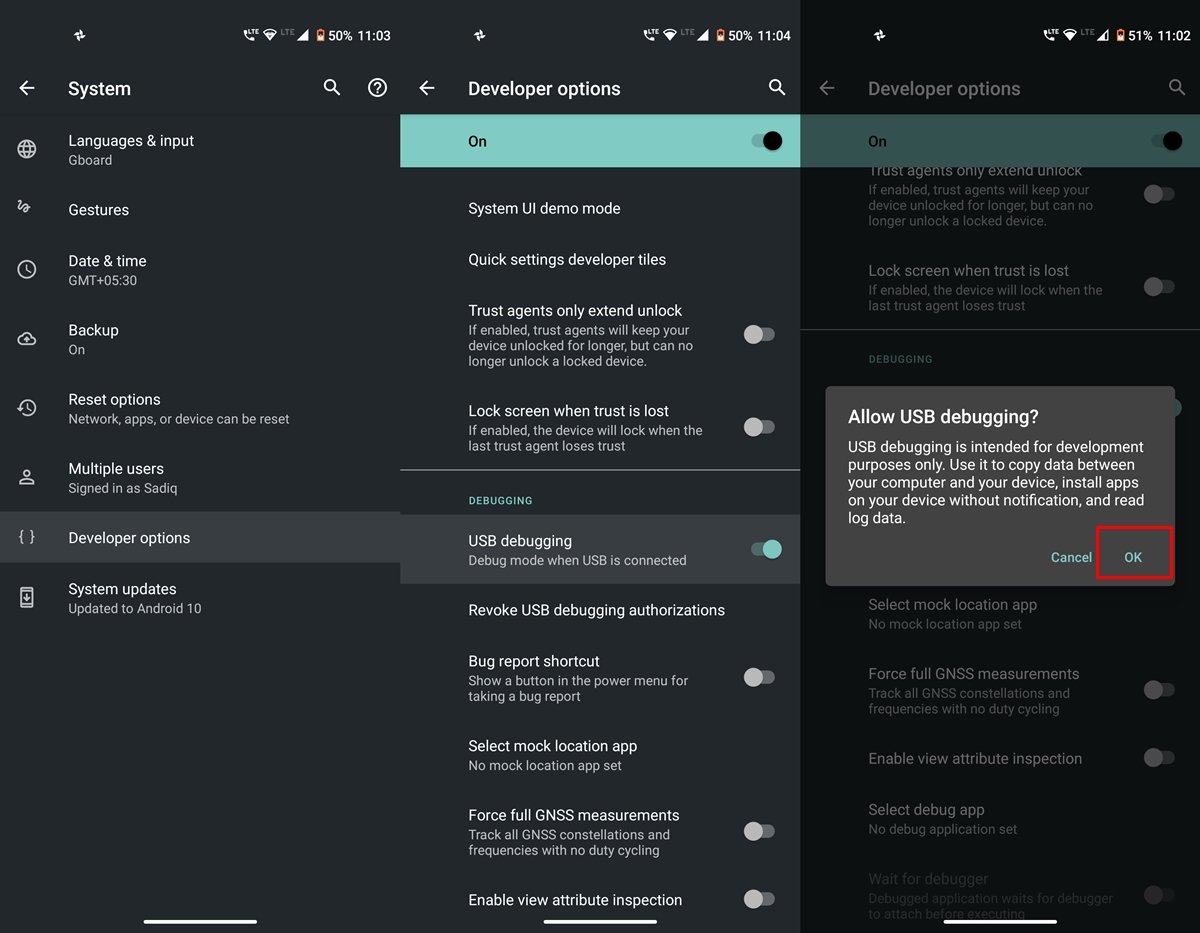
- AndroidでUSBデバッグとOEMアンロックを有効にします。
- Androidで設定 > 電話についてに移動し、‘ ビルド番号 ’を7〜8回タップして開発者オプションを表示させます。設定の下で開発者オプションを選択し、USBデバッグとOEMアンロックを有効にします。
- USBケーブルを使用してAndroidをPCに接続します。モバイルで求められた場合、‘このコンピュータから常に許可’のチェックボックスを右クリックし、OKボタンをタップします。
- デバイスドライバーがPCにインストールされるのを待ちます。
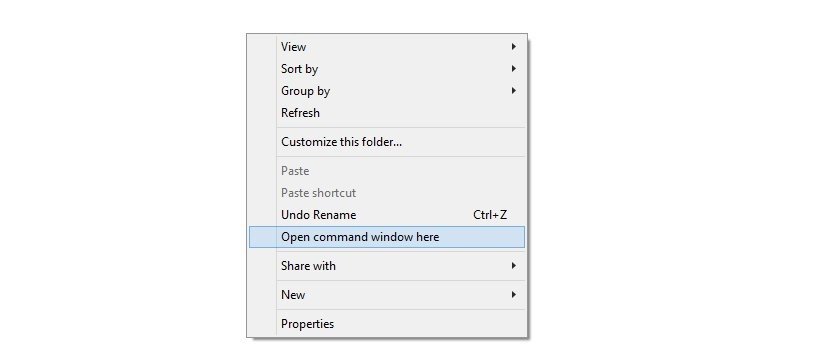
- PCの任意のフォルダーを開き、フォルダー内の空白のスペースを左クリックしてコマンドウィンドウを開きます。Shiftキーを押しながら空白のスペースを右クリックしてポップアップを表示し、ここで‘ここにコマンドウィンドウを開く’オプションを選択します。
- デバイスを電源を切ってから電源 + 音量アップボタンを使用してfastbootテキストまたはロゴが画面に表示されるまで起動します。
- 次のコマンドを実行します: fastboot devices と入力し、ENTERを押します。
fastboot devices - デバイスのシリアル番号が表示されます。これは、FastbootとADBが正しくインストールされていることを意味します。表示されない場合は、再度ドライバーを正しくインストールしてください。
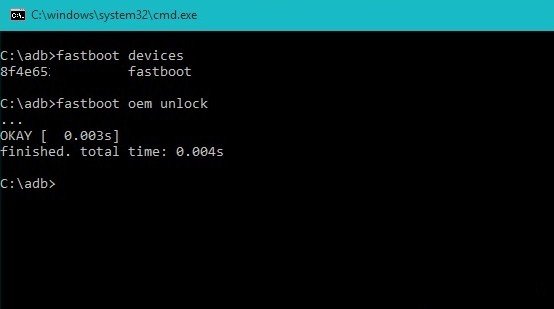
- Fastboot接続が確認されたら、次のコマンドを使用します: fastboot oem unlock。
fastboot oem unlock - デバイスにメッセージが表示されます。YESで確認します。
- デバイスは自動的に再起動し、ブートローダーがアンロックされます。
アンロック状態は、fastbootモードに再起動して‘ unlocked now ‘というメッセージを確認することで確認できます。
TWRPリカバリをフラッシュする方法
- PCにrecovery.imgファイルをダウンロードします(ファイル名をtwrp.imgに変更します)。
- AndroidでUSBデバッグを有効にします。
- 再度、USBケーブルを使用してデバイスをPCに接続します。
- リカバリファイルが保存されているフォルダーでコマンドウィンドウを開きます。
- ‘fastboot devices’コマンドを試して、fastbootが動作していることを確認します。
- 次のコマンドを実行してTWRPリカバリをフラッシュします: fastboot flash recovery twrp.img。
fastboot flash recovery twrp.img - 次のコマンドでデバイスを再起動します。
fastboot reboot
Magiskをダウンロードしてインストールする
Magiskインストーラーはデバイスによって異なる場合があるため、デバイスのXDAスレッドで確認してください。しかし、常にそうであるとは限らないため、公式ウェブサイトからMagiskインストーラーのzipをダウンロードします。
- ブラウザを開いてmagisk zipをダウンロードします。
- 気が変わった場合に備えて、Magiskアンインストーラーのzipもダウンロードできます。
Magiskのインストール
カスタムリカバリとしてTWRPを使用しますが、他のリカバリでもプロセスは似ていますが、インターフェースに少し変更があるかもしれません。
- キーの組み合わせを使用してカスタムリカバリにブートします。私たちの場合は電源キー + 音量アップですが、デバイスによって異なる場合があるため、製造元で確認してください。
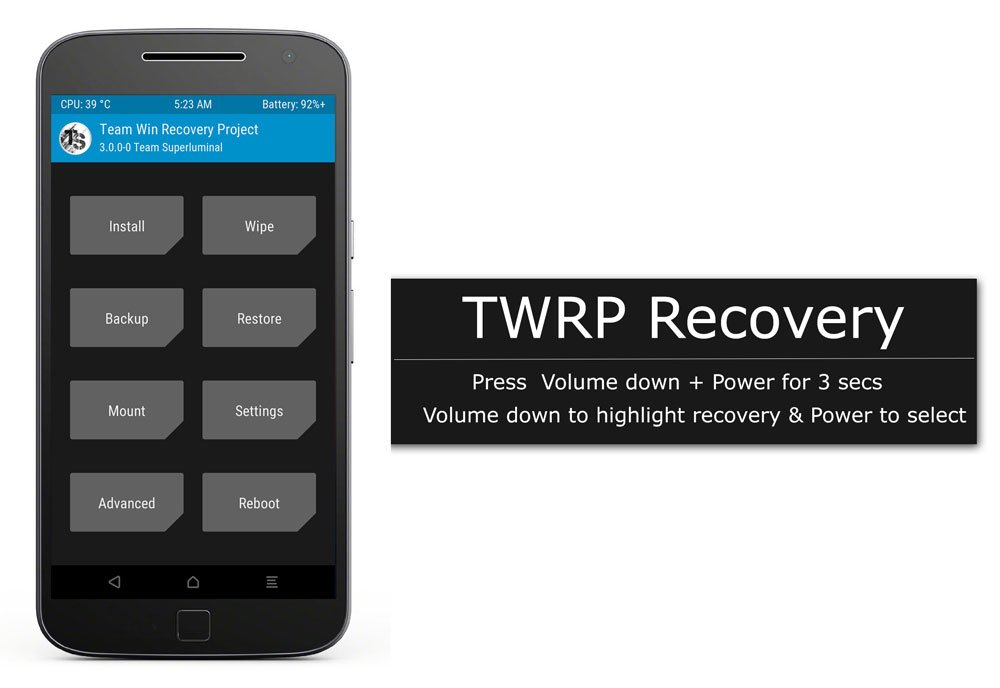
- カスタムリカバリが開くと、‘インストール’ボタンが表示されます。
- それをタップし、zipファイルをダウンロードしたフォルダーに移動します。
- 今、zipを選択し、インストールするためにバーをスライドします。
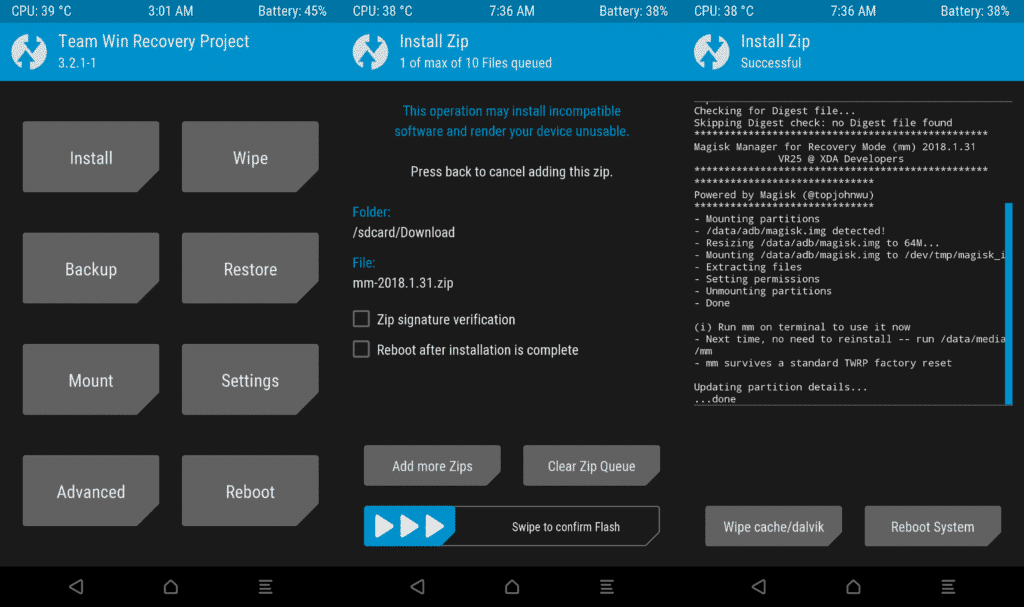
- 完了後、‘システムに再起動’ボタンが表示されます。
- そのボタンを使用してシステムに戻ります。
使い方は?(ルート以外)
Magiskはルート化だけのために作られたわけではなく、さまざまなことに使用できます。基本的に、MagiskはAndroidカスタマイズに関してはフルパッケージです。ルート化からAndroidデバイスのモッディングまで、すべてがMagiskで可能です。
SafetyNet APIに反抗する能力自体が、Androidシステムで遊ぶための大きな扉を開きます。システムレスルート方法は、実際にシステムファイルを変更することなくシステムファイルを変更するため、開発者としてもブートパーティションからそのシステムファイルを変更してデバイスにモッドを実装できます。
Androidデバイスのモッディングについて話すと、Magisk ManagerとMagiskモジュールは、全体のプロセスに最も寄与する要素です。
Magisk Manager APK
Magisk Manager APKは、ルート化からモッディングまで、Magiskを使用して行われるすべての変更を管理するAndroidアプリケーションです。Magisk Managerの唯一の要件は、デバイスにMagiskがインストールされていることです。
APKをダウンロード
Magisk Managerは、明確な理由からGoogle Playストアでは利用できませんが、Magiskの公式ウェブサイトからダウンロードしてAndroidデバイスにサイドロードできます。
Magisk Managerの使用
- デバイスのルートステータスを確認できます。
- Magiskモジュールをインストールできます。
- 以前にインストールしたモジュールを更新できます。
- Magisk Hide機能を使用して特定のアプリからルート権限を取り消すことができます。
- 任意のアプリにSuperUser権限を提供できます。
- など。
Magiskモジュール
Magiskモジュールは、基本的にサードパーティの開発者によってカスタム開発されたファイルで、Androidデバイスにさらなる機能を追加します。技術的に言えば、ルートzipもAndroidデバイスにルートアクセスを取得するためのモジュールです。いくつかの例を挙げると、Magiskモジュールが何であるかを理解できるでしょう。
まず、YouTube Vancedは、バックグラウンド再生、ピクチャーインピクチャーモードなどのすべてのプレミアム機能を備えた改造されたYouTubeアプリケーションで、すべて無料で提供されます。これは、YouTube VancedのMagiskモジュールの助けによって実現されています。多くの開発者が、すべてのプレミアム機能を持つYouTube用のモジュールに取り組みました。
次に、Camer2API Enablerは、Camera2APIを有効にするためにレジストリを書き換えるMagiskモジュールで、カメラアプリケーションがより多くの手動変更をサポートできるようにします。手動でレジストリを書き換えることもできますが、技術的でない人にとっては重労働になる可能性があるため、このモジュールはワンタップで全てを行います。
Magiskモジュールが何であり、どのように機能するかを理解できたことを願っています。
MagiskをインストールしてAndroidをルート化する方法についての考えがあれば、下のコメントボックスに自由に書き込んでください。また、動画チュートリアルのためにDigitBinのYouTubeチャンネルを購読してください。よろしく!
新しい投稿を受信箱で受け取る
スパムはありません。いつでも購読を解除できます。