Chromebook · 1 min read · Oct 13, 2025
Chromebookの画面を回転させる方法は?
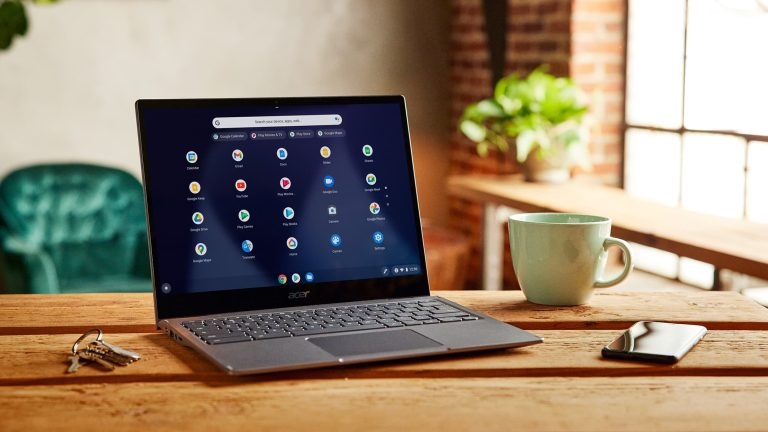
画面が回転してしまったり、重要な作業をしようとしてもできないときは、非常に困った瞬間です。
Chromebookは、Androidデバイスとノートパソコンの間の素晴らしい中間的存在です。学習者にとって最適な選択肢であるため、Chrome OSを使用する際には便利さが必要です。
ディスプレイの画面の向きを変更すること、または回転させることは、デバイスの最も重要かつ必要な機能です。残念ながら、ノートパソコンやスマートフォンのように簡単に回転させることはできません。
それにもかかわらず、スマートフォンで行うことと非常に似た方法が見つかるでしょう。Chromebookの画面を回転させる方法に困っている場合は、このガイドでサポートします。
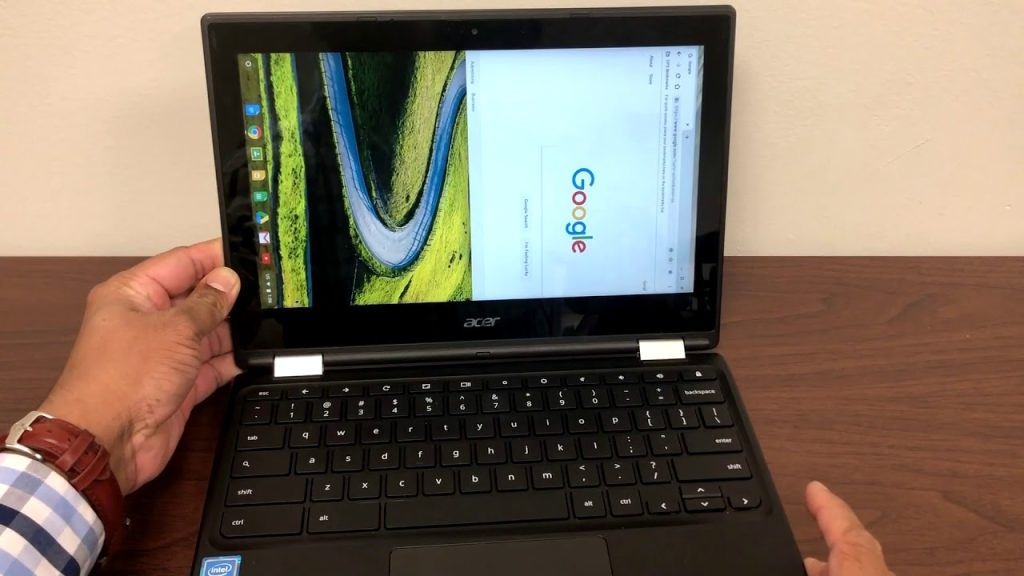
迅速かつ効果的な方法がいくつかありますが、一部には関連する欠点があります。
Chromebookの画面を回転させるさまざまな方法
方法1: ショートカットキーを使用してChromebookの画面を回転させる
ショートカットは、スマートに作業し、時間を節約する方法です。多くの人は、ショートカットが多すぎて覚えられないため、PCでキーボードショートカットを使用するのを控えるかもしれません。それでも、Chromebookのディスプレイ画面を最も迅速で簡単な方法で回転させることができます。
Ctrl、Shift、Refreshキーを同時に押してChromebookのディスプレイを回転させます。キーを放すと、アクションを続行するために「続行」オプションを選択する必要があるダイアログボックスが表示されます。
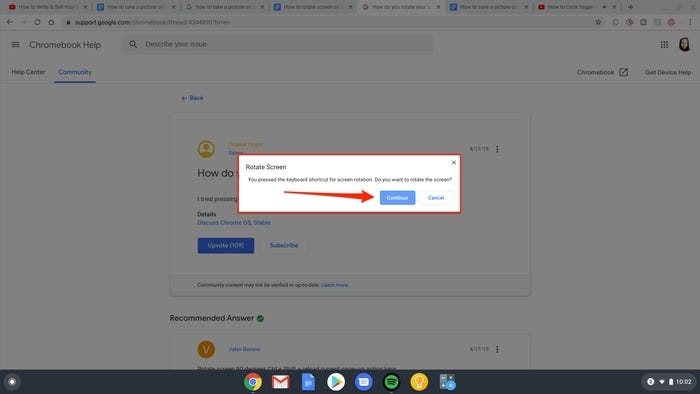
画面は90度まで回転します。また、ショートカットを初めて使用する際にのみダイアログボックスが表示され、二度と表示されません。
コインには裏表があるように、この方法にも欠点があります。表示が瞬時に回転しますが、最大90度までの回転になります。このプロセスは、再度キーの組み合わせを使用しない限り、表示に保持されます。
したがって、Chromebookを再起動しても、90度の回転が表示されます。したがって、画面が通常の場合は、Ctrl、Shift、Refreshキーの組み合わせを使用してください。ただし、自動回転が有効になっているデバイスを使用している場合は、状況が異なります。
ショートカットがChromebookで機能しない場合でも心配する必要はありません。これは、ファンクションキーの機能がデバイスで制限されているために発生します。簡単に修正できます。
Chromebookのファンクションキーの機能を有効にするために、以下の手順に従ってください:
- Chrome OSの設定に移動します
- デバイスタブに移動します
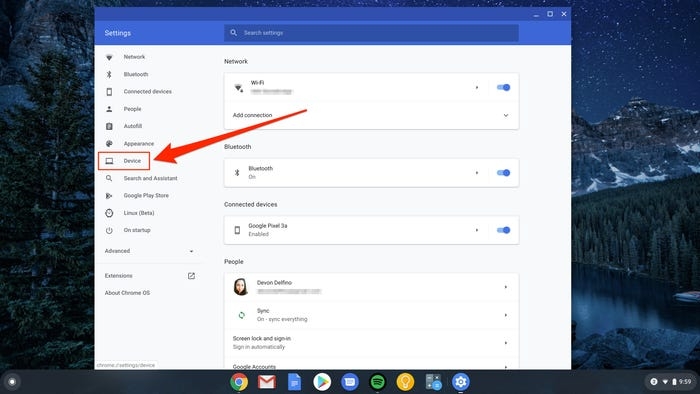
- 次に、キーボードオプションに移動します。
- 「上段のキーをファンクションキーとして扱う」というボタンをオンにします。
Chrome OSでさらに回転が必要な場合は、次の方法があなたのためのものです!
方法2: 設定からChromebookの画面を回転させる
設定からChromebookの画面を回転させることは、非常に効果的な方法です。これにより、Chrome OSのディスプレイが270度に回転し、キーボードショートカットを使用する必要はありません。設定からChromebookのディスプレイを回転させることができますが、これは完全な方法です。
設定からChromebookの画面を回転させるために、以下の手順に従ってください:
- Chromebookの設定に移動します
- ディスプレイの左側にあるデバイスオプションに移動します
- 向きに移動します
- ドロップダウンメニューから、都合に応じてオプションを選択します。
0、90、180、270度の中から必要な向きを選択してください。ただし、270度の回転は、タブレットモードを使用している場合は利用できません。これを修正するには、Chromebookで自動回転を制限できます。Chromebookを追加のデバイスに接続している場合は、そのデバイスのディスプレイも回転させることができます。
方法3: Chromebookに接続された外部デバイスの画面を回転させる
Chromebookの機能を拡張して、より広い画面で作業したり、ビンジウォッチのセットアップを行ったりしたい場合は、その画面を回転させることができます!Chrome OSを使用して向きを変更できます。
Ctrl、Shift、Refreshキーを同時に押して、Chromebookに接続された別のデバイスの画面を変更して回転させます。Chrome OSのカーソルは、回転が必要なデバイスのディスプレイ上にあります。ただし、状況に対するより良いアプローチのために、設定からでも行うことができます。
Chrome OSの設定を使用して外部デバイスの画面を回転させるために、以下の手順に従ってください:
- Chromebookの設定を開きます
- デバイスセクションに移動します
- その下のディスプレイオプションを選択します
- ディスプレイタブに移動します
- 外部ディスプレイをクリックします
- ドロップダウンメニューが表示され、向きを選択します
これで、あなたの選択と度数に応じて回転するオプションが得られます。
よくある質問
Chromebookのリフレッシュボタンはどれですか?
円形の矢印が描かれたボタンが見えます。これがリフレッシュボタンで、WindowsのF2またはF3キーと同様にリフレッシュします。画面の向きを変更するためにキーの組み合わせを使用できます。
まとめ
Chromebookの画面を回転させる方法についての答えが得られたでしょう。キーボードショートカットを使用して、90度に回転させるか、元の0度に戻すことができます。
Chrome OSの設定では、画面を0、90、180、または270度に回転させることができますが、長い方法に従う必要があります。また、Chromebookに接続された外部デバイスの画面を回転させたい場合は、Chromeの設定とキーボードショートカットを使用してそれを行うことができます!
新しい投稿を受信箱で受け取る
スパムはありません。いつでも購読を解除できます。