Windows 10 · 1 min read · Dec 14, 2025
Linux PCでWindows 10を実行して使用する方法
Linuxには制限があると考えないでください。Linux PCにWindows 10をインストールすることができます。もちろん、現代のディストリビューションでそれを実現するためには知識と忍耐が必要です。Linuxマシン上のWindows 10に関する必要な情報をすべてカバーします。同じ結果を達成するためにガイドに従ってください。最終的な出力に違いをもたらすので、1つの部分も見逃さないでください。
Linux PCでWindows 10を実行するためのシステム要件
PCは、両方のオペレーティングシステムを同時に処理できるRAWハードウェアパワーを持っている必要があります。トップに到達するためのショートカットはありません。高性能コンポーネントがパフォーマンスに違いをもたらすことは間違いありませんが、すべての人が高性能プロセッサ、高いRAM数、高性能SSDを好むわけではありません。動作しないものに時間を無駄にしないように、システム要件を見てみましょう。
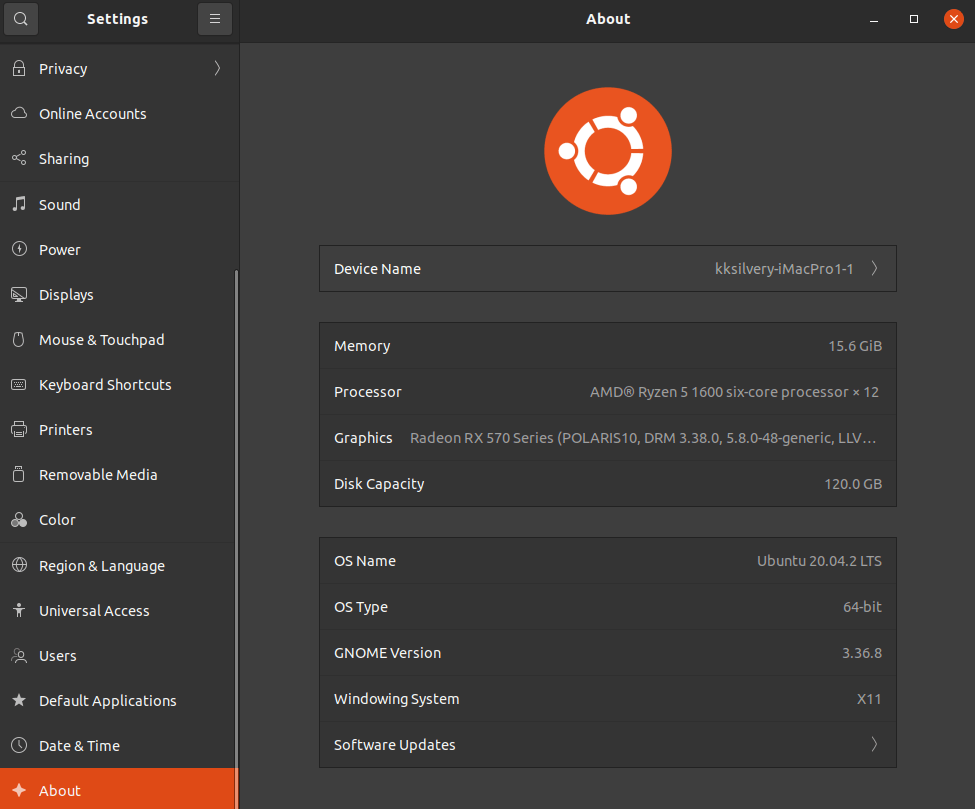
プロセッサ: 物理4コア(必須)。
RAM: 最低4GB、スムーズな体験のために8GB推奨。
仮想化: CPUはIntel-VおよびAMD-Vテクノロジーをサポートする必要があります(必須)。
注意: Intel-VおよびAMD-Vは、公式プロセッサ仕様ページで確認できます。
ストレージ: SSD推奨またはHDD(7200rpm)で60GBの空きスペース。
GPU: 1GBのビデオメモリを持つ最新の統合または専用GPU
Linux PCは、同時に2つのオペレーティングシステムを処理できる十分な仕様を持っている必要があります。プロセッサの仕様をGoogleで調べて、Intel仮想化テクノロジー(VT-x)およびAMD-V仮想化をサポートしているか確認してください。
BIOSから仮想化を有効にする方法
読者は、AMD-VまたはIntel-VをBIOSで有効にする必要があります。製造元はデフォルトで無効にしています。すべてのマザーボードは異なるため、BIOSキーをGoogleで調べて有効にする方法を見つける必要があります。ただし、デスクトップまたはノートパソコンが最新のMSIマザーボードを搭載している場合は、AMD-VまたはIntel-Vを有効にするために私たちの手順に従ってください。
BIOSキー: DEL、ESC、F11、およびF12。
DELキーは、すべてのマザーボードで最も一般的なBIOSキーであるため、あなたのケースでも機能するかもしれません。
ステップ1: BIOSを開き、メインメニューから「オーバークロックまたはOC」を選択します。
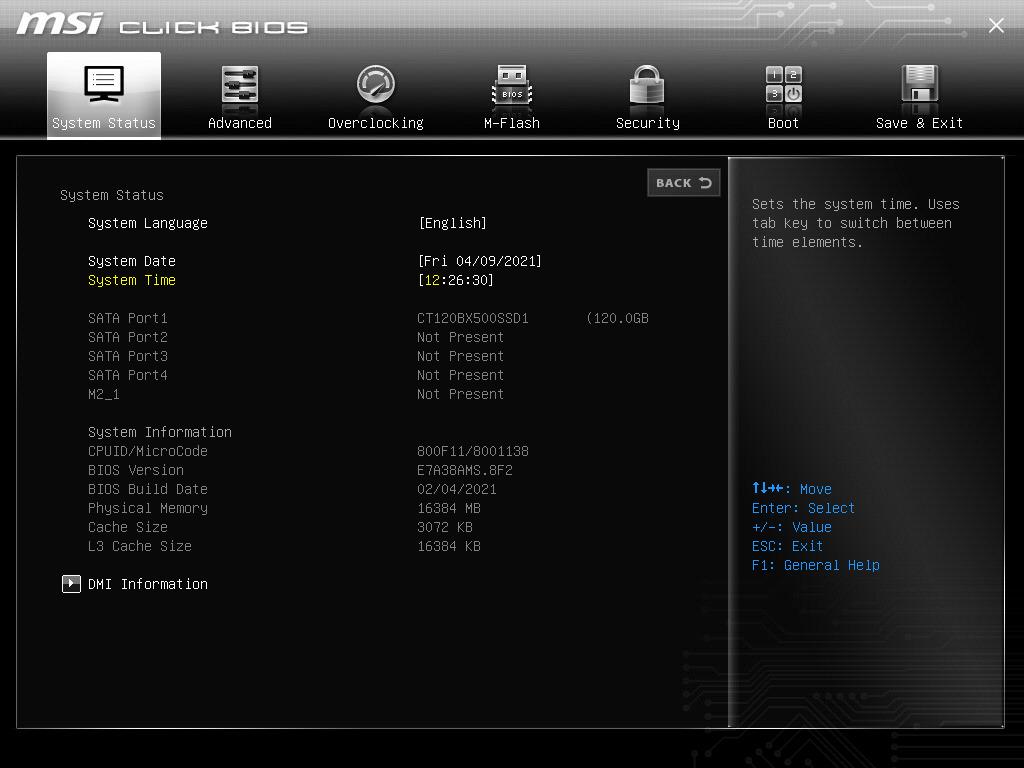
ステップ2: 下部にある「高度なCPU設定」または「CPU機能」を選択します。
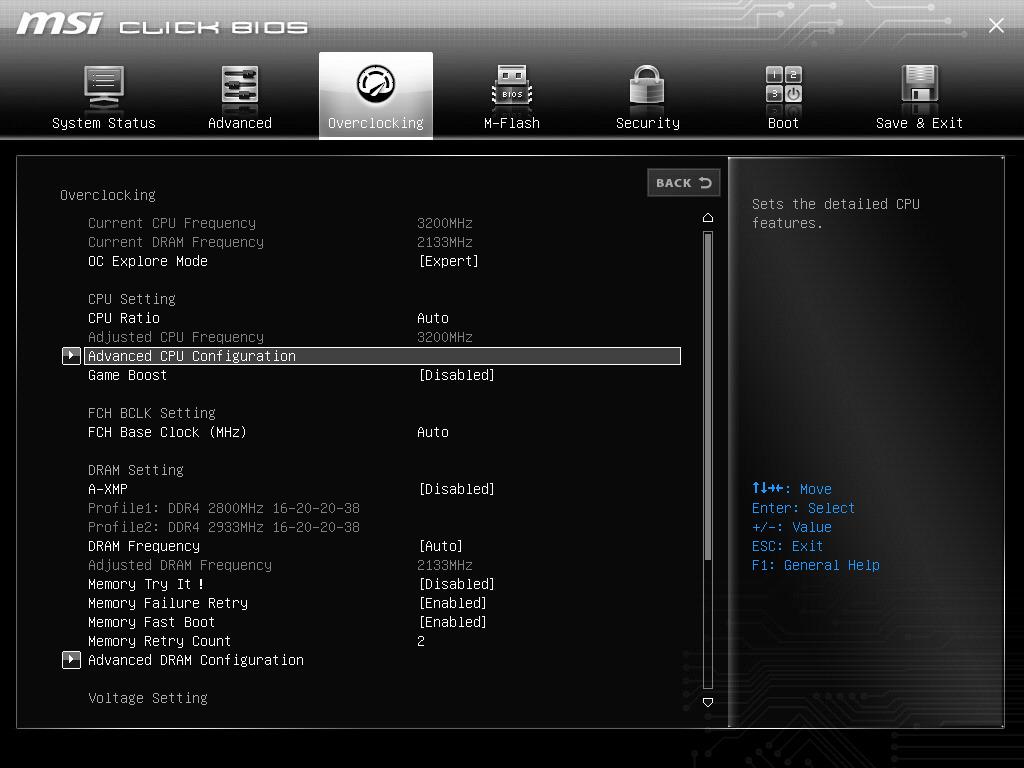
ステップ3: 「SVMモード」を選択し、クリックします。
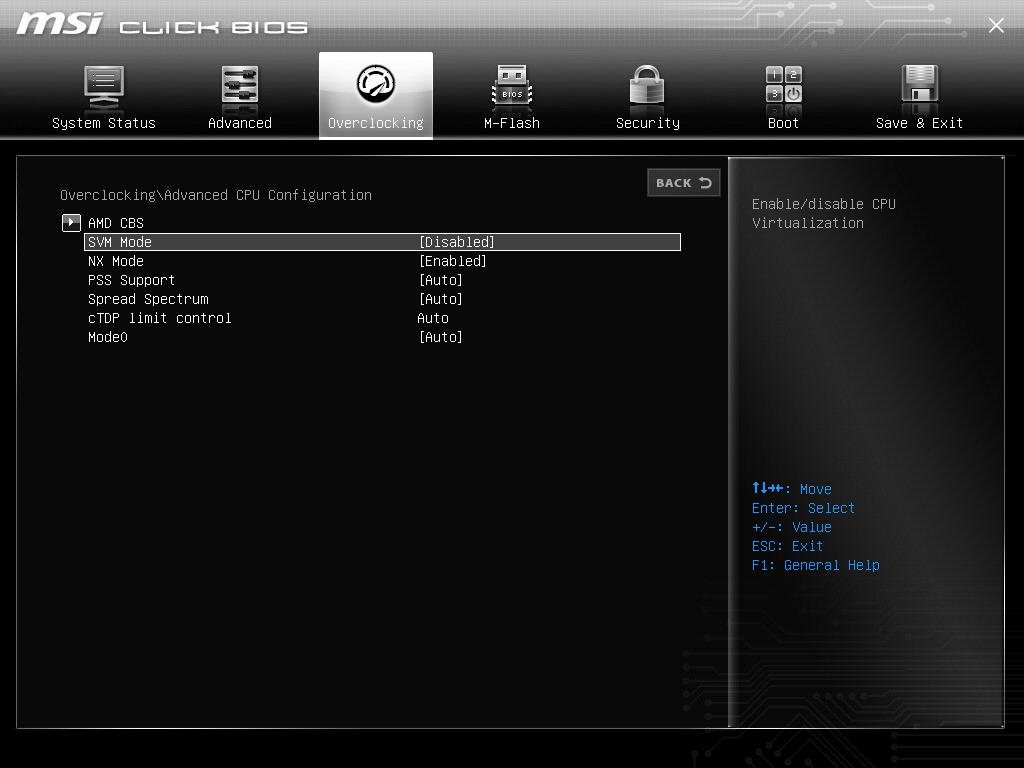
ステップ4: 新しいポップアップが画面に表示され、「有効」を選択して変更を加えます。
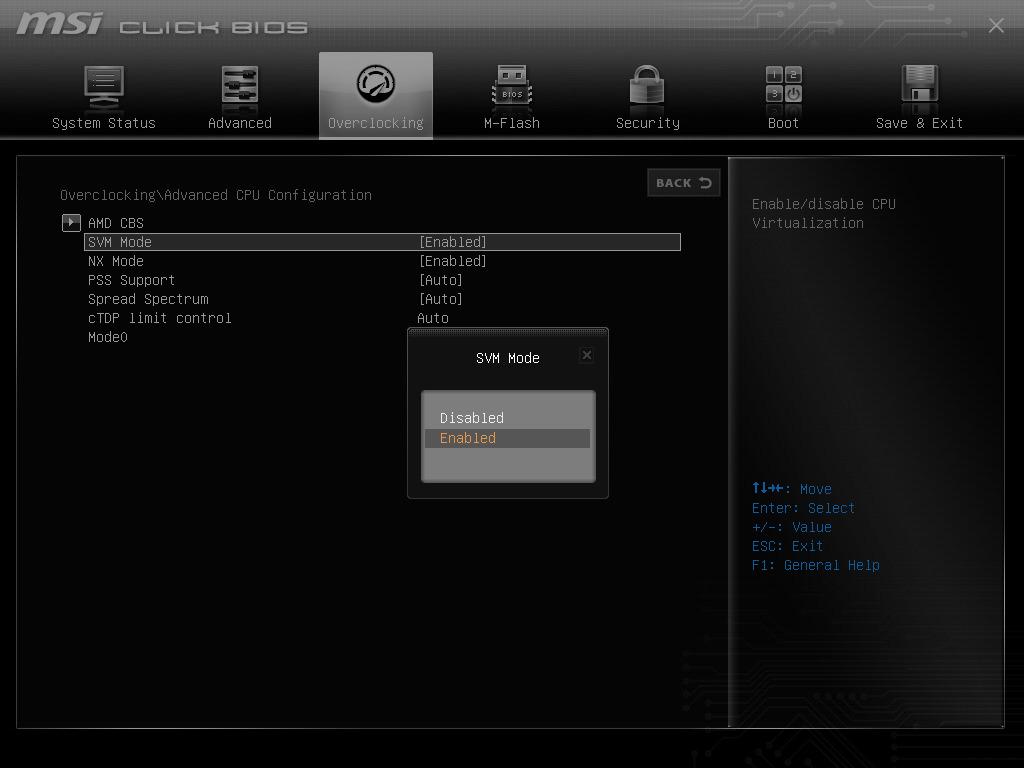
ステップ5: 「SVMモード」が有効になっていることを再確認し、メインメニューにある「保存して終了」ボタンをクリックして設定を保存します。
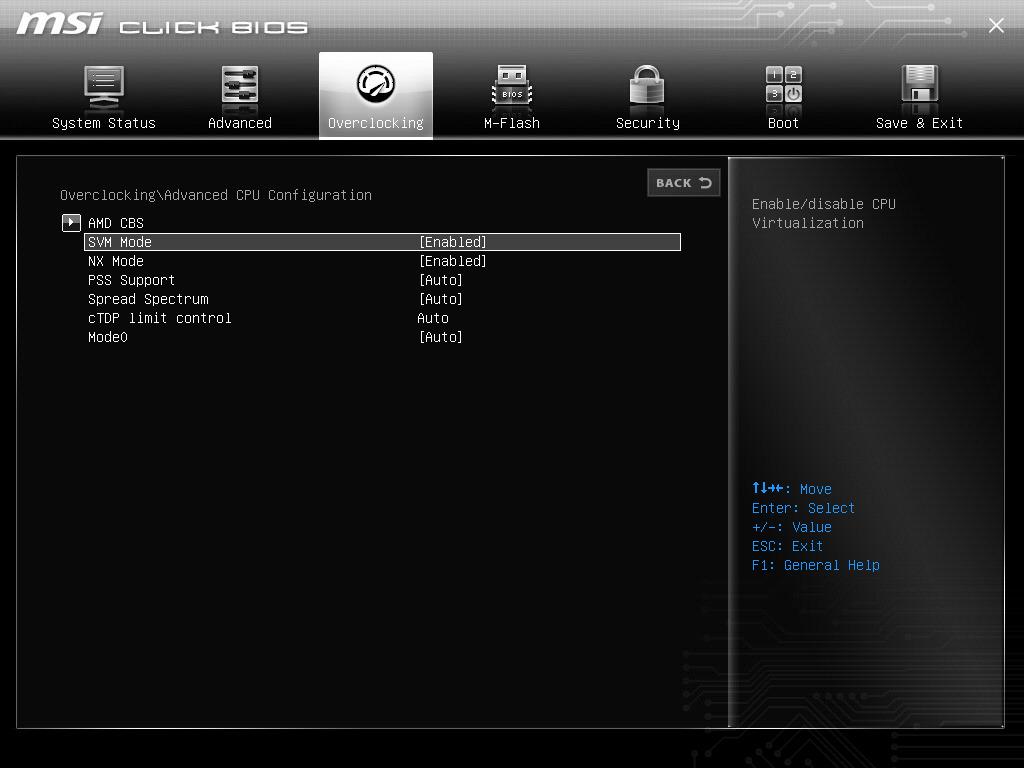
BIOS設定を保存し、マザーボードで仮想化を有効にしました。Linux PCはCPU仮想化技術を使用し、作業が完了したら無効にできます。Windows 10をLinux PCで使用するには、仮想化技術が必要です。
プロセスのために準備するファイル
プロセスのためにファイルとプログラムが必要ですので、始めましょう。
まず、マシンにWindows 10のISOファイルをダウンロードします。
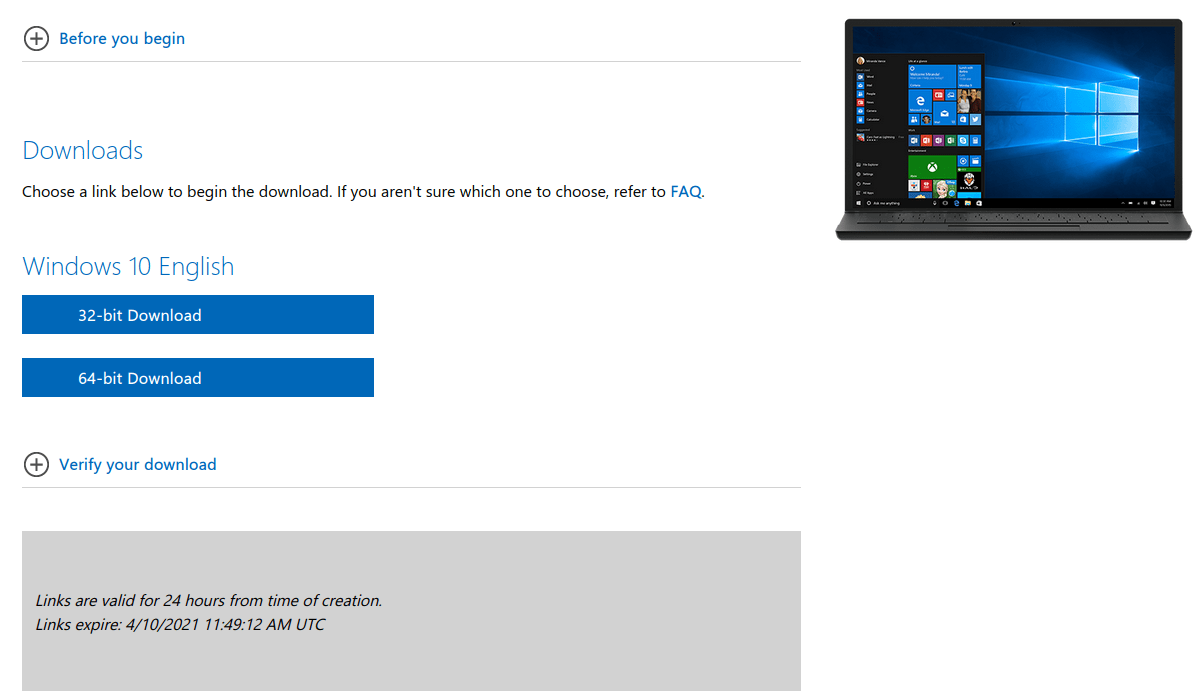
次に、Linux PCにOracle VM Virtualboxをダウンロードしてインストールします。
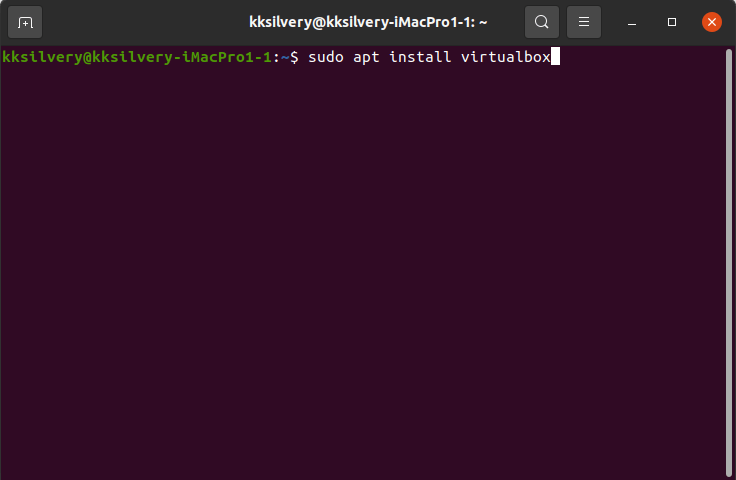
「sudo apt install Virtualbox」というコマンドを使用するか、公式サイトからDEBパッケージをダウンロードできます。
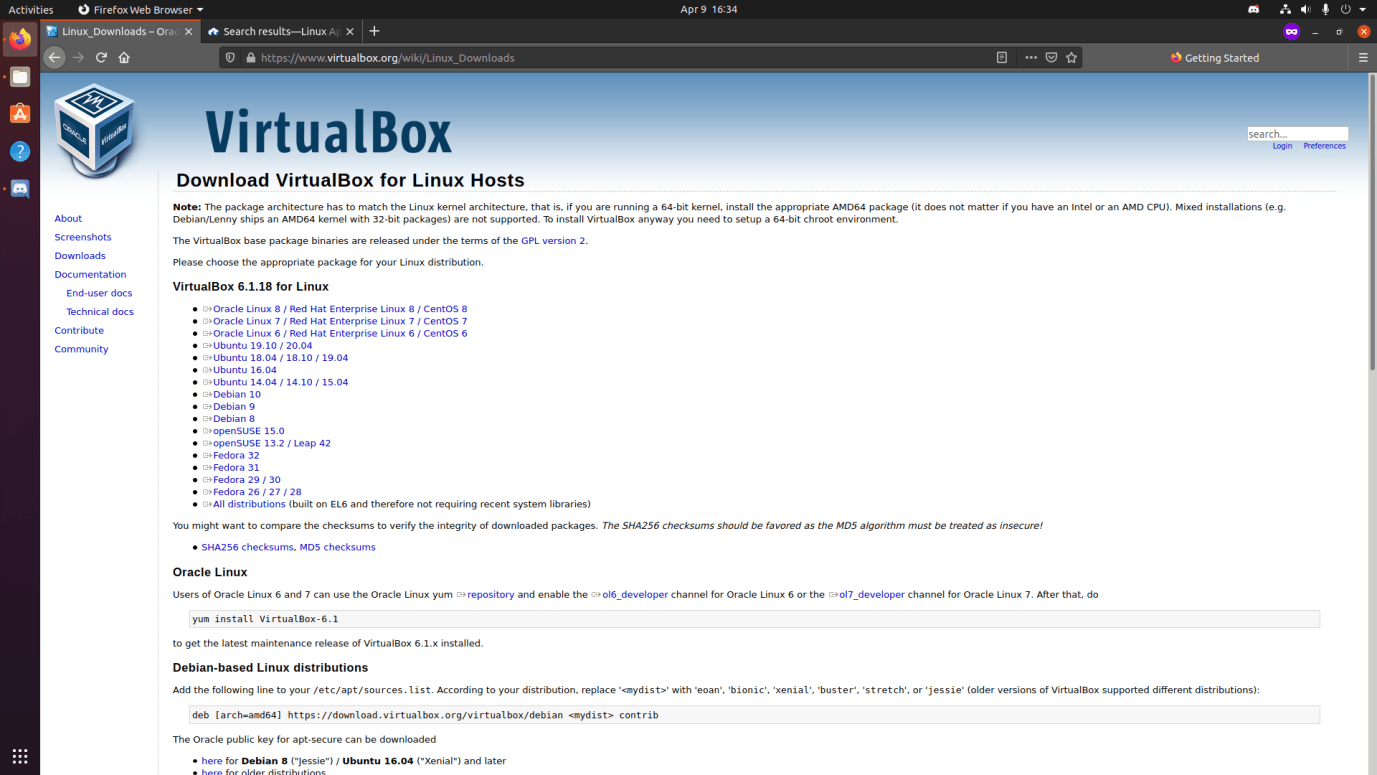
コマンドベースのインストールが他のディストリビューションユーザーには機能しなかったとの報告があります。
私は公式サイトからDEBパッケージをダウンロードし、手動でインストールしました。
VirtualboxはUbuntu、Oracle Linux、Red Hat、CentOS、Debian、Fedora、OpenSUSEなどで利用可能です。
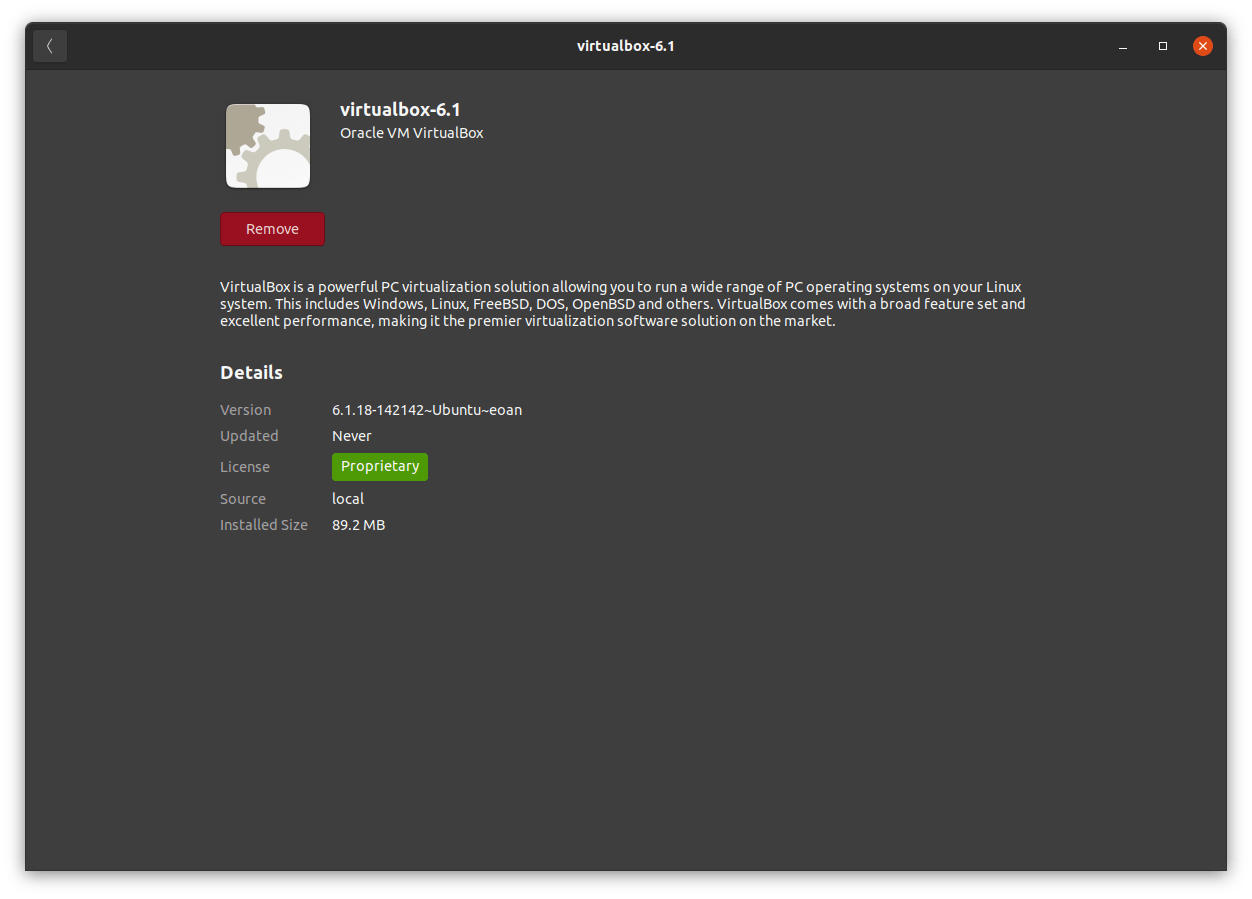
プロセスで使用するためにLinuxマシンにパッケージをインストールしてください。
Oracle VM Virtualboxの設定方法
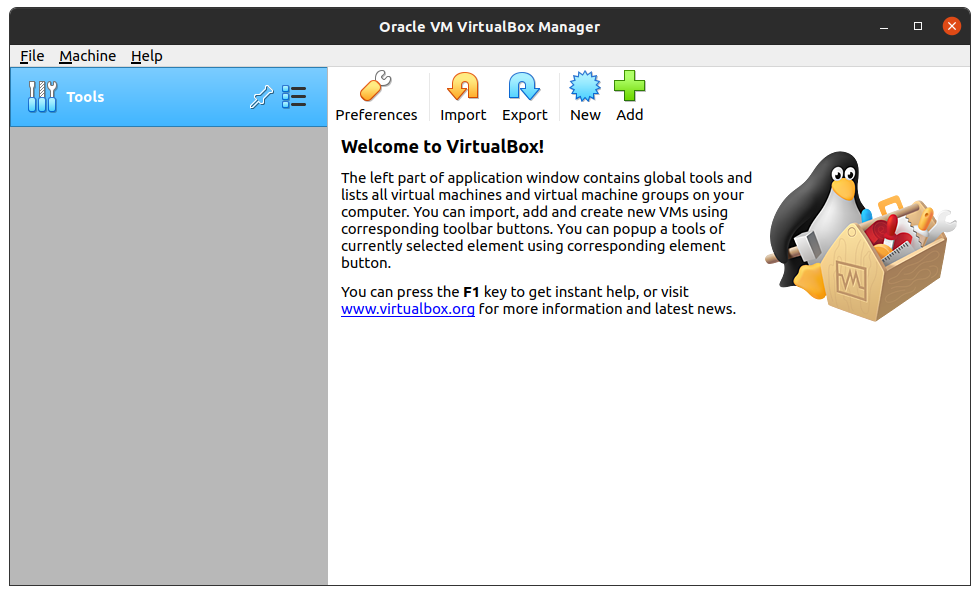
ショートカットからVirtualboxを開き、私たちの手順に従ってください。
ステップ1: 「新規」オプションをクリックします。
ステップ2: 新しいインストール名を付け、「Microsoft Windows」を選択し、Windows 10(64ビット)またはWindows 10(32ビット)を選択して、「次へ」をクリックして続行します。
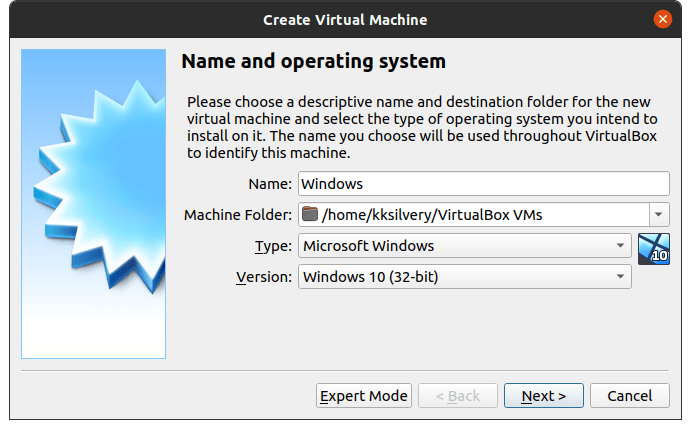
私はダウンロードしたISOが32ビット版だったため、Windows 10(32ビット)エディションを選択しました。
ステップ3: RAMを選択し、基本的なプログラムやアプリケーションを実行するには十分な1024MB(1GB)を選択しました。
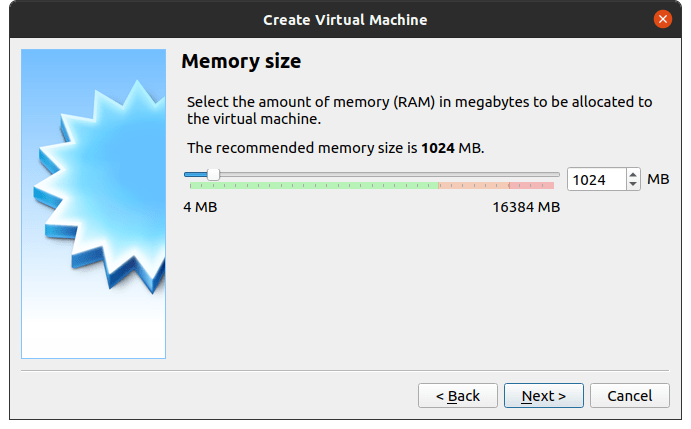
Windows 64ビット: 最低2GB RAM
Windows 32ビット: 最低1GB RAM
使用状況やPCの空きRAMに応じてRAMを増やす必要があります。
私はPCに16GB(8 x 2)のRAMをインストールしており、12GB以上の空きRAMがあります。
2GBの空きRAMが残っていると仮定すると、Windows 10を実行するために1GBのRAMを選択し、Linuxマシン用にもう1GBのRAMを選択します。
ステップ4: 「今すぐ仮想ハードディスクを作成」を選択し、「作成」をクリックして続行します。
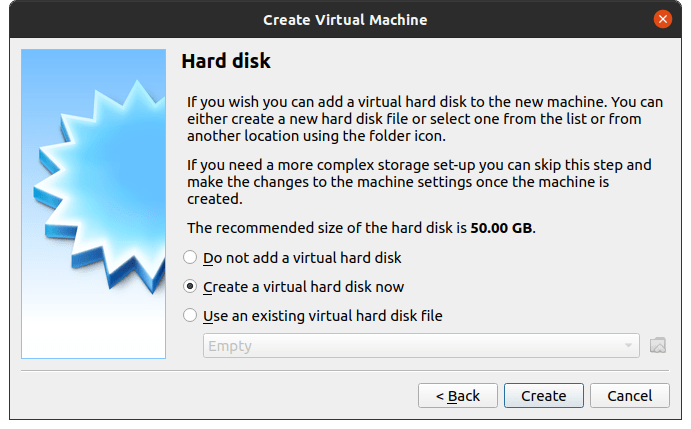
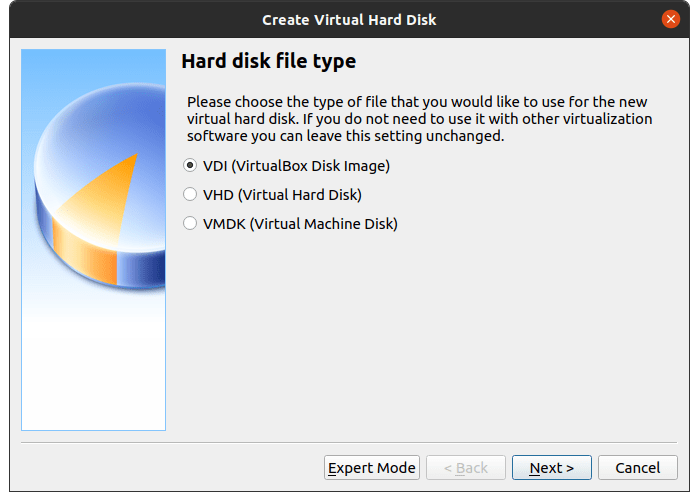
ステップ5: 「VDI(仮想ディスクイメージ)」を選択し、「次へ」をクリックして続行します。
ステップ6: 「動的に割り当て」を選択し、「次へ」をクリックして続行します。
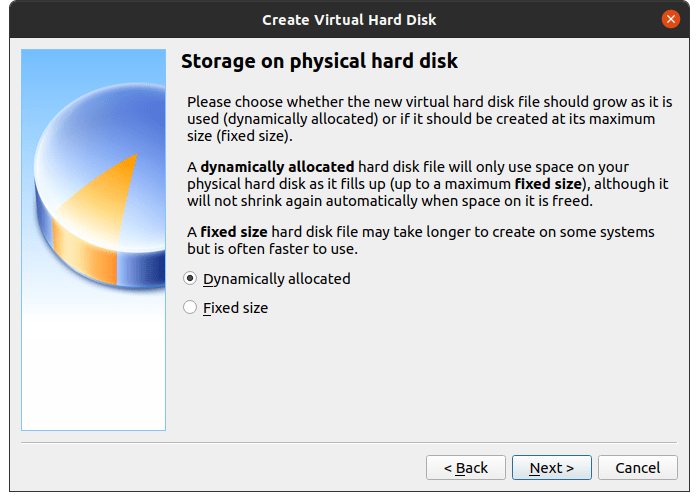
ステップ7: 要件に応じて30GBから50GBのHDDサイズを選択します。
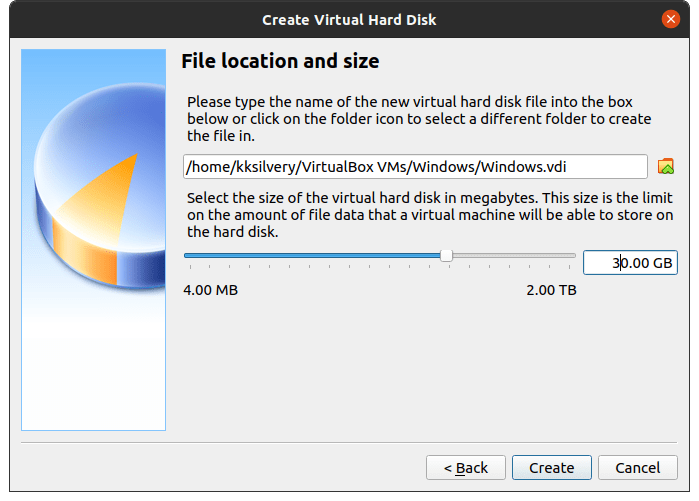
私は多くのプログラムをインストールする予定がないため、30GBを選択しました。
ステップ8: 上部にある「設定」をクリックします。
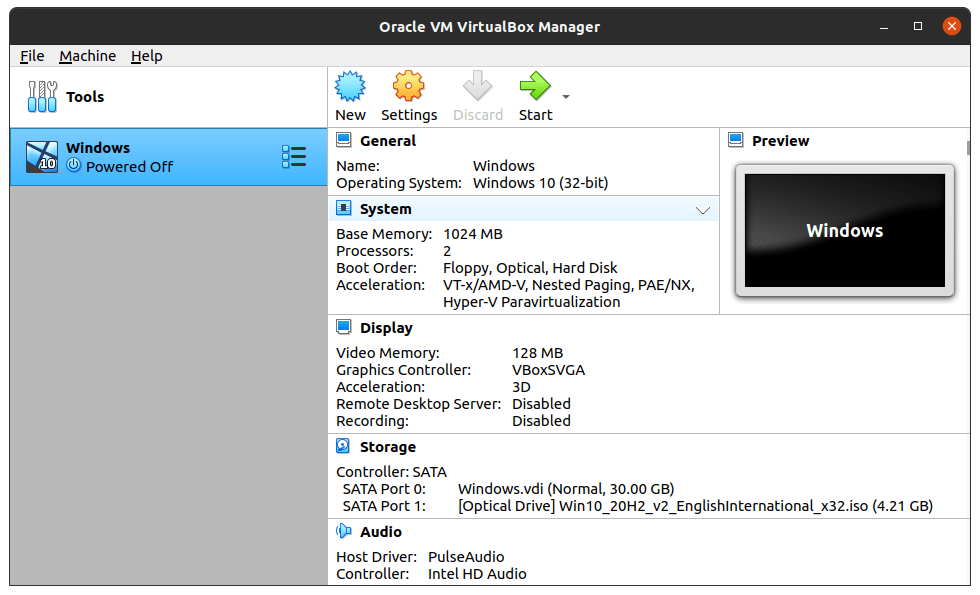
ステップ9: 「システム」を選択し、「プロセッサ」を選択してプロセッサ数を2コアに変更します。
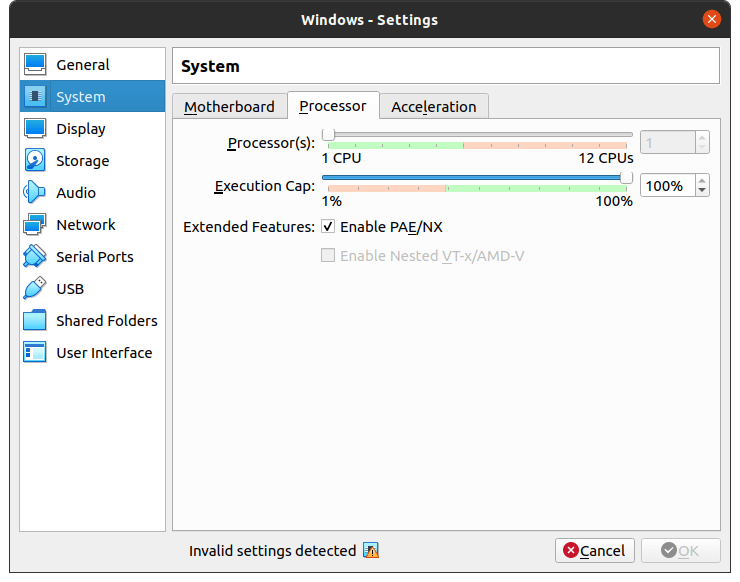
VirtualboxはCPUから2コアを使用します。これが、4コアCPUを推奨する理由です。
「OK」をクリックして変更を保存します。
注意: この時点ではPCで仮想化を有効にしていないため、「OK」オプションはグレーアウトしています。
ステップ10: 「ストレージ」をクリックし、「空」を選択してから、「光学ドライブ」の隣にあるディスクアイコンをクリックします。
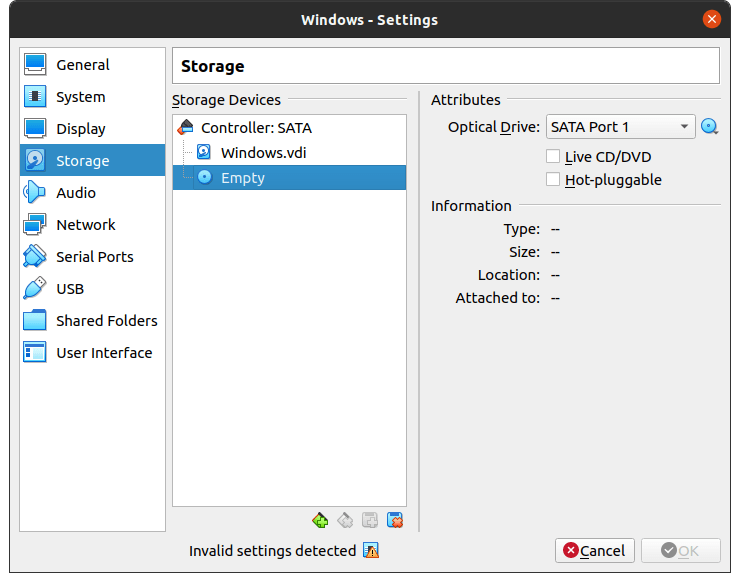
ディスクアイコンをクリックするとドロップダウンメニューが表示され、「ドライブファイルを選択」をクリックしてWindows 10のISOファイルを選択します。
注意: ドロップダウンメニューのスナップショットを撮ることができませんでした。
ステップ11: 保存したWindows 10のISOファイルを選択し、「開く」ボタンをクリックします。
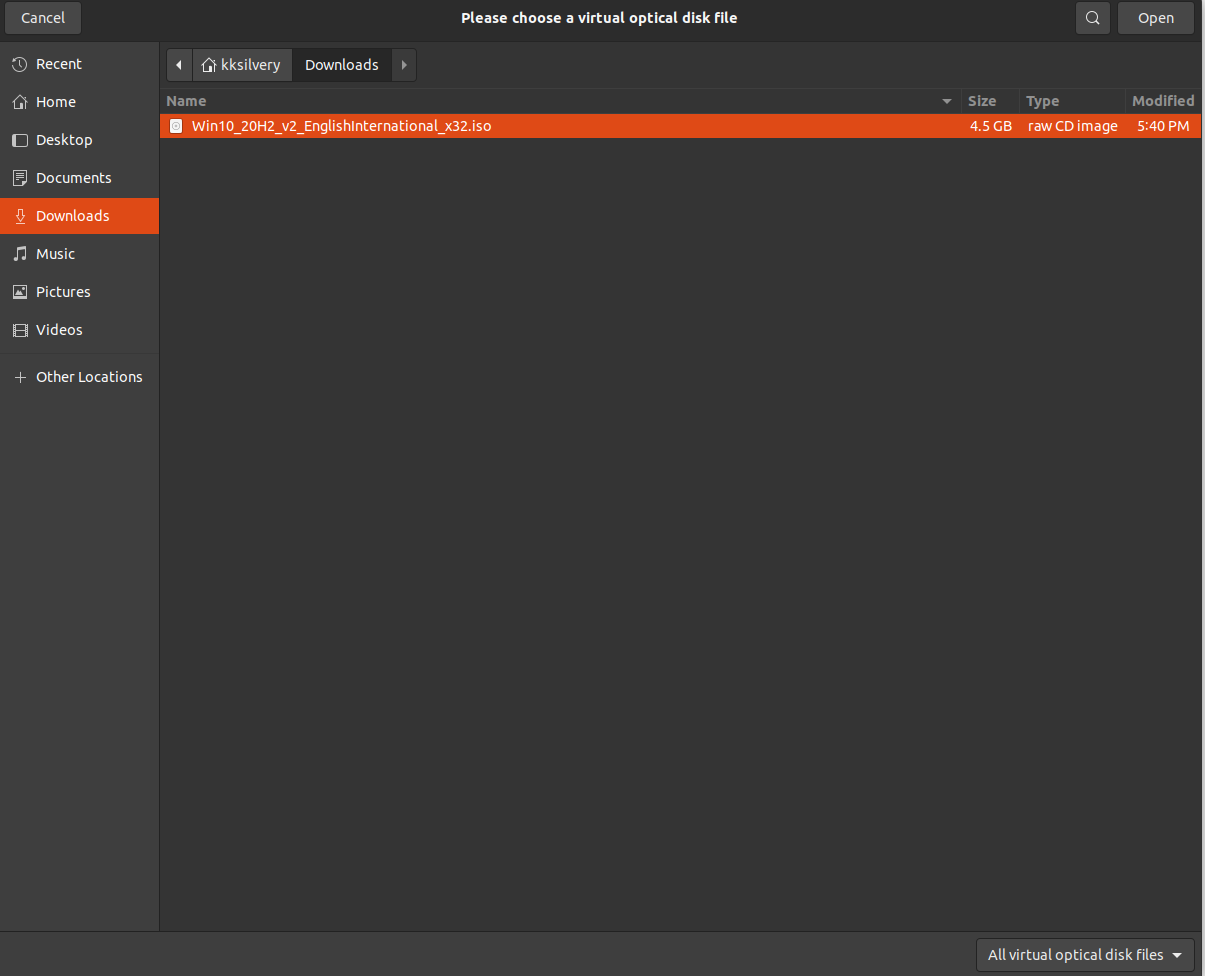
「OK」をクリックして変更を保存します。
ステップ12: 「ディスプレイ」に移動し、「3Dアクセラレーションを有効にする」をクリックしてから、「OK」をクリックして変更を保存します。
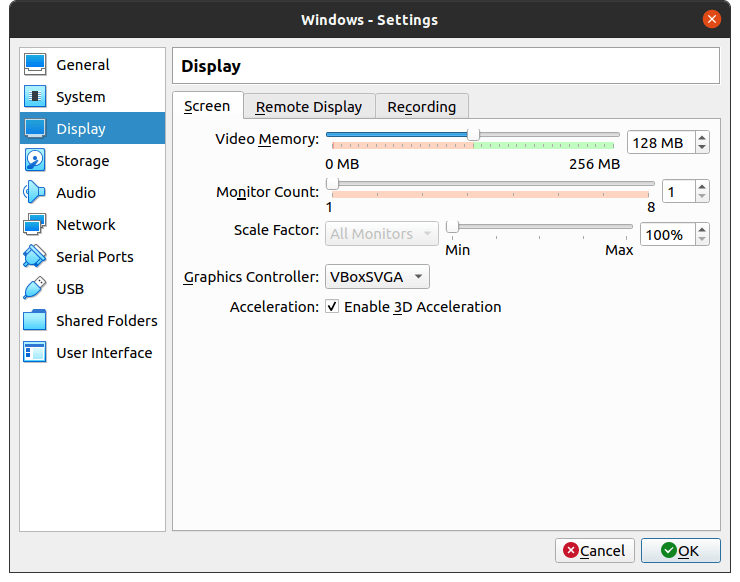
Virtualboxの設定が構成され、準備が整いました。
Oracle VM VirtualboxにWindows 10をインストールする方法
私たちの手順に従ってWindows 10をインストールし、マシンを再起動して新しいセッションを開始します。
ステップ1: メインメニューから「スタート」ボタンをクリックします。
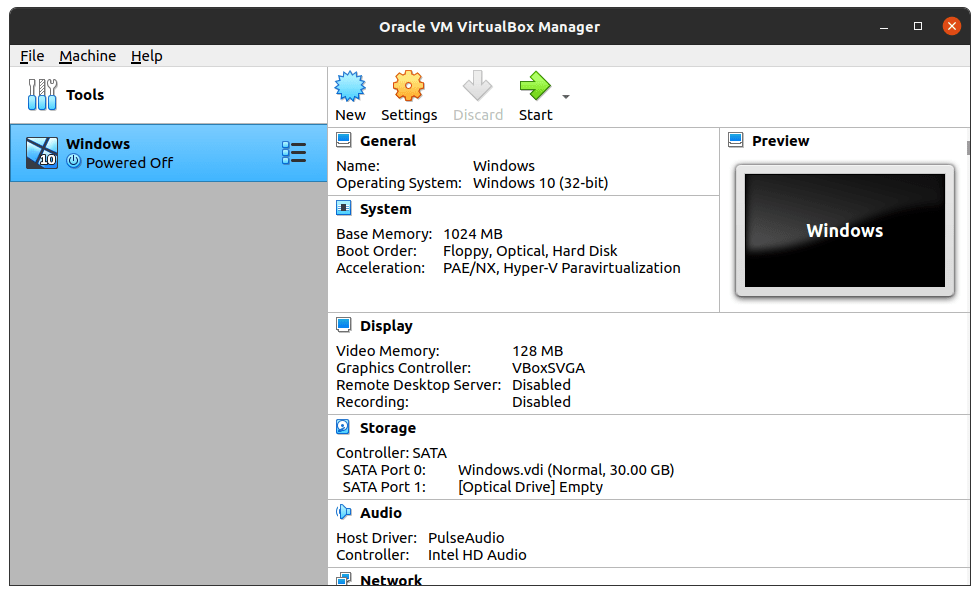
ステップ2: Windows 10のISOファイルを確認し、「スタート」ボタンをクリックしてインストールを開始します。
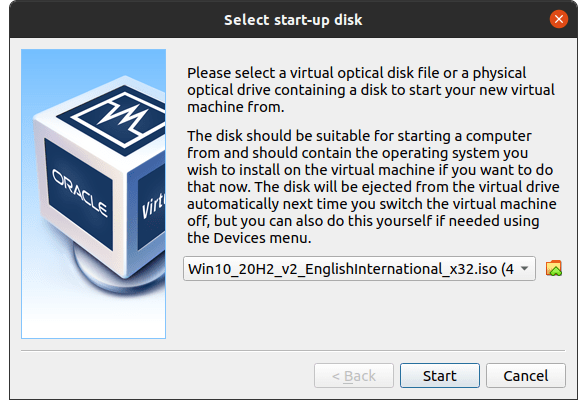
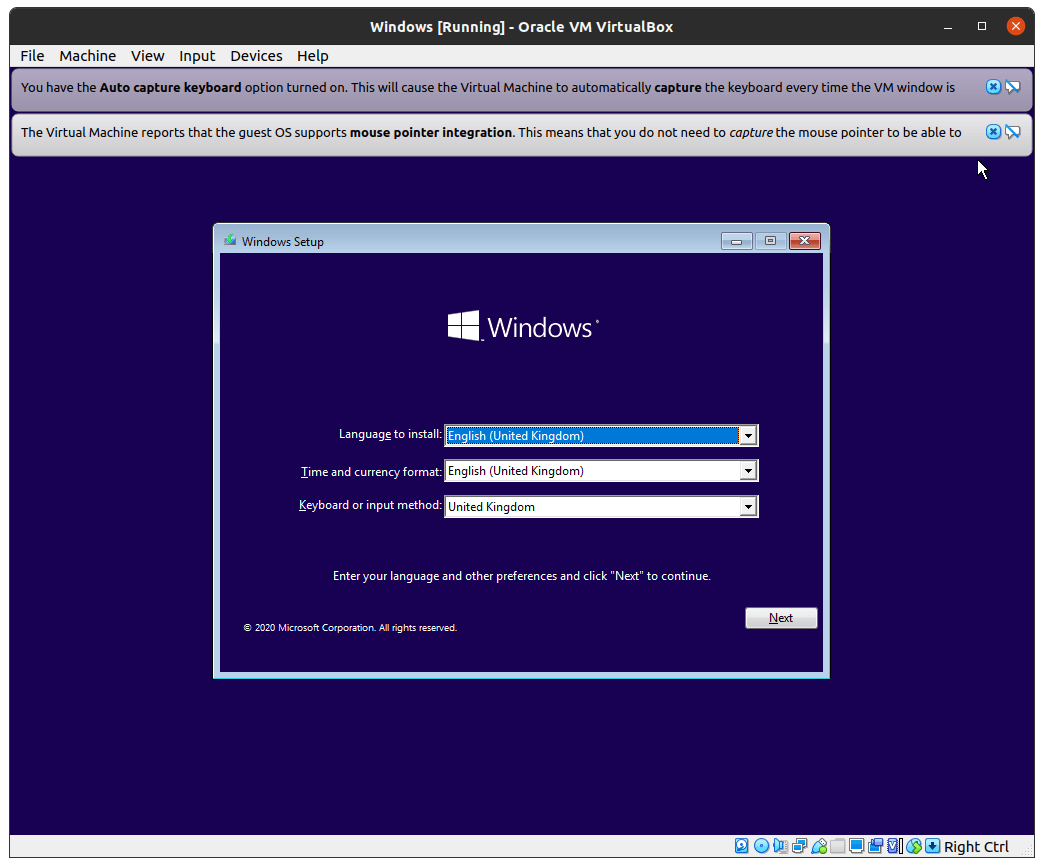
ステップ3: Windowsインストール画面が表示され、オプションをカスタマイズして「次へ」をクリックして続行します。
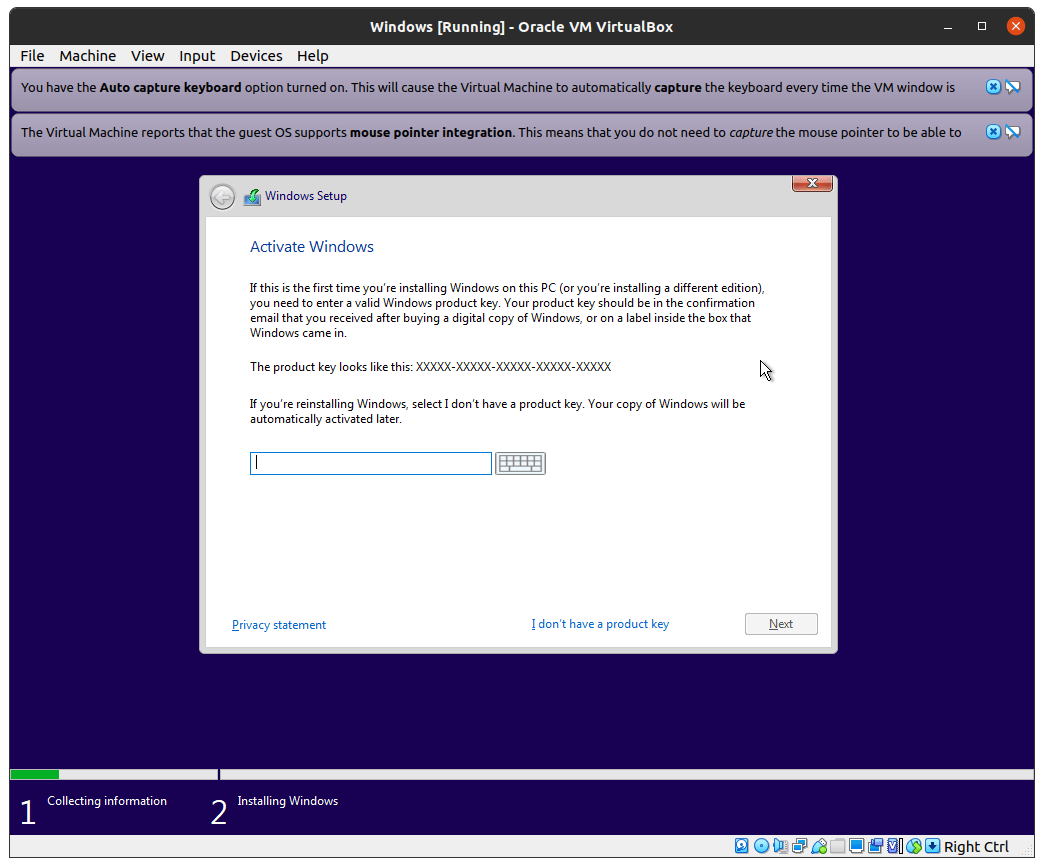
ステップ4: プロダクトキーがない場合は「プロダクトキーはありません」をクリックします。
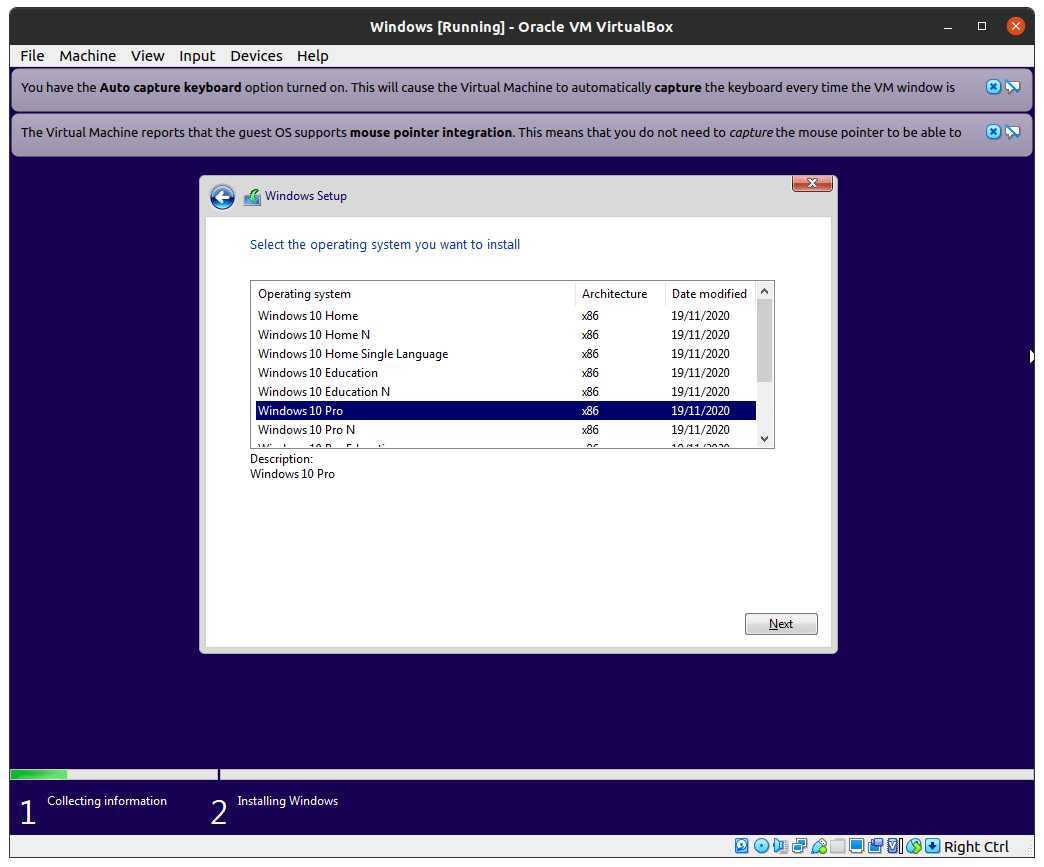
ステップ5: エディションを選択し、「次へ」をクリックして進みます。
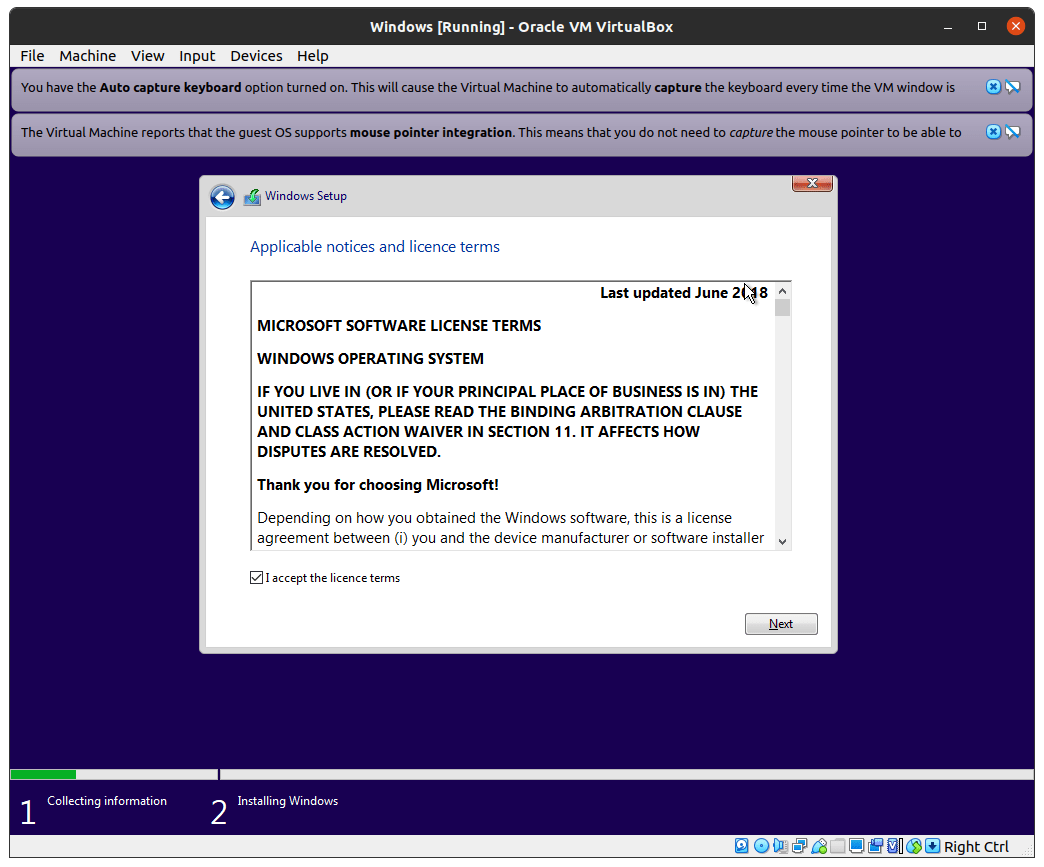
ステップ6: 「ライセンス条項に同意します」にチェックを入れて続行します。
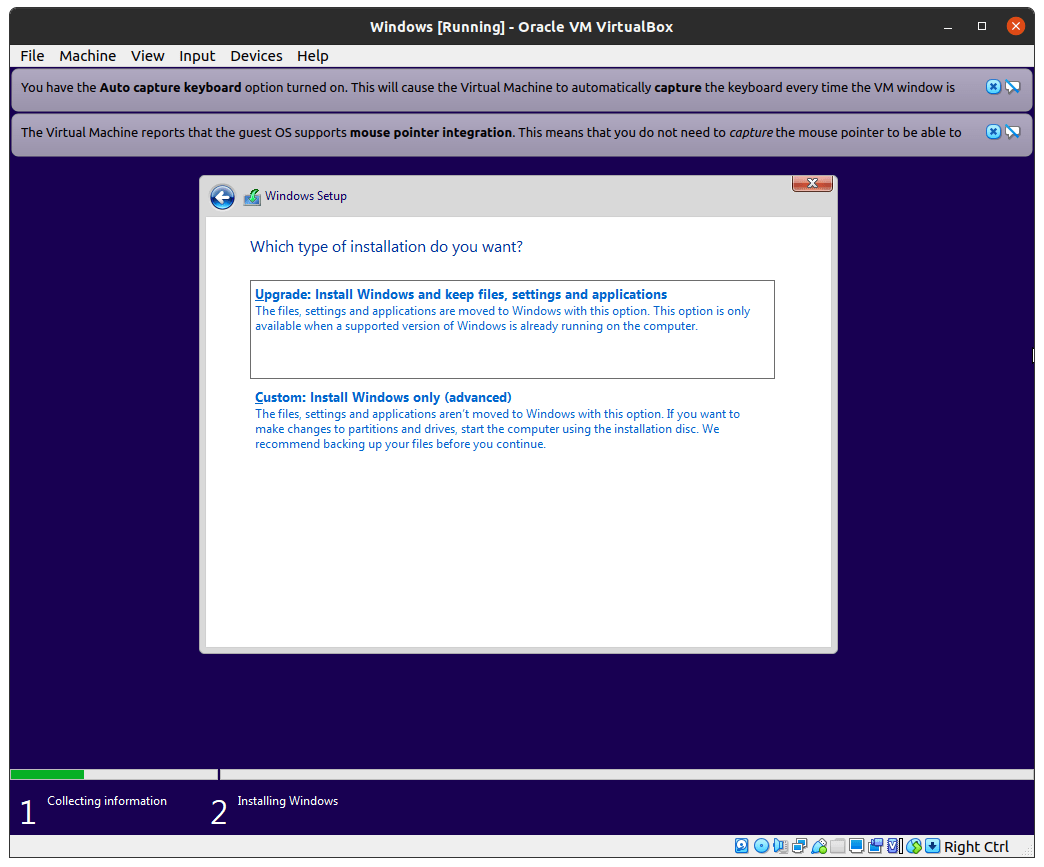
ステップ7: 「アップグレード」または「カスタム」を選択し、要件に合った方を選択します。私は「カスタム」を選択して仮想ドライブを手動で選択しましたが、これは習慣に過ぎません。
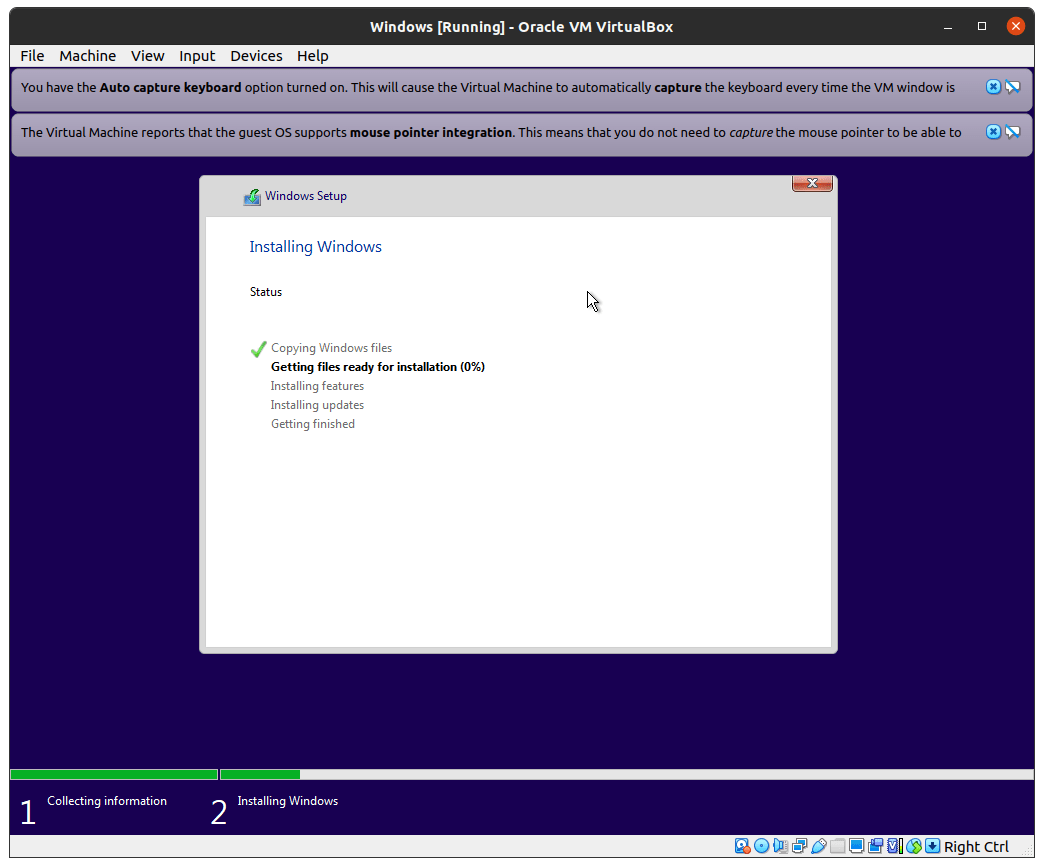
ステップ8: Windowsがソフトウェアをインストールするのを待ちます。
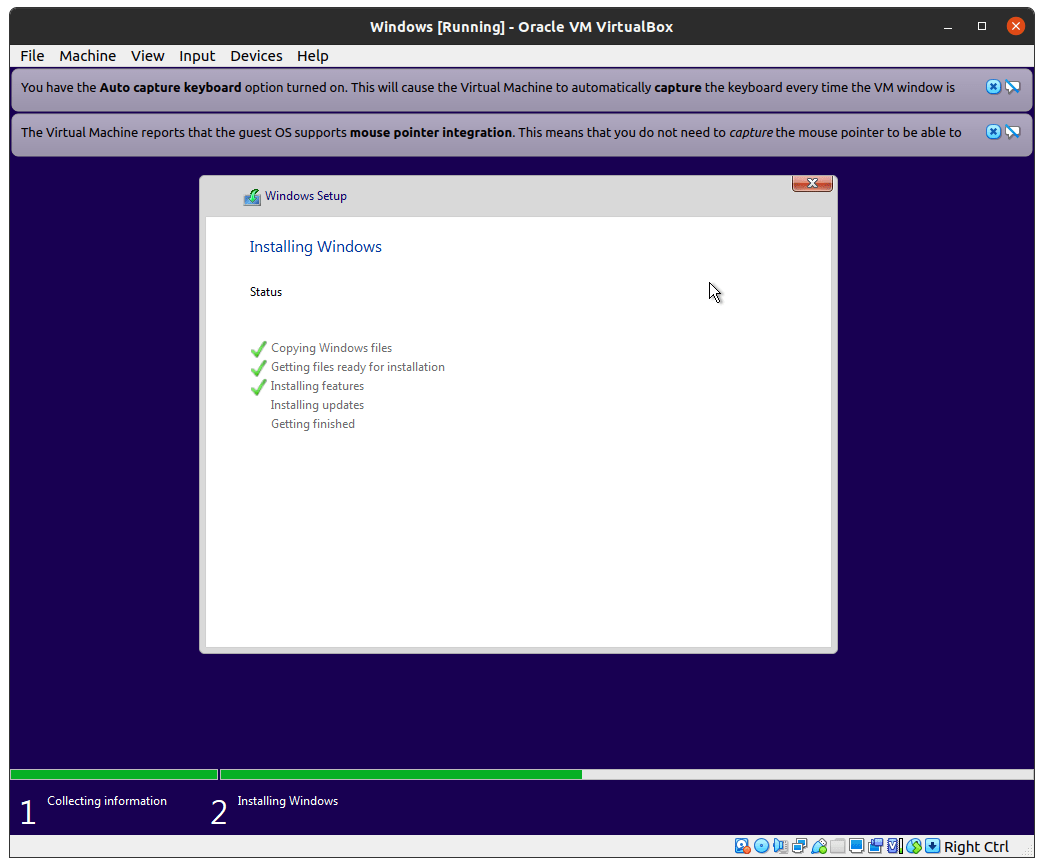
ステップ9: プロセス全体を通して忍耐強く待ちます。
ステップ10: Windowsが再起動し、再起動後にソフトウェアのインストールを続行します。
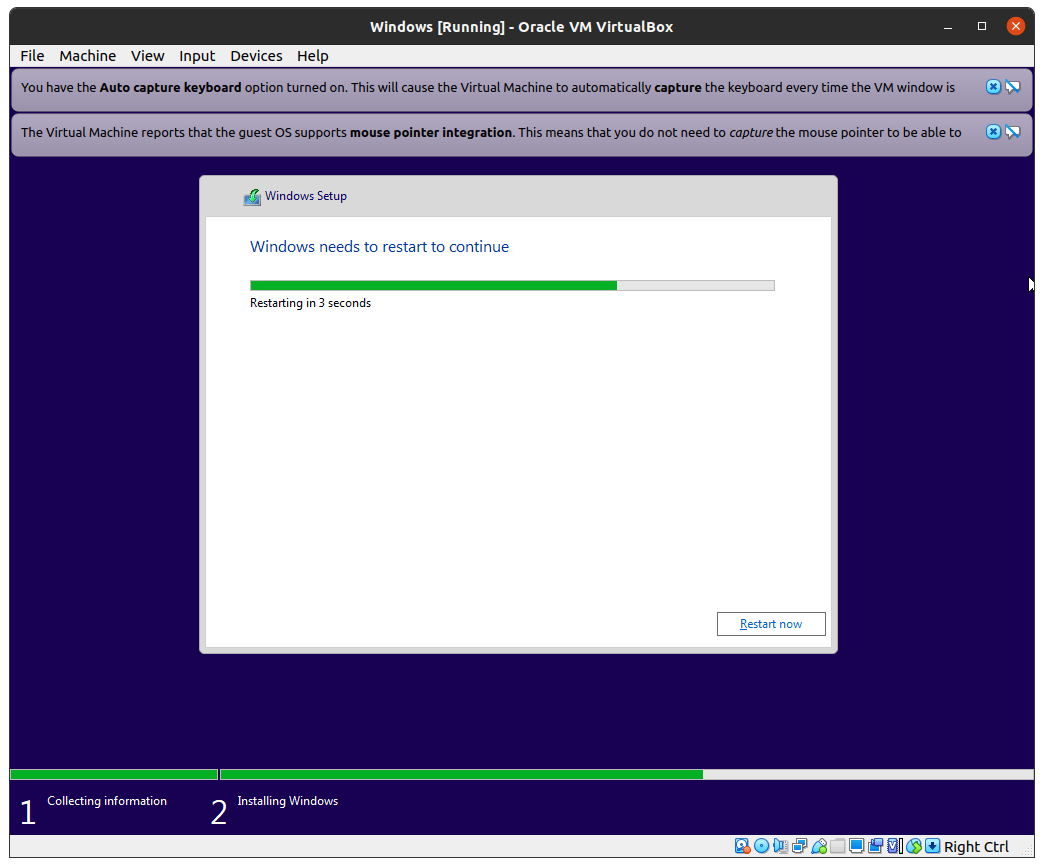
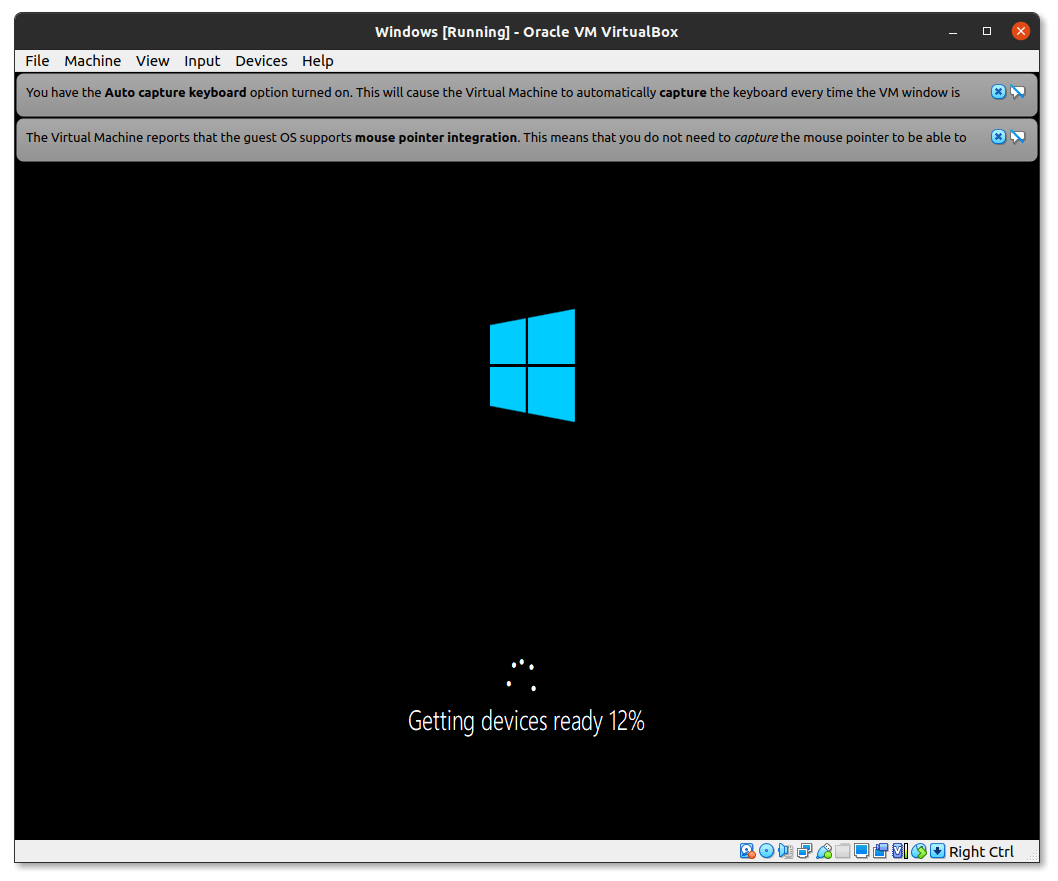
ステップ11: Windowsがドライバーと必要なファイルをインストールし始めます。
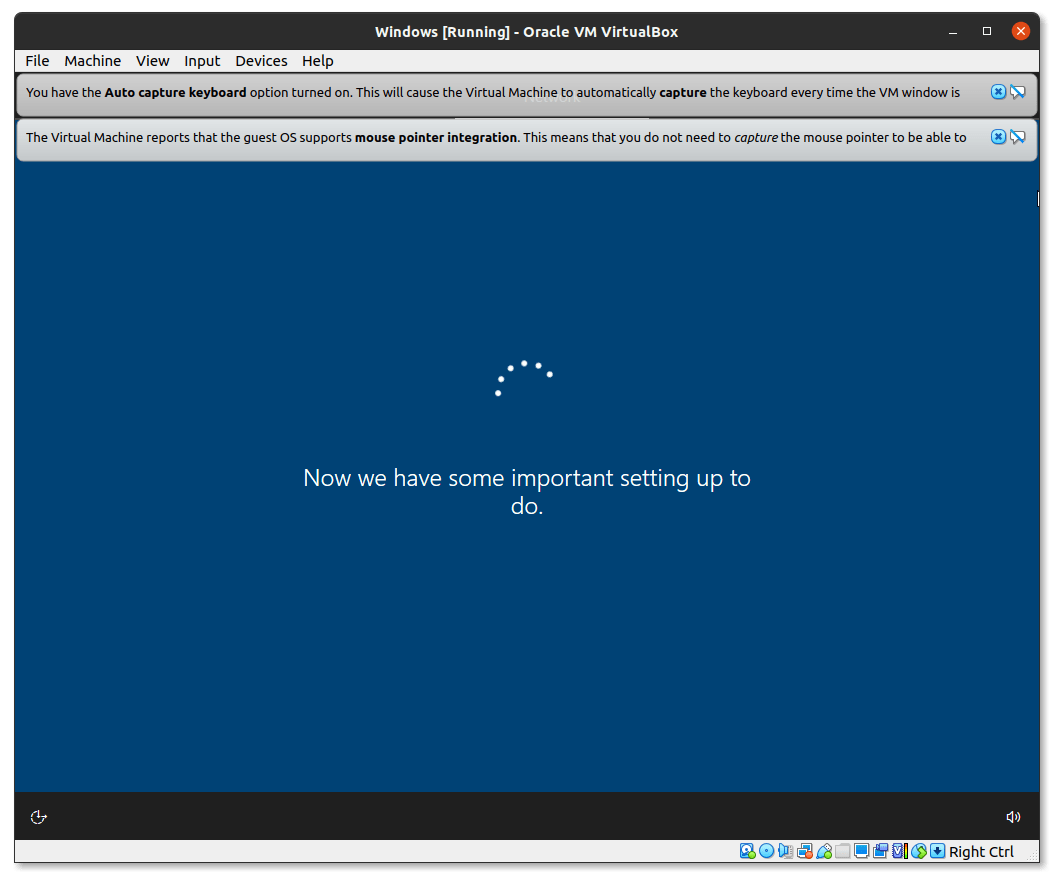
ステップ12: 基本的な手続きを完了します。
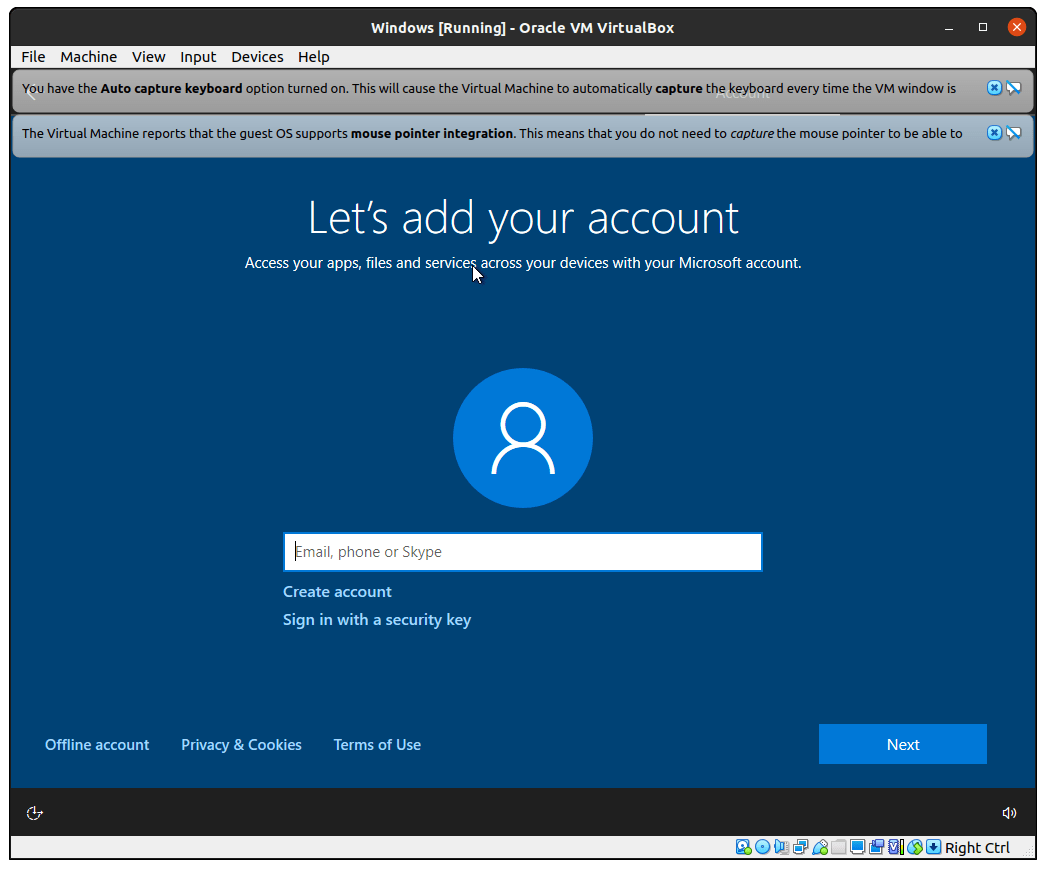
ステップ13: Microsoftアカウントを使用してWindows 10にサインインするか、「オフラインアカウント」をクリックして続行します。私は「オフラインアカウント」を好みます。デスクトップを完全に制御できるからです。
ステップ14: 基本情報を入力して続行します。
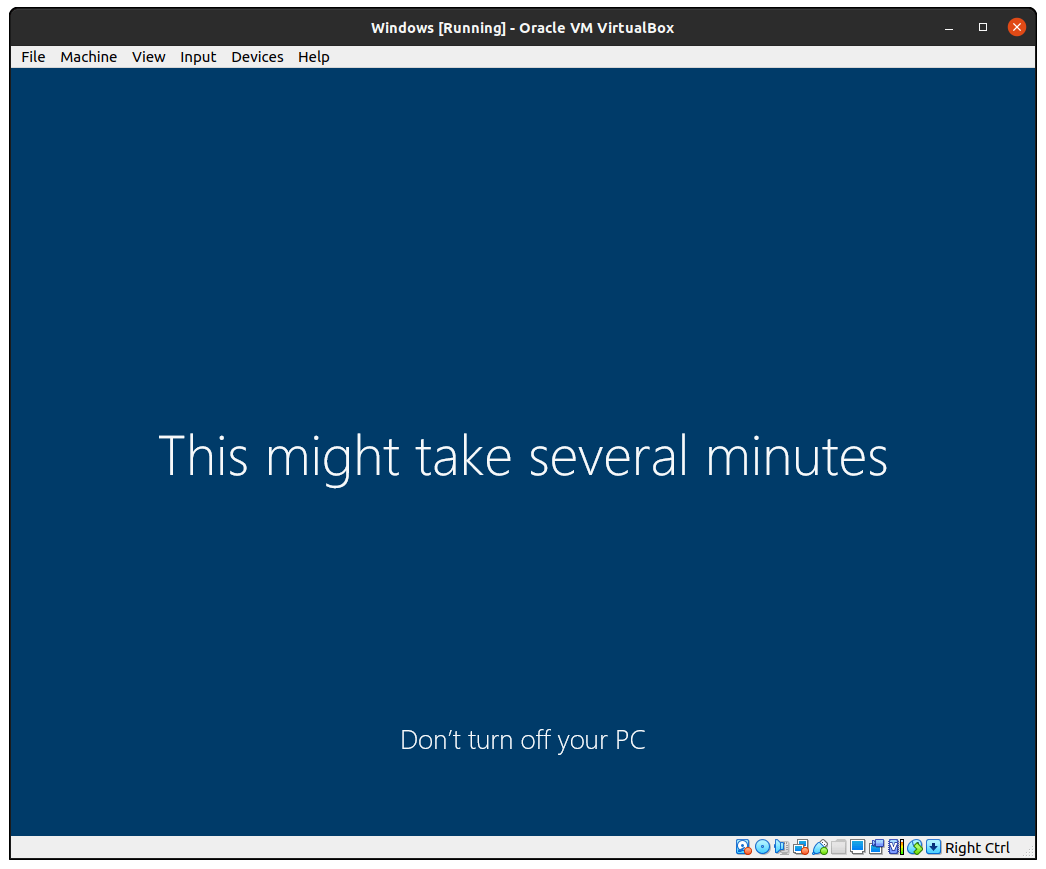
ステップ15: Windows 10がOracle VM Virtualboxでアクティブになり、Linux PCにインストールされました。
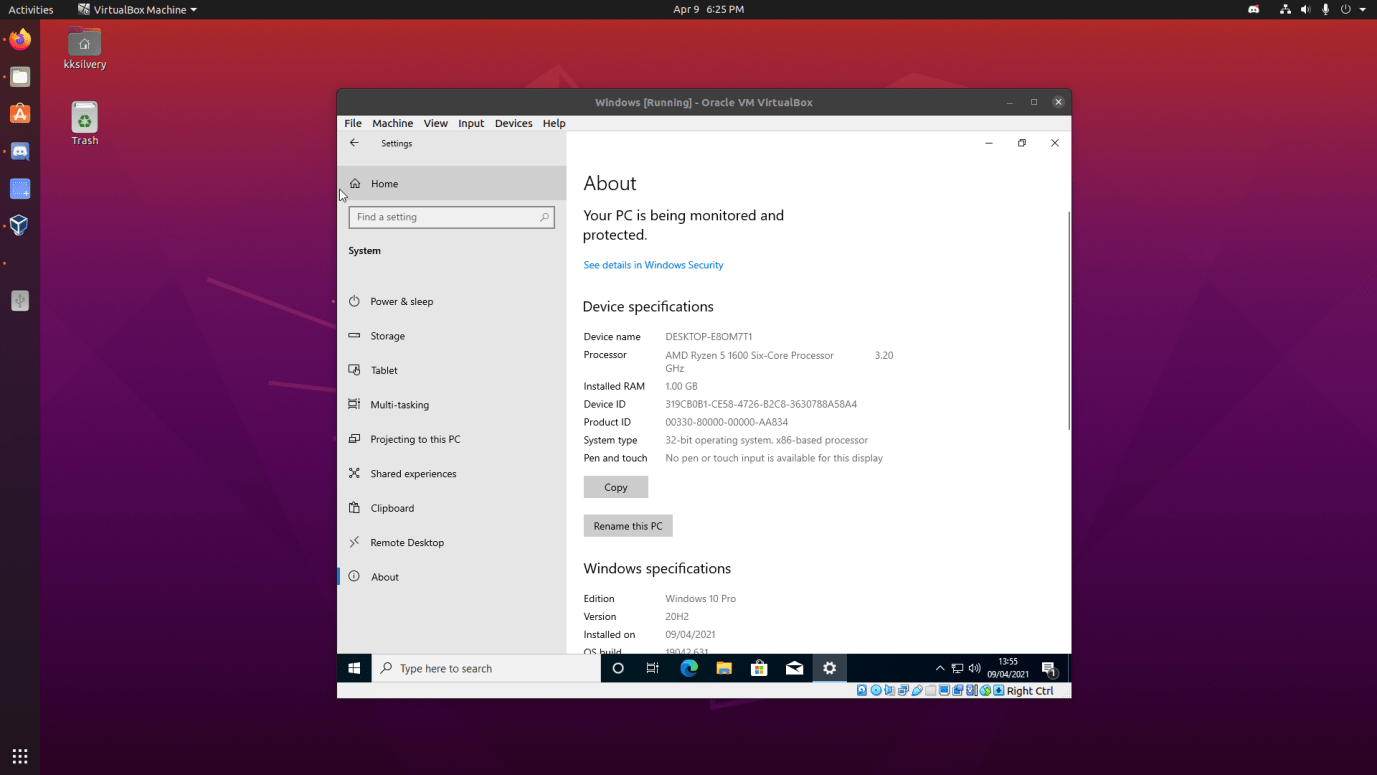
ドライバーが更新されており、ハードウェアが比較的最新(製造日)であれば、エラーに遭遇することはありません。
結論
Linux PCにWindows 10をインストールするのは簡単なプロセスです。物理ハードウェアが最新で、ドライバーが更新されている限り。Oracle VM Virtualboxは、リソースへの影響が最小限で、古いマシンでも問題なく動作するため、推奨されるソリューションです。エラーを避けるために、仮想化の有効化、ハードウェア要件、設定を正しく行うようにしてください。Linux PCでのWindows 10についての意見を下のコメント欄で教えてください。
Linux PCでWindows 10を実行して使用する方法についての考えがあれば、下のコメントボックスにお気軽にお書きください。また、動画チュートリアルのために私たちのDigitBin YouTubeチャンネルを購読してください。乾杯!
新しい投稿を受信箱で受け取る
スパムはありません。いつでも購読を解除できます。