Android APK · 1 min read · Oct 01, 2025
Windows 10でAndroid APKファイルを実行する方法は?
多くのユーザーはスマートフォンよりもPCを好み、デスクトップやラップトップでAndroidアプリやAPKファイルを実行できることを望んでいます。幸いなことに、Windows 10でAndroid APKファイルを実行するためのいくつかの方法があります。はい、APKファイルを介してデスクトップにAndroidアプリをインストールして実行できます。
WindowsマシンでAndroidアプリやソフトウェアを試したい場合、いくつかの異なるアプローチがあります。この記事では、Windows 10でAndroid APKファイルを実行するための3つの方法について説明します。
APKファイルとは?
Windows 10/8でAndroid APKファイルを実行する方法に入る前に、APKファイルとは何かを知っておく必要があります。なぜなら、WindowsマシンでAndroidアプリを実行するには、実行したいアプリのAPKファイルが必要だからです。では、APKファイルとは何でしょうか?
Androidパッケージキット(APK)は、Androidアプリとそのインストーラーのパッケージです。APKはAndroidでは「 Filename.apk 」と名付けられ、Windowsでは Filename.exe ファイルとして表示されます。Playストアからアプリをインストールする際、これらのファイルはAndroidフォンでは表示されません。なぜなら、スマートフォンではすべてのプロセスがシステム自体によって完了し、私たちは「インストール」をクリックするだけでアプリをインストールできるからです。しかし、Playストアで利用できないアプリもあるため、APKファイルをダウンロードしてアプリをインストールするために外部ソースからダウンロードする必要があります。
ただし、サードパーティのアプリケーションを介してアプリをダウンロードすることは曖昧であり、個人的にはお勧めしません。なぜなら、サードパーティのソースからアプリをダウンロードする場合、さまざまなマルウェアをシステムに招き入れることが多いからです。
それでは、タイトルに戻り、Windows 10でAndroid APKファイルを実行するための3つの方法について説明します。この記事では、次の3つのアプローチについて説明します:
- Windows 10でAPKファイルを実行するためのAndroid SDKの設定。
- Windows 10でAPKファイルを実行するためのARC Welderの設定。
- Androidエミュレーターの使用。
Windows 10でAndroid APKファイルを実行する方法は?
Windows 10でAPKファイルを実行するためのAndroid SDKの設定
Android SDKは、コンピュータ上でAPKファイルを開くためのツールとして機能します。この技術を使用してコンピュータでAndroidアプリを実行するには、PCに最新のJAVAをダウンロードしてインストールする必要があります。まず、JAVAをダウンロードしてシステムにインストールし、その後Android SDKをダウンロードします。その後、Android Studioのページの下部にスクロールし、コマンドラインツールを選択します。スタジオのフルパッケージをダウンロードする必要はありませんので、CLTをダウンロードしてください。次の手順に従って、コンピュータにAndroid SDKを設定します:
JAVA、Android SDKをダウンロード
- CLTパッケージをシステムにダウンロードします。
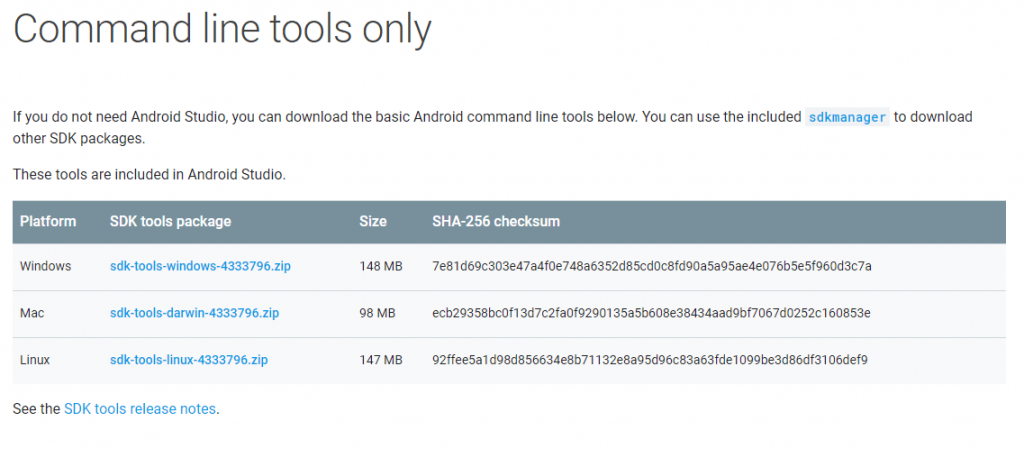
- Cドライブに抽出します。
- 次に、コントロールパネル、システム、および詳細システム設定に移動します。
- 次に、環境変数を選択し、パスを強調表示します。
- その後、編集をクリックし、変数値に「 C:\Android\sdk\tools;C:\Android\sdk\platform-tools 」を貼り付けます。
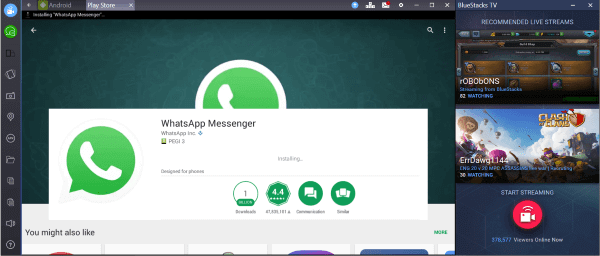
次に、実行可能なAPKファイルをダブルクリックして仮想Androidデバイスを開きます。これは少し遅いプロセスであり、非常に高性能なマシンでない限り、システムにとってかなり重いかもしれません。この方法では、ゲームやその他のグラフィックスが正しく動作しない可能性がありますが、ほとんどの他のアプリは正常に動作するでしょう。
また読む:AndroidでiPhone絵文字を取得する方法は?
Windows 10でAPKファイルを実行するためのARC Welderの設定
これはPCでAndroidアプリを体験するための最良の方法の1つです。ARC WelderはChrome拡張機能であり、ChromeブラウザでAndroid APKファイルを実行するために使用できます。これは少しバグがあるメカニズムであり、このプロセスにはいくつかのバグやエラーが含まれています。しかし、利点は、Chromeブラウザで動作するため、Chromeを使用している任意のデバイスで使用できることです。それでは、この拡張機能を設定する方法を見てみましょう。
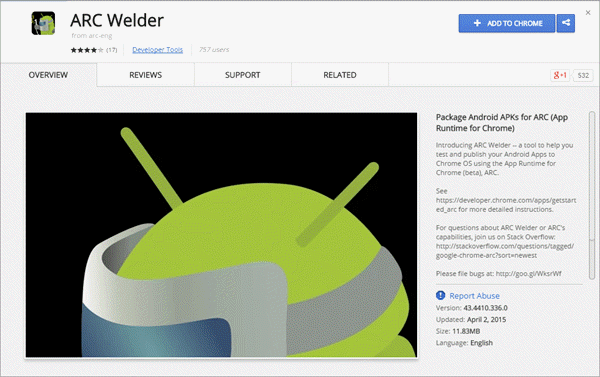
- ChromeウェブストアからARC Welderをダウンロードします。
- Chromeブラウザにインストールします。
- 実行したいAndroidアプリケーションのAPKファイルをダウンロードします。
- すべてのファイルをARC Welderにポイントします。
- ここで、ポートレートまたはランドスケープの表示を選択し、クリップボードへのアクセスを希望するかどうかを選択できます。
ARC Welderは非常に優れたシミュレーションツールですが、Google Playストアにアクセスできないため、アプリを実行するたびにAPKファイルをダウンロードし、ARC Welderに追加する必要があります。この拡張機能はダウンロードしてインストールするのは簡単ですが、使用するのはより複雑です。
また読む:これらの2つの方法を使用してCPUのアンダーボルトを行う方法
Androidエミュレーターの使用
上記の2つの方法を使用するのは良いですが、両方の技術には無視できない欠点があります。したがって、そのような状況に対して、マスター方法があります。デスクトップでスマートフォンを体験するためにAndroidエミュレーターを使用できます。これは他の方法の中で最良の方法であり、試してみるべきです。
最高のAndroidエミュレーターについては、次のリンクを参照してください:Windows PC用のトップ5 Androidエミュレーター(2020)
まとめ
この記事では、Windows 10でAndroid APKファイルを実行するための3つの方法について説明しました。PCでAndroidアプリを使用するための他の方法や技術がいくつかありますが、これらの3つはその中でも優れており、これらの方法よりも優れた便利な方法は見つからないでしょう。さらに、Androidエミュレーターは、これらの3つの技術の中で最良の選択であり、長期間Windows PCでアプリケーションを実行したい場合、BluestackやNox Playerは素晴らしいAndroidエミュレーターです。デスクトップでAndroidアプリを長期間体験したい人は、これらを試してみるべきです。
この記事が役に立ち、好きなスマートフォンアプリをデスクトップで実行するために少なくとも1つの方法を使用することを願っています。
さらに読む
- Snapseed Vs PicsArt – どちらを選ぶべきか?
- AndroidでYouTube広告を削除する方法は? [ルートなし]
新しい投稿を受信箱で受け取る
スパムはありません。いつでも購読を解除できます。