Windows on Mac · 1 min read · Nov 07, 2025
Mac OSでWindowsソフトウェアを実行する方法
Windowsは、75%以上の世界市場シェアを持つ最も人気のあるデスクトップOSです。Windows OSの人気は、その使いやすさとサポートアプリケーションに起因しており、複数のサードパーティソフトウェアやサービスを複雑さなく使用できるようにしています。このOSの人気は、多くのWindowsエミュレーターがさまざまなシステムで使用されることにつながりました。Windowsの次に人気のあるデスクトップOSはMacOSです。これはオープンソースとクローズドシステムの両方であり、いくつかの制限があります。MacでWindows OSを実行したい場合は、試すことができるエミュレーターや仮想化マシンアプリケーションがいくつかあります。
仮想マシンは、高度なエミュレーターと呼ぶことができます。エミュレーターは、存在するハードウェアのソフトウェアの複製です。たとえば、ARMチップエミュレーターです。仮想マシンは、特定のハードウェアでは簡単に利用できない正確なタイマーやロックなどのサービスを提供します。仮想マシンを使用すると、エミュレーターよりも多くの機能を得ることができます。
エミュレーターは、ホストコンピュータシステムが任意のアプリケーション、ソフトウェア、または全体のオペレーティングシステムをエミュレートまたは模倣できるようにするハードウェアまたはソフトウェアデバイスです。たくさんのエミュレーターが存在し、いくつかはWindows内でLinux OSを実行したり、WindowsまたはMacでゲームエミュレーターを実行したり、WindowsおよびmacOSエコシステムでAndroidを実行したりすることができます。MacでWindowsを実行するアプリケーションを探している場合は、macOS用の最高のエミュレーションシステムとVMをいくつかリストアップしました。
macOS用の最高のWindowsエミュレーターとマシン
ここでは、Windowsソフトウェアを実行するためのMac用の最高のWindows OSエミュレーターとソフトウェアマシンを紹介します。
1. Parallels Desktop
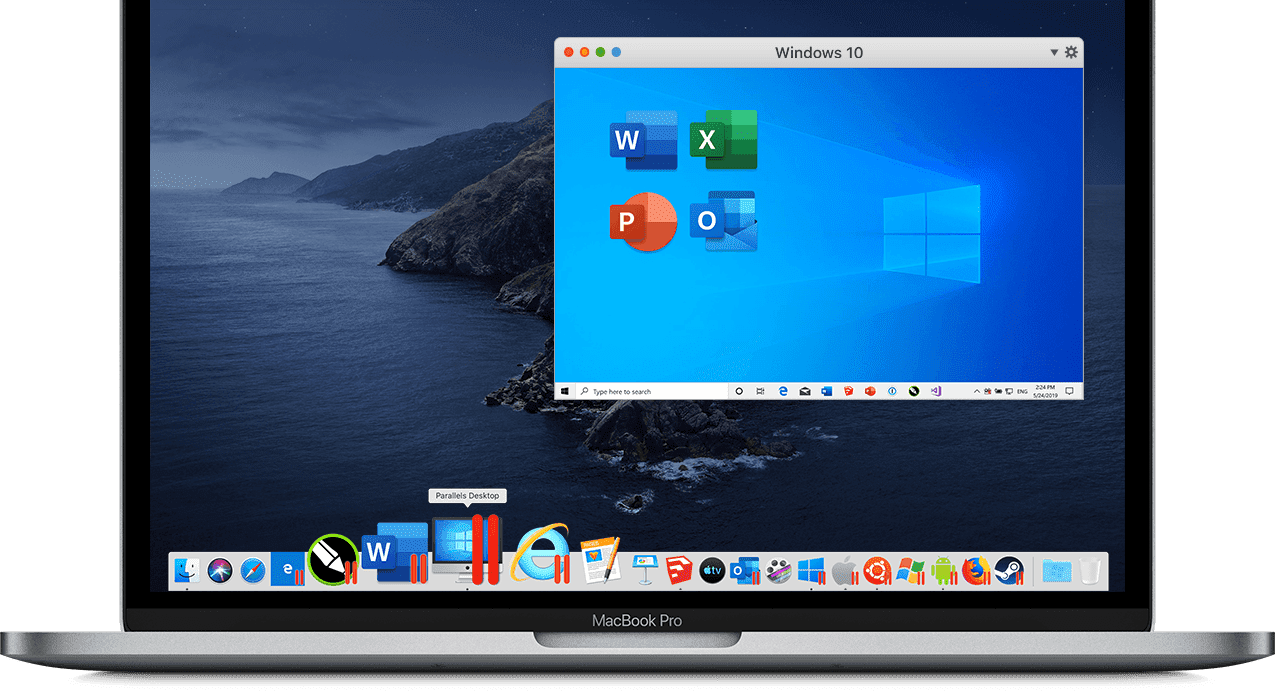
Parallels Desktopを使用すると、AppleのmacOS上でWindows OSとアプリケーションをネイティブのように実行できます。これはかなりの主張ですが、MicrosoftのOSを実行する際の簡単さを言わずにはいられません。Windowsオペレーティングシステムを起動するための3つの異なる方法があります。
- 外部ドライブからイメージ(ISO)ファイルを使用
- PCからWindowsを移行
- Boot CampからWindowsを使用(以前に少なくとも一度使用したことがある場合)。
それに加えて、他のエミュレーターや仮想マシンでは見られない非常に便利な機能も備えています。
ファイルやフォルダーに関連するコピー、ペースト、ドラッグアンドドロップ操作をMacからWindowsプラットフォームに直接行うことができます。Parallels Desktopには、ドライブクリーンアップ機能、ビデオコンバーター、GIF作成機能、画面キャストと録画、音声録音機能、ビデオダウンロードツールなど、他のエミュレーターでは見つけにくい多くのオプションが含まれています。このエミュレーターでグラフィックがあまり要求されないゲームをプレイすることもできます。最近のアップデートで、macOS Catalinaのサポートも追加されました。
Parallels Desktopの特徴
- macOSとシームレスにWindowsを使用
- 複雑さなく非常にシンプルで簡単なセットアップ
- ソフトウェアは、リソースを多く消費するアプリを問題なくサポートし、読み込みます。
ダウンロード: Parallels Desktop
2. VMWare Fusion
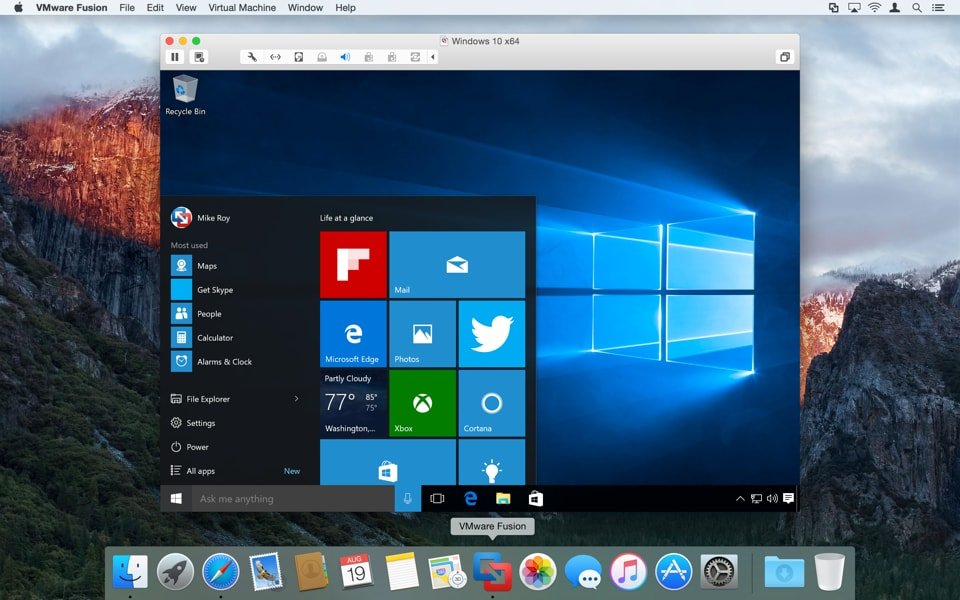
リストの最初のエントリに厳しい競争を提供するVMWare Fusionは、この分野のヘビー級とも見なされることがあります。この仮想マシンの興味深い機能の1つは、Unityモードです。これにより、VMWareとMacの境界が壊れ、Windows専用アプリが仮想マシン内ではなくmacOSで実行されているように感じられます。さらに、ソフトウェアのUnityビューモードを使用すると、Dock、Launchpad、またはSpotlightセクションからWindowsを起動できます。
このソフトウェアは最近のアップデートを受けており、いくつかの重要な便利な追加が行われました。その中でも注目すべきは、頻繁に使用するアクティビティに直接アクセスできるアプリケーションウィンドウです。確実に時間を節約できます。さらに、MacでWindowsベースのゲームを試すことがこのガイドを読む主な理由の1つである場合は、このソフトウェアを選ぶべきです。その理由は?このソフトウェアは、DirectXおよびOpenGL 3.3用の3D加速グラフィックスエンジンを組み込んでいるからです。
一方、ParallelとVMWare Fusionの間には1つの大きな違いがあります。前者はMacごとにライセンスされているのに対し、後者はユーザーごとに機能します。したがって、家庭に複数のMacがある場合は、VMWare Fusionを選択するのが賢明です。
ダウンロード: VMWare Fusion
3. Virtual Box
Oracleが提供するこのソフトウェアは、上記の他の2つほど洗練されておらず、すぐに使用できる状態ではありません。セットアッププロセスのためにいくつかの技術用語に慣れる必要があります。RAMの量やプロセッサのコアを事前に割り当てる必要があります。このソフトウェアの最良の部分は、オープンソースであり、無料であることです(基本バージョン)。
いくつかのWindowsアプリを実行したい場合で、全体のOSを進めることにあまり関心がない場合は、間違いなくこのアプリケーションを利用すべきです。さらに、インターネット上にはたくさんのチュートリアルがあるため、プロセス中に詰まった場合でも、インターネットのアーカイブが救助してくれるでしょう。これは、Parallels DesktopやVMWare Fusionにはあまり言えないことです。
ダウンロード: Virtual Box
4. WineBottler
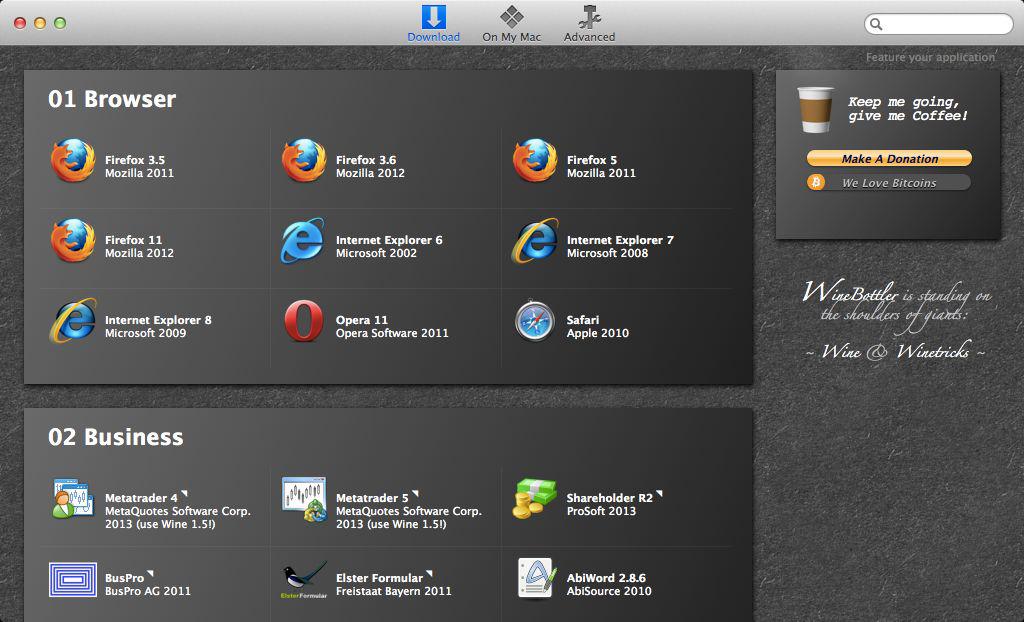
WineBottlerは、おそらくこのリストの中で最もユニークなソフトウェアです。これはVirtual Boxではなく、そのように機能することも意図していません。そして、最大の利点は、Windows OS(ISOファイル)をダウンロードする必要がないことです。さらに明確にするために、WineBottlerはWindowsとmacOSの間の仲介者として機能します。Windowsアプリを.exe形式で直接インポートしたり、Mac用の.appファイルを作成したりするためのインターフェースを提供します。
したがって、いくつかのアプリをテストまたは試してみたい場合は、他のものよりもこれを選ぶべきです。これは、Windows OSの重いイメージファイルをダウンロードすることなく、多くの時間、労力、さらにはインターネットを節約できるからです。ただし、このソフトウェアにはいくつかの注意点もあります。
その中で最も重要なのは、すべてのアプリが現在サポートされているわけではないことです。WineBottlerがそのアプリを互換性リストに表示しなくても、そのアプリを右クリックして「Open With > Wine」を選択することで強制的に開くことができます。しかし、そうするとこのソフトウェアが完全にクラッシュする可能性があるため、注意して作業してください。
ダウンロード: WineBottler
5. CrossOver
WineBottlerができない場合、CrossOverは確実にできます。前者と同様に、CrossOverも仮想マシンですが、さまざまなWindowsアプリケーションのプラットフォームも提供します。MS Office、Adobe Lightroom、DirectXなど、一般的なWindowsアプリケーションの多くをサポートしています。それに加えて、Counter-Strike、Diablo、StarCraftなどの人気ゲームも実行できます。
試してみるのを妨げる唯一の要因は、複雑なセットアッププロセスですが、一度それを通過すれば、確実に気に入るでしょう。もう一度事実を繰り返すと、Windowsアプリケーションを試したい場合はこのソフトウェアを使用してください。完全なWindows OS体験を求める場合は、Parallels Desktop、VMWare Fusion、またはVirtual Boxを選ぶべきです。
ダウンロード: CrossOver
6. Boot Camp
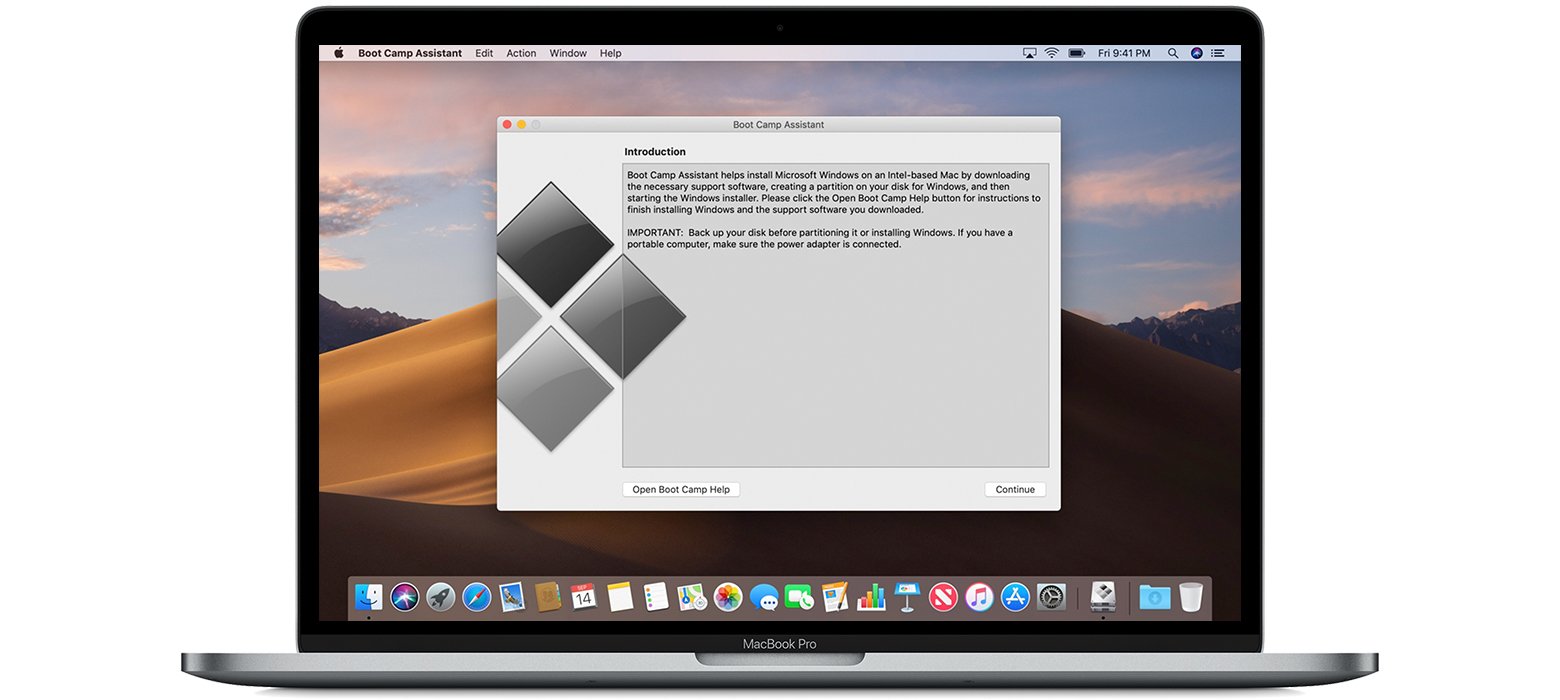 MacbookにWindowsを実際のOSとしてインストールすることは、AppleのノートパソコンでWindows専用のゲームやソフトウェアを実行するための最良の解決策です。Boot Camp Assistantは、ブートOSとしてWindows 10をインストールする仕事を行うことができます。これにより、Windows OSはMacbookのすべての仕様とパワーを利用して、遅延や問題なくタスクを実行できます。Appleには、Boot Campを使用してMacにWindows 10をインストールするためのガイドラインがあります。しかし、唯一の問題は、一度に1つのOSしか実行できず、Windows 10とMacの間を切り替えるたびに再起動が必要なことです。
ダウンロード: Boot Camp
結論: 上記の投稿は、macOS上でWindowsソフトウェアやアプリケーションを実行するのに役立つすべての仮想マシン(エミュレーター)を提供します。VMにはそれぞれ制限があり、macOSと同時に実行できるものもあれば、MicrosoftのOSにアクセスするためにブートする必要があるものもあります。
クレジット – Saddique Hasan
Mac OSでWindowsソフトウェアを実行する方法についてのご意見があれば、下のコメントボックスにお気軽にお寄せください。また、動画チュートリアルのために私たちのDigitBin YouTubeチャンネルを購読してください。乾杯!
新しい投稿を受信箱で受け取る
スパムはありません。いつでも購読を解除できます。