バッテリー節約 · 1 min read · Oct 14, 2025
Chromebookのバッテリーを節約する方法は? (9つのヒント)

重要なプロジェクトに一日中取り組んでいて、突然Chromebookがシャットダウンしてしまったことはありませんか?私たちは皆、この状況を経験しており、どれほど失望するか理解しています。
Chromebookのバッテリーを節約するための適切なハックを見つけることは良い気分です。そうではありませんか?
この記事では、これらのバッテリー節約のヒントを使って、通常よりも長時間Chromebookで作業できるようにするためのいくつかのヒントをリストアップしました。
Chromebookのバッテリーを節約する方法は?
ヒント1: Chromebookの画面の明るさを下げる
明るさを下げることは明白な推奨のように聞こえるかもしれませんが、効果的です。テキストを読むことやメディアを見るのに快適に感じる程度まで明るさを下げてください。
画面の明るさを下げることで、画面リソースの消費が少なくなり、Chromebookのバッテリー寿命が延びます。
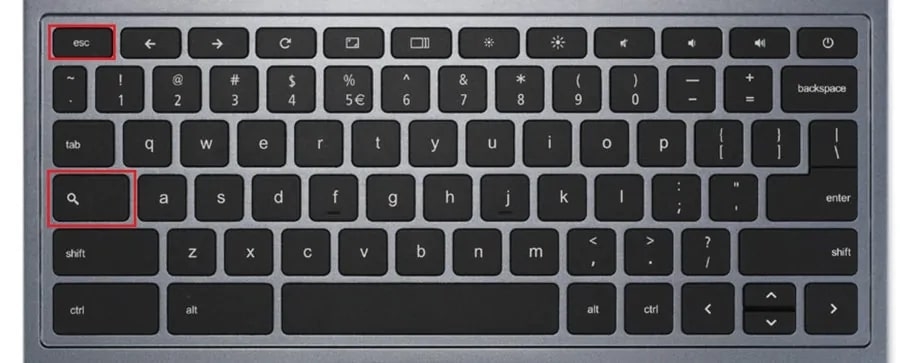
明るさの設定を調整するには、キーボードの明るさを上げるまたは下げるキーを押すことができます。
ヒント2: 不要なタブを閉じる
時々、不要なタブを長時間開いたままにしてしまいます。たとえば、Facebook、Twitter、Instagramなどのソーシャルメディアサイトでは、開いているタブがバッテリーリソースを消費し、より早くバッテリーを消耗させる可能性があります。したがって、長時間使用しないタブは閉じることをお勧めします。
ヒント3: 不要なバックグラウンドアプリを閉じる
システムのバックグラウンドで不要なアプリが実行されていないか常に確認してください。たとえば、SpotifyやNotepadなどのアプリはバックグラウンドで実行され続けます。これらのアプリも多くのバッテリー電力を消費し、早くバッテリーを消耗させる原因となります。
これらのアプリを閉じるには、手動で各アプリに移動して終了をクリックするか、タスクマネージャーに移動して、これらのバックグラウンドプログラムのそれぞれをクリックし、タスクの終了をクリックします。
ヒント4: 周辺機器のプラグを抜く
時には、バッテリー寿命を節約するために、マウスやUSBなどの周辺機器のプラグを抜く必要があります。これらは長時間使用されていないときに多くのバッテリーを消費します。
ヒント5: キーボードのバックライトをオフにする
システムでキーボードのバックライトをONにして作業するのは見栄えが良いですが、バッテリーの早い消耗にも間接的に関与しています。必要な場合は、重要な作業中のみONにすることができます。
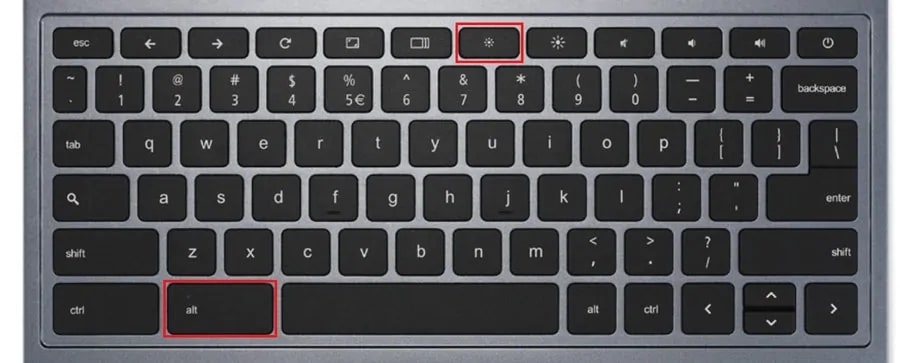
キーボードのバックライトをオフにするには、Alt + 明るさを下げるショートカットを押します。
ヒント6: コントラストを上げる
画面の明るさを下げたら、Chromebookの高コントラストモードをオンにしてみてください。これはChromebookのダークモードとも呼ばれ、テキストが白く、背景が暗くなります。
白いピクセルは黒いピクセルとは異なり、バッテリー消費を減らします。したがって、高コントラストモードをオンにすることでバッテリーのパワーが増加します。
Chromebookで高コントラストモードをオンにするには、以下の手順に従ってください:
- まず、設定に移動します。

- 次に、詳細設定を表示をクリックします。

- ここで、アクセシビリティ機能の下に、高コントラストモードを使用するオプションがあります。
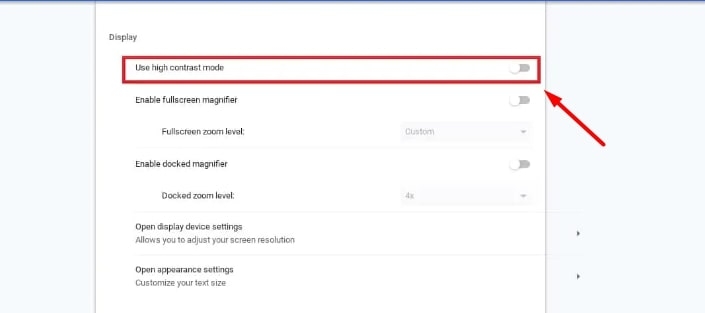
- オプションをオンにします。
ヒント7: Wi-Fiをオフにする
はい、その通りです!Wi-FiはChromebookの最もバッテリーを消耗させる機能の一つであり、Chromeタブやその他のバックグラウンドプロセスでコンテンツをブラウズするのに役立っています。
ChromebookでWi-Fiをオフにするには、以下の手順に従ってください:
まず、タスクバー(右下にある時間表示)をクリックします。
次に、Wi-Fiをクリックし、スライダーを使ってオフにします。
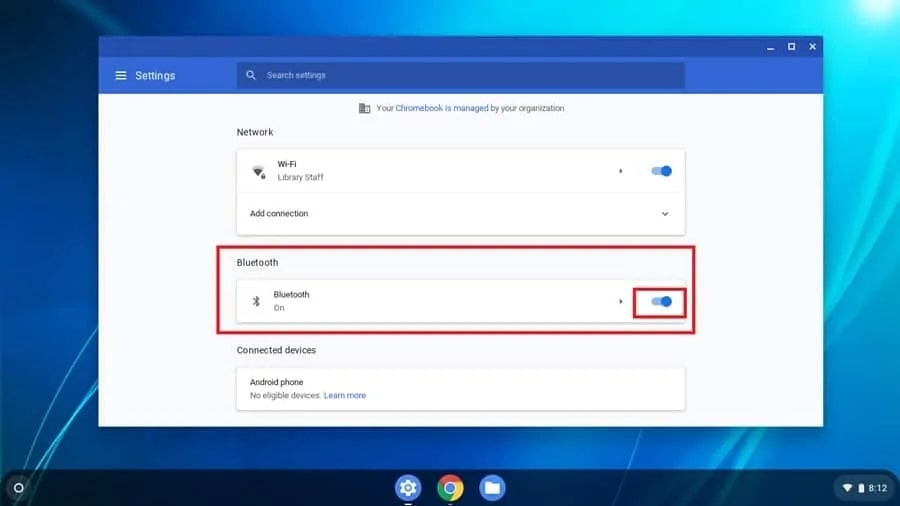
ヒント8: Bluetoothをオフにする
Bluetoothデバイスを使用していない場合は、ChromebookのBluetooth機能をオフにすることをお勧めします。
オフにしないと、Bluetoothデバイスを常に検索し続け、バッテリーを迅速に消耗させます。したがって、これを避けるためにBluetooth機能をオフにする必要があります。
設定に移動し、Bluetooth機能をオフにすることで実行できます。
ヒント9: 20-80%の間で充電する
ほとんどの場合、リチウムイオンバッテリーは20-80%の充電の間で安定しています。バッテリーの充電が80%に達するまで充電し、20%に低下したときに再充電することを目指してください。
結論
Chromebookは通常のラップトップに比べて長いバッテリー寿命を提供することで知られています。しかし、上記のヒントに従うことで、通常の使用時よりもさらにバッテリー寿命を延ばすことができるでしょう。
さらなる読み物:
Chromebookのための10のベストブラウザ
Chromebookのための7つのベスト描画アプリ
ChromebookでSteamを実行することは可能ですか?
新しい投稿を受信箱で受け取る
スパムはありません。いつでも購読を解除できます。