Google Docs · 1 min read · Oct 27, 2025
Google Docsのエクスポートオプションが無効な状態で保存する方法
Google Docsでは、ファイルの所有者がファイルのダウンロード、印刷、コピーを無効にすることができます。これは、制限付きの権限で共有されたGoogle Docsファイルは表示のみ可能で、コピー、編集、ダウンロードはできないことを意味します。
保護されたGoogle Docファイルは、ダウンロードや変更が簡単ではありません。しかし、そのような保護されたGoogle Docsファイルからコンテンツをキャプチャまたはコピーするために試すことができるいくつかの回避策があります。
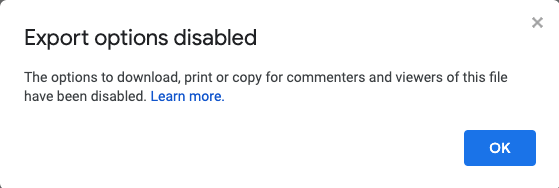
この記事は少し技術的かもしれませんので、表示のみの制限付きGoogle Docファイルを成功裏に保存するために数回の試行が必要かもしれません。
Chrome拡張機能を使用して制限付きGoogle Docsをダウンロードする
ダウンロード表示のみのGoogle Docs (2025): コピーとペーストが無効になっています
ダウンロード制限が施されたドキュメントファイルから全コンテンツをダウンロードする最も簡単な方法は、Fireshotによるウェブページスクリーンショット拡張機能を追加することです。保護されたドキュメントファイルの全コンテンツをキャプチャし、PDFファイルとして保存します。
その後、PDFファイルの内容をMS WordやNotepadなどのワードプロセッサアプリにコピーできます。より良い代替案として、PDFをMS Wordで直接開けるドキュメントファイルに変換することをお勧めします。
すべてのステップを説明します。
- Chromeブラウザを開きます。
- Chromeウェブストアに移動し、全画面をキャプチャするためのFireshot拡張機能を検索します。
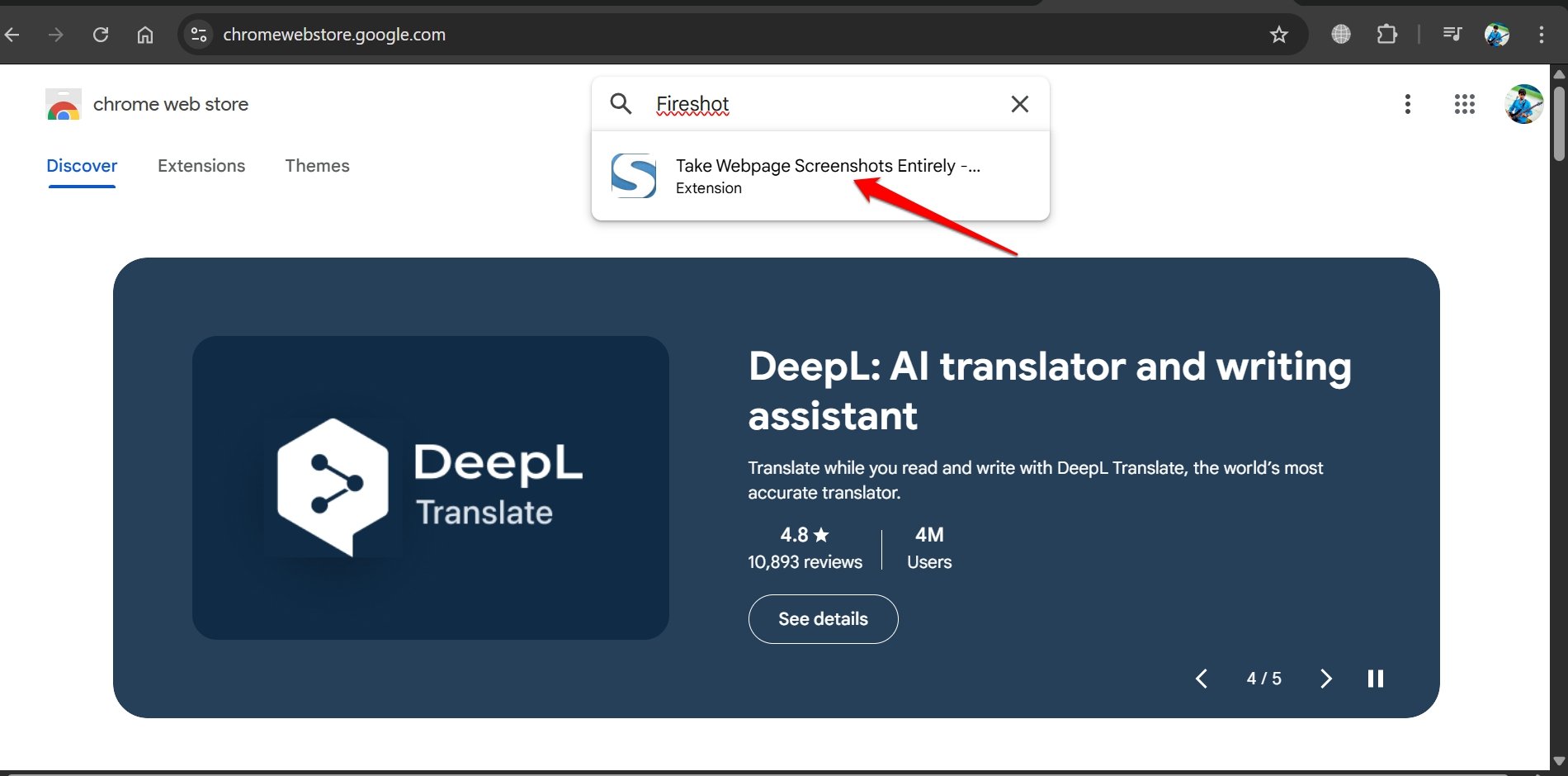
- スクリーンショットに表示されている拡張機能を見つけたら、それをクリックしてページにアクセスします。
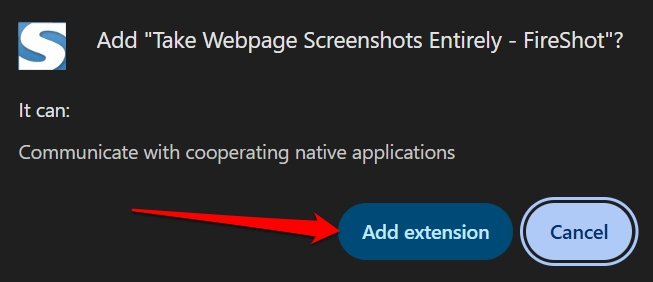
- Chromeに追加を押します。
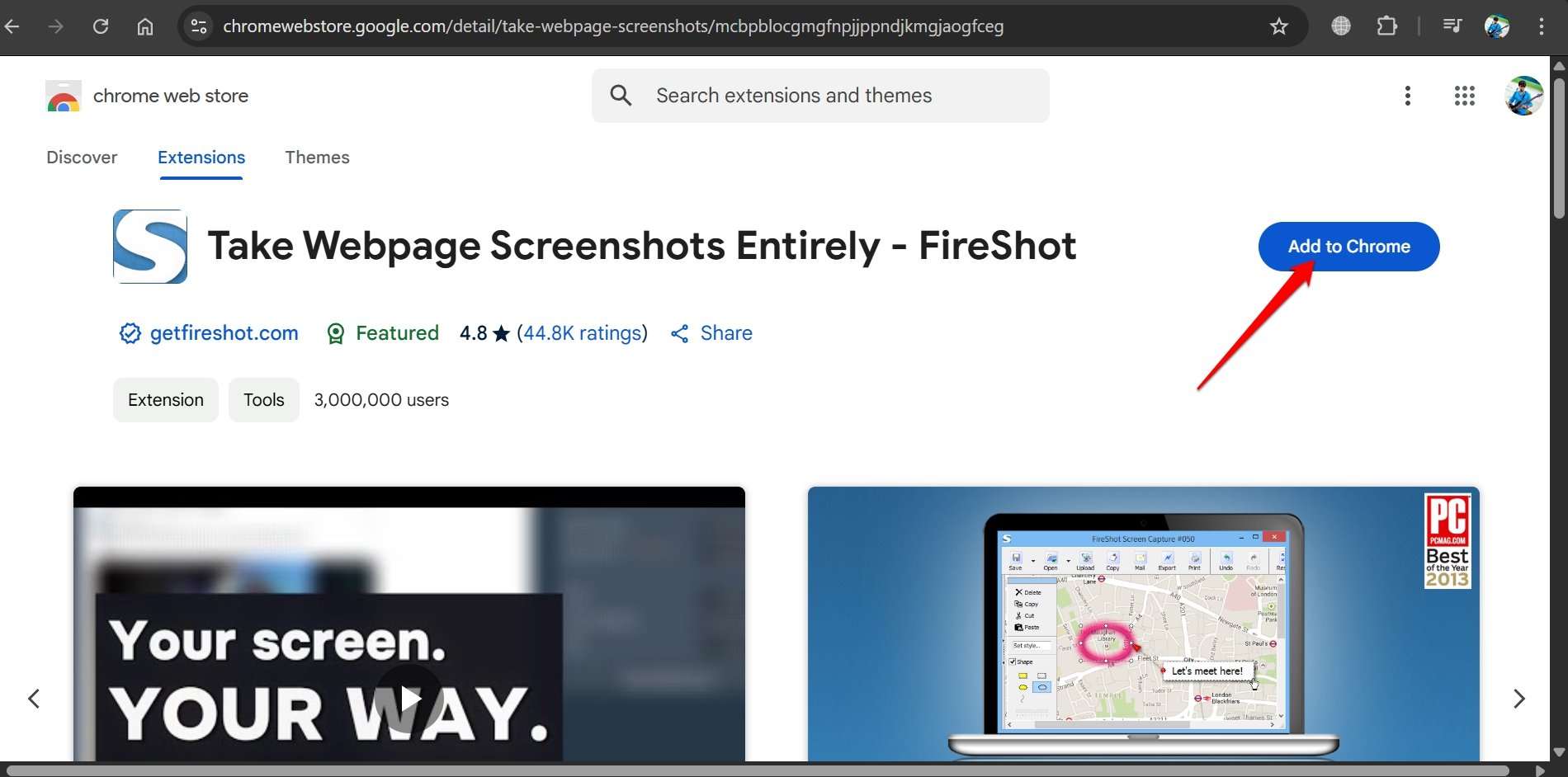
- 次に、拡張機能を追加を押してChromeに統合します。
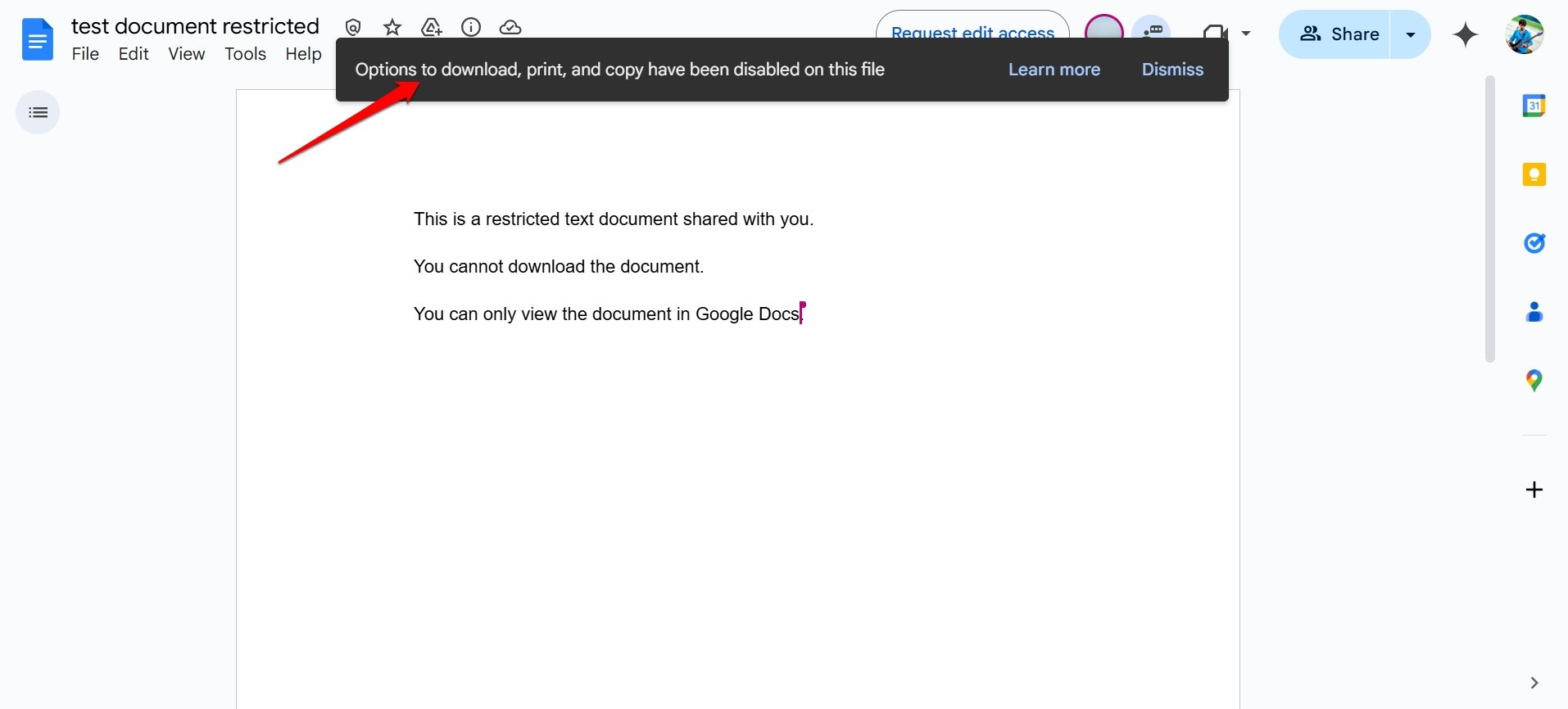
- さて、Google Docsで制限付きドキュメントファイルを開きます。
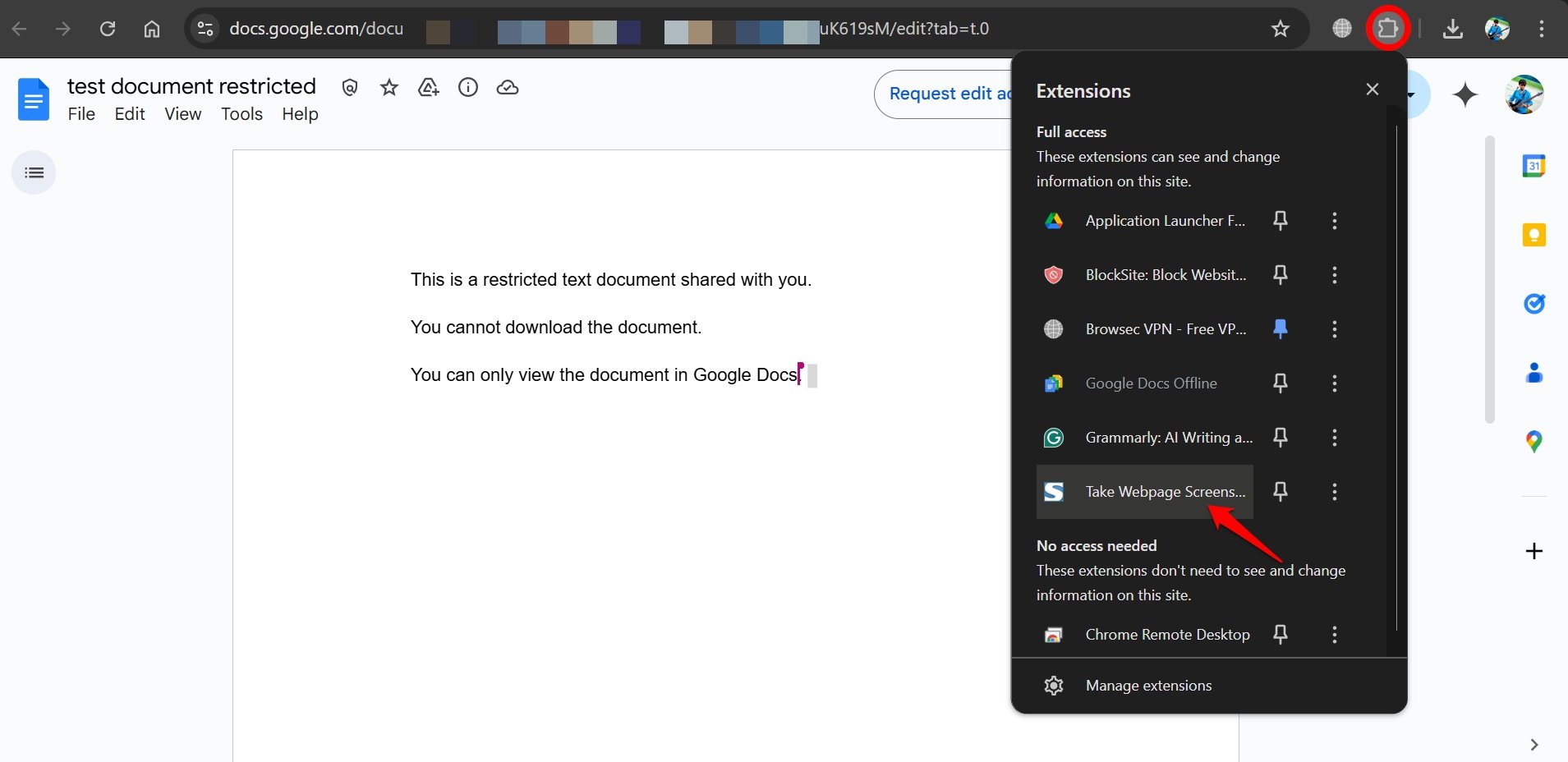
- Chromeツールバーで、拡張機能アイコンをクリックします。
- インストールされた拡張機能のリストから、Fireshotスクリーンキャプチャ拡張機能をクリックします。
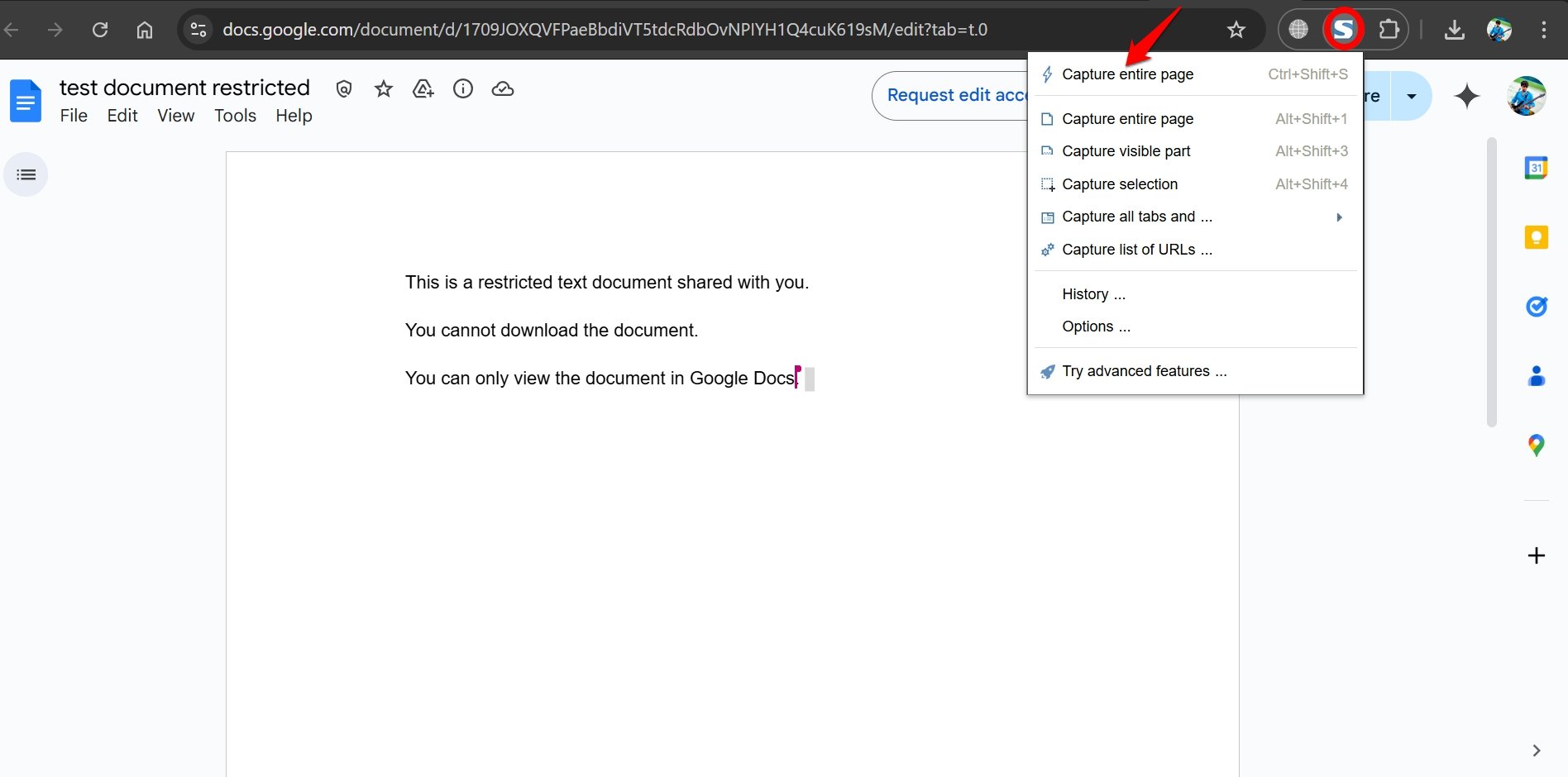
- 拡張機能が提示するオプションから「ページ全体をキャプチャ」を選択します。
- 保護されたドキュメントの内容がキャプチャされた後、新しいタブが開き、キャプチャしたページを画像として保存するか、PDFとして保存するように促されます。PDFに保存をクリックします。
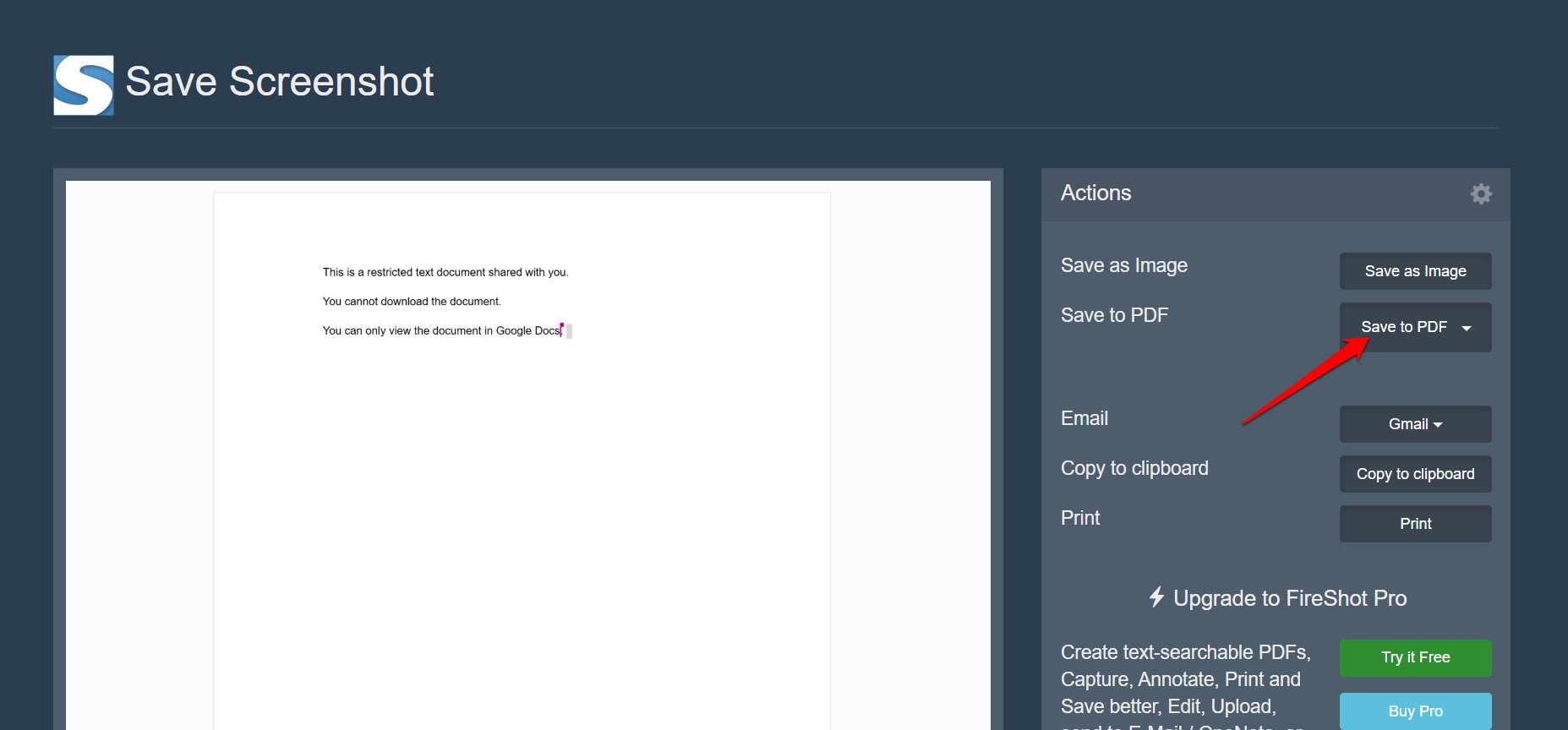
これで、ダウンロード制限のあるドキュメントファイルの全内容がPDFファイルとしてPCにダウンロードされます。
PDFファイルの内容をMS WordまたはGoogle Docsにコピーするかどうかはあなた次第です。
- ダウンロードしたPDFファイルを開きます。
- その内容をすべて選択してコピーします。
- MS WordまたはGoogle Docsで新しいファイルを開きます。
- 内容を貼り付け、必要に応じてフォーマットします。
また、任意の無料オンラインファイルコンバータを使用してPDFファイルをMS Wordファイルに変換することもできます。
- 任意の無料オンラインファイルコンバータに移動します。
- Fireshotを使用して生成された制限付きドキュメントファイルのPDFをアップロードします。
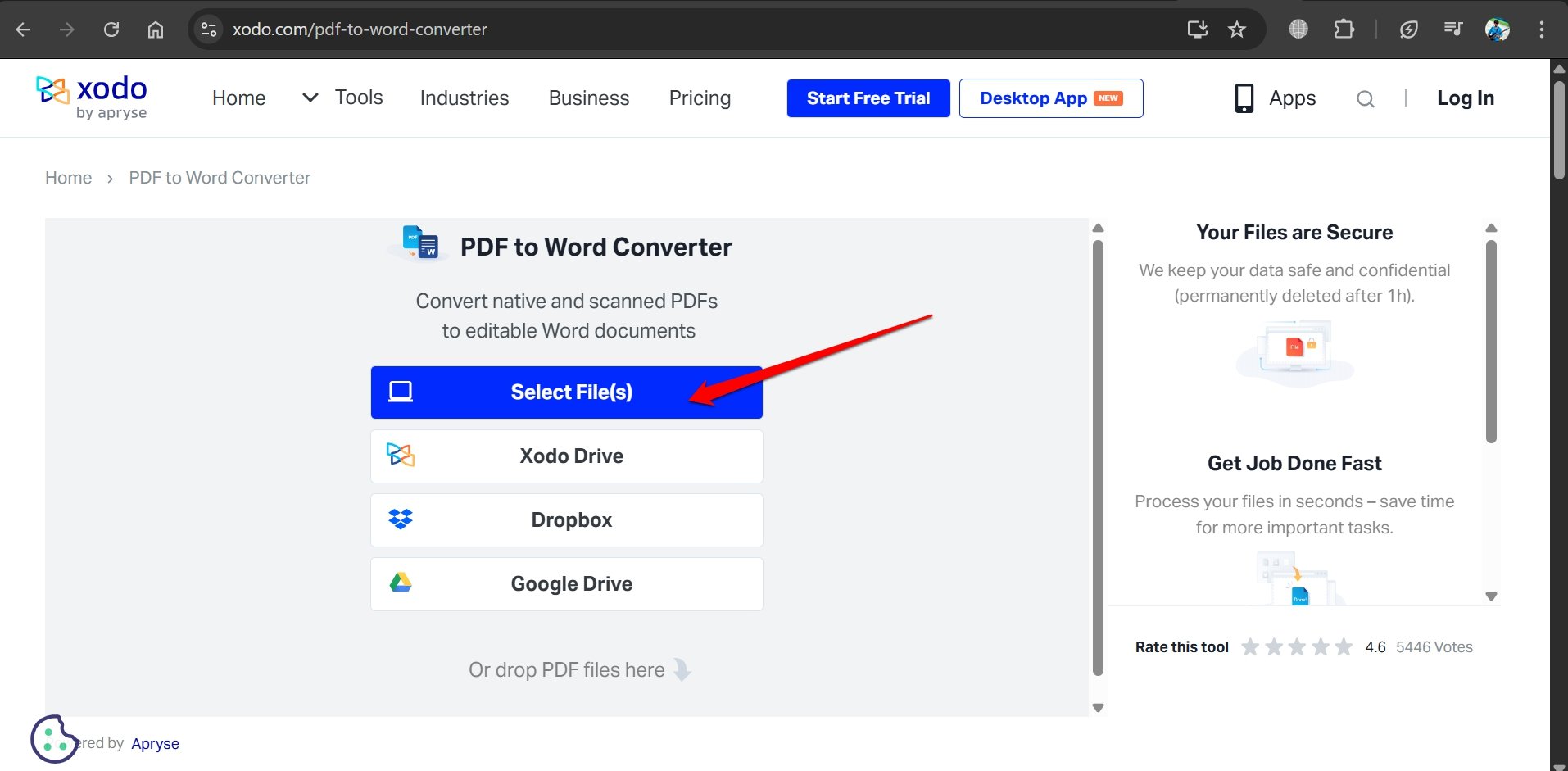
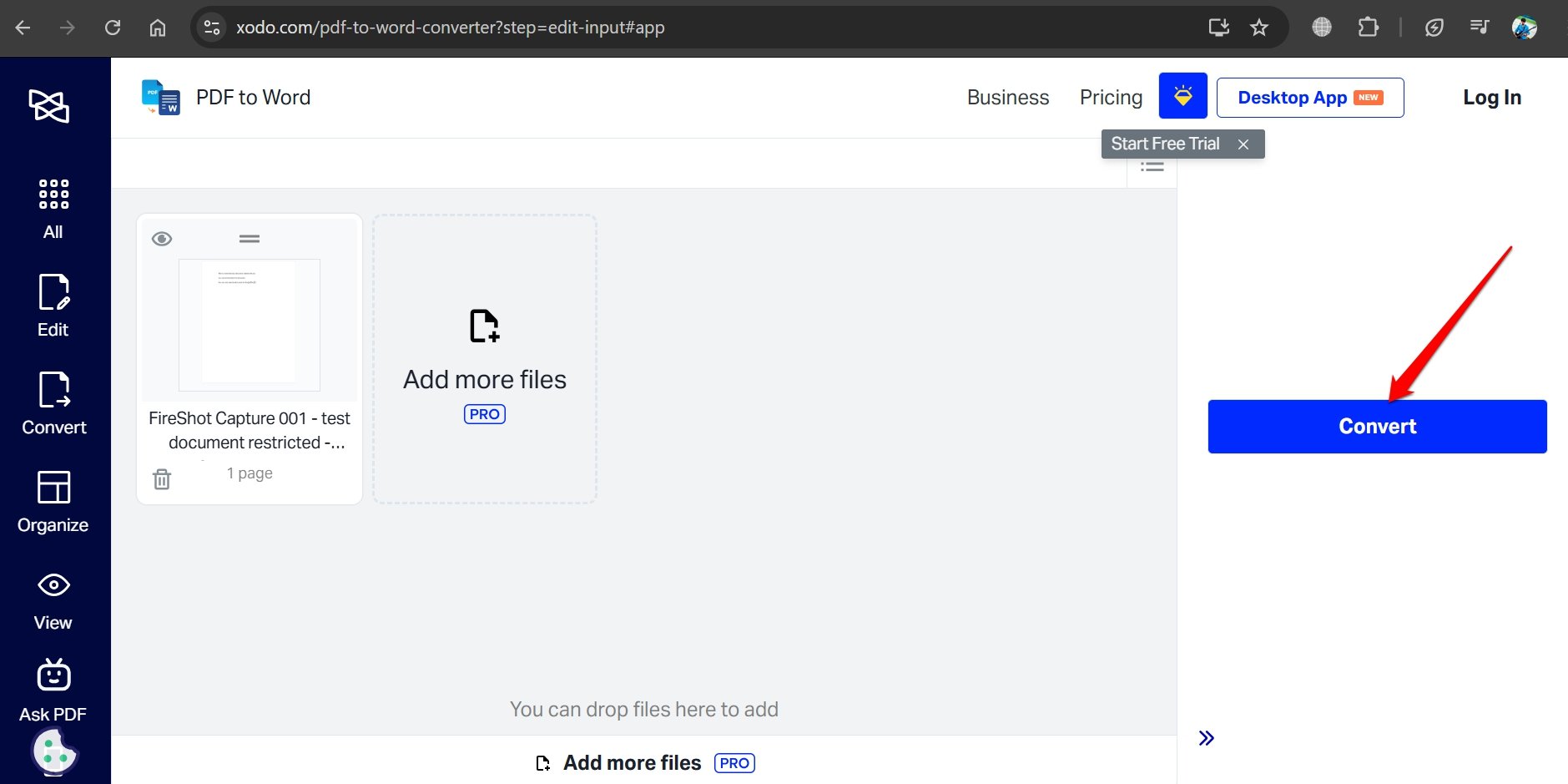
- PDFをdocx形式に変換します。
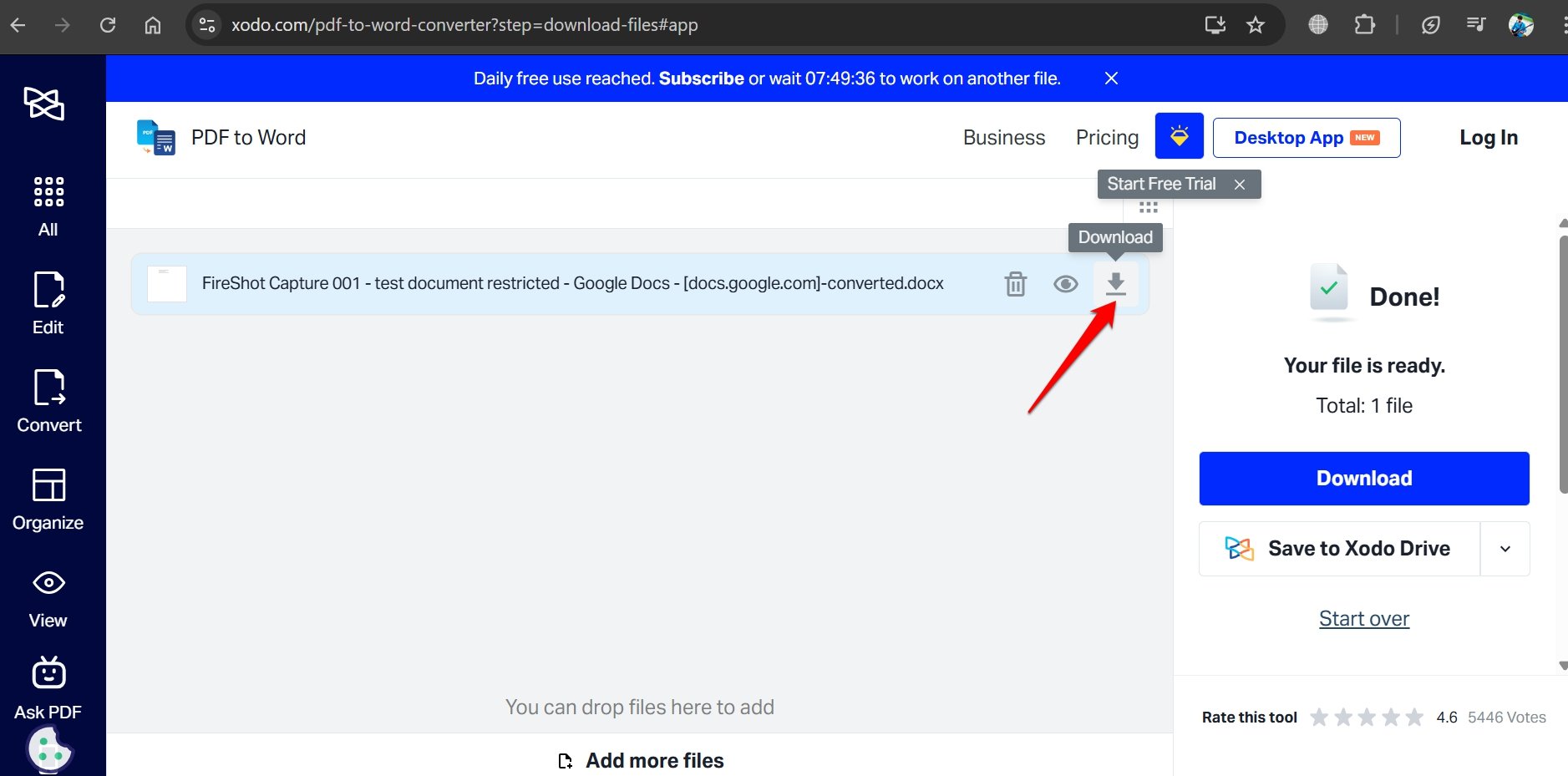
- docxファイルをPCにダウンロードします。
- docxファイルをMS Wordで開きます。
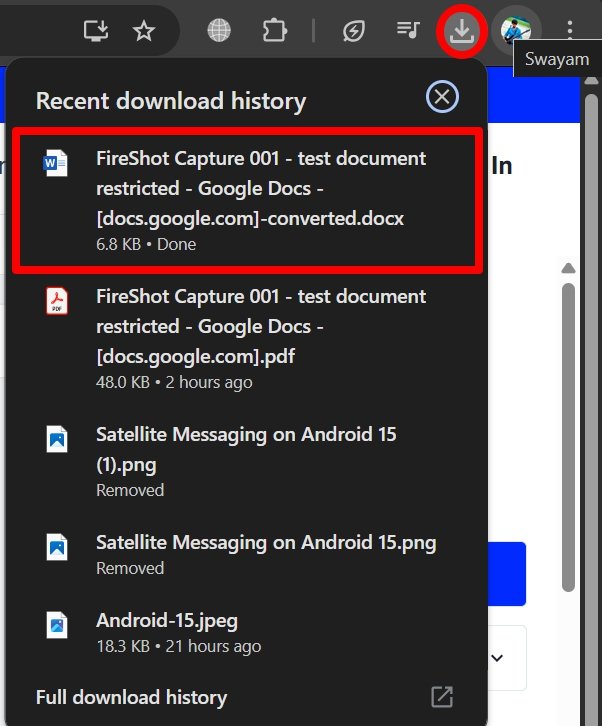
これは、元の著者がダウンロード制限を設定した任意のドキュメントファイルの全内容をキャプチャし、OCXファイルに変換してアクセスする最も簡単で迅速な方法です。
ダウンロード保護されたGoogle Docsを保存する手順
ファイルは保護されていますが、コンテンツは依然としてウェブサイトのHTMLコード内に保存されている必要があります。私たちはこのHTMLを使用してDocコンテンツを抽出します。
PCでのみ権限のあるGoogle Docsファイルを保存またはダウンロードする手順
- Chromeブラウザで制限付きドキュメントファイルを開きます。
- 次に、Windowsの場合はC trl + Shift + C、Macの場合はCmd + Shift + Cを押して開発者コンソールを開きます。
- ページをリロードし、要素タブの下で青い影で全コンテンツをカバーするタグを探します。
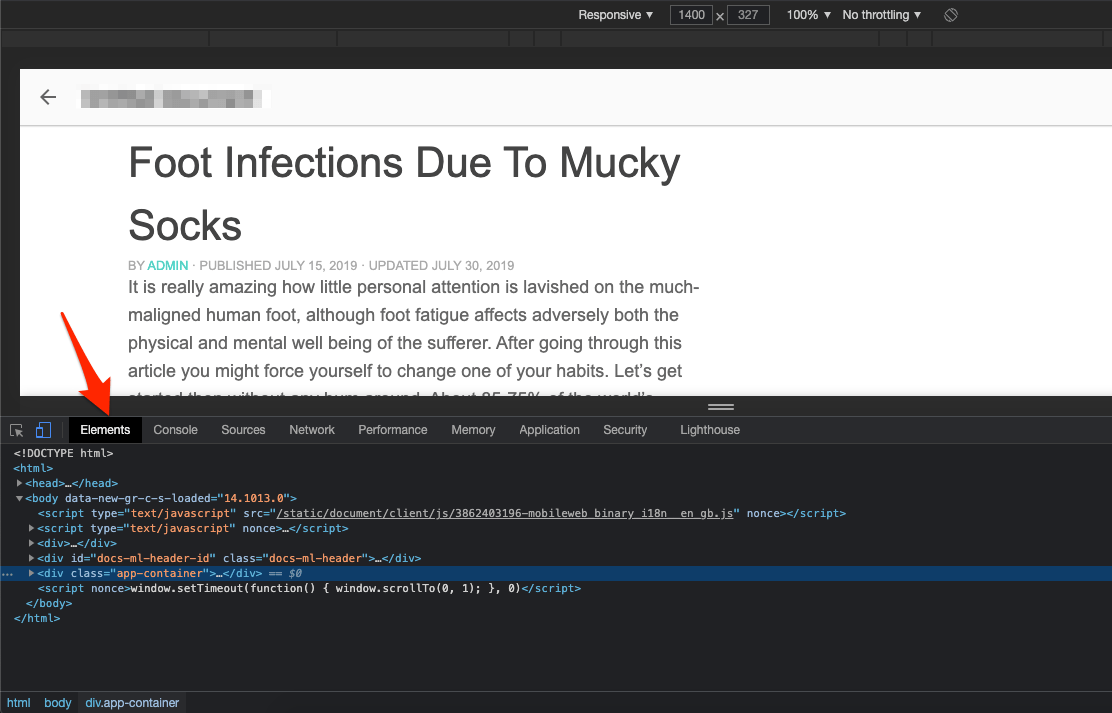
- 一般的に、青い影のタグで全ページをカバーする
が見つかります。…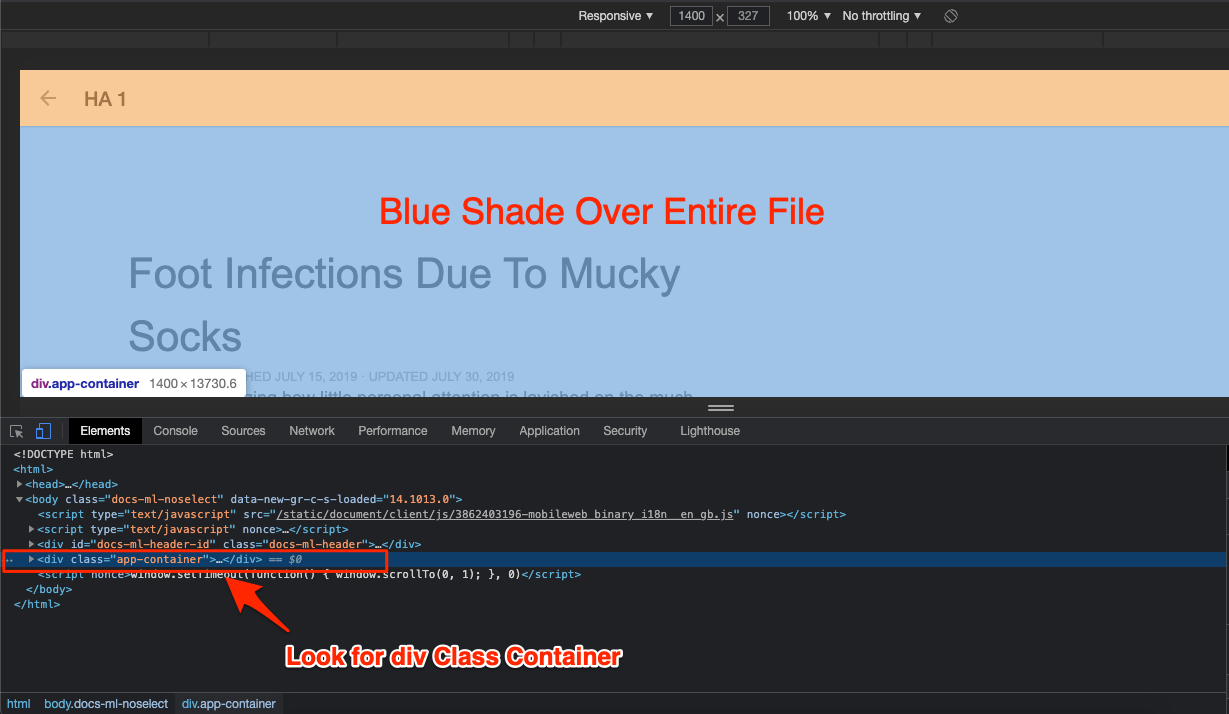
- その
コンテナ要素を右クリックし、HTMLとして編集を選択します。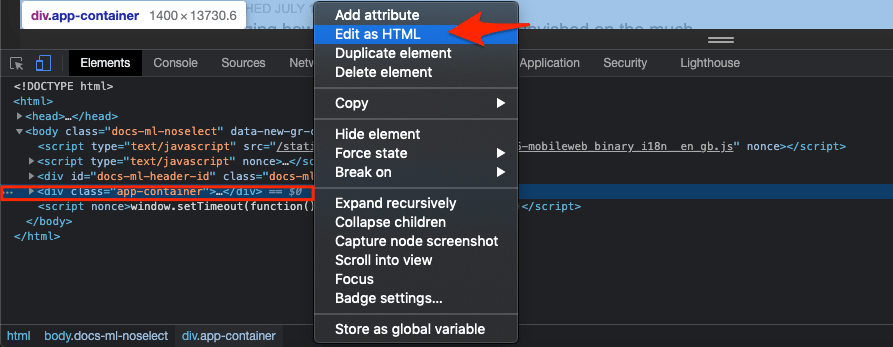
- HTMLボックスが開きます。
- コンテナボックスからすべてのコンテンツをコピーします。
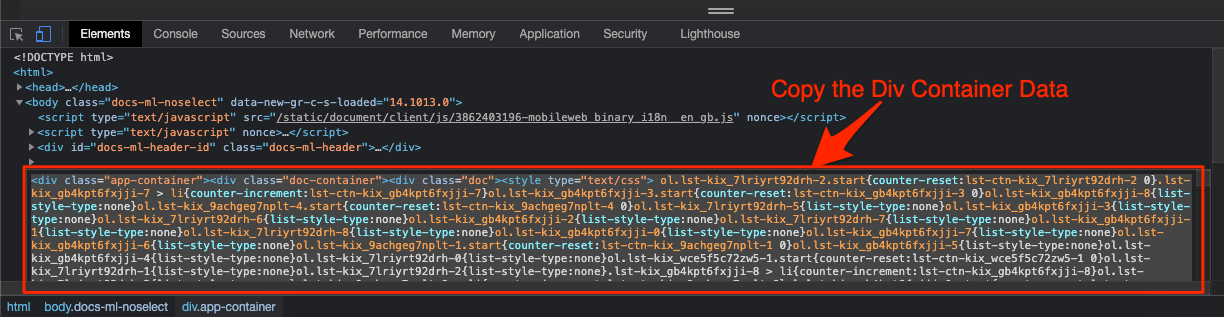
- 新しいドキュメントを開きます。
- 再度Dev Toolsを開き、ページをリロードし、青い影で全ページをカバーする
…のタグを探します。- 再度、
コンテナ要素を右クリックし、HTMLとして編集を選択します。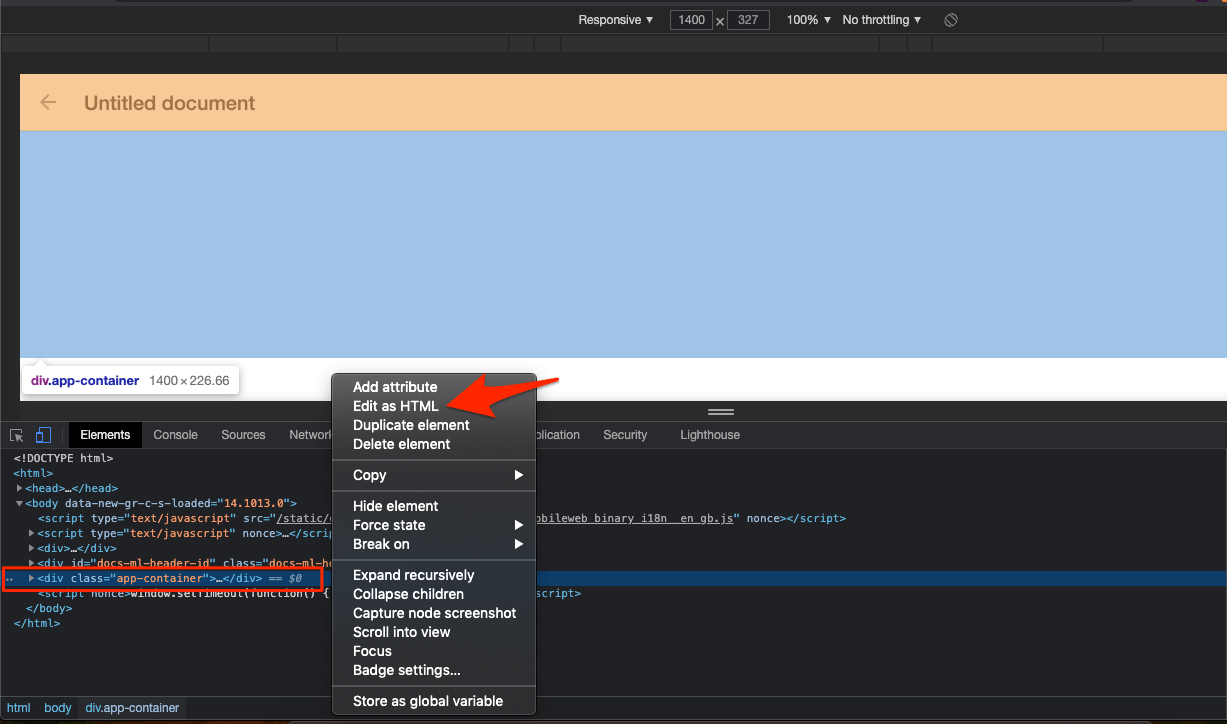
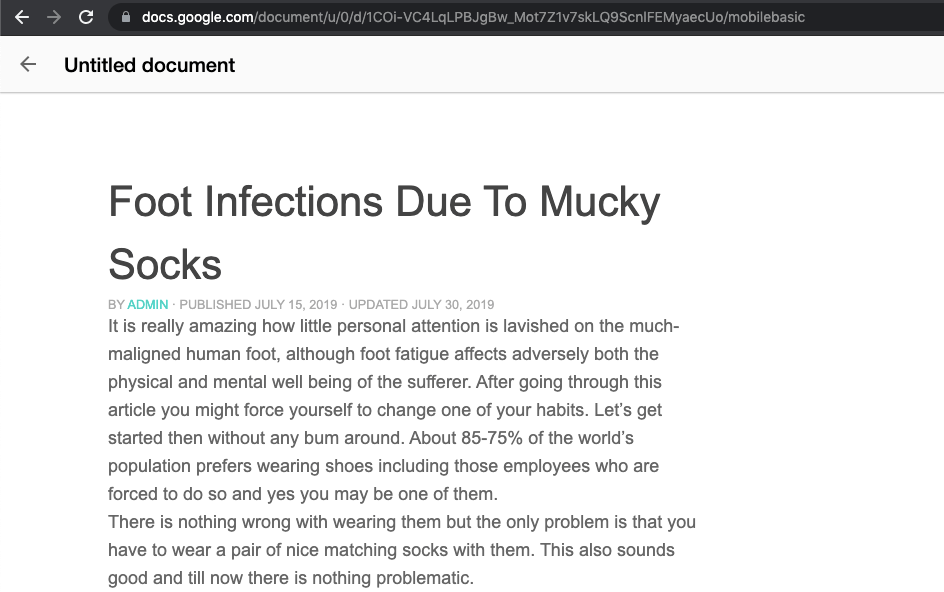
- ここにコピーしたコンテンツを貼り付け、コンソールを閉じます。すべてのGDocsデータが作成した新しいドキュメントに表示されます。
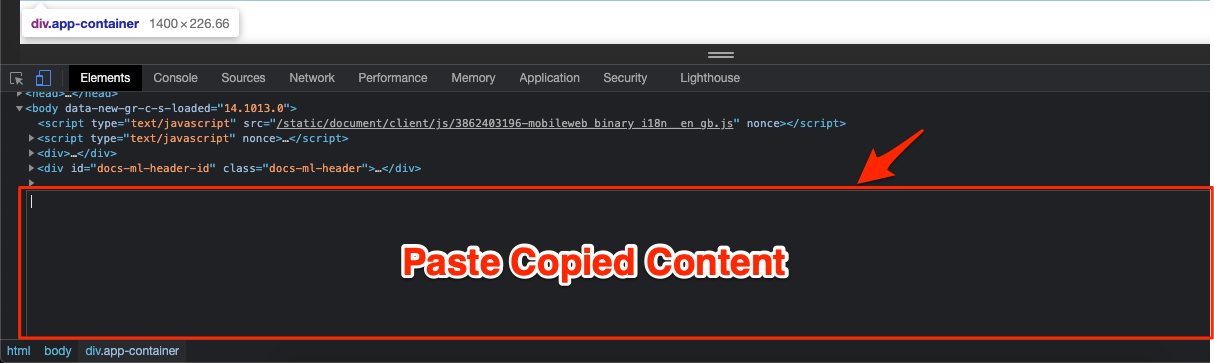
- 完了!😄
JavaScriptスクリプトを使用してGoogle Docsをコピーする代替方法
再度、Google Chrome開発者コンソールを使用する必要があります。ファイルはJavaScriptコードを使用してブロックされています。JSを無効にし、Google Docsをコピーするための手動JSスクリプトを追加します。この方法はGithubで共有されました。
- Chromeを使用して保護されたGDocを開きます。ドキュメントURLの末尾を
/editから/mobilebasicに変更します。https://docs.google.com/document/d/1NVbFrAinfMK9p0WkXXqQDYFyxxxxcNeN9Yu6CbUaJdA/edit https://docs.google.com/document/d/1NVbFrAinfMK9p0WkXXqQDYFyxxxxcNeN9Yu6CbUaJdA/mobilebasic - ページの下までスクロールして、完全に読み込まれていることを確認します。
- 次に、Windowsの場合はC trl + Shift + C、Macの場合はCmd + Shift + Cを押して開発者コンソールを開きます。
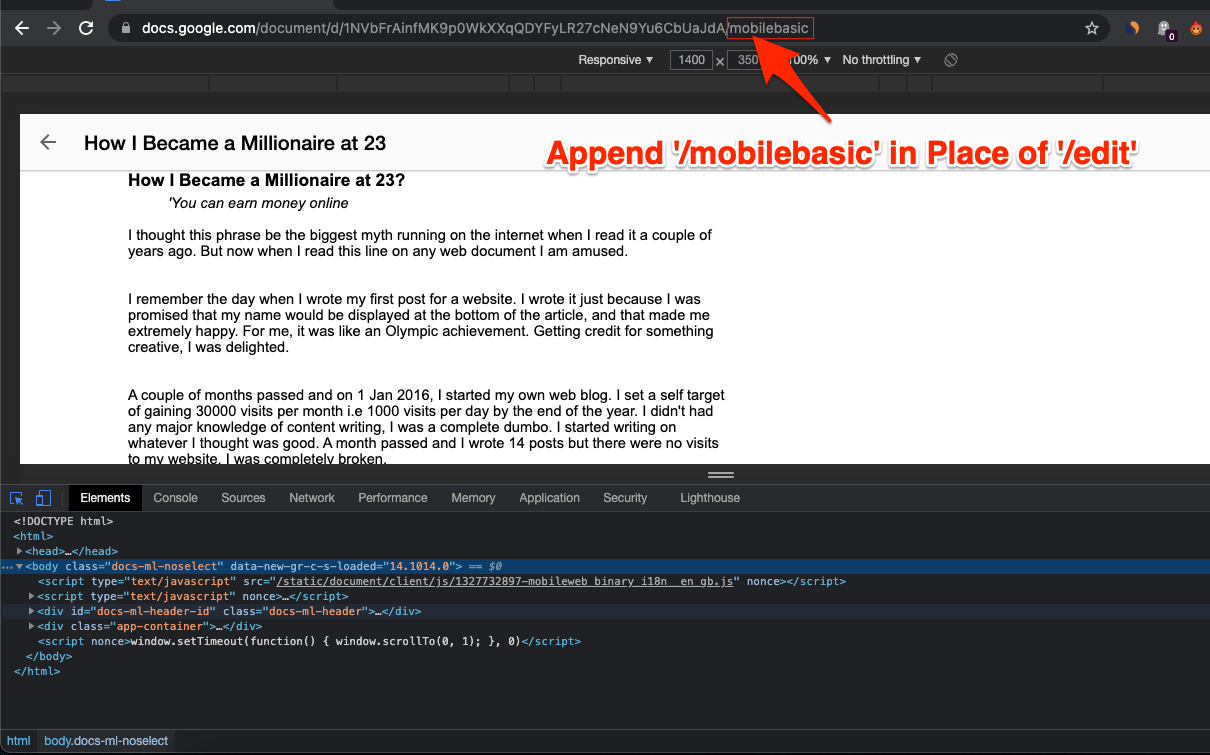
- コマンドコンソールを開きます [ Ctrl+Shift+C for Windows & Cmd + Shift + C for Mac].
- ここで「javascript」を検索し、[ Cmd / Ctrl+Shift+P]を開いて「*JavaScriptを無効にする」オプションを選択します。
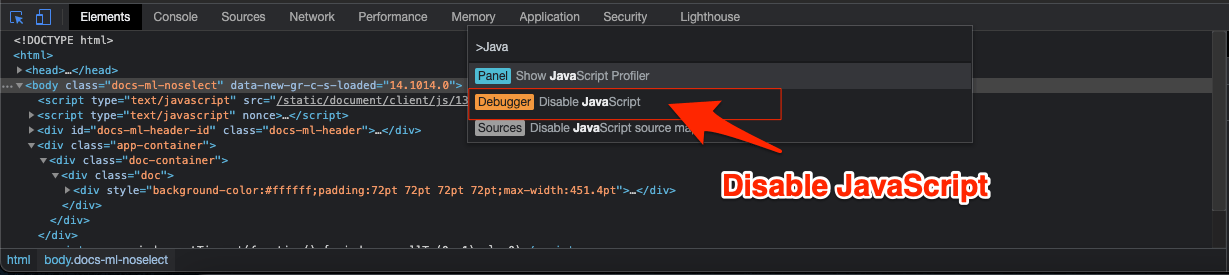
- 次に、コンソールタブをクリックし、小さな矢印マーカーを探します。
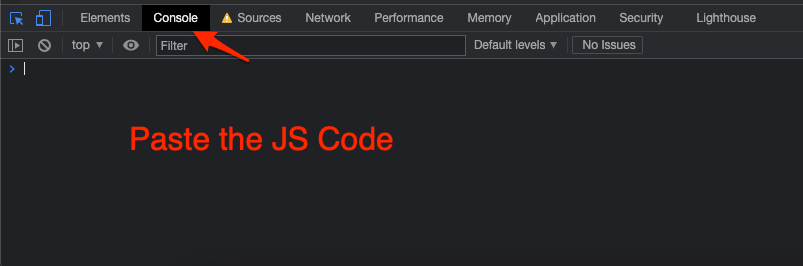
- ここに以下のJSコードを貼り付けて、Enterを押します。
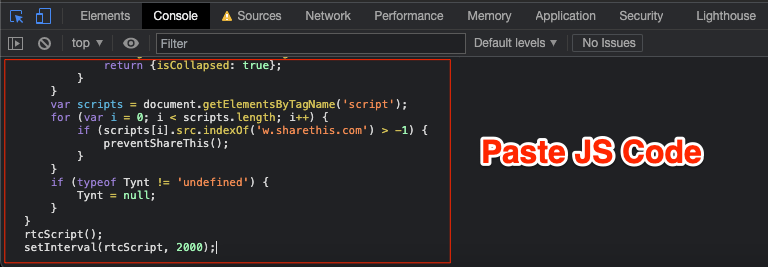
- Dev Consoleを閉じずにページをリロードします。
- これでDev Toolsを閉じて、ドキュメントからコピーできます。
- 完了!😀
function rtcScript() {
    document.oncontextmenu = null;
    document.onselectstart = null;
    document.onmousedown = null;
    document.onclick = null;
    document.oncopy = null;
    document.oncut = null;
    var elements = document.getElementsByTagName('*');
    for (var i = 0; i < elements.length; i++) {
        elements[i].oncontextmenu = null;
        elements[i].onselectstart = null;
        elements[i].onmousedown = null;
        elements[i].oncopy = null;
        elements[i].oncut = null;
    }
    function preventShareThis() {
        document.getSelection = window.getSelection = function() {
            return {isCollapsed: true};
        }
    }
    var scripts = document.getElementsByTagName('script');
    for (var i = 0; i < scripts.length; i++) {
        if (scripts[i].src.indexOf('w.sharethis.com') > -1) {
            preventShareThis();
        }
    }
    if (typeof Tynt != 'undefined') {
        Tynt = null;
    }
}
rtcScript();
setInterval(rtcScript, 2000);
結論
Dev Toolsを使用して、表示のみ保護されたGoogle Docsファイルを抽出し、新しいドキュメントファイルとして保存できます。ガイドに注意深く従ってください。divコンテナタグを見つけるのが難しい場合は、ページをリロードして再試行してください。この投稿が役に立つことを願っています。支援やサポートが必要な場合は、下のコメント欄にコメントしてください。
エクスポートオプションが無効な状態でGoogle Docsを保存する方法についての考えがあれば、下のコメントボックスにお気軽にお書きください。また、動画チュートリアルのために私たちのDigitBin YouTubeチャンネルを購読してください。乾杯!
新しい投稿を受信箱で受け取る
スパムはありません。いつでも購読を解除できます。
- 一般的に、青い影のタグで全ページをカバーする