スキャン方法 · 1 min read · Sep 24, 2025
iPhoneまたはiPadでNotesアプリを使用して文書をスキャンする方法

あなたのApple iPhoneまたはiPadがスキャナーとして機能できることをご存知ですか?はい、iOSまたはiPadOSを使用して、任意の物理的な文書をスキャンできます。このガイドでは、iOSおよびiPadOSに搭載されているネイティブのNotesアプリを使用して、iPhoneまたはiPadで文書をスキャンする方法を示します。
今日、すべてがデジタル化されています。授業やオフィスの仕事のために多くの書類を持ち歩かなければならなかった時代は終わりました。今では、iPhoneまたはiPadに搭載されているこの機能を使用して、任意の文書をスキャンし、デジタル形式でデバイス内に持ち運ぶことができます。
実際のスキャナーを使用してスキャンする必要もありません。iPhoneまたはiPadがあれば、作業は完了です。たとえば、PANカードや運転免許証などの個人文書のデジタルコピーを、iPhoneまたはiPadでスキャンするだけで保持できます。
Notesアプリを使用してiPhoneまたはiPadで文書をスキャンする
iOSおよびiPadOSで文書をスキャンする機能を使用するもう1つの主な利点があります。それは、ファイルがプラットフォームに依存しないことです。
つまり、文書をスキャンしてAppleデバイスにデジタルコピーを保存すると、iCloudも同じファイルのコピーを保存し、使用しているすべてのAppleデバイスで利用できるようになります。
Appleデバイスだけでなく、任意のクラウドドライブやメールを通じてファイルのデジタルコピーをオンラインで簡単に保存し、他のデバイスからいつでもアクセスできます。
iPhoneおよびiPadのNotesアプリを使用して文書をスキャンする手順
では、文書をスキャンするために従う必要がある手順を見てみましょう。
- 使用するiPhoneまたはiPadを手に取ります。
- Notesアプリを開きます。
- 右下隅で、新しいノートを作成するアイコンをタップします。
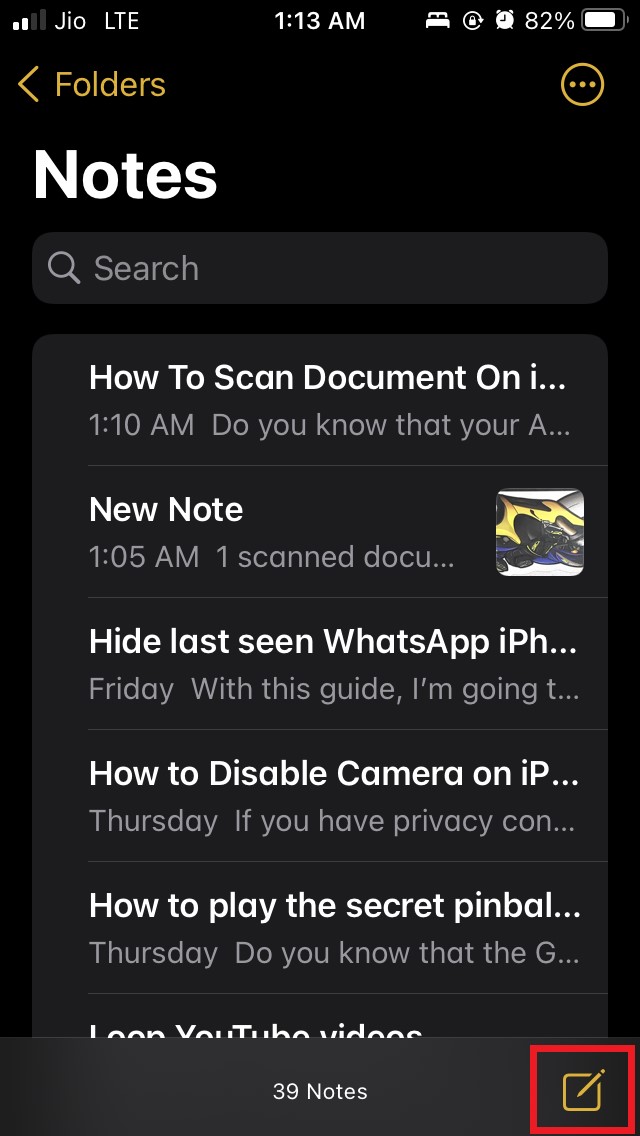
- 空白のスペースを持つ新しいノートが作成されます。
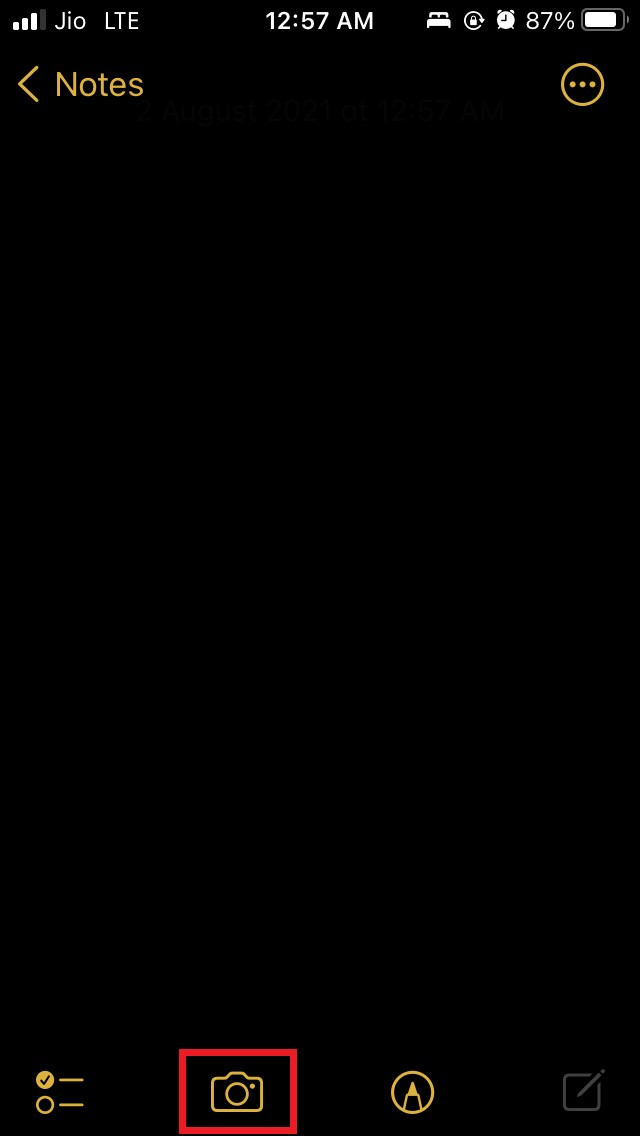
- 空白のスペースの下部にカメラアイコンがあります。それをタップします。
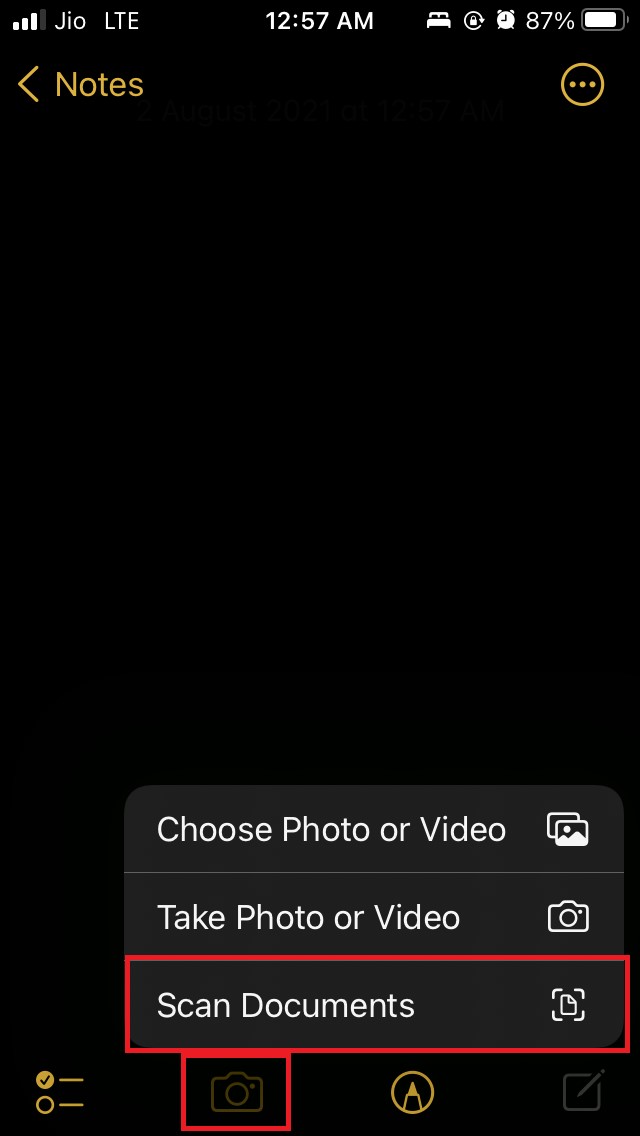
- 小さなメニューが表示され、いくつかのオプションが表示されます。そのオプションの1つは文書をスキャンです。それをタップします。
- スキャナーがカメラでアクティブになります。
- スキャナーが文書を明確にキャプチャできるように、スキャンする文書を平らな表面に配置してください。
- iPhoneまたはiPadを文書の上にスキャナーを向けます。
- 自動的に、数秒以内に文書のスキャンが完了します。
- デジタル画像はNotesアプリに保存されます。タップできる保存オプションもあります。
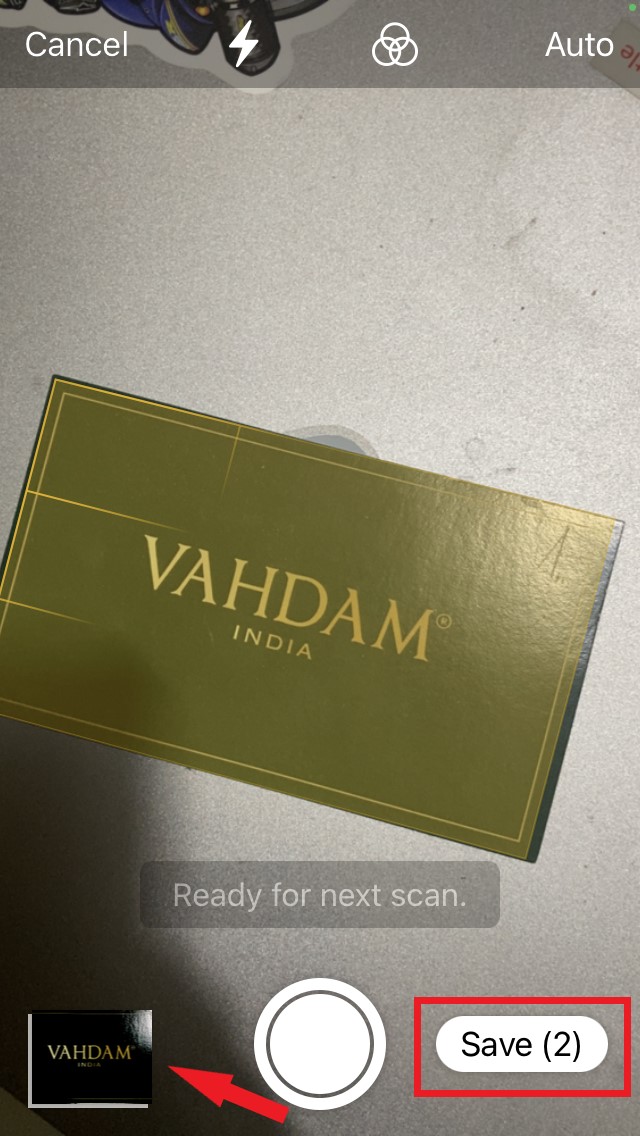
- スキャナーは、カメラ/スキャナーを指し始めると文書があることを感知し、自動的にスキャンを行います。
- 次に、Notesアプリのホームページに移動して、スキャンしたばかりの文書を確認します。
古いバージョンのiOSおよびiPadOSでも文書のスキャンがサポートされていることを忘れないでください。したがって、古いソフトウェアビルドのiPhoneまたはiPadを使用している場合でも、希望する文書をスキャンする際に問題はありません。
中には、iPhoneやiPadを使用してスキャンした文書の画質はどうなるのかと考える方もいるかもしれません。
正直なところ、それはあなたのiPhoneのカメラの品質に依存します。現代のiPhoneやiPadは良好なカメラシステムを備えているため、文書の良好な品質のスキャンされたデジタルバージョンを得ることができます。
したがって、上記の情報をもって、Notesアプリを使用してiPhoneまたはiPadで文書をスキャンする方法に関するガイドを締めくくります。
iPhoneまたはiPadでNotesアプリを使用して文書をスキャンする方法についてのご意見があれば、下のコメントボックスにお気軽にお寄せください。また、動画チュートリアルのために私たちのDigitBin YouTubeチャンネルを購読してください。乾杯!
新しい投稿を受信箱で受け取る
スパムはありません。いつでも購読を解除できます。