Instagram · 1 min read · Nov 13, 2025
InstagramでQRコードをスキャンする方法は?
ソーシャルメディアの巨人Instagramには、いくつかの注目すべき機能があります。Reelsの導入のように多くの注目を集めるものもあれば、他の機能は少し目立たないこともあります。そして、Name Tag/QRコード機能はおそらく後者に該当します。2018年に、Facebookが所有するこの会社はName Tagを発表しました。この機能を使用すると、プロフィール用のQRコードのようなタグを作成できます。
最大の利点は、Instagramでプロフィールを手動で検索する必要がなくなることです。アプリを起動し、タグをスキャンするだけで、関連するプロフィールに自動的に移動します。しかし、1つの明らかな問題がありました。これらのName TagはInstagramの内蔵スキャナーでしかスキャンできません。他のサードパーティ製のカメラアプリを使用してスキャンすることはできません。この機能の柔軟性の欠如は、多くのユーザーを苛立たせました。
この点に関して、Instagramは同様の問題に気づいたようで、現在はQRコード用にこの機能を廃止しました。その名の通り、プロフィール用のQRコードタグを直接作成します(Name Tagのような外観ではなく)。これは、これらのコードをサードパーティ製のカメラやQRコードスキャナーアプリでスキャンできることを意味します。それでは、InstagramでこれらのQRコードをスキャンする手順を見てみましょう。
InstagramでName Tag/QRをスキャンする方法は?
全体として、これらのInstagram QRコードをスキャンするための約4つの異なる方法があります。それぞれを見てみましょう。
Instagramアプリを使用する
この直接的なアプローチは、Instagramアプリ自体を使用することです。以下の手順で行えます;
- アプリを起動し、プロフィールに移動します。
- 次に、プロフィールに行き、右上にあるハンバーガーメニューをタップします。
- QRコードオプションを選択すると、プロフィールのQRコードが表示されます。
- コードのすぐ下に、QRコードをスキャンオプションが表示されるので、それをタップします。
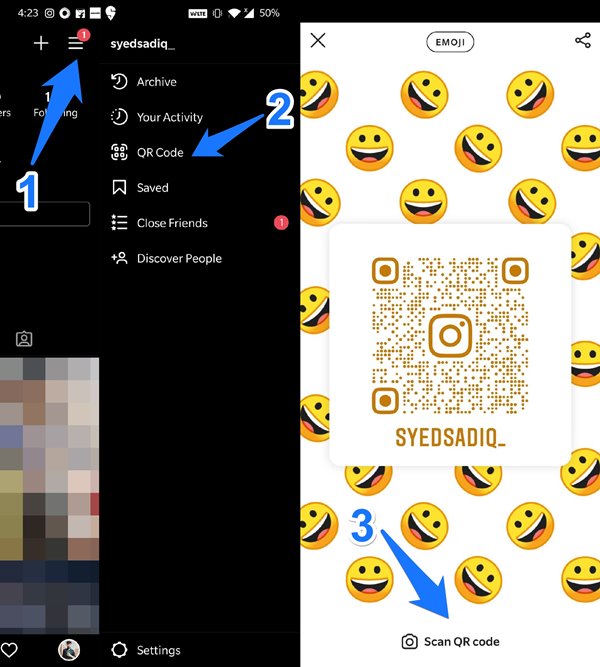
- 希望するQRコードをスキャンすると、そのユーザーのプロフィールに移動します。
デフォルトの電話カメラアプリを使用する
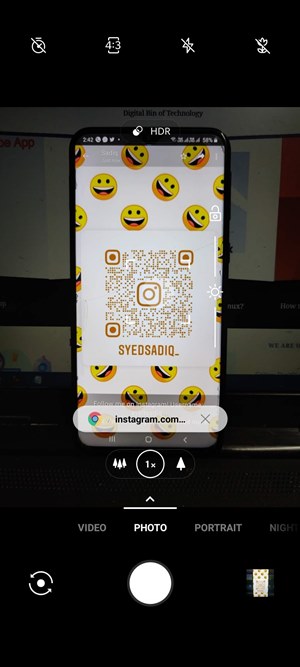
現在、多くのOEMはカメラ内にQRコードスキャナーを組み込んでいます。デフォルトのカメラアプリを起動し、QRコードをスキャンしてみてください。サポートされていれば、Instagramのプロフィールへのリンクが提供されます。そのリンクをタップし、今後これらのリンクを開くデフォルトアプリとしてInstagramを選択します。
サードパーティ製スキャナーアプリを使用する
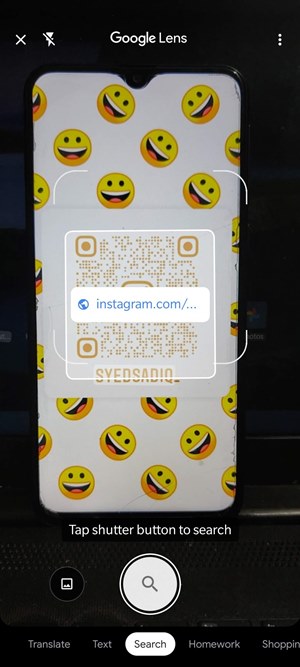
デバイスに内蔵のQRコードスキャナーがない場合は、サードパーティ製のものを試すこともできます。この点で、Google Lensは他の多くの機能も備えた価値のあるオプションです。または、基本的な機能だけを持つ軽量のQRコードスキャナーアプリを試すこともできます。
QRスキャナーサイトを使用する
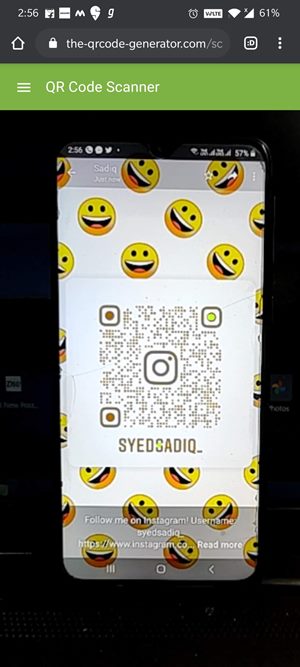
追加のサードパーティ製アプリをダウンロードまたはインストールしたくない場合は、この機能を備えた多くのウェブサイトがあります。デバイスのブラウザを開き、任意のQRコードスキャンウェブサイトに移動し、デバイスのカメラへのアクセスを許可します。その後、カメラをそのコードに向けると、関連するプロフィールリンクが表示されます。それだけです。
結論
これで、InstagramでName Tag/QRコードをスキャンする方法に関するガイドを締めくくります。現在、Name Tagを見つけるのは難しいですが、もし見かけた場合は、最初の方法で述べたように、Instagramアプリ自体で直接スキャンできます。最後に、最終的にどの方法を選んだかをコメント欄で教えてください。
InstagramでQRコードをスキャンする方法についてのご意見があれば、下のコメントボックスにお気軽にお寄せください。また、動画チュートリアルのために私たちのDigitBin YouTubeチャンネルを購読してください。乾杯!
新しい投稿を受信箱で受け取る
スパムはありません。いつでも購読を解除できます。