WhatsApp · 1 min read · Nov 26, 2025
iPhoneでカレンダーアプリを使ってWhatsApp通話をスケジュールする方法

このガイドでは、iPhoneのカレンダーアプリでWhatsApp通話をスケジュールする方法を説明します。WhatsAppの音声通話とビデオ通話の両方を、iPhoneのネイティブカレンダーアプリを使用してスケジュールできます。通話をスケジュールすることで、忙しいスケジュールを整理するのに役立ちます。ビジネスに関連する重要な電話を逃すことなく行うことができます。
通話スケジュールの部分に入る前に、WhatsAppを最新バージョンに更新してください。具体的には、iOSカレンダーアプリとのWhatsApp通話スケジューリング機能は、WhatsAppビルド v23.10.76 で動作します。これはWhatsAppの安定版です。
iPhoneでWhatsAppを更新するには、App Storeに移動します。Apple IDの写真をタップし、更新が保留中のアプリをスクロールします。WhatsAppにビルド更新が利用可能な場合は、その横にある更新ボタンをタップします。
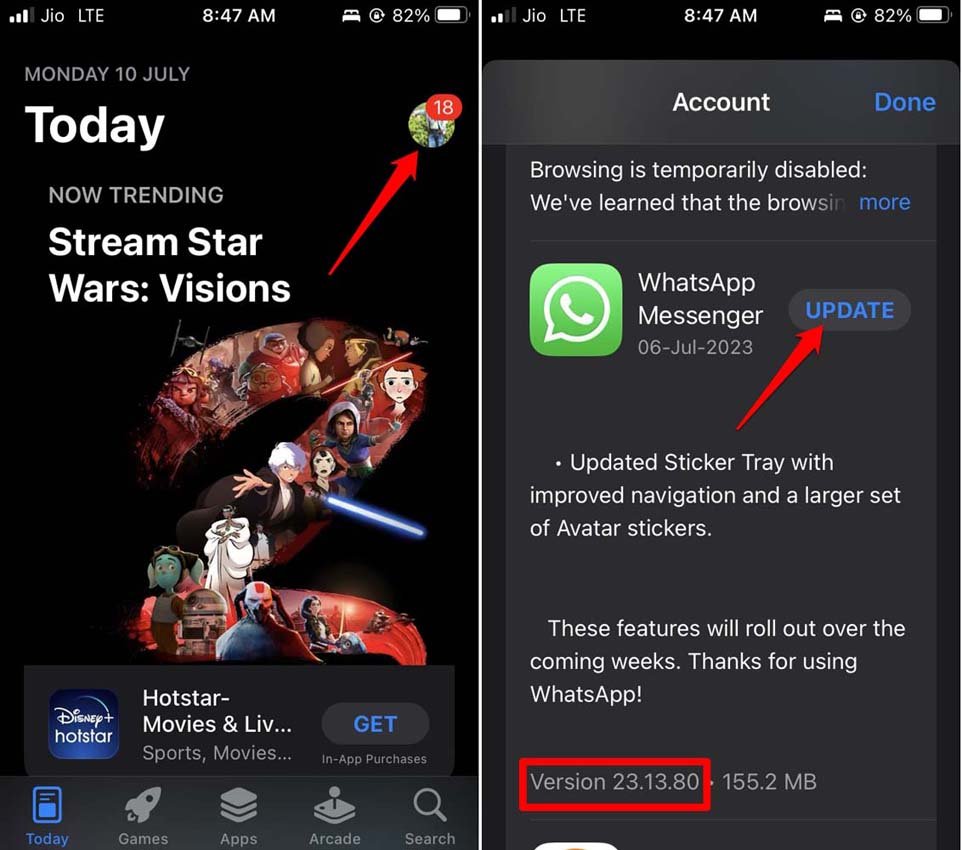
iOSのカレンダーでWhatsApp通話をスケジュールする方法
カレンダーアプリでWhatsAppの音声通話とビデオ通話をスケジュールする方法に加えて、通話スケジュールを編集する方法も説明します。それでは、手順を始めましょう。
WhatsApp通話(音声とビデオの両方)をスケジュールするこの機能は、iOSのカレンダーアプリ専用です。現在、Googleカレンダーなどの他のカレンダーアプリはWhatsApp通話スケジューリングをサポートしていません。
iPhoneカレンダーアプリでWhatsApp音声通話をスケジュールする手順
以下の手順に従って、WhatsAppでの音声通話をスケジュールします。
- WhatsAppを起動します。
- 画面の下部にある通話タブをタップします。
- 連絡先リストの上にある通話リンクを作成をタップします。
- 通話タイプの横にあるドロップダウンメニューをタップします。
- 通話タイプを音声通話に設定します。
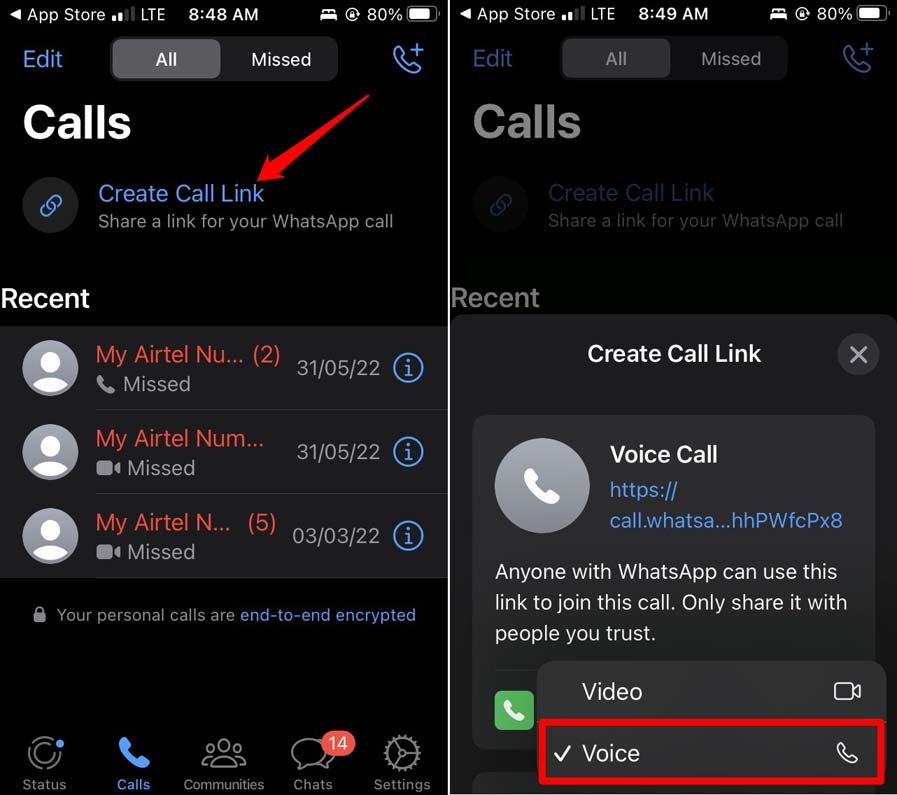
- カレンダーに追加をタップします。
- WhatsAppからカレンダーアプリへのアクセス許可を求めるポップアップが表示されます。OKをタップします。
- 次に、スケジュールに名前を付け、通話を行いたい時間を設定します。追加をタップして通話をスケジュールします。
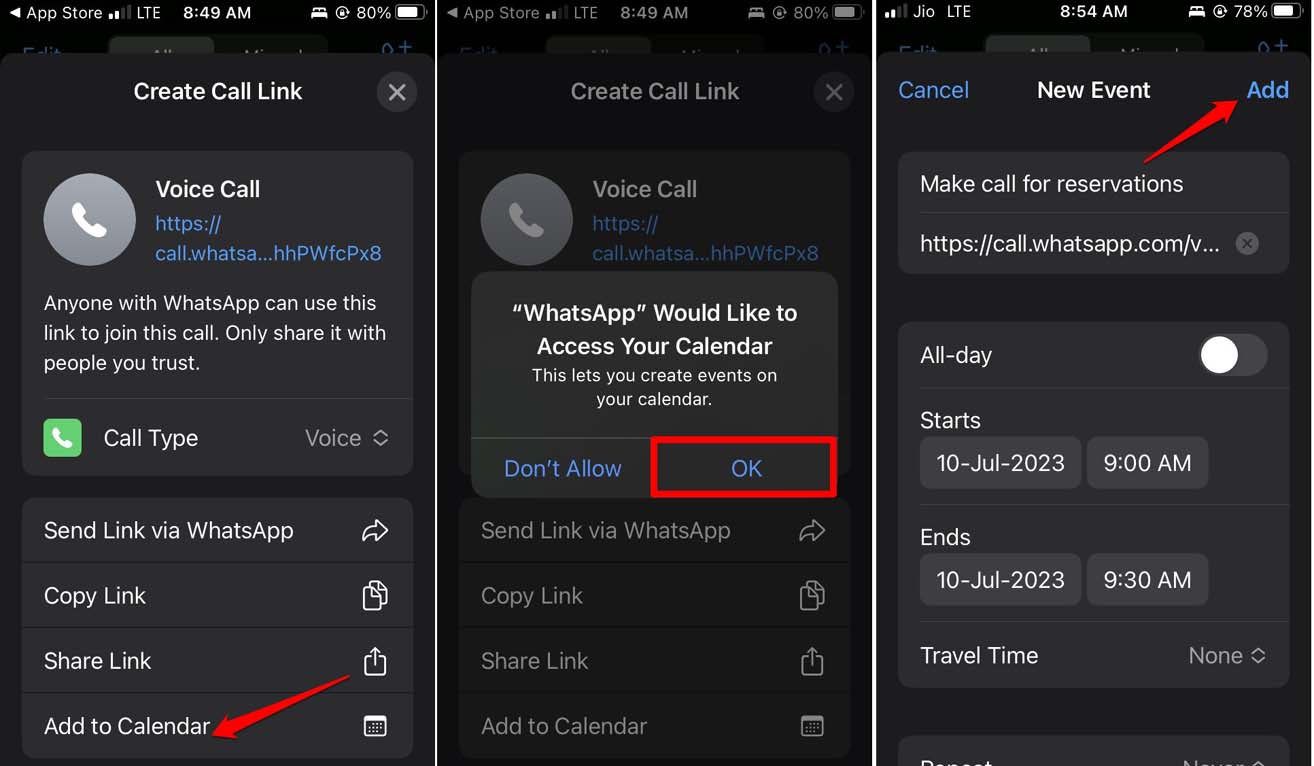
- また、繰り返しをタップし、同じスケジュールを繰り返す場合は設定します。
iPhoneカレンダーアプリでWhatsAppビデオ通話をスケジュールする手順
WhatsAppはビデオ通話機能でも人気です。WhatsAppでビデオ通話をスケジュールすると、オンライン会議通話をスケジュールするために別のビデオ通話アプリを必要としません。
iOSカレンダーアプリでWhatsAppビデオ通話をスケジュールするには、以下の手順に従います。
- 電話でWhatsAppを開きます。
- 通話をタップします。
- 次に、通話リンクを作成をタップします。
- 通話タイプのタブの横にあるビデオオプションを選択します。
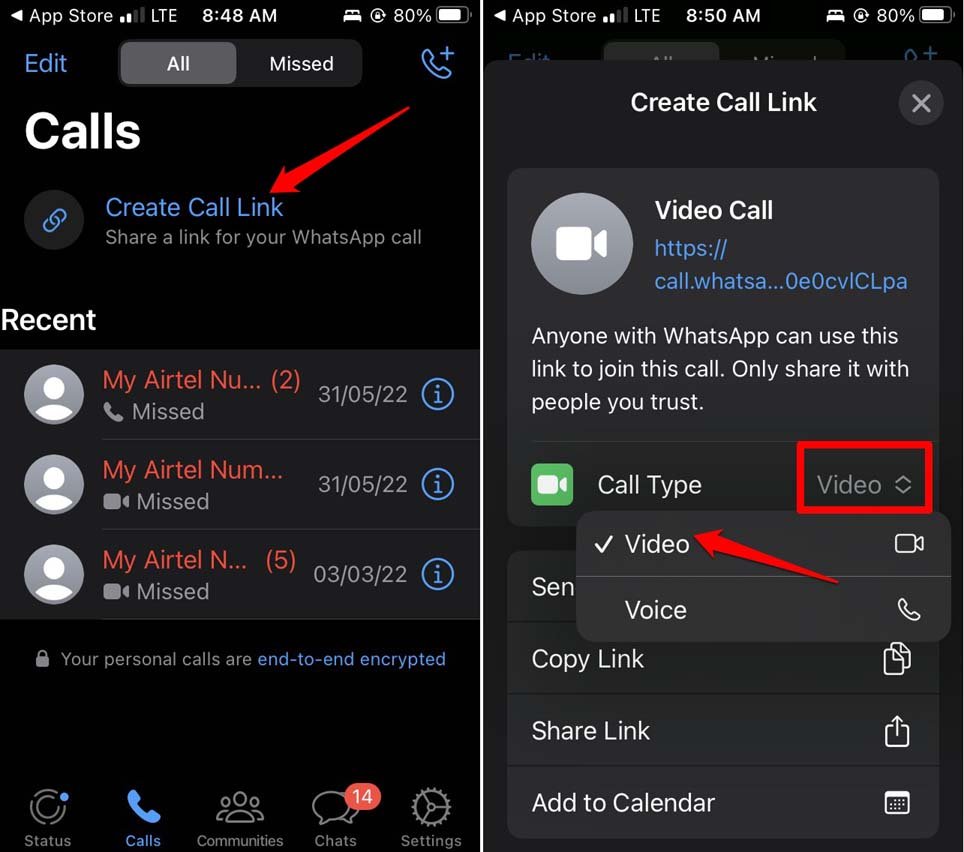
- 通話リンクのプロンプトの下で、カレンダーに追加をタップします。
- WhatsAppがiPhoneのカレンダーアプリにアクセスすることを許可します。OKをタップします。
- スケジュールの名前を提供し、スケジュールされた通話の開始と終了時間を設定します。
- 詳細の設定が完了したら、右上隅の追加ボタンをクリックします。
iPhoneでスケジュールされた通話を表示するには、カレンダーアプリを起動します。前の手順で設定した日付に、計画された通話のリンクが表示されます。
iPhoneでスケジュールされたWhatsApp通話を編集する
時には、連絡先への通話スケジュールを変更する必要があるかもしれません。それに応じて、スケジュールされたWhatsAppのビデオ通話または音声通話を編集できます。以下の手順で行います。
- iOSアプリライブラリからカレンダーアプリを起動します。
- 音声通話またはビデオ通話をスケジュールした日付をタップします。
- 右上隅の編集ボタンをタップします。
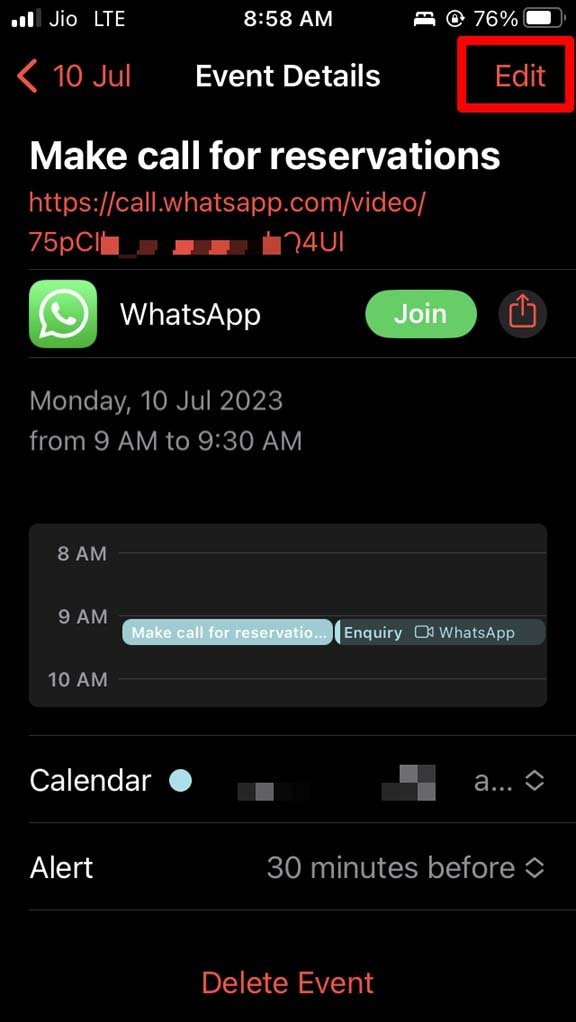
- スケジュールの詳細を必要に応じて変更します。
- スケジュールを編集したら、完了をタップします。
iPhoneカレンダーアプリでWhatsApp音声/ビデオ通話スケジュールを削除する
スケジュールに変更があり、iPhoneのカレンダーアプリからスケジュールされたWhatsApp通話を完全に削除したい場合は、以下の手順に従ってください。
- iPhoneのホーム画面またはアプリライブラリからカレンダーアプリを開きます。
- カレンダーのタイムラインで通話がスケジュールされている日付をタップします(音声またはビデオ通話)。
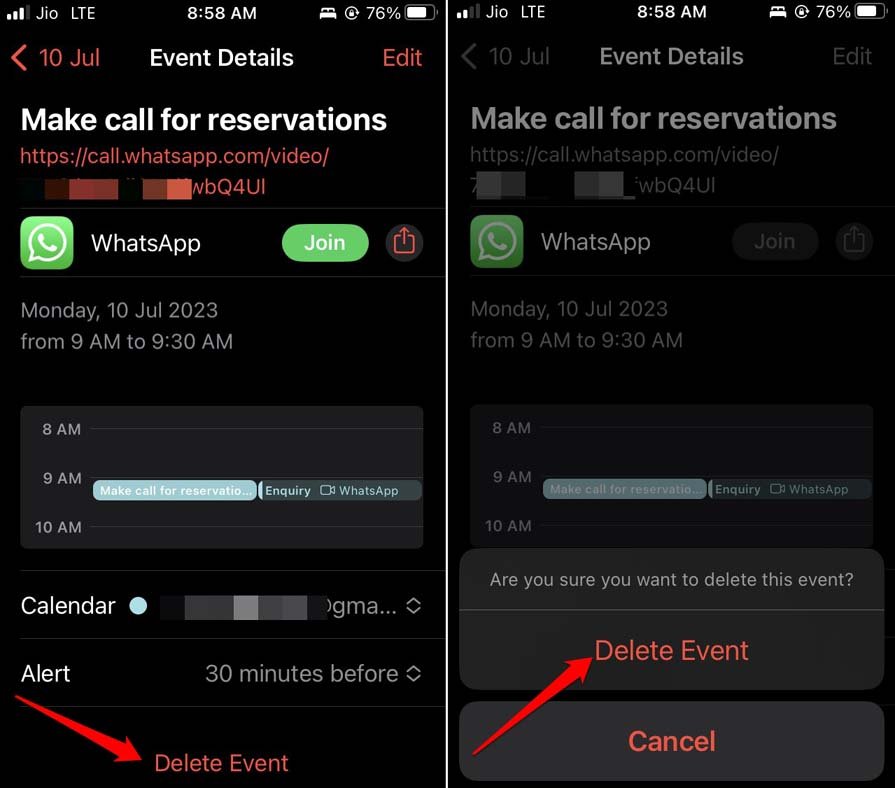
- イベントスケジュールの下部までスクロールし、イベントを削除をタップします。
- ポップアップに表示されるイベントを削除を再度タップして削除を確認します。
整理するためにWhatsAppで通話をスケジュールする
この忙しい世界では、1日に複数の人に電話をかけたり、ビデオ会議に参加したりする必要がありますので、通話をスケジュールすることは賢明です。iPhoneでWhatsAppを使用している場合は、iPhoneのカレンダーアプリでWhatsApp通話をスケジュールしてください。重要な音声通話やビデオ通話を適切な時間に忘れずに行うことができます。
iPhoneでカレンダーアプリを使用してWhatsApp通話をスケジュールする方法についてのご意見があれば、下のコメントボックスにお気軽にお寄せください。また、動画チュートリアルのために私たちのDigitBin YouTubeチャンネルを購読してください。よろしくお願いします!
新しい投稿を受信箱で受け取る
スパムはありません。いつでも購読を解除できます。