Windows設定 · 1 min read · Nov 22, 2025
Windows 10を自動シャットダウンするためのスケジュール設定方法

MicrosoftのWindowsは、他のデスクトップオペレーティングシステムよりも多くの機能を提供するため、最高のオペレーティングシステムです。特定の時間にWindows 10を自動シャットダウンするためのスケジュール設定機能を使用します。
Windows 10を自動シャットダウンするためのスケジュール設定
方法1: タスクスケジューラを使用してシャットダウン/再起動をスケジュールする
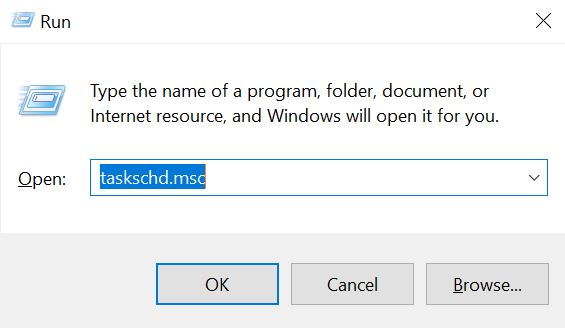
- WindowsでCTRL+Rを押すと、実行ボックスがポップアップします。次に、以下のようにtaskschd.mscを開きます。
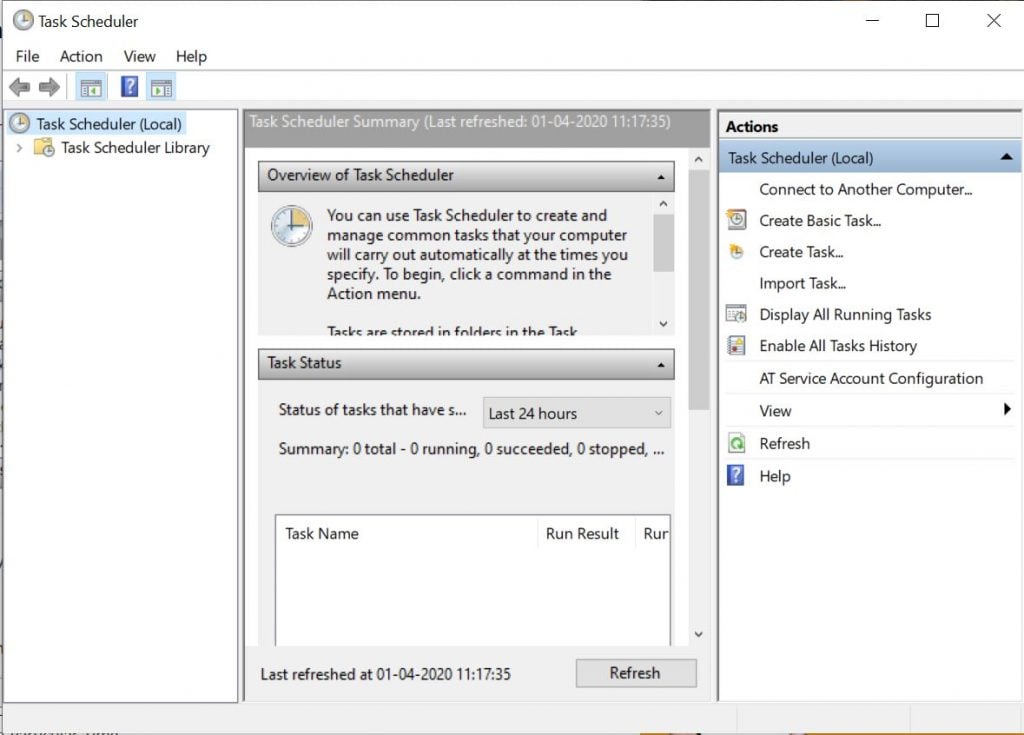
- これによりタスクスケジューラが開きます。右側にある「基本タスクの作成」をクリックします。
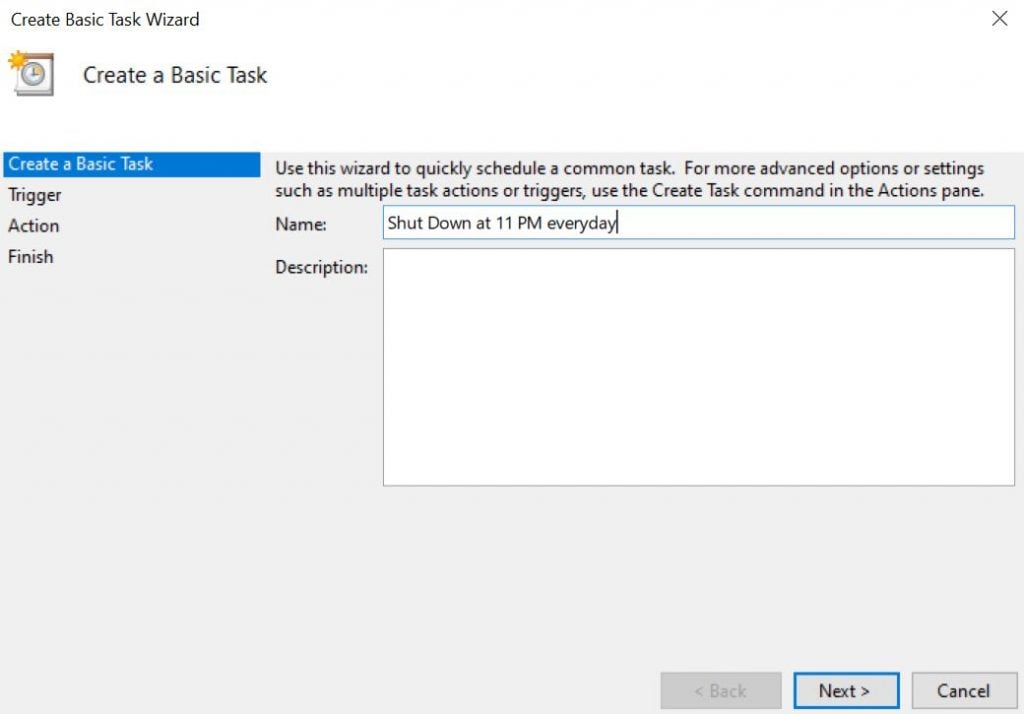
- タスクの名前を「名前」ボックスに入力し、必要に応じて説明を書きます。その後、次へをクリックします。
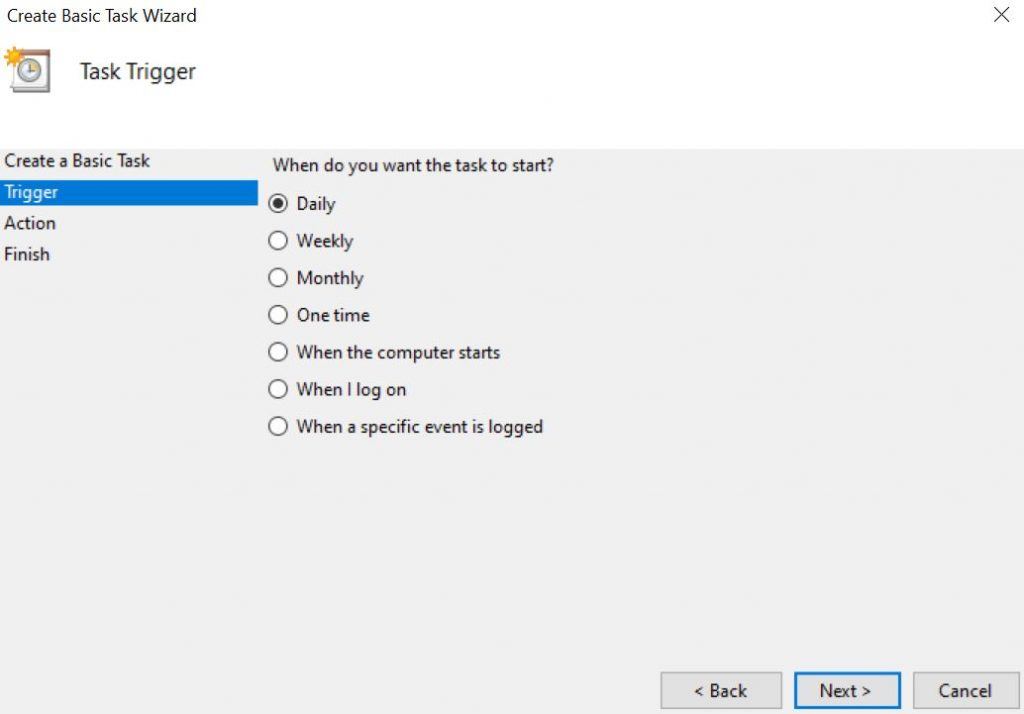
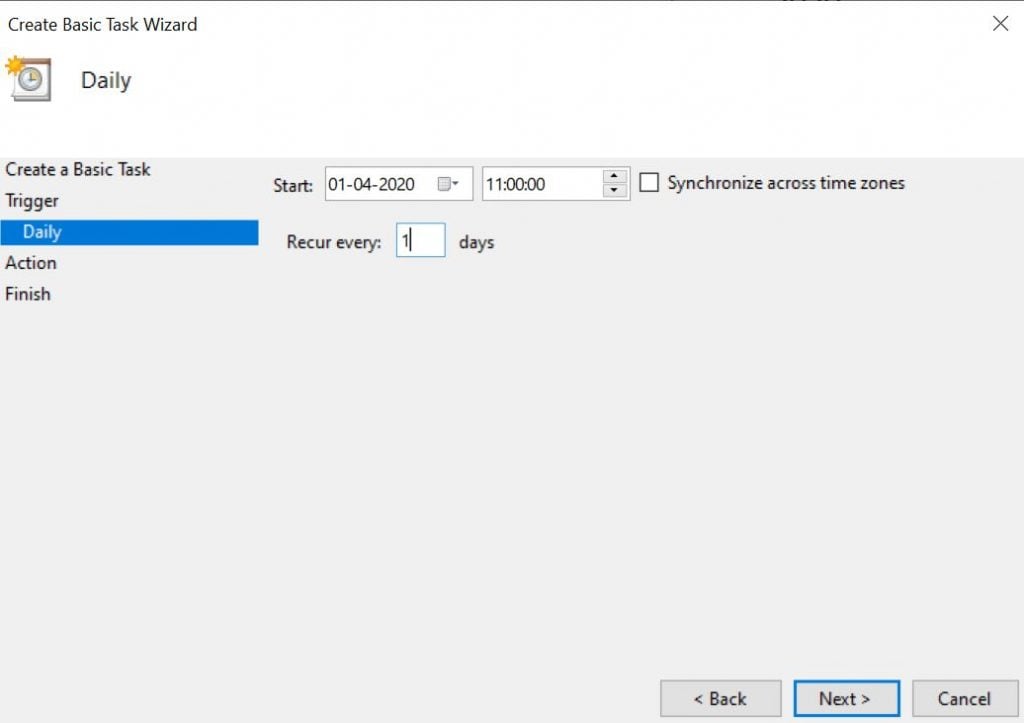
- 次に、このタスクをいつスケジュールしたいかを尋ねられます。毎日午後11時にシャットダウンするために「毎日」を選択します。その後、次へをクリックします。
- 次のページで開始日と時間を設定するように求められます。必要に応じて設定してください。
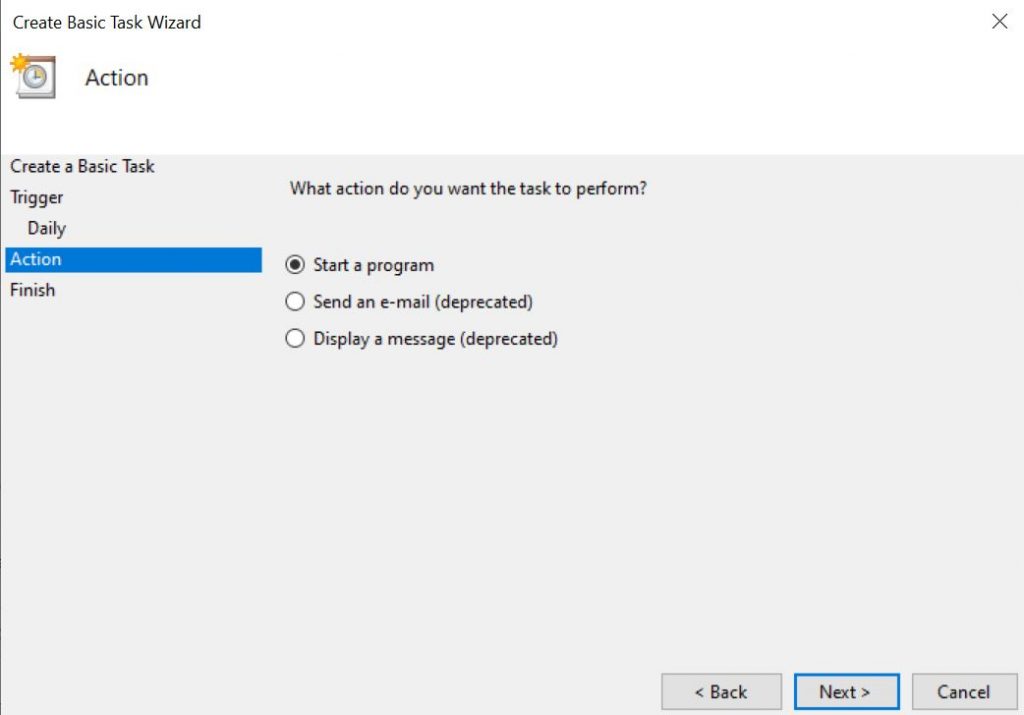
- 次のページでプログラムの開始オプションを選択します。
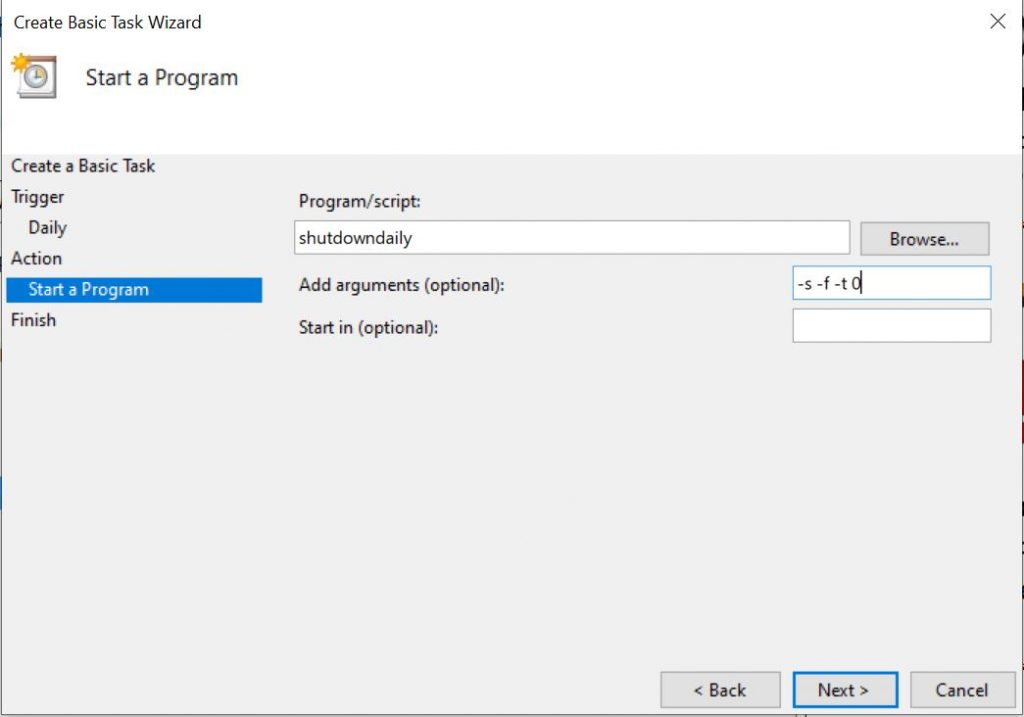
- 次のページで、Add Argumentsボックスにスクリプト-s -f -t 0を追加する必要があります。シャットダウンを60秒後に開始したい場合は、引数セクションの0を60に置き換えます。
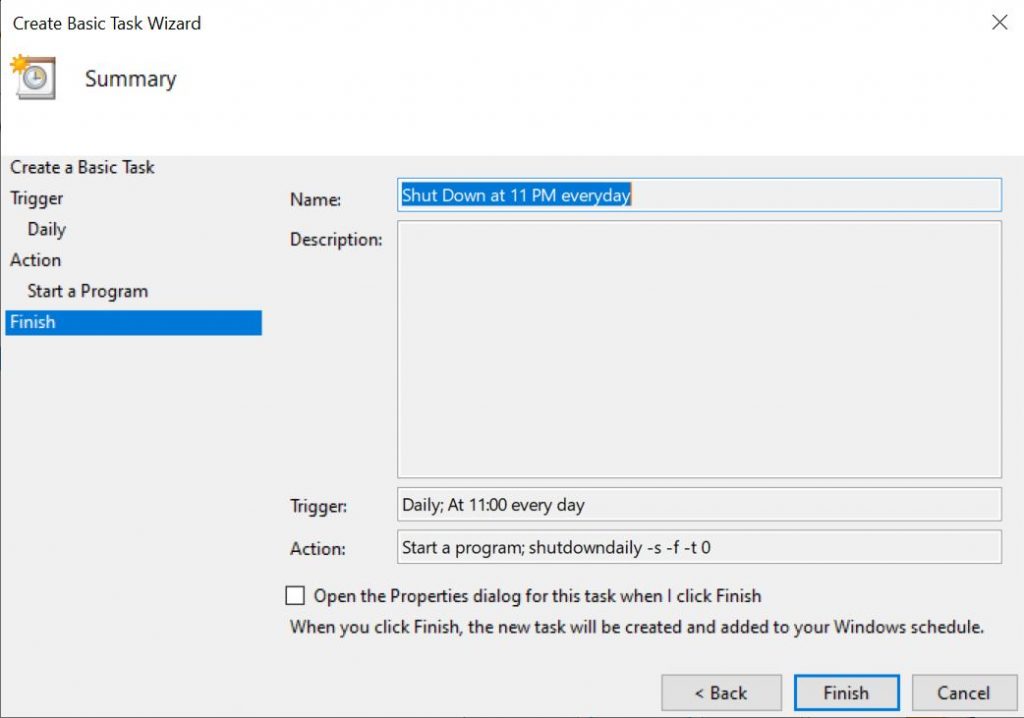
- 最後のページで完了をクリックすると、設定が完了します。あなたのPCは毎日午後11時にシャットダウンします。
方法2: メモ帳を使用してシャットダウンタイマーを作成する
- メモ帳を開いて、シャットダウンタイマーを作成するために必要なコードを貼り付けます。
- 次に、以下のコードをメモ帳に貼り付けます。
@echo off
 :Start
title Shutdown timer
color 07
echo Type in an amount of time (Seconds)
set /p time=
color 07
:loop
cls
ping localhost -n 2 >nul
set /a time=%time%-1
echo %time%
if %time% EQU 0 goto Timesup
goto loop
:Timesup
title Time Is Up!
ping localhost -n 2 >nul
ping localhost -n 2 >nul
color 07
echo You have only 20 seconds before Windows Will shut down!
ping localhost -n 20 >nul
ping localhost -n 2 >nul
ping localhost -n 2 >nul
ping localhost -n 1 >nul
ping localhost -n 1 >nul
ping localhost -n 1 >nul
goto Shutdown
:Shutdown
color 70
echo Your Windows is now shutting down!
ping localhost -n 1 >nul
start C:\Windows\System32\Shutdown.exe -s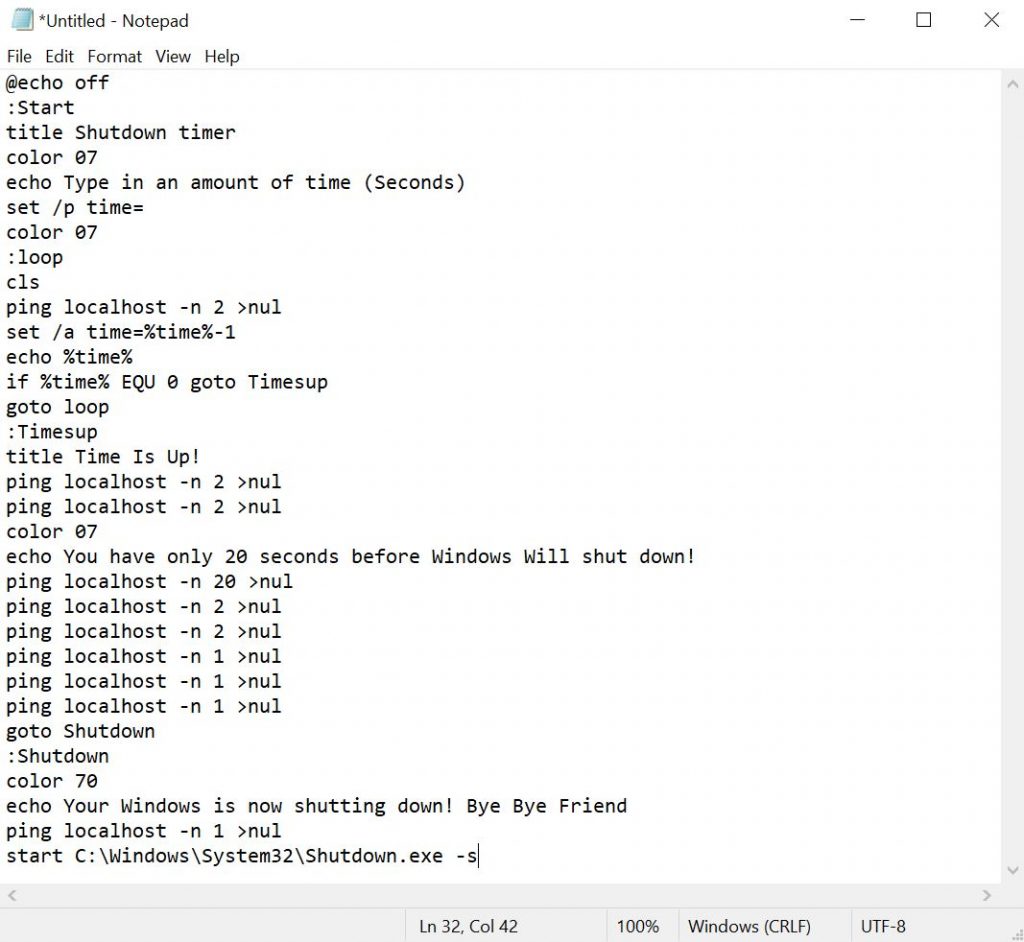
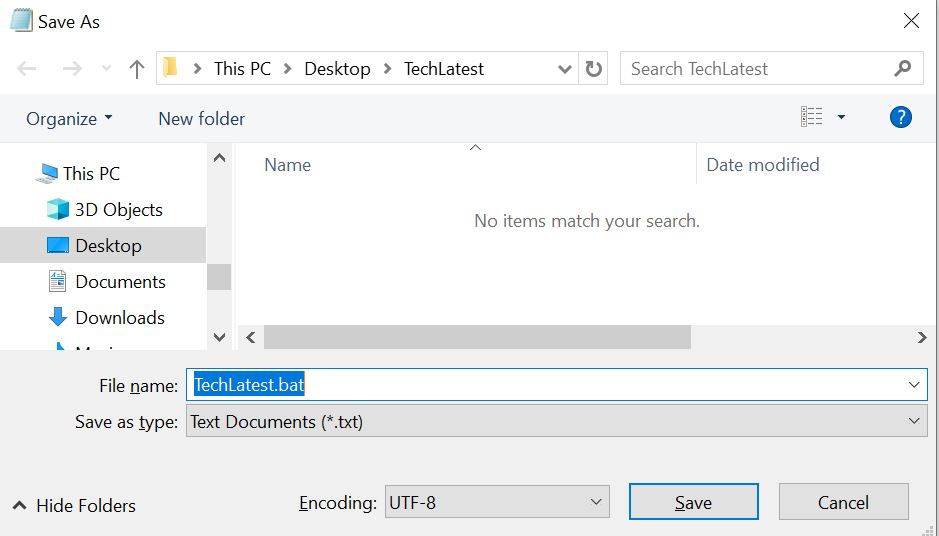
- ファイルを.batモードで保存します。私たちはTechLatest.batとして保存しました。ファイル名はお好きなように付けてください。
- 保存した.batファイルをダブルクリックするとコマンドラインが開きます。秒数を入力してEnterを押します。
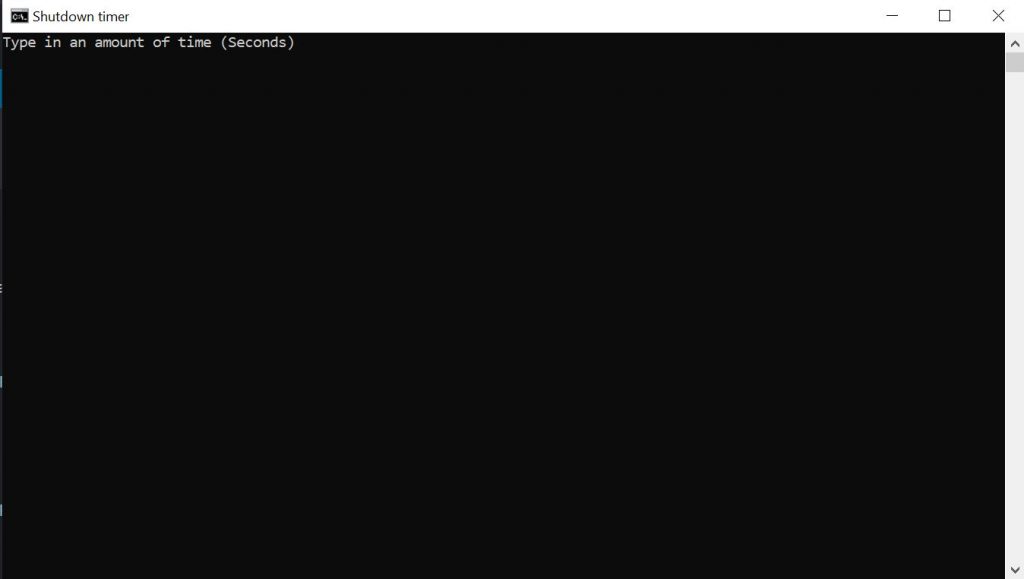
これで、あなた自身のシャットダウンタイマーができました!
こちらの記事もお読みください:
- ソフトウェアなしでパスワード保護されたフォルダーを作成するための6つの簡単なステップ!
- AndroidでSDカードを内部ストレージとして使用する方法を8つの簡単なステップで!
- Messengerで自己消滅メッセージを送信する方法
新しい投稿を受信箱で受け取る
スパムはありません。いつでも購読を解除できます。