スマートフォン · 1 min read · Dec 19, 2025
OnePlusスマートフォンをSamsung Smart TVにスクリーンキャストする方法
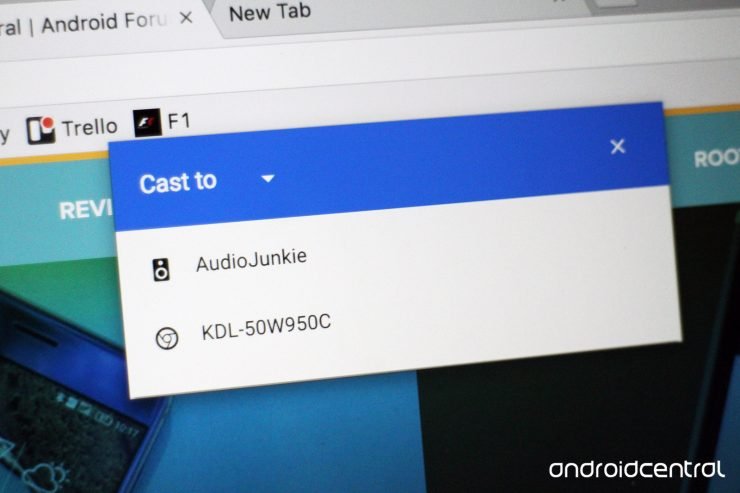
OnePlusスマートフォンをSamsung Smart TVにスクリーンミラーリングまたはキャストする方法を探しているなら、正しい場所に来ました。OnePlus X、OnePlus 3、OnePlus 3T、OnePlus 2、OnePlus One、OnePlus 5などをSmart TVにミラーリングするための完全なステップバイステップガイドを提供しました。
ScreenCastは、電話の画面を大画面にミラーリングする際の最高の機能です。テレビで動画、画像、音楽などを楽しむことができます。以下のガイドに従ってください。
Samsung Smart TVには、デバイスをテレビに接続し、電話の画面をテレビにキャストするための内蔵機能があります。
OnePlusをSamsung TVにスクリーンミラーリングする方法
- OnePlusスマートフォンの設定に移動します。
- Wifiを開き、オンにします。
- 右上の三つの点をタップして、さらにオプションを開きます。
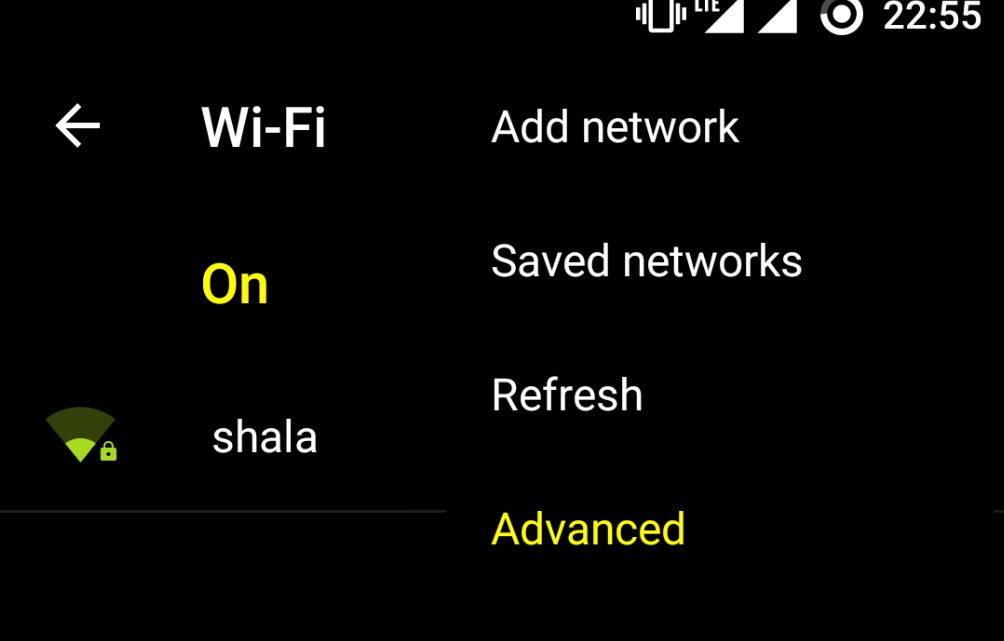 Wi-Fiをオンにして詳細オプションを開く
 - 詳細というオプションをクリックします。
- Wi-Fi Directをタップします。
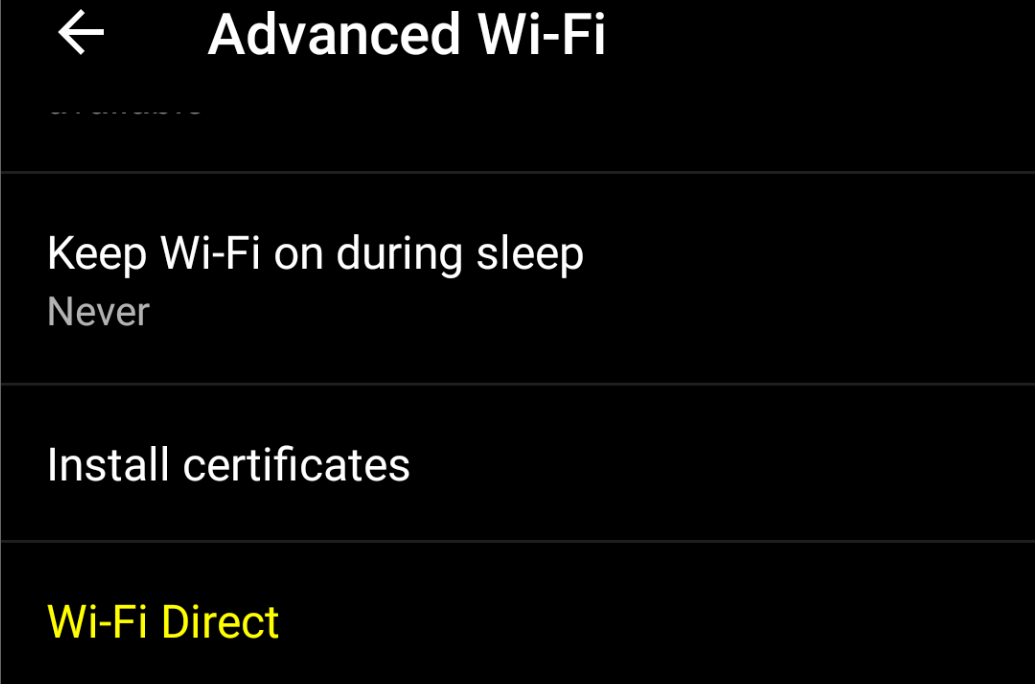 Wi-Fi Directを開く
 - 同時にテレビリモコンのメニューボタンをタップします。
- ネットワークを開きます。
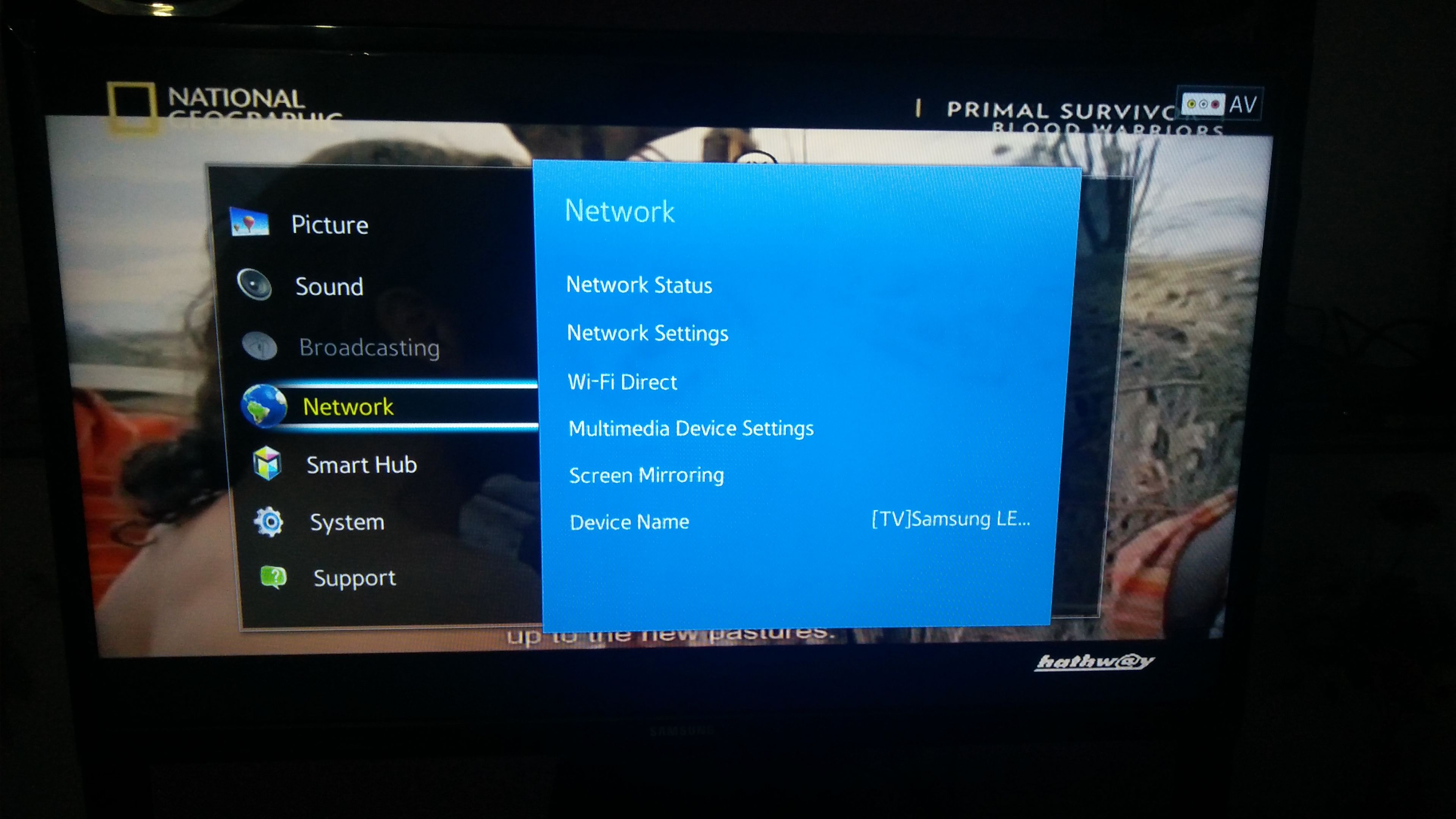 ネットワーク
 - Wi-Fi Directという名前のオプションを探します。
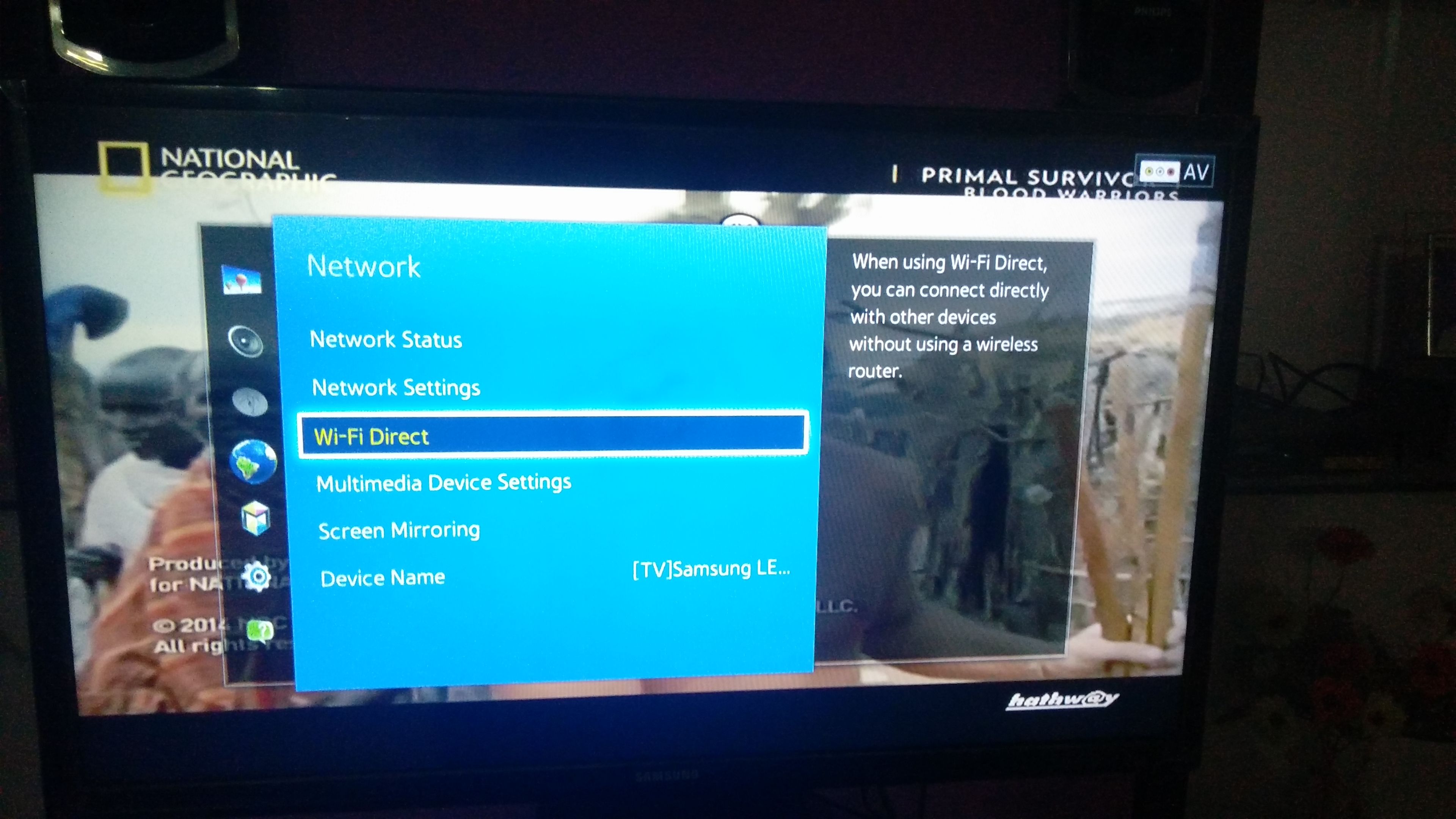 Wi-Fi Directとスクリーンミラーリング
 - OnePlusでSamsung Smart TVオプションをクリックして、Wi-Fi Directで両方のデバイスを接続します。
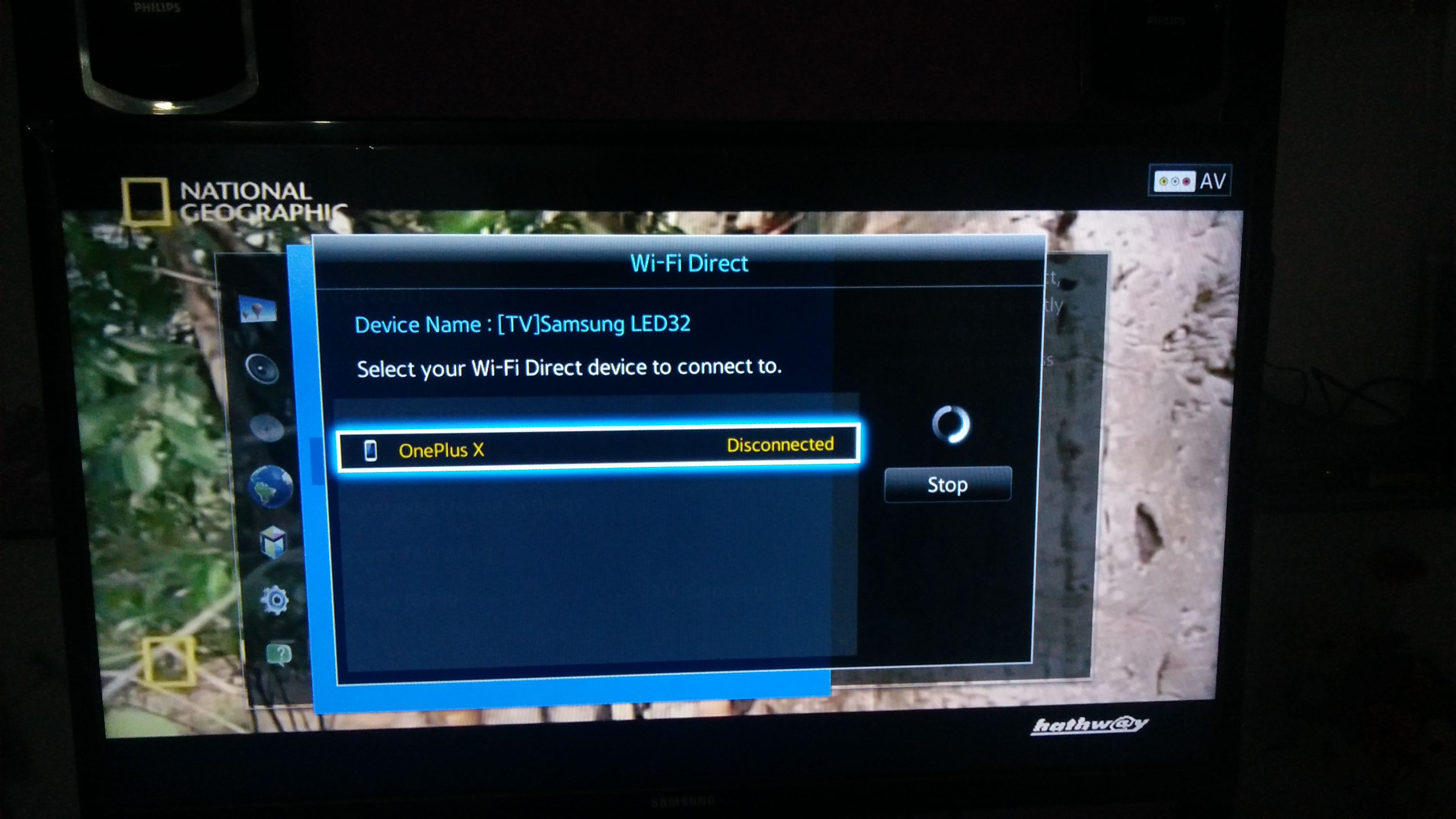 デバイスをテレビに接続
 - テレビのネットワークオプションの下で、スクリーンミラーという名前のオプションを探して開きます。
- OnePlusデバイスの設定で、ディスプレイというオプションを開きます。
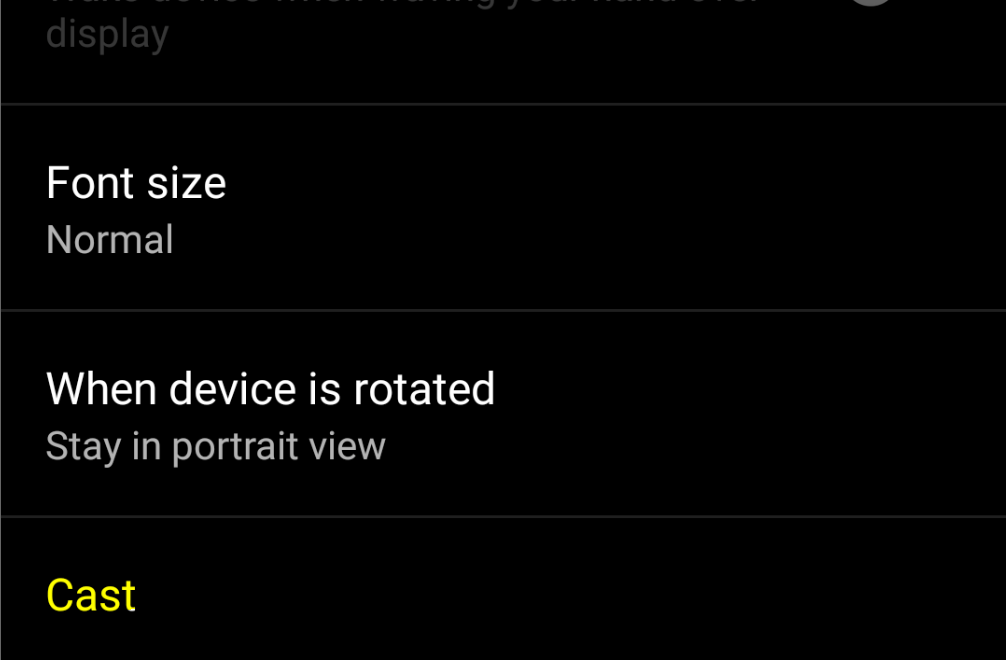 ディスプレイの下のキャストをクリック
 - 下にスクロールしてキャストをクリックし、デバイスを接続します。
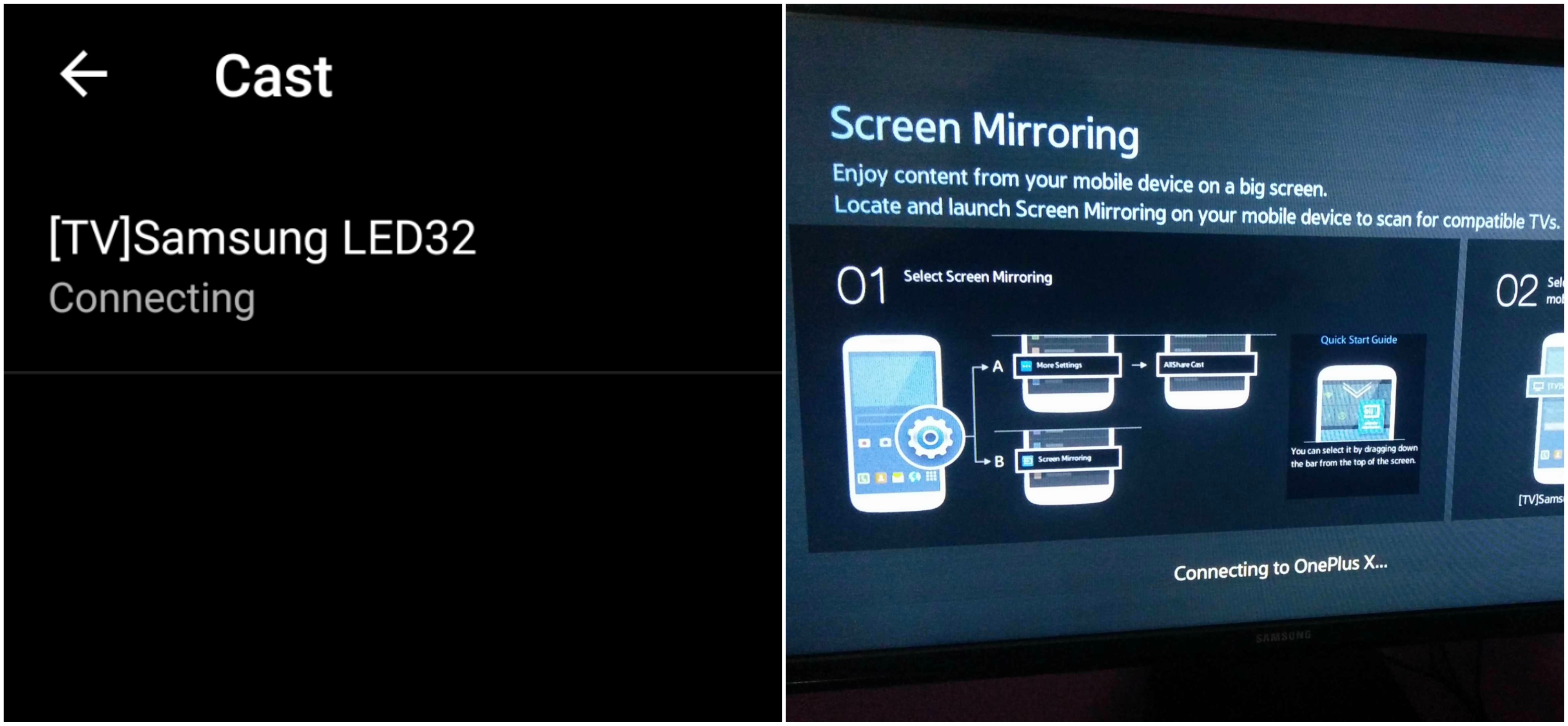 デバイスとSmartTVが接続中
 - ハロー! あなたはSamsung Smart TVにOPをミラーリングしました。
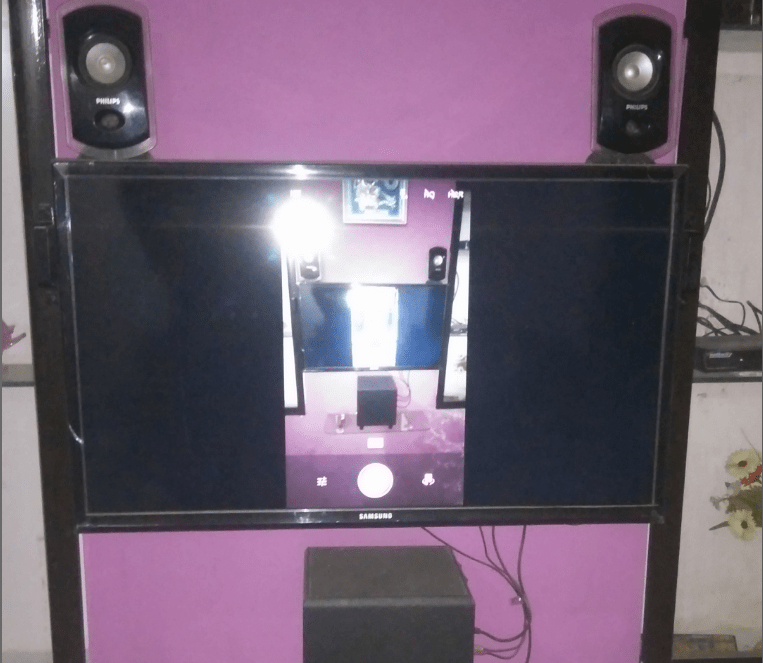 スクリーンミラーリング
注意と結論: この投稿が役に立ったことを願っています。必要な支援については、下にコメントしてください。
問題が発生したり、設定が見つからない場合は、下にコメントを残してください。
Samsung Smart TVとWi-Fi Directが接続されていることを確認してください。乾杯!
OnePlusスマートフォンをSamsung Smart TVにスクリーンキャストする方法についての考えがあれば、下のコメントボックスに自由に書き込んでください。また、動画チュートリアルのために私たちのDigitBin YouTubeチャンネルを購読してください。乾杯!
新しい投稿を受信箱で受け取る
スパムはありません。いつでも購読を解除できます。