アプリ録画 · 1 min read · Oct 27, 2025
Androidで制限されたアプリの画面を録画する方法:黒い画面を修正
一部のアプリは、画面をキャプチャしたり、アプリ内のアクティビティを録画したりすることを許可していません。制限されたアプリを開いて画面を録画しようとすると、その部分の動画はブロックされます。これは主にセキュリティとプライバシーの理由によるものです。しかし、主にこの制限は海賊行為を避けるために実施されています。オンラインで利用可能なOTTアプリが多数あるため、ユーザーは画面を録画し、コンテンツを配布することができます。
本記事では、制限されたアプリで画面を録画する方法と、一部のアプリで画面録画時に黒い画面を修正する方法について説明します。
注意: 制限されたアプリでの画面録画は良い習慣ではありません。以下の方法は個人使用のためだけに使用していると信じています。私は、発生した損害について責任を負いません。
黒い画面の問題なしにアプリを画面録画する方法
方法1. アプリクローンアプリを使用する
アプリクローンアプリを使用して、黒い画面の問題なしに画面を録画できるカスタマイズ設定のクローンアプリを作成できます。
注意: アプリがAPKのバンドルではなく、単一のスタンドアロンAPKバージョンであることを確認してください。APKのバンドルである場合は、Webから単一のAPKスタンドアロンバージョンをダウンロードしてください。
- App Cloner APKをダウンロードし、Androidにインストールします。
私はAndroid 12でアプリをテストし、正常に動作しています。上記のバージョンが強制終了するか、デバイスで動作しない場合は、Webから他のバージョンを試してください。
アプリケーションを開き、Androidで画面録画のためにクローンしたいアプリを選択します。
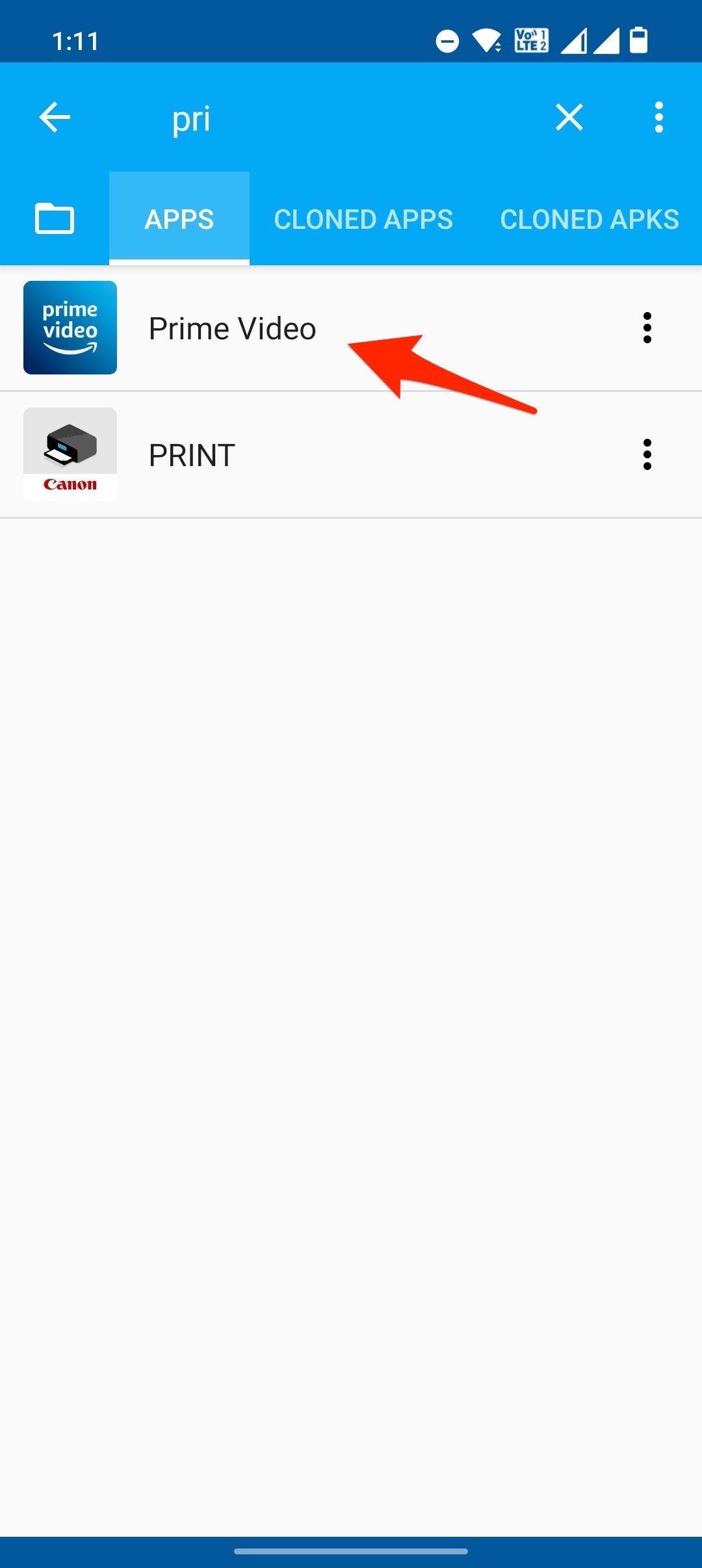
ここでアプリ名またはアプリアイコンの色を変更します。これにより、クローンアプリと元のアプリを区別できます。
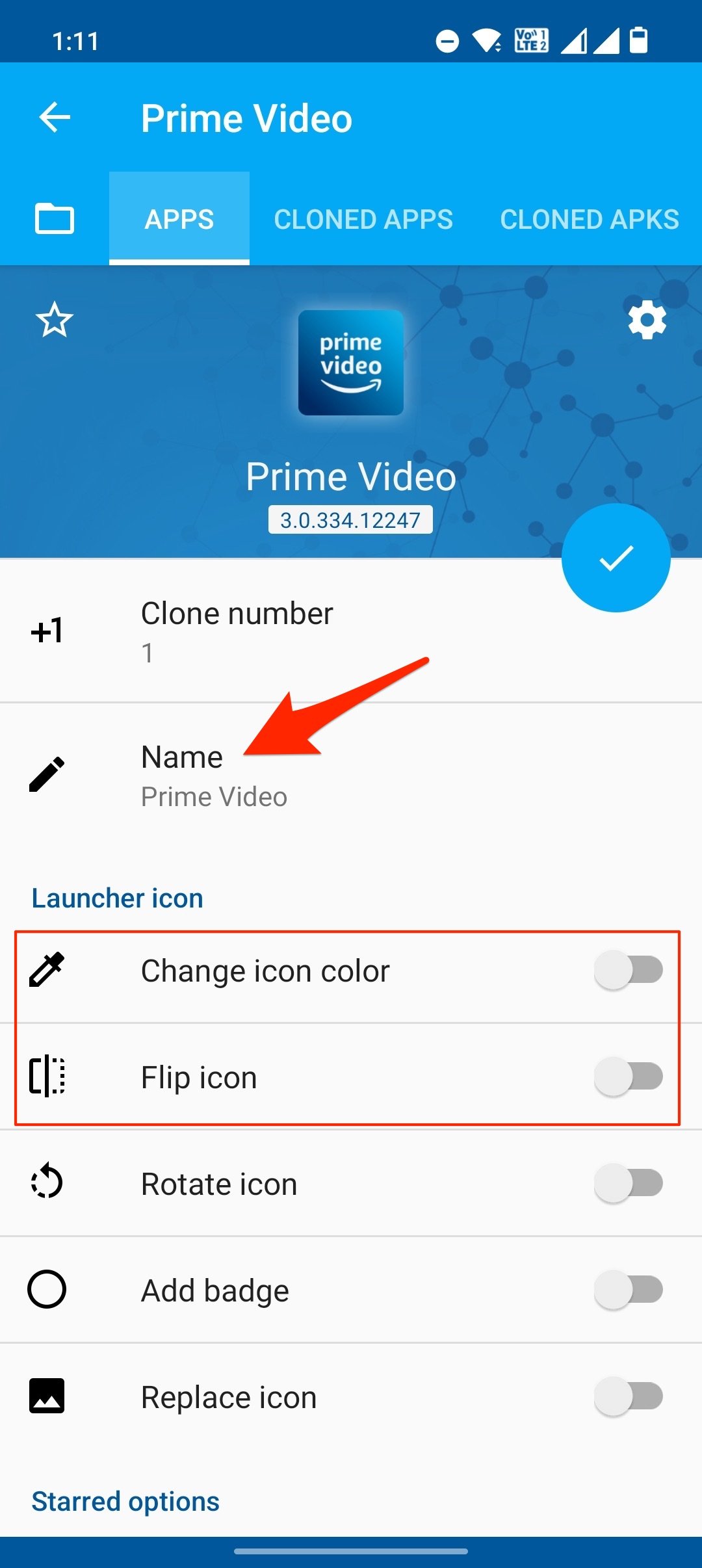
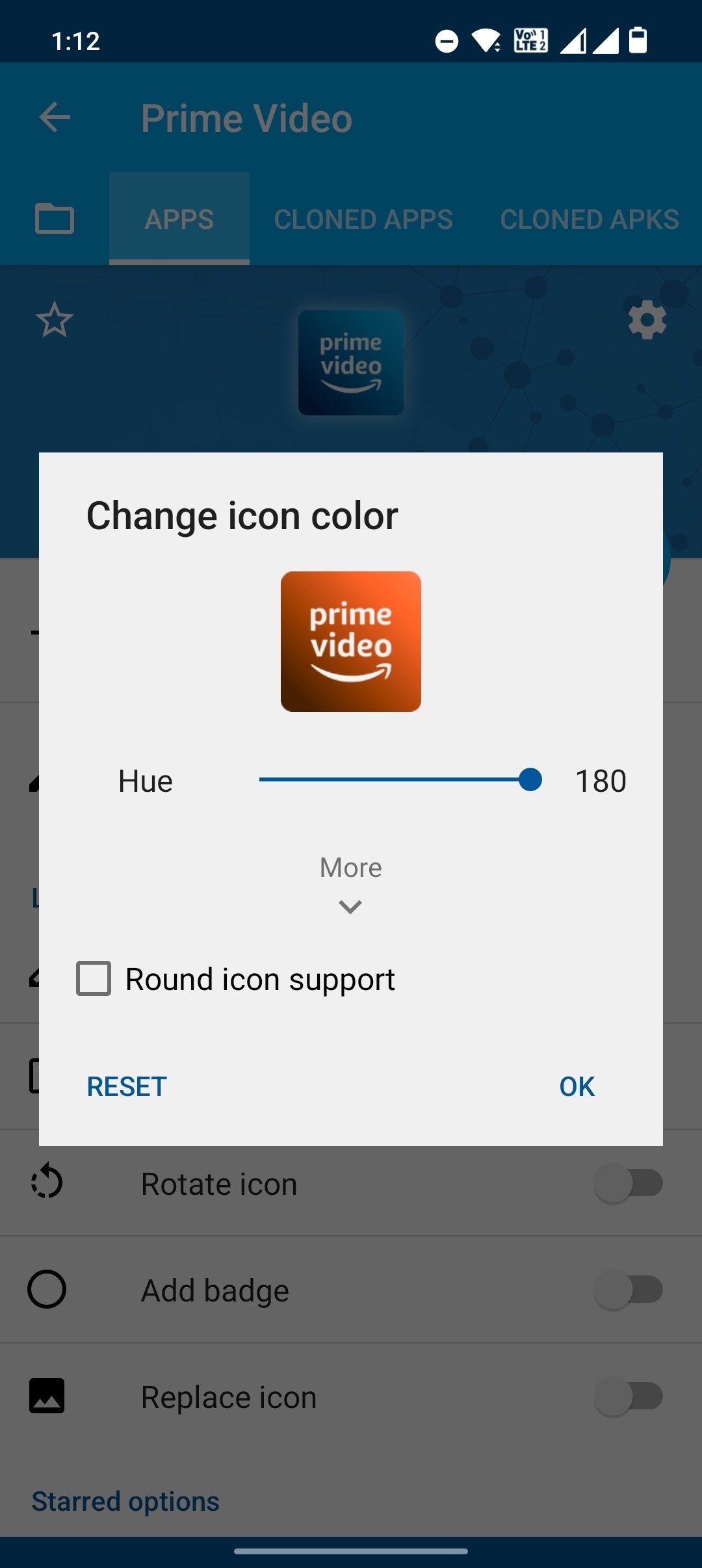
画面を下にスクロールし、表示オプションをクリックして、スクリーンショットを許可のトグルを有効にします。
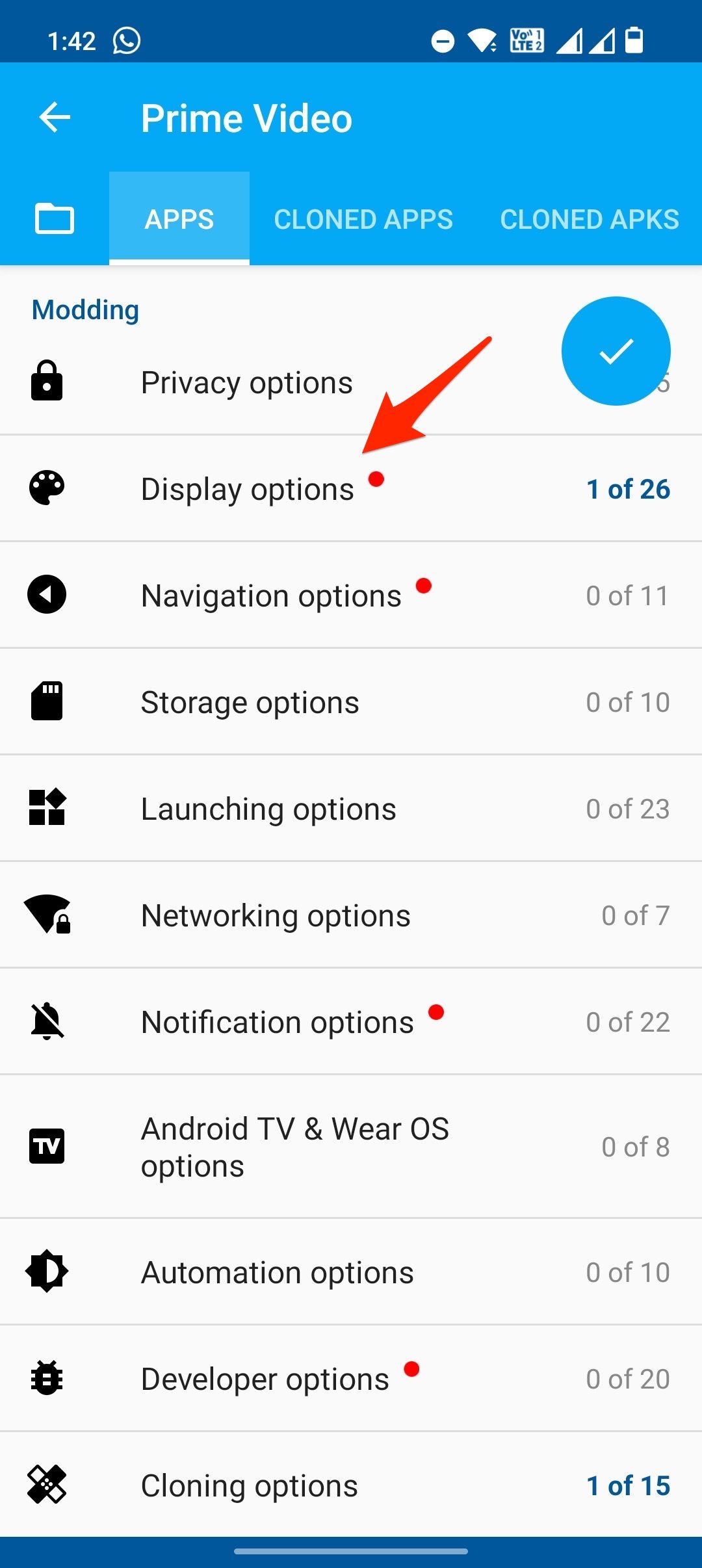
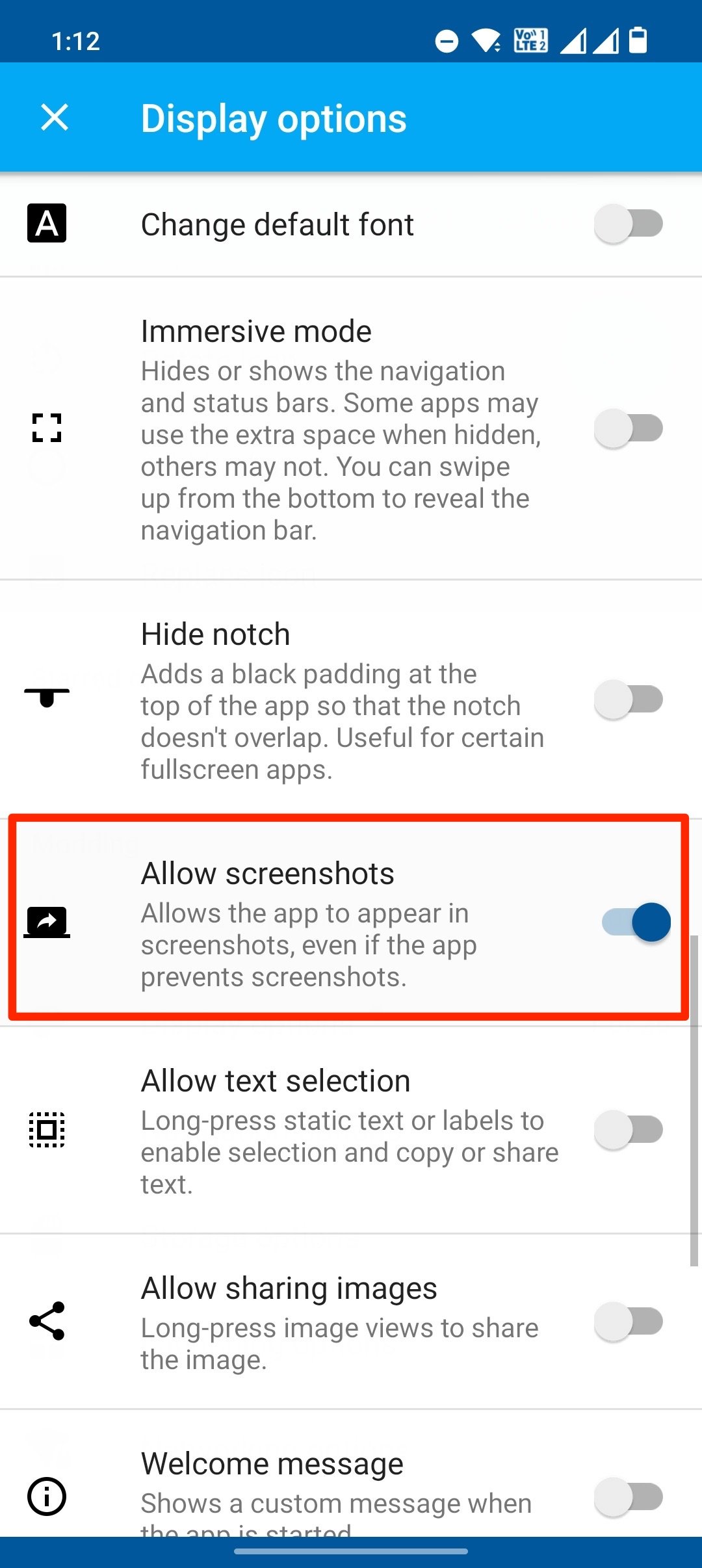
戻ってクローンオプションをクリックし、ライブラリをスキップを有効にします。
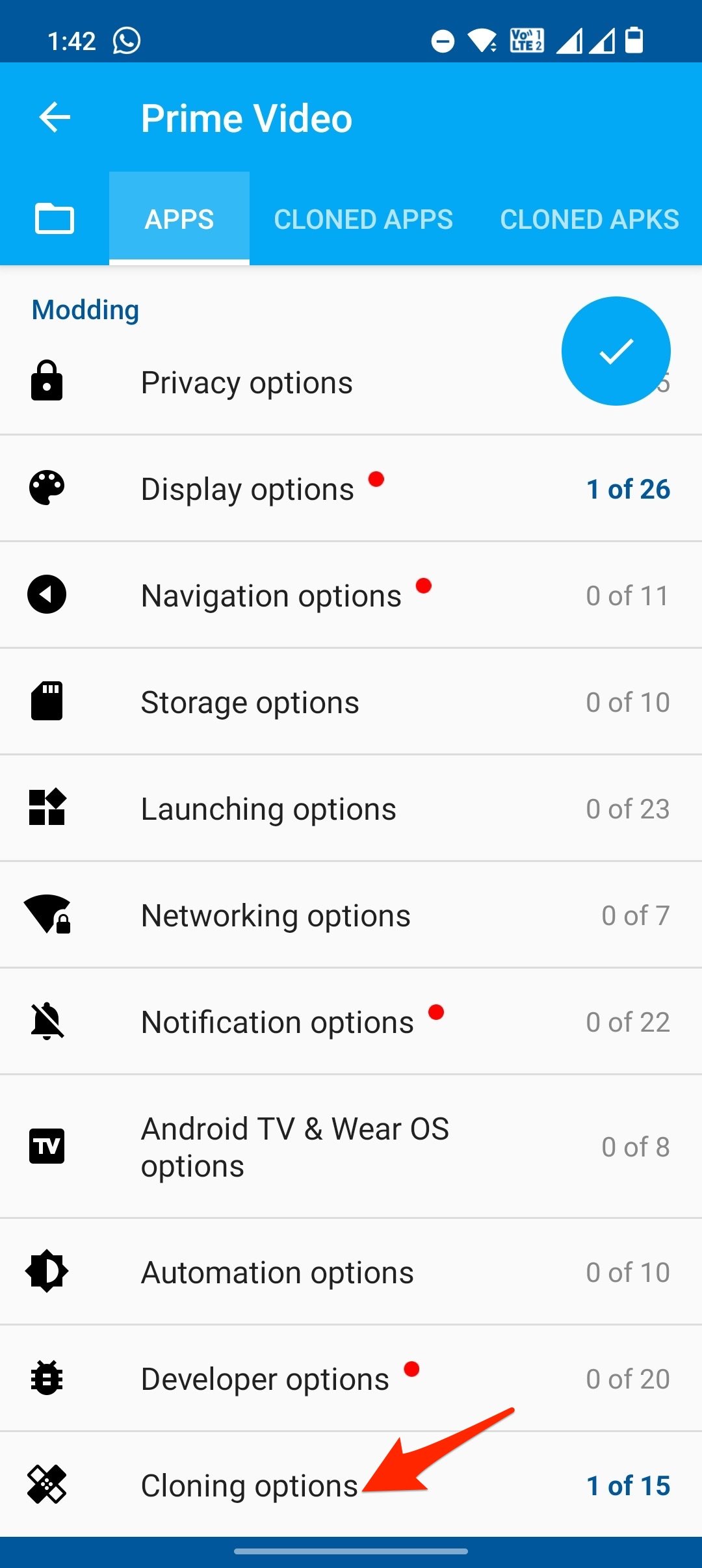
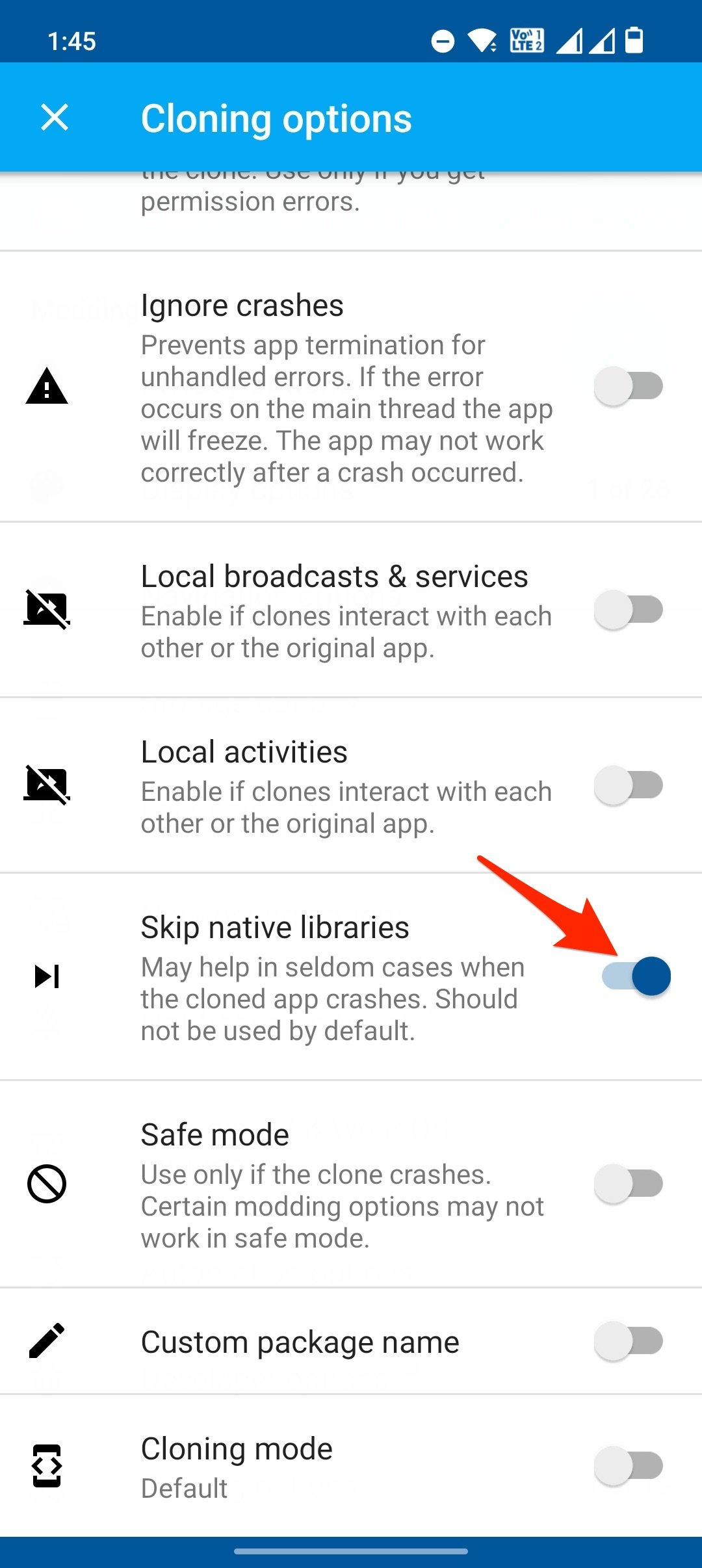
右のチェックオプションをクリックして、権限を付与し、クローンを作成します。
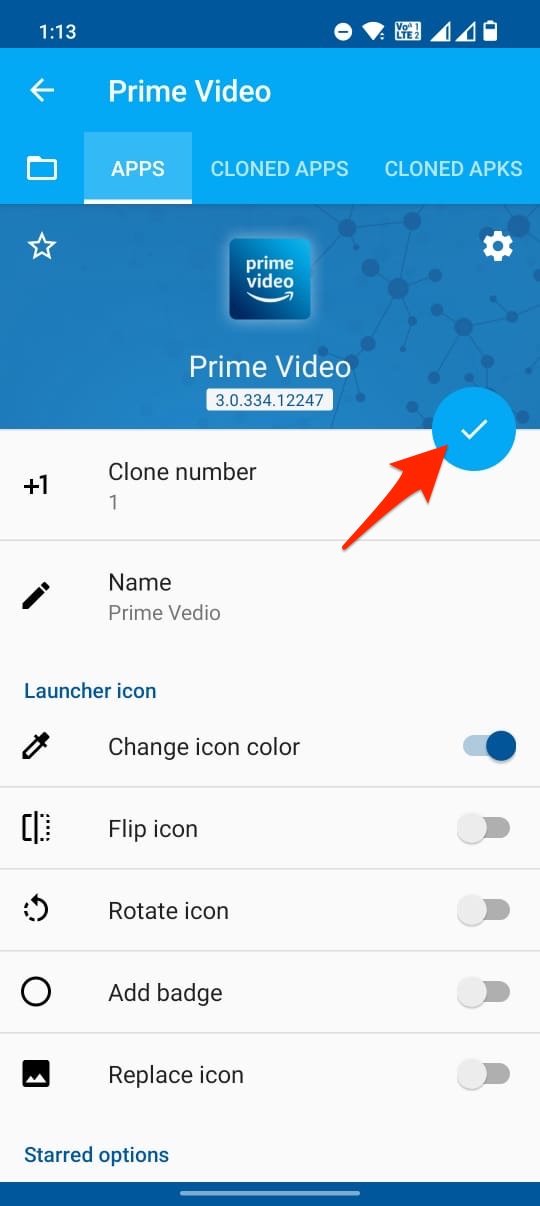
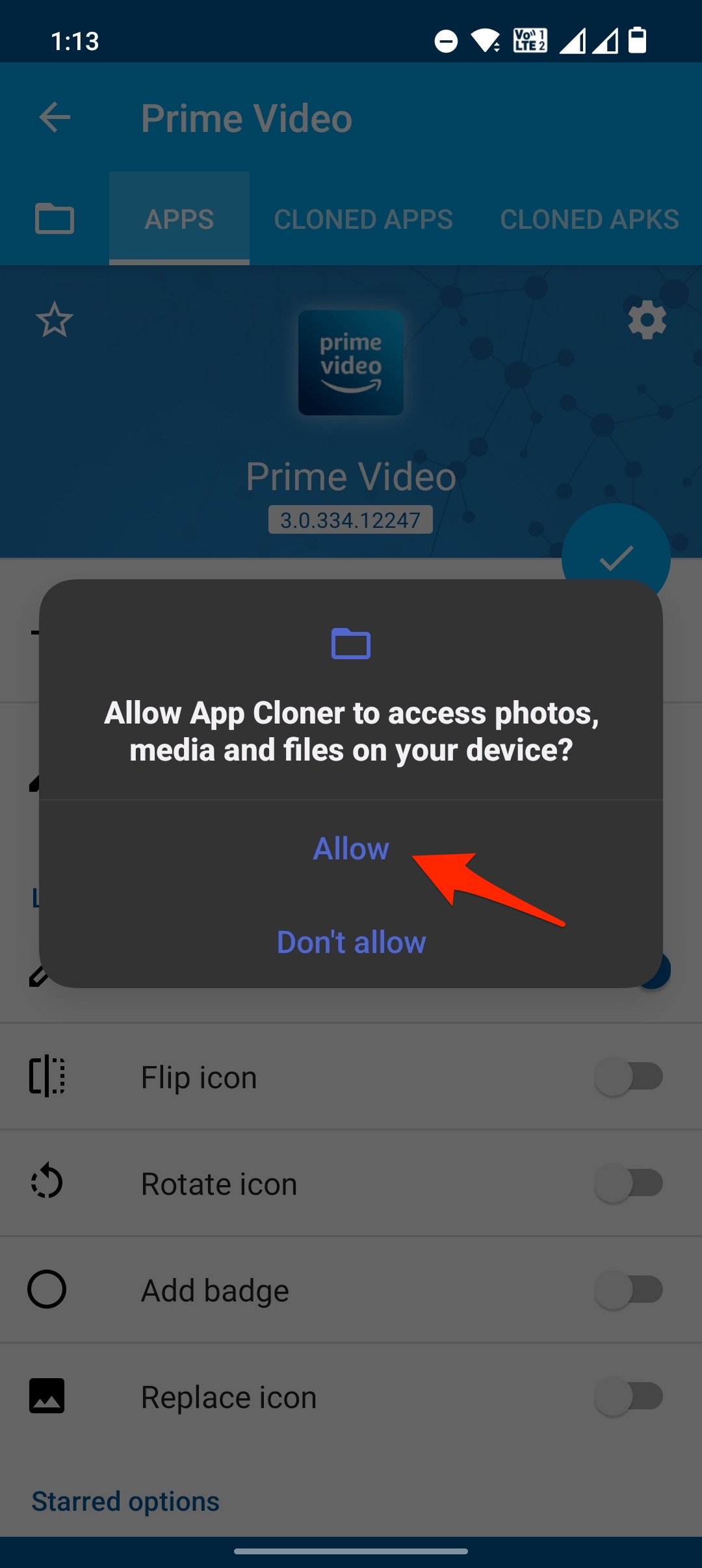
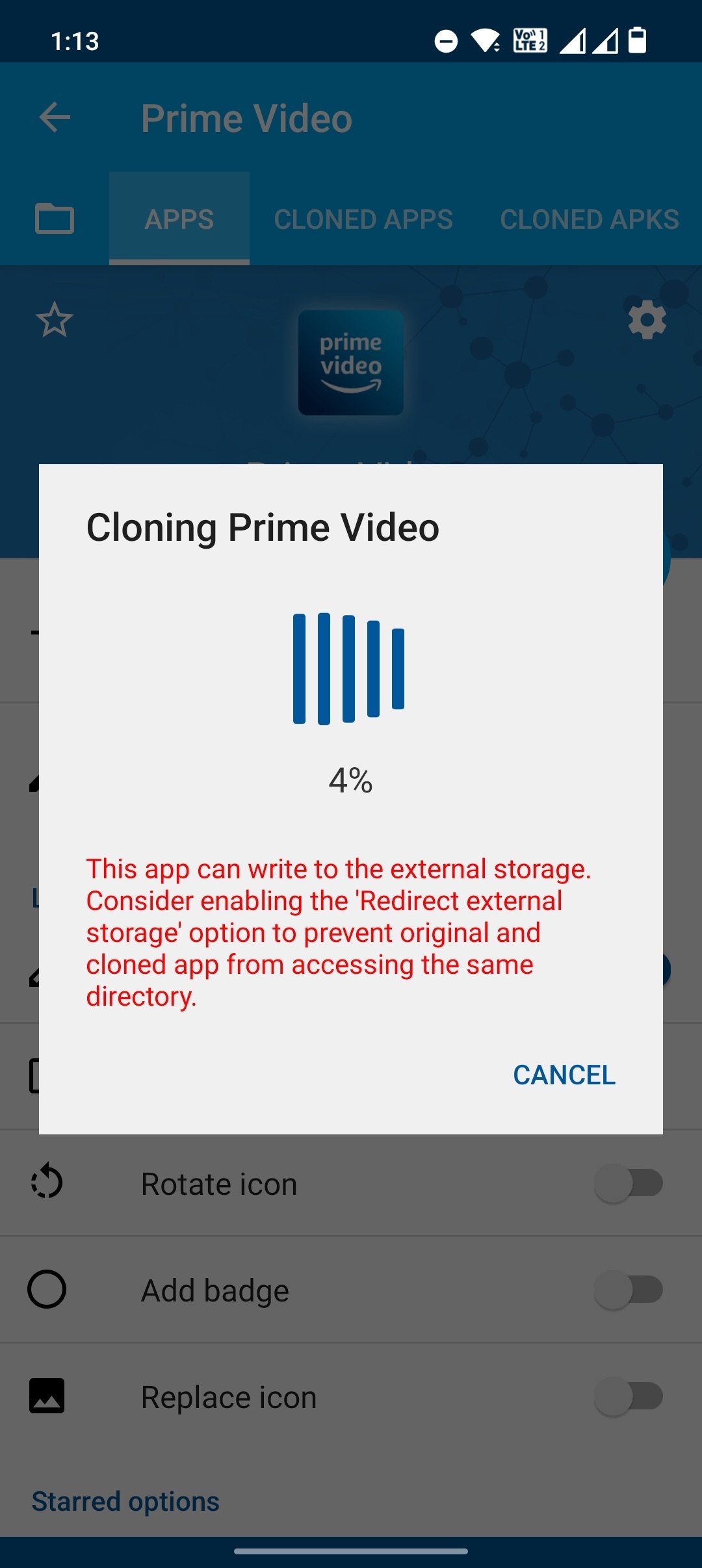
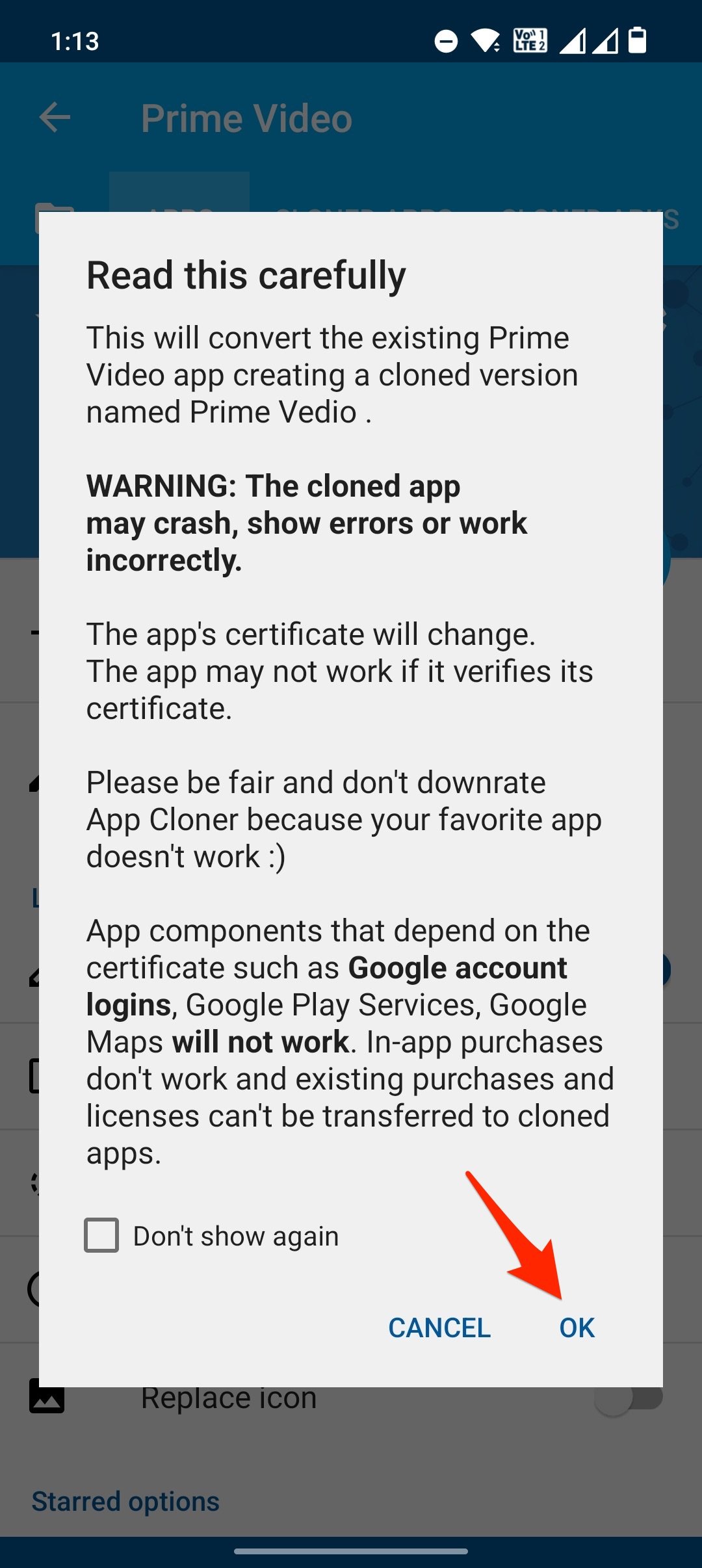
クローンアプリが作成されたら、アプリをインストールし、(不明なソースを有効にする)を選択します。
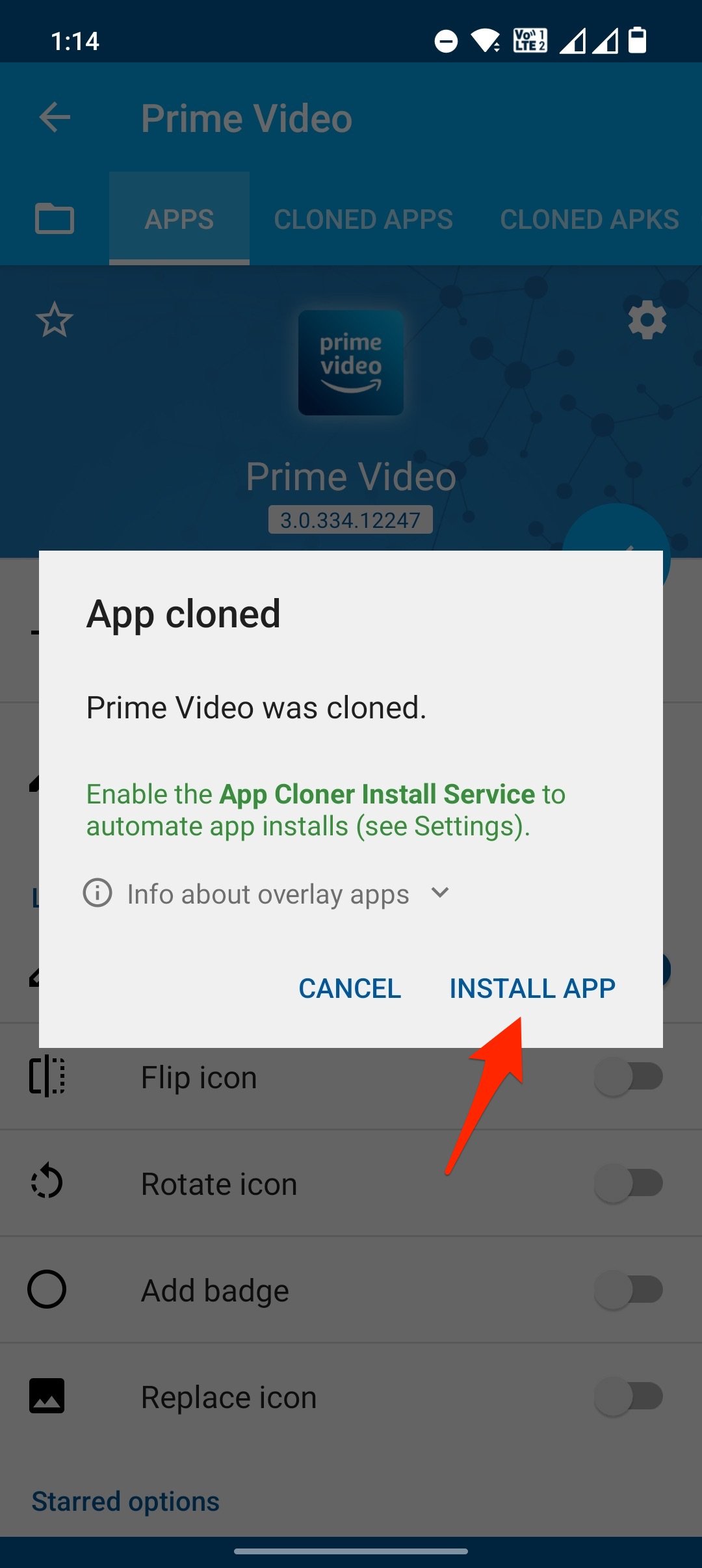
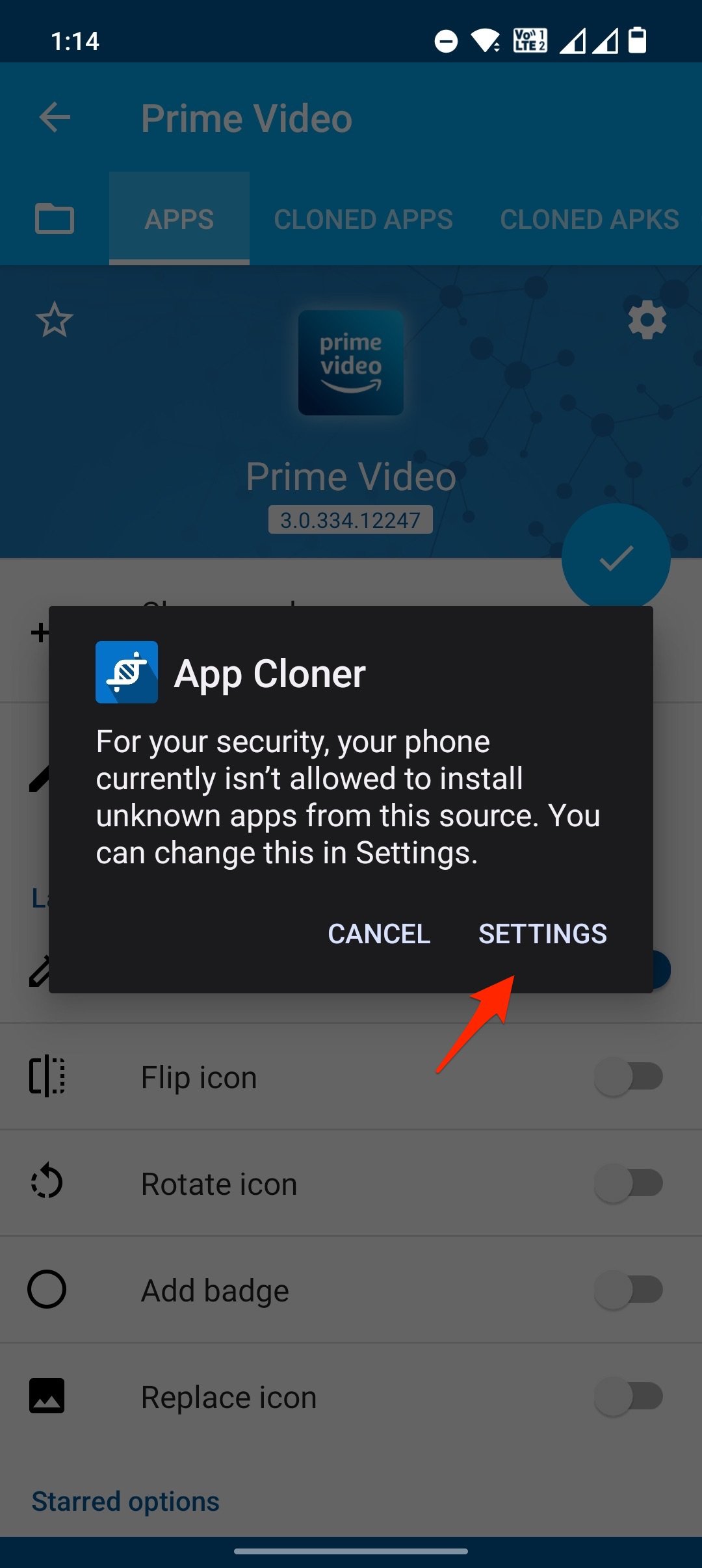
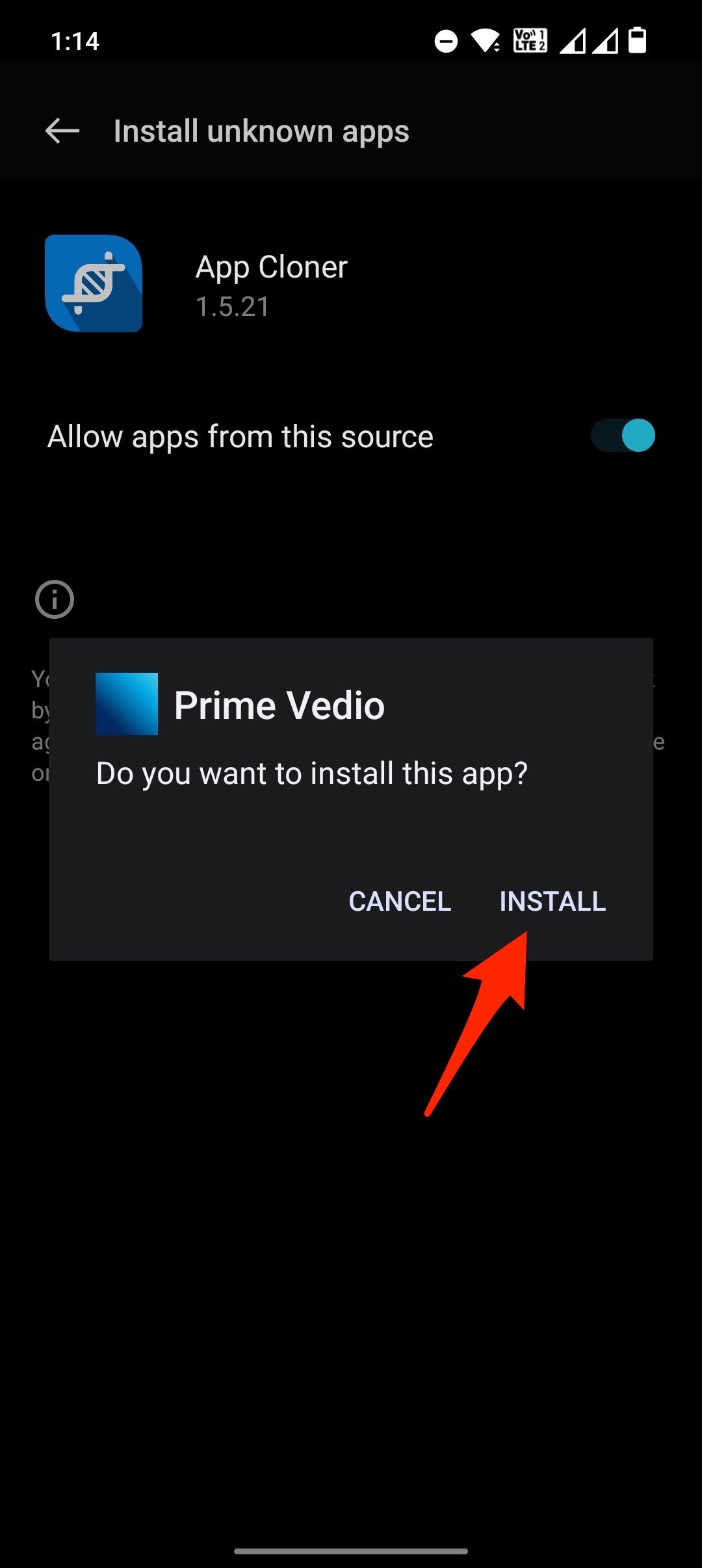
クローンアプリが正常にインストールされると、Androidモバイルで黒い画面の問題なしに制限された画面を録画できます。
作成したクローンアプリが強制終了またはクラッシュする場合は、クローンオプションの下で他のオプションを有効にする必要があります(異なる組み合わせを試してください)。具体的には、ローカルアクティビティ、ローカルブロードキャスト、およびサービスのクラッシュを無視するオプションを確認し、これらのオプションがクローンアプリの問題を修正するのに役立つかどうかを確認してください。
方法2. Tai-ChiとExposedモジュールを使用する
ここでは、Androidで黒い画面や緑の画面なしで制限されたアプリを画面録画するための最良の方法です。
1. AndroidデバイスにTai-chiアプリとDisableFlagSecure(代替リンク)アプリをダウンロードします。
2. 両方のアプリをインストールします。
3. さて、Taichiアプリを開き、画面に表示された場合はすべての権限を付与します。
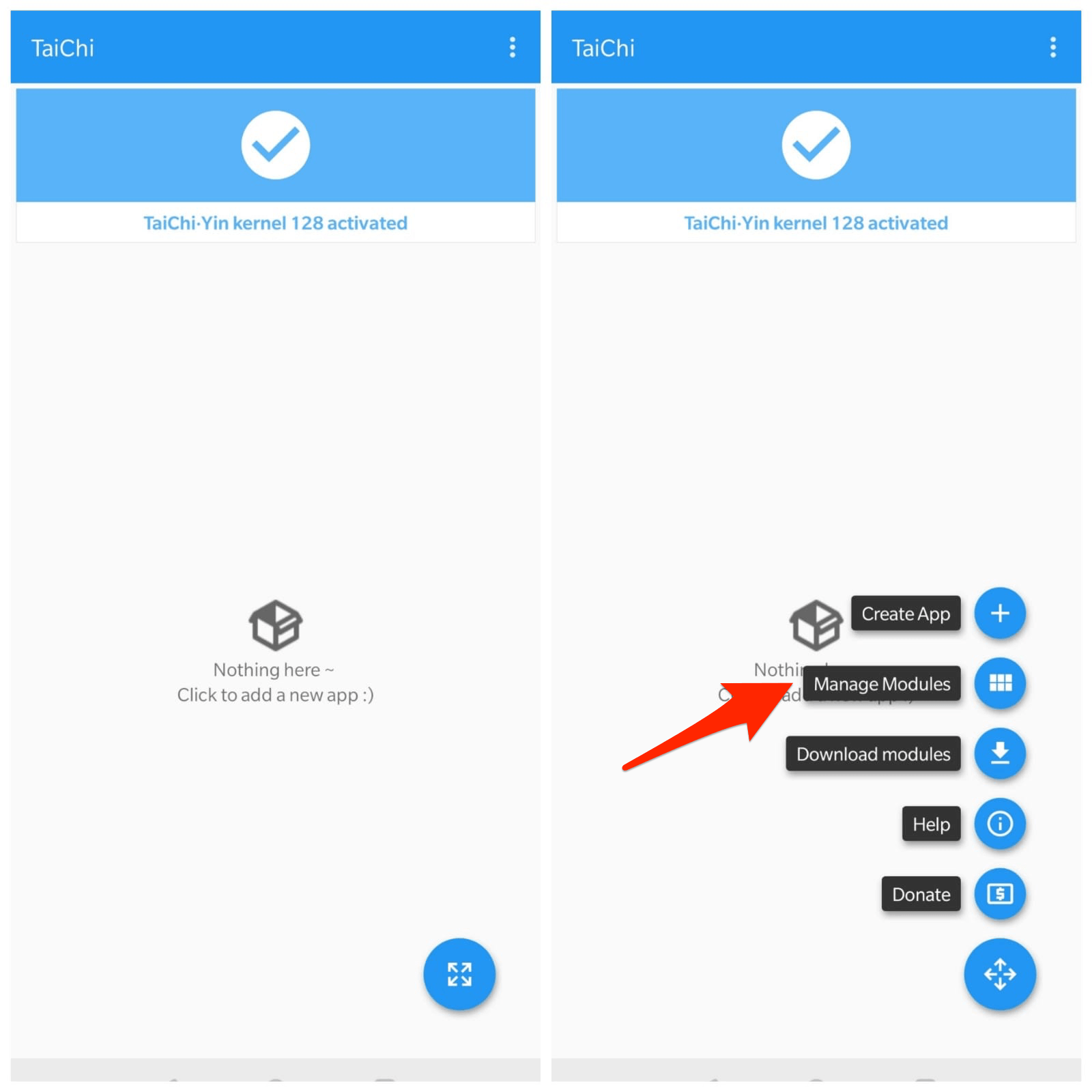
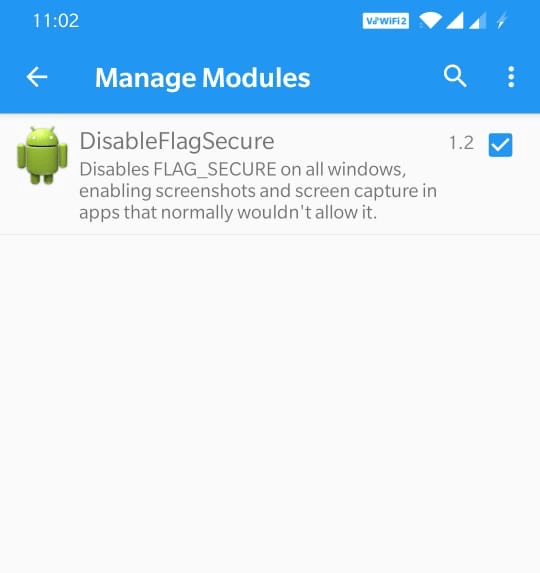
4. モジュールを管理をクリックし、DisableFlagSecureアプリの右のチェックを付けます。
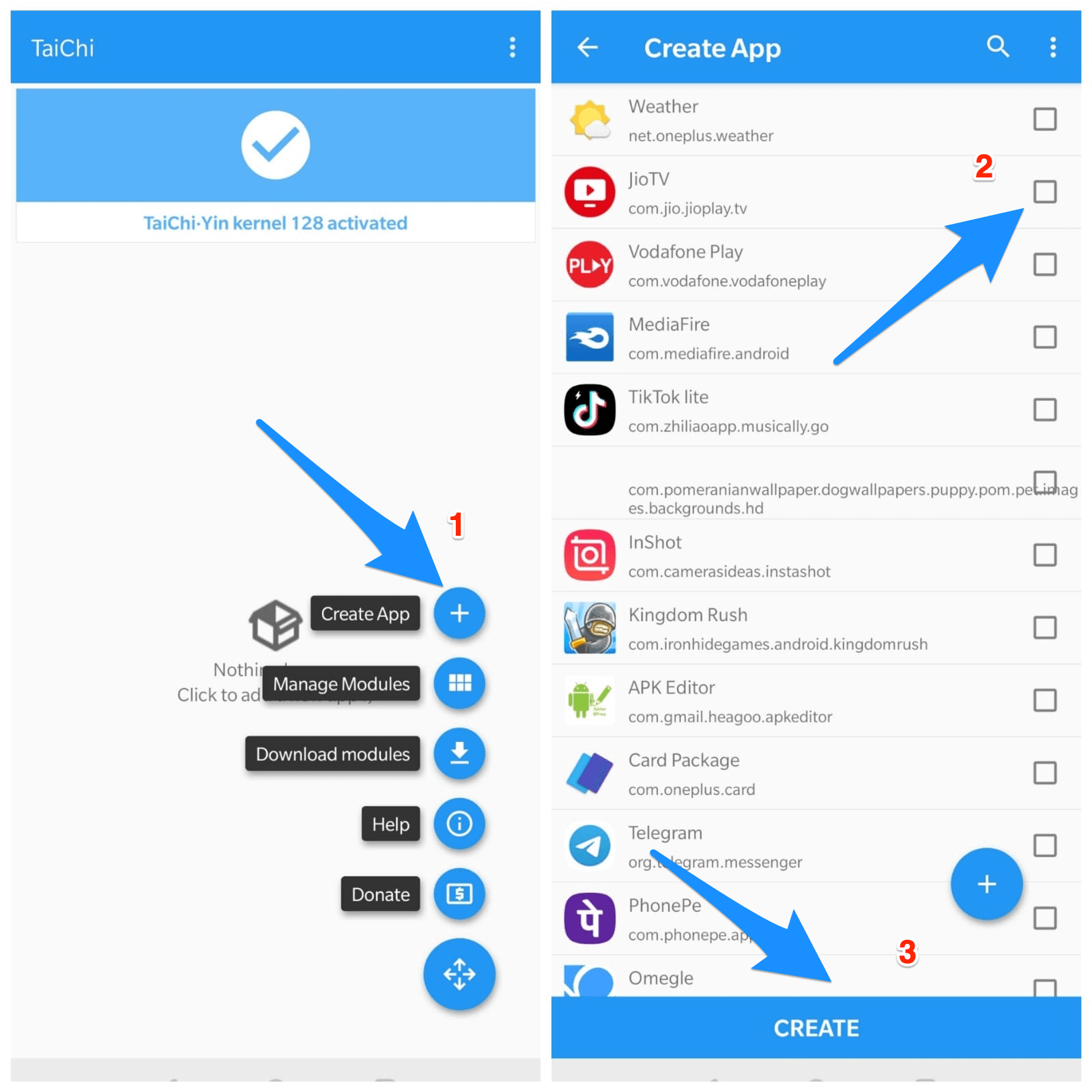
5. メニューアイコンの右下をクリックし、アプリを作成(+)をクリックします。
6. 右のチェックを付けて、画面録画を取りたいアプリを選択し、作成をクリックします。
7. Taichiがインストールされたアプリを削除するように促し、確認します。
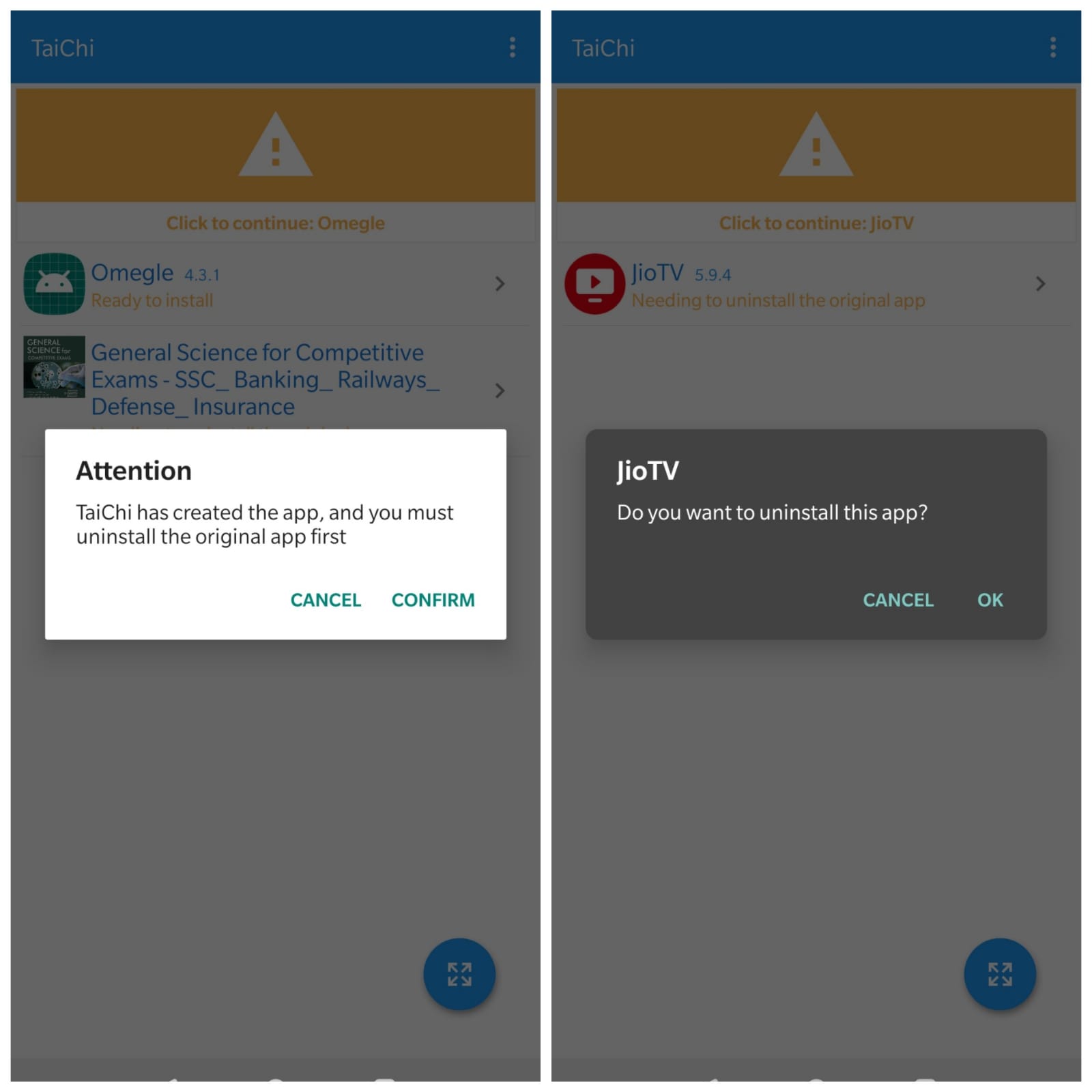
8. Taichiがアプリをアンインストールし、Taichiによって新しいアプリが作成されます。
9. Taichiインストーラーを使用して、Taichiによって作成されたアプリをインストールします。(不明なソースの権限を付与)
注意: メッセージボックスが表示される場合があります;アプリがインストールされたアプリのリストに見つかりません。 心配しないでください。OKをクリックし、作成されたアプリをクリックしてTaichiインストーラーでインストールしてください;動作します。
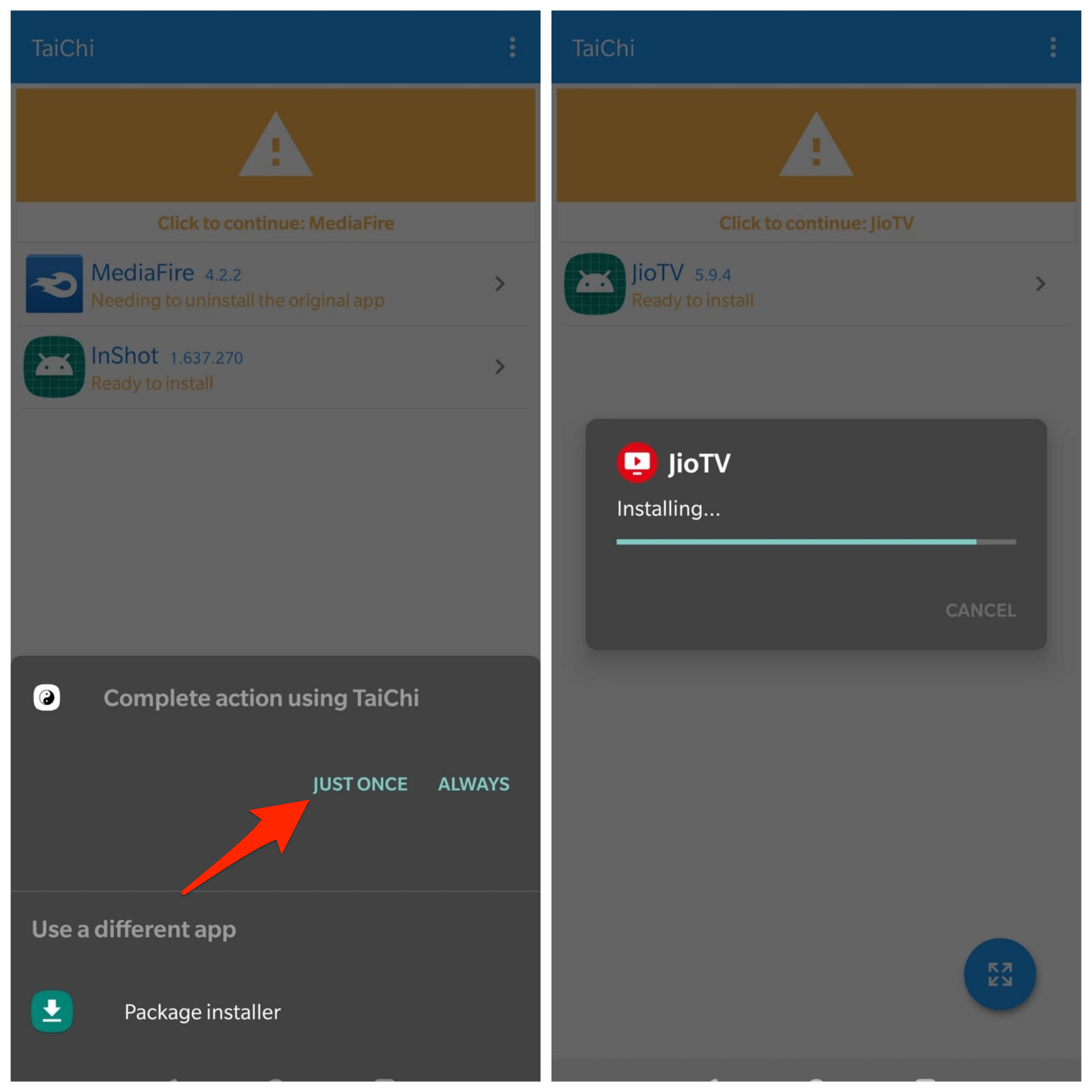
10. さて、戻ってTaichiのホーム画面からアプリを開きます。
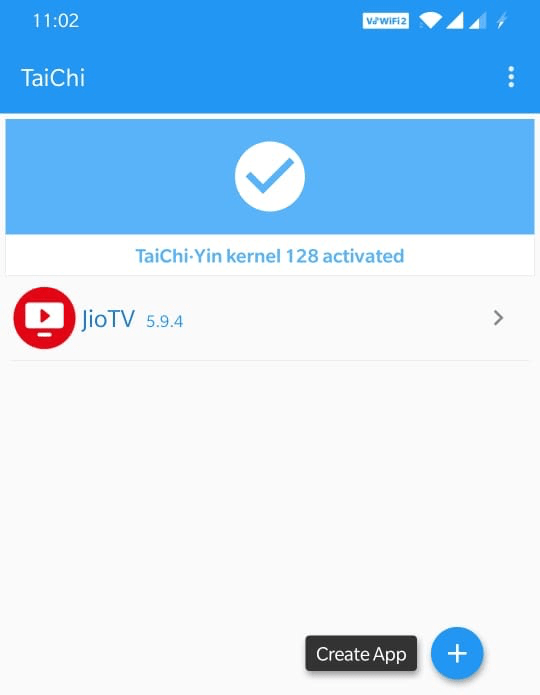
11. 完了!画面録画アプリを使用して、Androidの制限されたアプリで黒い画面の問題なしに画面を録画できます。
結論: 上記の方法を使用すると、黒い画面の問題なしに画面録画アプリを使用してアプリを録画できます。必ず個人使用のためだけにアプリを使用してください。
Androidで制限されたアプリの画面を録画する方法:黒い画面を修正についてのご意見がありましたら、下のコメントボックスにお気軽にお寄せください。また、動画チュートリアルのために私たちのDigitBin YouTubeチャンネルを購読してください。よろしく!
新しい投稿を受信箱で受け取る
スパムはありません。いつでも購読を解除できます。