WhatsApp · 1 min read · Oct 29, 2025
WhatsAppでのワンスビュー動画のスクリーン録画方法

数年前、WhatsAppは写真、動画、音声メッセージを送信するためのワンスビュー機能を導入しました。メディアアイテムにワンスビューを有効にして送信すると、受信者はそれにアクセスしたときにのみ一度だけ見ることができます。その後、該当する画像/動画/音声はチャットから削除されます。
ワンスビュー機能は、二人の個人間で敏感でプライベートな情報を共有するのに役立ちます。しかし、通常、ワンスビュー動画のスクリーンショットを撮ったり、スクリーン録画アプリを使って録画したりすることはできません。WhatsAppは、動画を保存/録画しようとする試みをすぐにブロックします。
しかし、WhatsAppでワンスビュー動画をスクリーン録画するための唯一の有効な方法があります。このガイドで説明します。それ以外の方法では、WhatsAppで再生されるワンスビュー動画を録画することはできません。
WhatsAppでワンスビュー動画を送信する方法
ワンスビュー機能を使ったことがない場合は、以下の手順を確認して、WhatsAppでワンスビュー動画を送信してください。視聴後に自動的に消える動画クリップを受信者に送信します。
- WhatsAppを起動し、ワンスビュー動画を送信したいチャットを開きます。
- +ボタンをタップし、動画をブラウズします。
- 動画が読み込まれたら、スクリーンショットにハイライトされたアイコンをタップしてワンスビューモードを有効にします。
- 送信ボタンを押します。
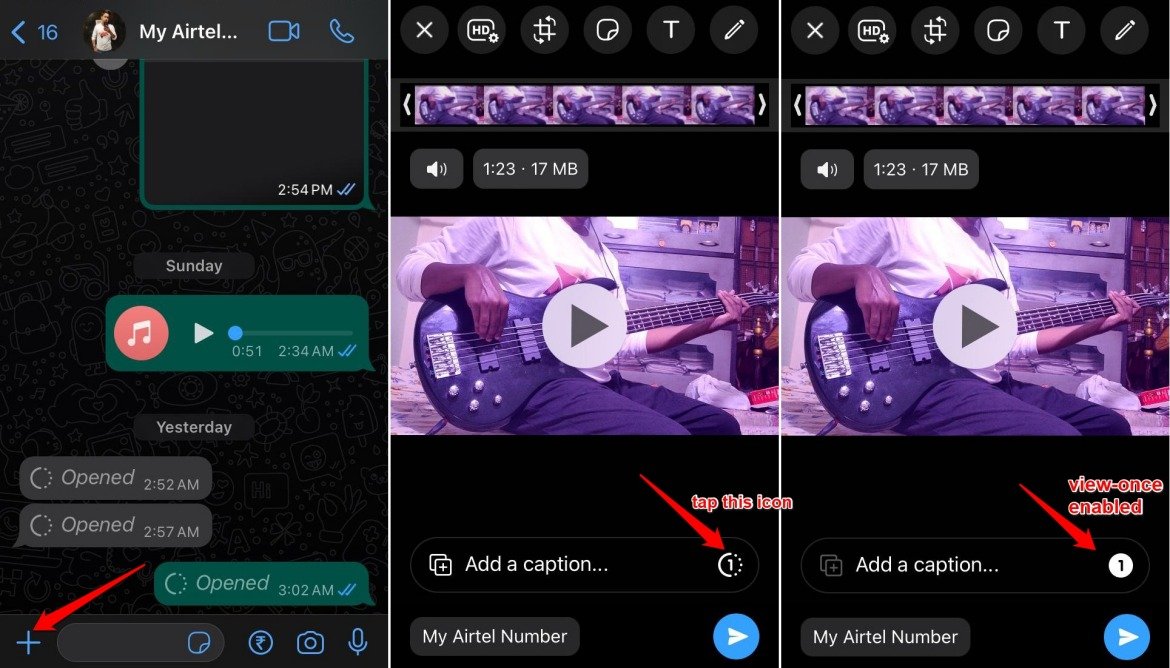
受信者が動画を開く/視聴すると、送信者には「開封済み」というタグと青いチェックマークが通知されます。これにより、受信者がワンスビュー動画を見たことが確認されます。
受信者がワンスビュー動画を開かない場合、送信から14日後にその動画は自動的に削除されます。ワンスビューとしてマークされた動画は、視聴後すぐに削除されるためバックアップされません。
WhatsAppでワンスビュー動画をスクリーン録画する方法 [唯一の有効な方法]
ワンスビュー動画が視聴後に自動的に消える動画をスクリーン録画するためのさまざまな技術を試しました。
ワンスビュー動画の内容を録画する唯一の方法は、二台目の電話を使用して、最初の電話で再生されているワンスビュー動画メッセージの映像を録画することです。
つまり、二台の電話が必要です。一台のデバイスでWhatsAppにワンスビュー動画を受信します。二台目の電話のカメラアプリを使用して、最初の電話で再生されているワンスビュー動画の映像を撮影します。
- 二台目のスマートフォン/タブレット/iPadを用意します。
- そのモバイルデバイスのカメラを開き、動画録画モードを開始します。
- 次に、最初の電話でWhatsAppを起動します。ワンスビュー動画を受信したデバイスです。
- ワンスビュー動画を開き、再生を開始します。
- 二台目の電話/iPadを使用して、ワンスビューメッセージ(動画クリップ)の動画を録画し続けます。
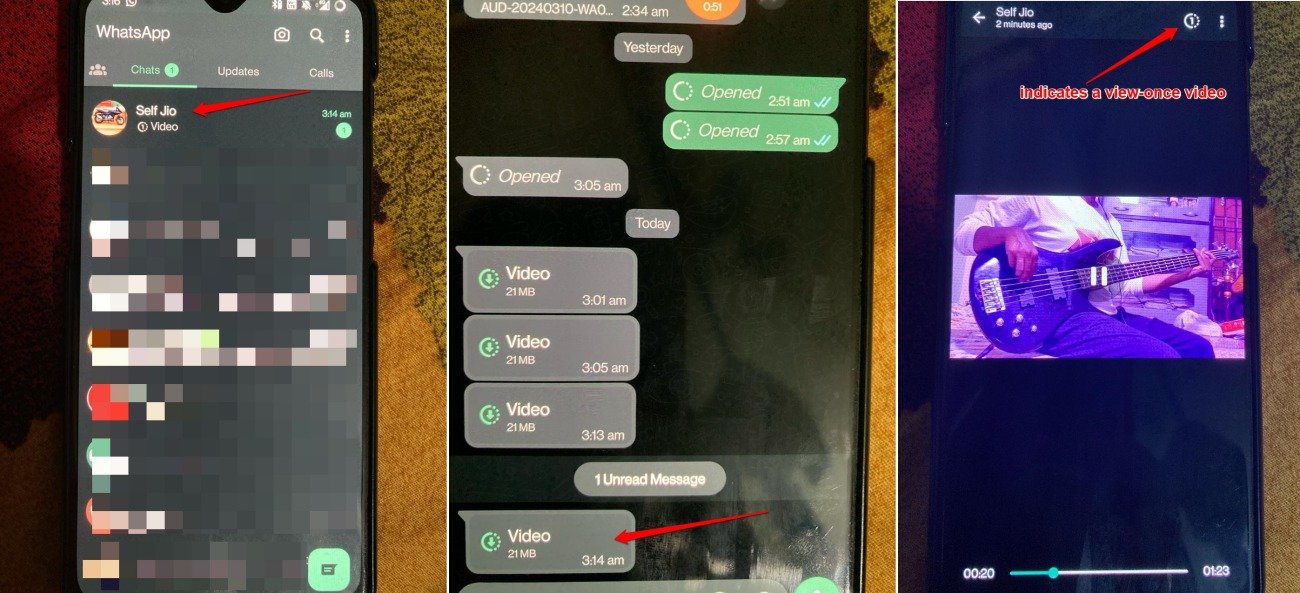
興味深いことに、WhatsAppも公式ウェブサイトで、上記の方法がワンスビュー動画をスクリーン録画する唯一の可能な手段であることを認めています。
他のいくつかの回避策を試しましたが、どれも機能しませんでした。Metaがデータ漏洩について常に批判されていることを考えると、同社は所有する製品のプライバシーに対する取り締まりを強化しているようです。
ここでは、WhatsAppでワンスビュー動画クリップをスクリーン録画しようとした私の経験についての簡単な逸話を紹介します。
WhatsApp Webでワンスビュー動画を録画するためのスニッピングツール
WhatsApp Webを使用してPCでワンスビュー動画を見ようとしましたが、うまくいきませんでした。これらの手順を試すこともできます。
- PCをWhatsApp電話アカウントにリンクします。
- コンピュータでWhatsApp Webを起動します。
- ワンスビュー動画を受信したチャットにアクセスします。
- ワンスビュー動画はプライバシーを強化するために電話でのみ開くことができると通知されます。
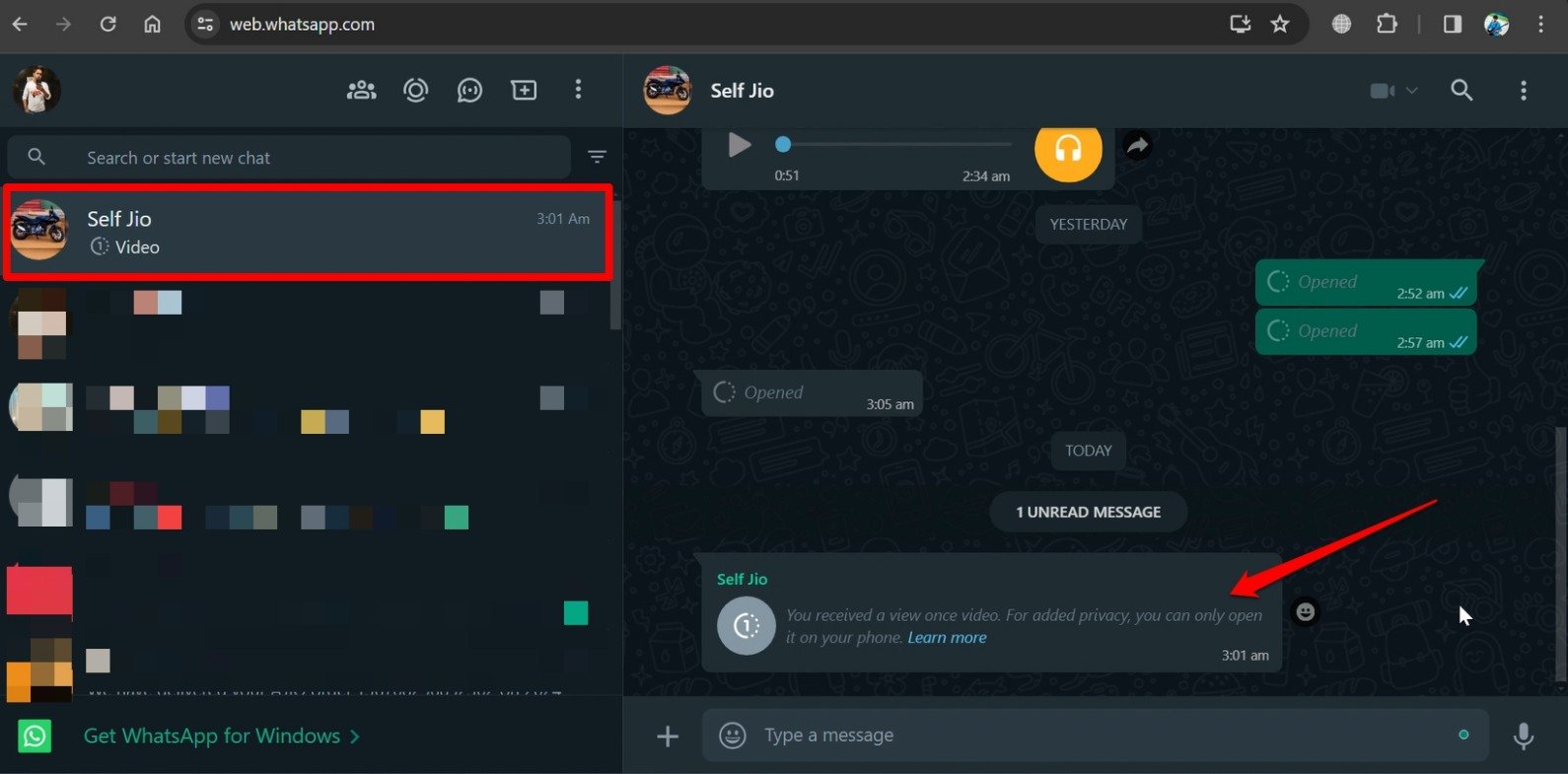
異なるブラウザでWhatsApp Webを試しましたが、すべてのプラットフォームで結果は同じでした。ワンスビュー動画を再生するアクセスが拒否されました。このワンスビュー動画は、WhatsAppのモバイルアプリでのみ再生できます。
ワンスビュー動画をスクリーン録画するための仮想Androidの設定
以前は、Virtual Androidアプリを使用してワンスビュー動画をスクリーン録画することができました。Metaは現在、この脆弱性をWhatsAppに対してパッチを当てたようです。
PlayストアからVirtual Androidアプリをインストールしました。どのように機能するか説明します。
- Virtual Androidアプリをインストールし、リソースパックをダウンロードします。
- Virtual Androidを起動し、WhatsAppをインポートします。
- 電話番号を提供してWhatsAppにサインインします。
- デバイスに6桁のコードが送信され、WhatsAppを仮想Androidで使用するための認証を開始します。
- 認証後、メインオペレーティングシステムと仮想OSのWhatsAppアカウントがリンクされます。
- 仮想OSで、スクリーン録画を使用してWhatsAppチャット内のワンスビュー動画クリップをキャプチャできます。
ただし、最終ステップには到達できません。4番目のステップで、全体の回避策が行き詰まります。
プライマリAndroid OSでは、WhatsAppの通知が表示され、6桁のコードを受信できないようにします。誰かがあなたのWhatsApp番号でサインインしようとしていると警告されます。
これは、MetaがAndroid OS上の仮想環境がWhatsAppにアクセス/リンクすることを許可せず、ワンスビューとしてタグ付けされた動画をスクリーンキャプチャすることを許可しないことを示しています。
サードパーティのスクリーン録画アプリを使用してワンスビュー動画をキャプチャする
私はAZ Screen Recorderを使用しており、何年も使用しています。これは、電話の画面コンテンツをキャプチャするための信頼できるアプリです。WhatsAppで送信されたワンスビュー動画クリップをキャプチャできるかどうか興味がありました。
電話でAZ Screen Recorderを起動し、その後WhatsAppにアクセスしました。次に、ワンスビュー動画を開き、AZ Screen Recorderが画面をキャプチャしている間にコンテンツを見ました。
スクリーン録画が完了した後、電話のギャラリー内のAZ Screen Recorderフォルダーに動画ファイルにアクセスしました。
興味深いことに、スクリーンレコーダーはWhatsAppのチャットタブにいる間は画面の内容をキャプチャできました。ワンスビュー動画を受信した会話にアクセスすることも録画されました。
ワンスビュー動画クリップが再生され始めると、画面上で録画されている内容(AZ Screen Recorder内)が真っ暗になります。見えるのは黒い画面だけです。理解するためにスクリーンショットを確認できます。
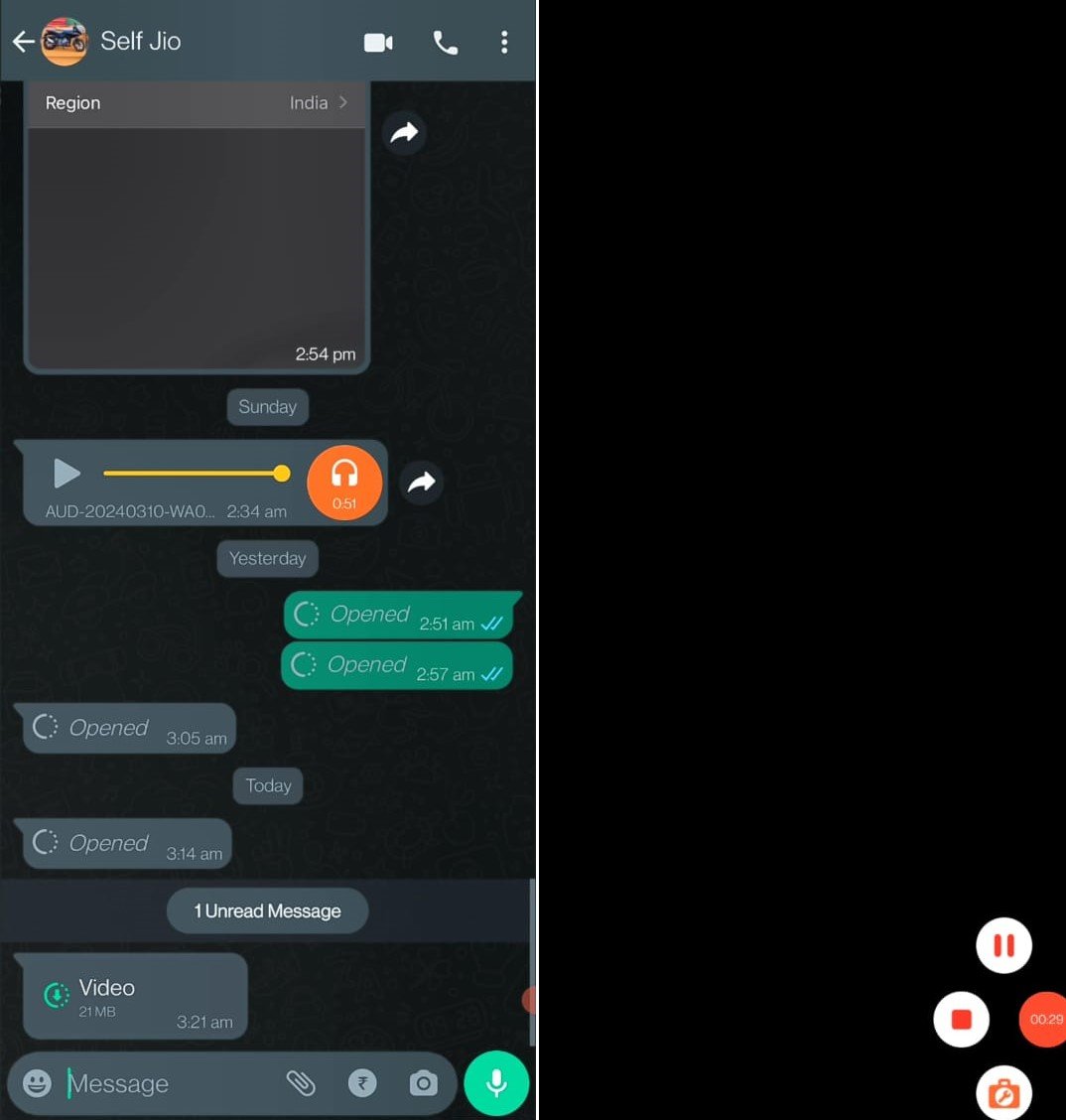
つまり、ワンスビューとして設定された動画クリップをキャプチャするためにスクリーン録画アプリを使用してWhatsAppのワンスビュー機能を回避することはできません。
よくある質問 (FAQs)
モッドWhatsApp APKを使用してワンスビュー動画をスクリーン録画できますか?
モッドWhatsApp APKを使用することはできますが、WhatsAppによってアカウントが禁止されるリスクが高いです。Metaは、プラットフォームにアクセスするためにモッドWhatsApp APKを使用しているアカウントを厳しく取り締まるようになっています。
私の意見では、WhatsAppでワンスビュー動画をスクリーン録画するためにアカウントが禁止されるのは、あまりにも些細なことです。
WhatsAppデスクトップアプリでワンスビュー動画を保存することは可能ですか?
いいえ。WhatsApp Webと同様に、デスクトップアプリケーションではメッセージのプライバシーを保護するためにワンスビュー動画を開くことはできません。
結論
WhatsAppでワンスビュー動画をスクリーン録画する最も簡単な方法は、二台目のモバイルデバイスを使用して最初の電話で再生されているクリップの動画を撮影することです。
緊急の理由や個人的な理由でワンスビュー動画の映像をキャプチャすることは理解できます。それ以外の場合は、送信者のプライバシーの意図を尊重し、WhatsAppでワンスビューメッセージのスクリーン録画を控えるべきです。
WhatsAppでのワンスビュー動画のスクリーン録画方法についての考えがあれば、下のコメントボックスに自由に書き込んでください。また、動画チュートリアルのために私たちのDigitBin YouTubeチャンネルを購読してください。よろしく!
新しい投稿を受信箱で受け取る
スパムはありません。いつでも購読を解除できます。