テクノロジー · 1 min read · Dec 16, 2025
スマートテレビでWindowsをスクリーンキャストする方法
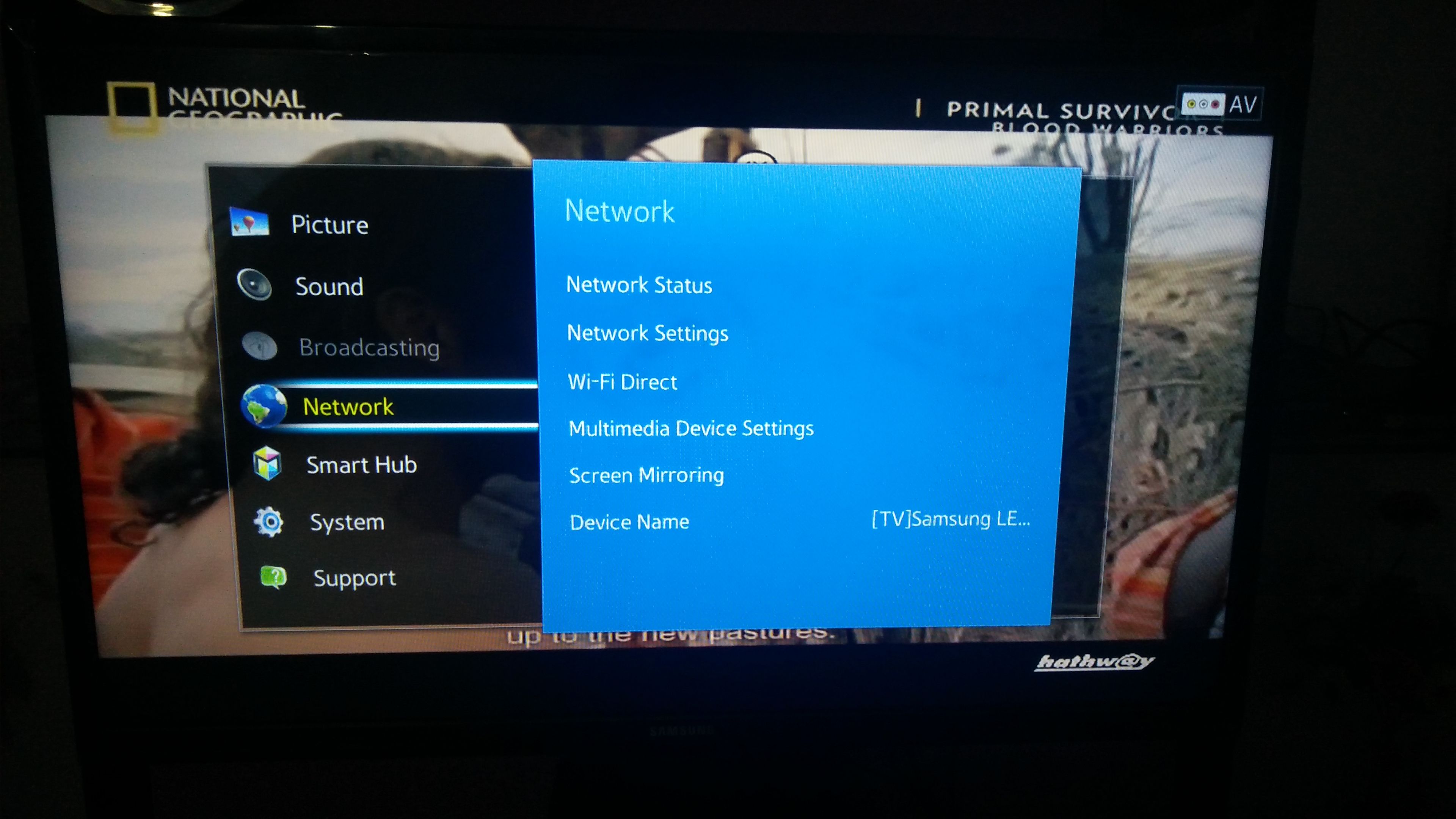
技術の進歩により、私たちのスマートフォンがスマートになったように、テレビもよりスマートになりました。スクリーンミラーリング技術を使用して、スマートフォンのコンテンツを大画面テレビで簡単に視聴できます。この技術は、共有WiFi接続を利用して、デバイスのコンテンツをスマートテレビに表示します。この技術はMiracastと呼ばれ、最近ではSamsung、Sony、Mi、LGなどのほとんどすべてのスマートテレビにこの技術が搭載されています。
さて、このスクリーンミラーリングはスマートフォンに限らず、PCやラップトップのディスプレイをスマートテレビにミラーリングまたはスクリーンキャストすることもできます。この投稿では、スマートテレビでWindowsをスクリーンキャストする方法についての完全なガイドを提供します。これにより、Windows PCやラップトップでの映画、番組、画像をスマートテレビの大画面で視聴できるようになります。さらに、友人や家族とラップトップやデスクトップの画面を共有したい場合にも便利です。
ただし、始める前に、WindowsラップトップやPCからメディアをキャストするために確認しておくべきいくつかの重要なことがあります。まず、テレビにWiFi接続機能があることを確認してください。WiFi機能がなくても、古いHDMIケーブルを使用してPCをテレビに接続できますが、それは別の話です。さらに、スマートテレビにはMiracastまたはChromecastが内蔵されている必要があります。スマートテレビにすべての前提条件が揃っていることを確認したら、次に進む準備が整いました。
それでは、スマートテレビにWindows画面をキャストする手順を見てみましょう:
スマートテレビにWindows画面をキャストする
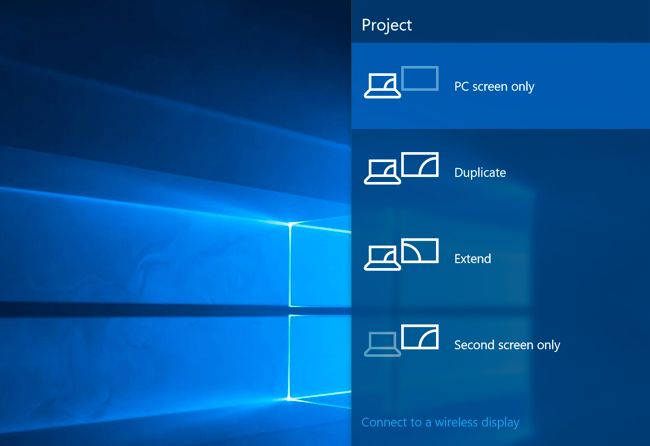
プロジェクトオプションを使用すると、デスクトップまたはラップトップの画面全体をスマートテレビまたはスマートディスプレイに投影できます。画面を複製するか拡張するかを選択できます。複製はWindowsデスクトップで開いている正確なコンテンツを表示し、拡張オプションは接続されたディスプレイをセカンダリーディスプレイとして扱います。
スマートテレビにWindowsをミラーリングする手順
- スマートテレビとWindows PCの両方が同じWiFiネットワークに接続されていることを確認してください。
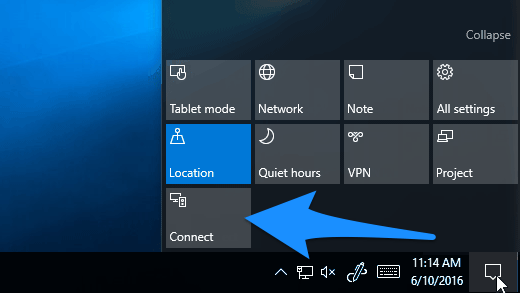
- Windows PCまたはラップトップでアクションセンターを開きます。アクションセンターは、Windows PCの画面右下隅にあるスピーチバブルアイコンを押すことでアクセスできます。
- オプションのリストが表示されます。その中から接続オプションを選択する必要があります。
- 接続を押すと、Miracastまたはスクリーンミラーリングをサポートする互換性のあるワイヤレスデバイスを検索し始めます。
- スマートテレビがリストに表示され、タップしてスマートテレビに接続し、Windows PCまたはラップトップのコンテンツを表示できます。
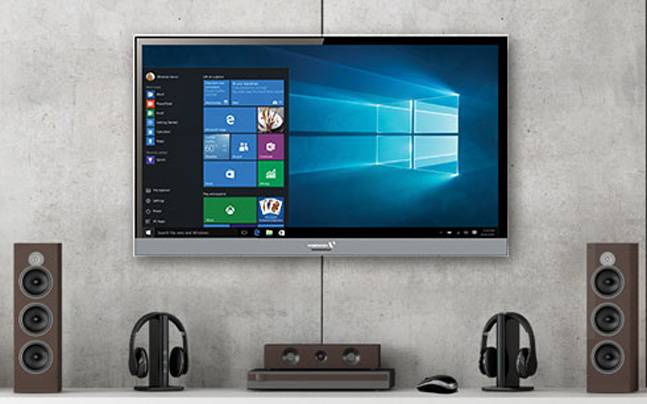
このオプションにアクセスする別の方法は、スタートメニューに移動してディスプレイ設定を検索することです。ディスプレイ設定メニューの下で、複数のディスプレイセクションにあるワイヤレスディスプレイに接続するオプションを検索する必要があります。ここから、検出ボタンをタップすると、Windows PCまたはラップトップがスクリーンキャストをサポートする互換性のあるスマートテレビを検索します。検出されたら、デバイスをタップすると、コンテンツがワイヤレスディスプレイに表示されます。
WindowsをChromecast搭載のスマートテレビに接続する方法は、Google Chromeウェブブラウザを使用することです。Windows PCまたはラップトップにGoogle Chromeがインストールされている必要がありますが、これは確実にインストールされているでしょう。Google Chromeブラウザを使用してキャストする際に利用できるオプションがいくつかあります。Chromeブラウザからタブをキャストしたり、特定のメディアファイルをキャストしたり、さらにはWindows PCまたはラップトップの画面全体をスマートテレビにキャストすることもできます。
はい、スマートテレビには目立った遅延がありますが、Windows PCまたはラップトップをスマートテレビにミラーリングできる限りは許容範囲です。これを行うには、Google Chromeを開き、右上隅の三点アイコンをクリックします。オプションのリストからキャストオプションを選択します。互換性のあるデバイスを探します。デバイスが見つかったら、ソースボタンをタップして、デスクトップ、タブ、またはファイル全体をキャストするかを選択します。
これで、私の投稿からの情報は以上です。これらは、Windowsラップトップまたはデスクトップをスマートテレビにスクリーンキャストするためのオプションです。次の投稿まで…乾杯!
スマートテレビでWindowsをスクリーンキャストする方法についてのご意見があれば、下のコメントボックスにお気軽にお寄せください。また、動画チュートリアルのために私たちのDigitBin YouTubeチャンネルを購読してください。乾杯!
新しい投稿を受信箱で受け取る
スパムはありません。いつでも購読を解除できます。