スマートフォン · 1 min read · Oct 04, 2025
MotorolaスマートフォンをSamsung Smart TVにスクリーンキャストする方法
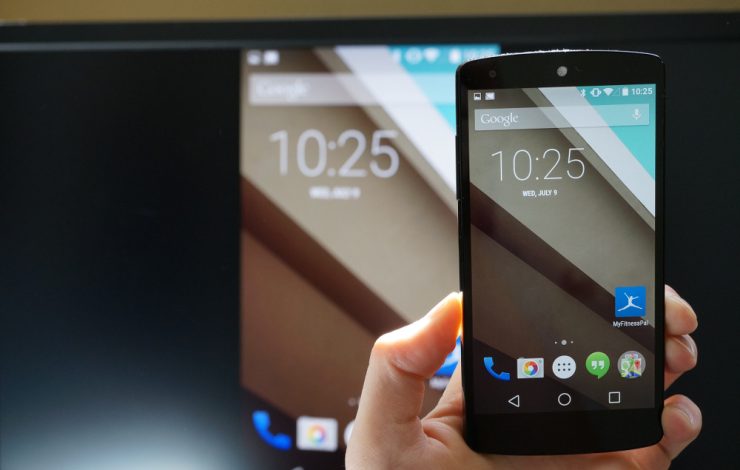
お気に入りの映画、テレビ番組、その他のメディアを大画面で見るのは素晴らしい体験です。ですので、Motorola MotoをSamsung Smart TVにワイヤレスWi-Fiネットワークを介してワイヤレスディスプレイ、スクリーンミラー、またはMira Castするためのガイドを探しているなら、あなたは正しい場所に来ました。なぜなら、私はすべてのMotorolaデバイスをスクリーンキャストするための完全なステップバイステップガイドを提供しました。
Miracastは、設定の下にキャストオプションがあるすべてのMotorolaモバイルで利用可能です。 デバイスには、Moto C Plus、Moto C、Moto G5 Plus、G5、Moto M、Moto E3、Power、Moto Z Play、Force、Moto Z、Moto G4、Plus、Turbo、Moto X、Play、Force、Style、Moto G4、G3、Gなどが含まれます。(ここにリストされていないデバイスもあり、スクリーンミラーをサポートしている場合があります。)
注意: 上記にすべてのMotorolaスマートフォンはリストされておらず、上記にリストされているデバイスの一部はスクリーンキャストをサポートしていない場合があります。
Motorolaがスクリーンミラーをサポートしているか確認する方法
デバイスにスクリーンミラーオプションがある場合のみ、デバイスはSmart TVにディスプレイをキャストすることができます。確認するには、
- Motorolaデバイスの「設定」に移動します。
- 「ディスプレイ」をタップします。
- 「キャスト」または「ミラー」という名前のオプションを探します。
時々、ワイヤレスディスプレイは「その他」または「追加設定」のオプションの下に存在する場合があります。
MotorolaをSamsung TVにスクリーンミラーする方法
- Motorolaスマートフォンの設定に移動します。
- Wi-Fiを開き、オンにします。
- 3つのドットをタップして、さらにオプションを開きます。
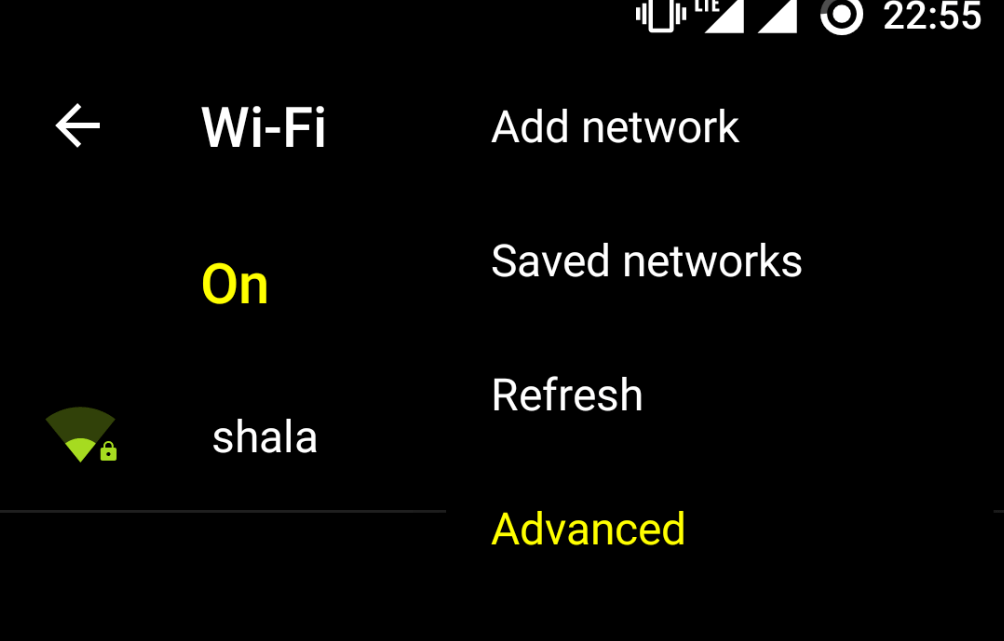 Wi-Fiをオンにして詳細オプションを開く
 - 詳細というオプションをクリックします。
- Wi-Fi Directをタップします。
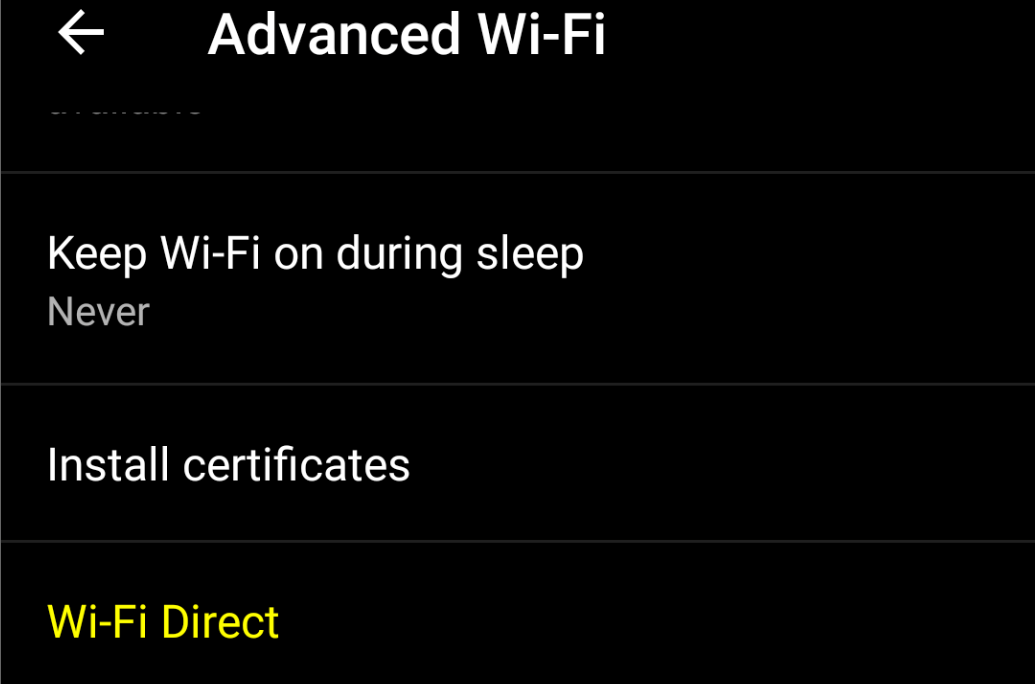 Wi-Fi Directを開く
 - 同時にTVリモコンのメニューボタンをタップします。
- ネットワークを開きます。
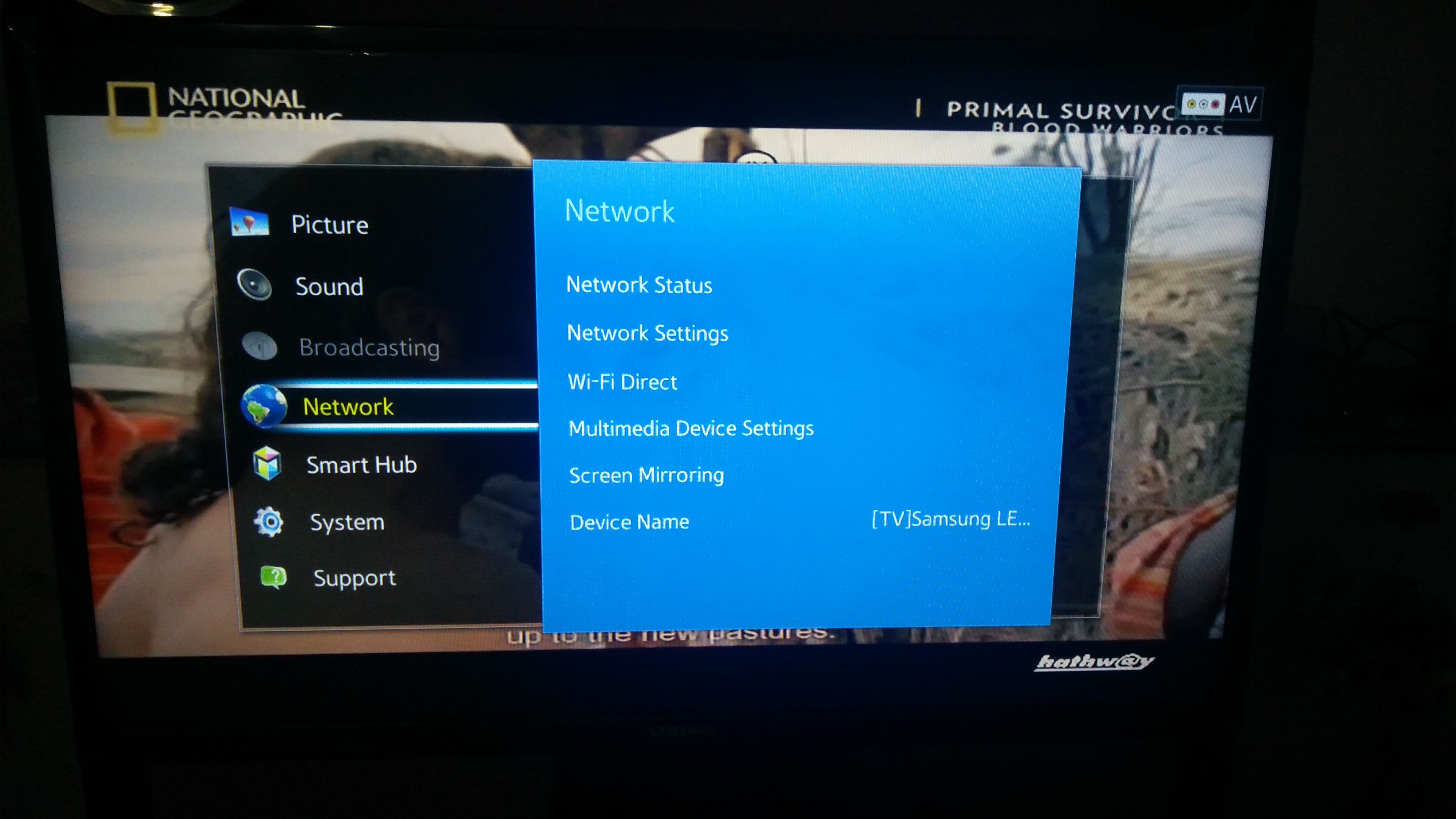 ネットワーク
 - Wi-Fi Directという名前のオプションを確認します。
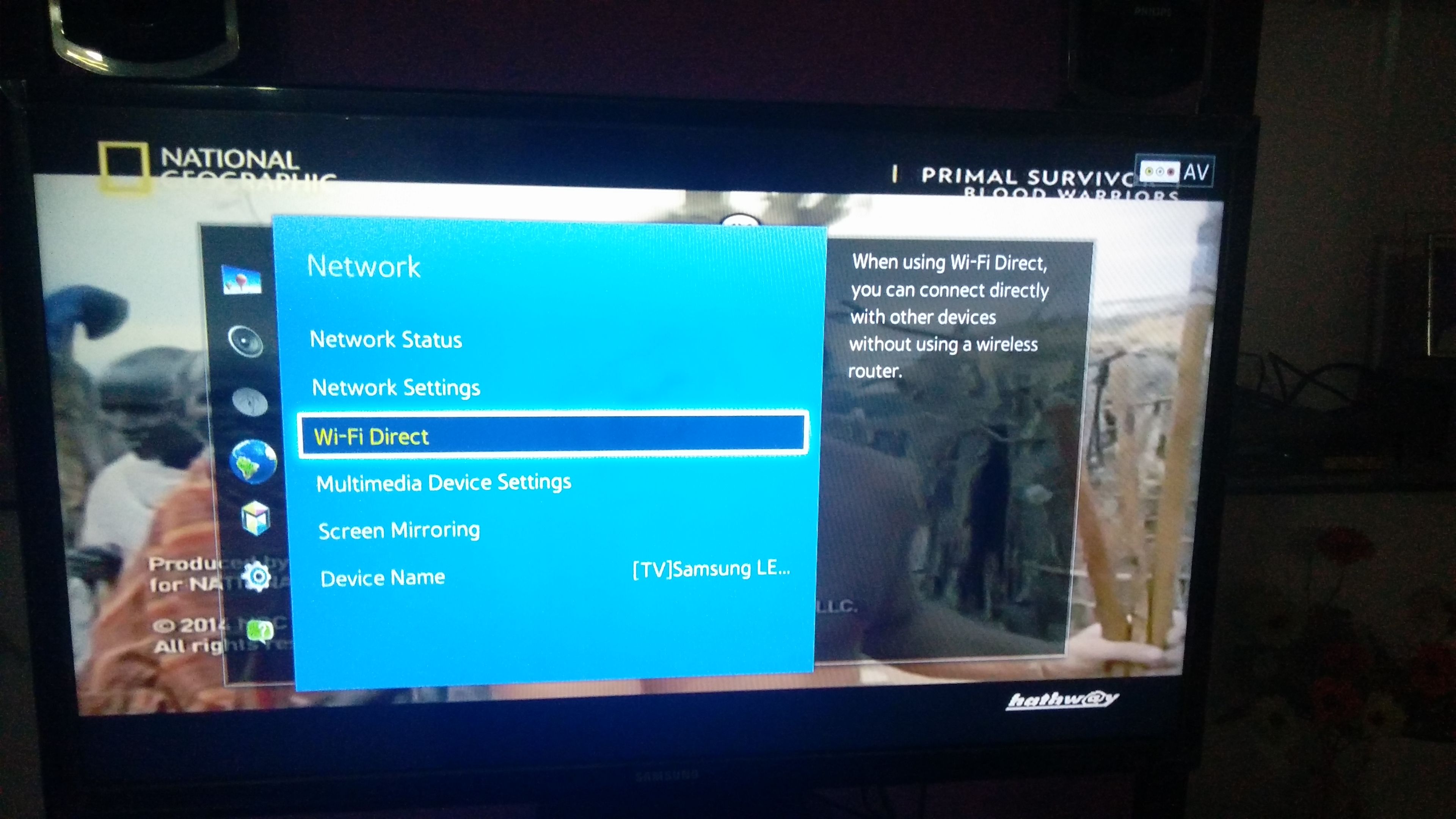 Wi-Fi Directとスクリーンミラーリング
 - MotorolaでSamsung Smart TVオプションをクリックして、Wi-Fi Directで両方のデバイスを接続します。
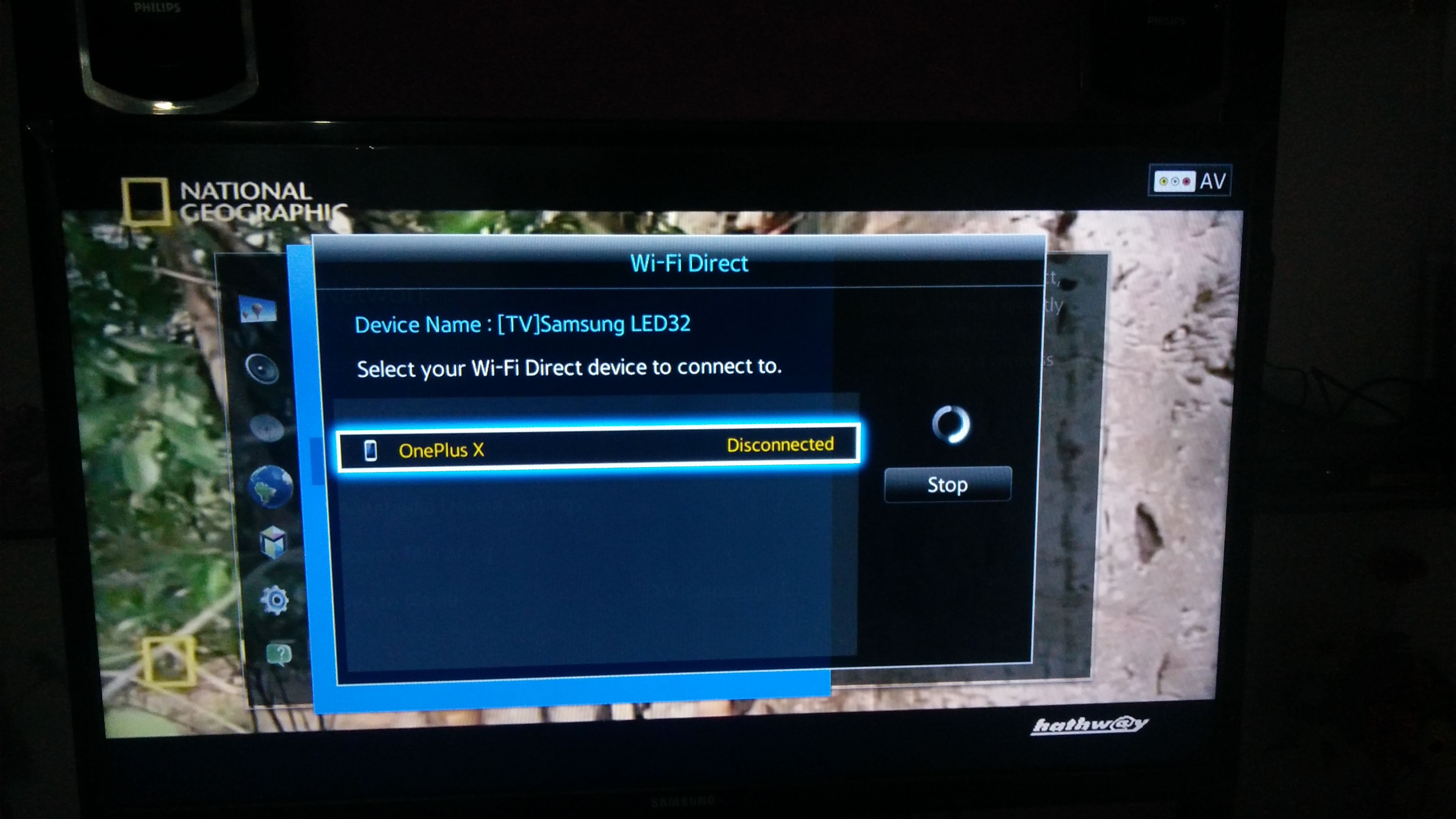 デバイスをTVに接続
 - もう一度TVのネットワークオプションの下で、スクリーンミラーという名前のオプションを探して開きます。
- Motorolaデバイスの設定で、ディスプレイというオプションを開きます。
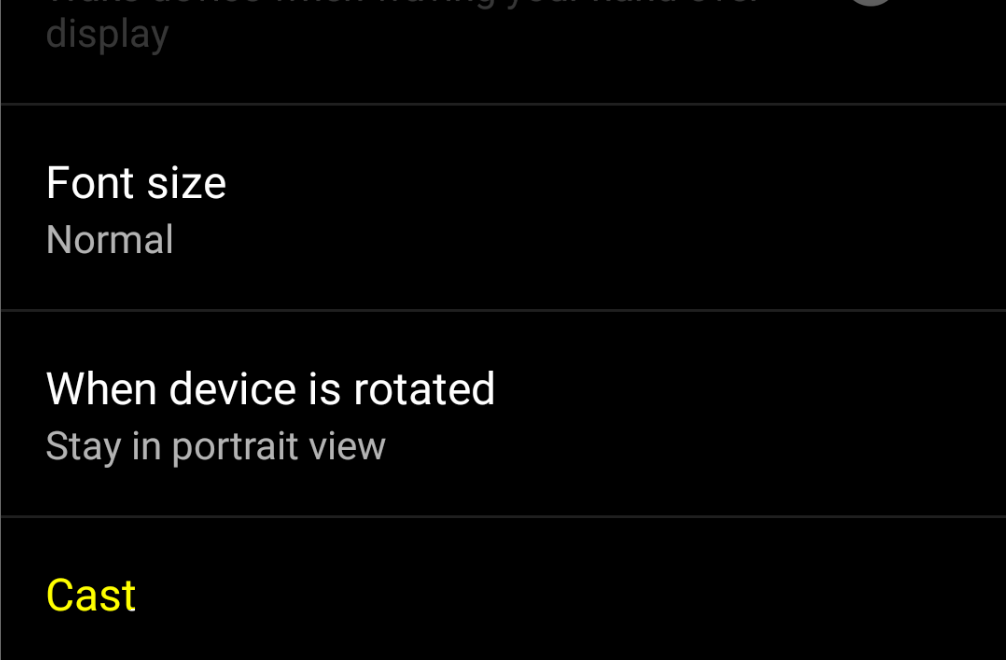 ディスプレイの下にキャストをクリック
 - 下にスクロールしてキャストをクリックし、デバイスを接続します。
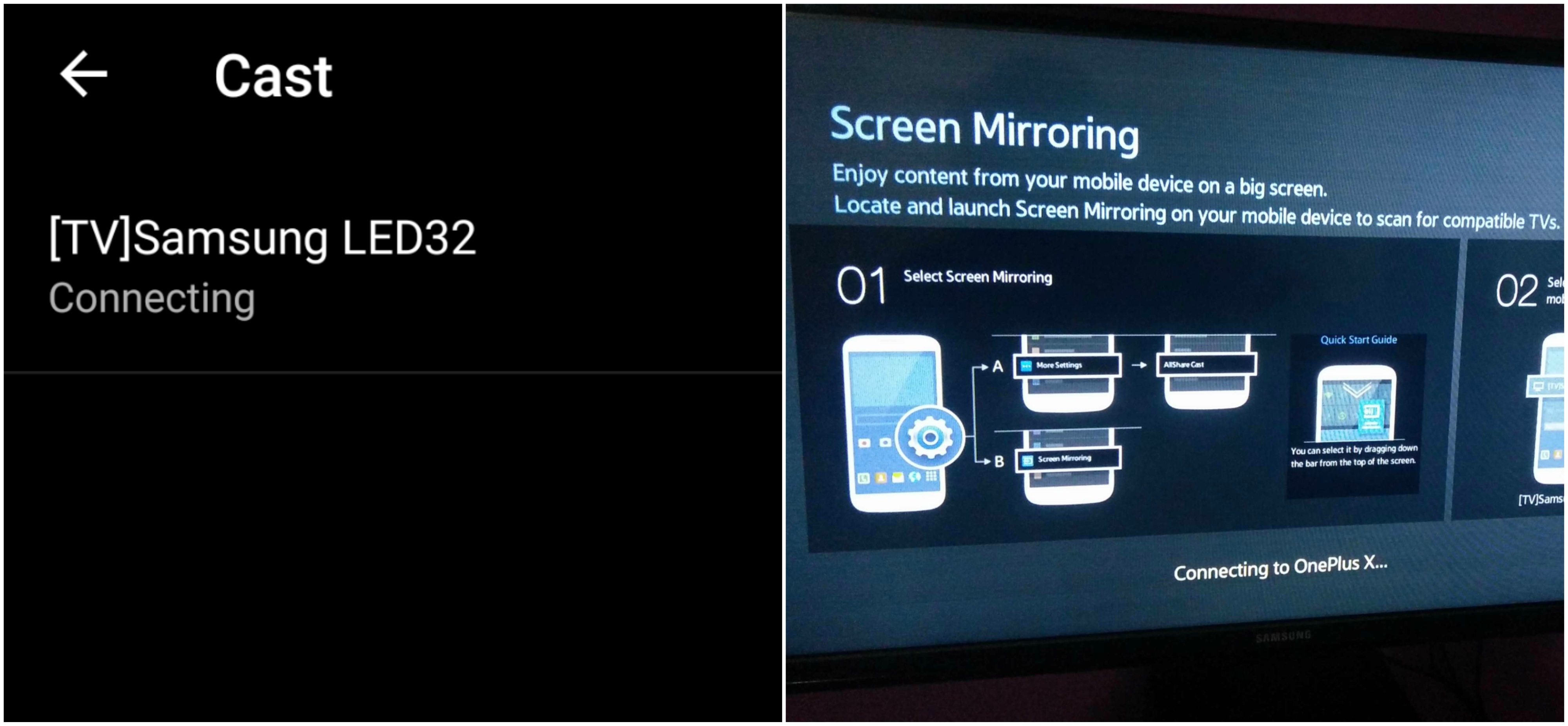 デバイスとSmartTVが接続中
 - やった! あなたはSamsung Smart TVにミラーリングしました。
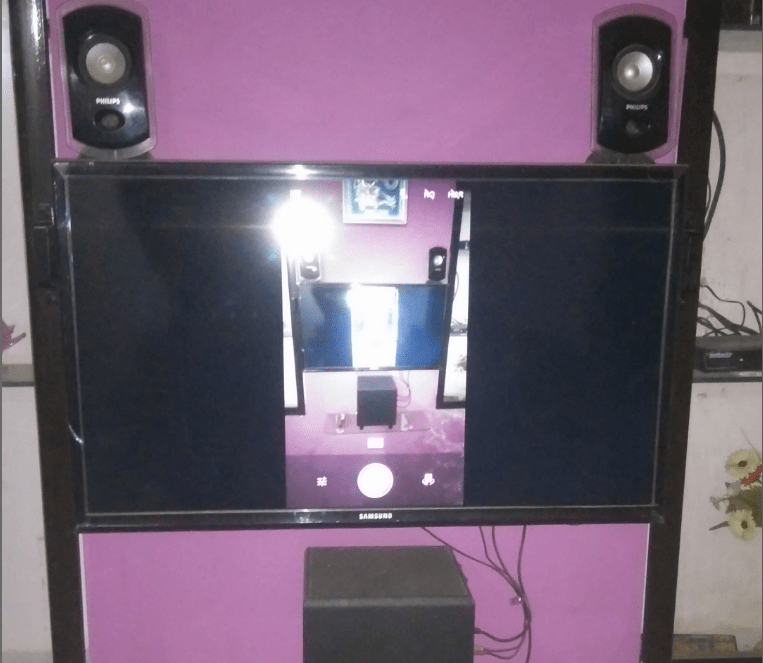 スクリーンミラーリング
注意と結論: この投稿が役に立ったことを願っています。必要な支援については、下にコメントしてください。
Samsung Smart TVとWi-Fi Directで接続されていることを確認してください。
MotorolaスマートフォンをSamsung Smart TVにスクリーンキャストする方法についての考えがあれば、下のコメントボックスに自由に書き込んでください。また、動画チュートリアルのために私たちのDigitBin YouTubeチャンネルを購読してください。乾杯!
新しい投稿を受信箱で受け取る
スパムはありません。いつでも購読を解除できます。