WhatsApp · 1 min read · Sep 11, 2025
WhatsApp Webをパスワードで保護する方法
このガイドでは、WhatsApp Webをパスワードで保護する手順を説明します。Metaによるインスタントメッセージングプラットフォームは、電話とウェブ形式の両方で利用可能です。友人や家族とつながるために、PCからWhatsAppでメッセージを送受信できます。
電話用のWhatsAppアプリは非常に安全です。しかし、コンピュータなどのリンクされたデバイスでWhatsAppアカウントにログインするときも同じでしょうか?同じPCに複数の人がアクセスする場合、誰でもブラウザでWhatsApp Webを訪れるだけでチャットにアクセスできます。
WhatsApp Webを使用するたびにPCをリンクおよびリンク解除することもできますが、それは時間がかかる作業です。ここでWhatsApp Webのパスワードが役立ちます。一度パスワードを設定すれば、あなた以外の誰もチャットを覗くことができなくなります。
WhatsApp Webにパスワードロックを設定する方法
以下は、ウェブプラットフォームでWhatsAppアカウントにアクセスする際にパスワード保護を作成し、実装する手順です。
- PCでブラウザを起動します。
- web.whatsapp.comにアクセスします。
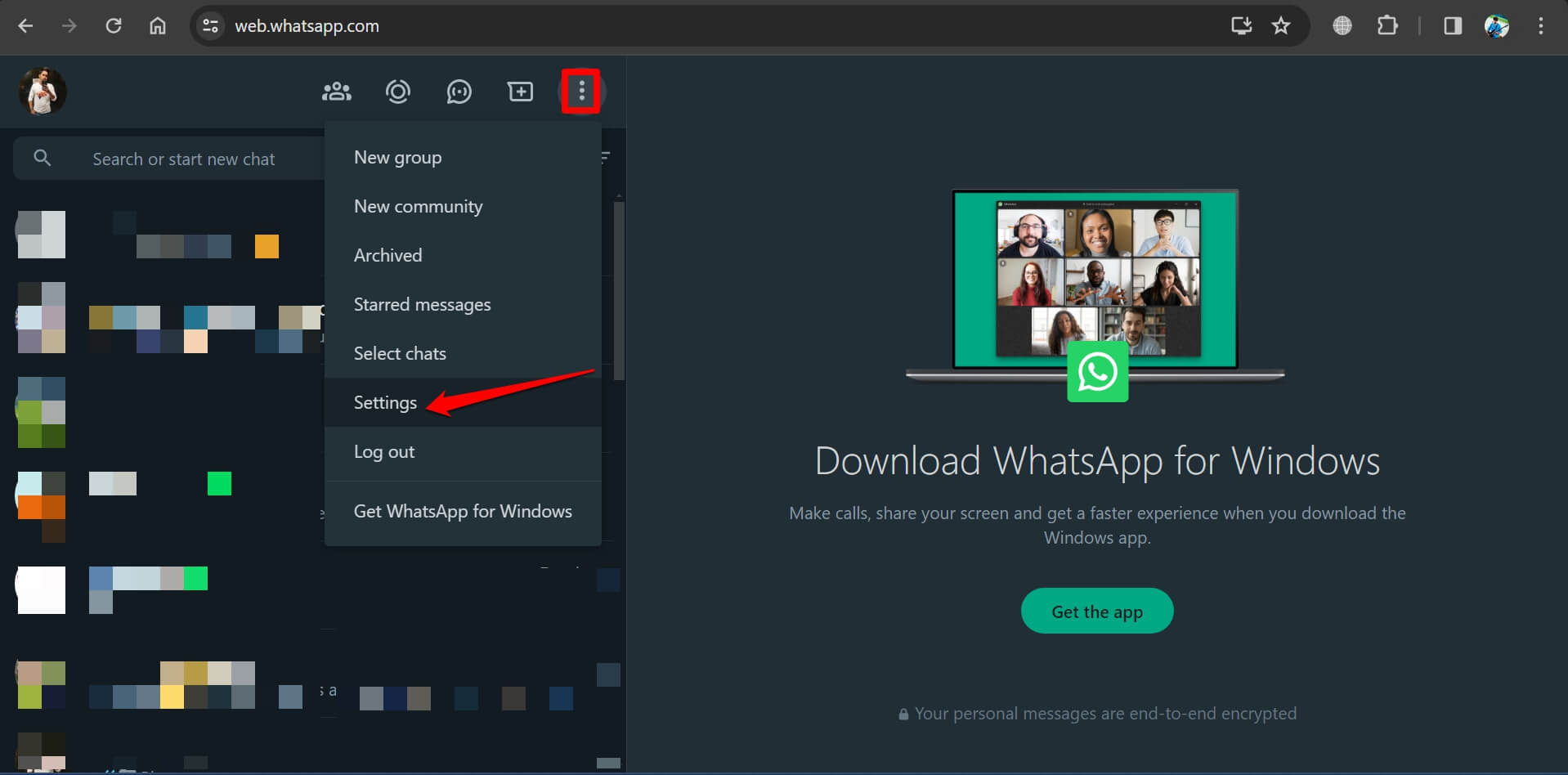
- メニューアイコンをクリックし、メニューが展開されたら設定を選択します。
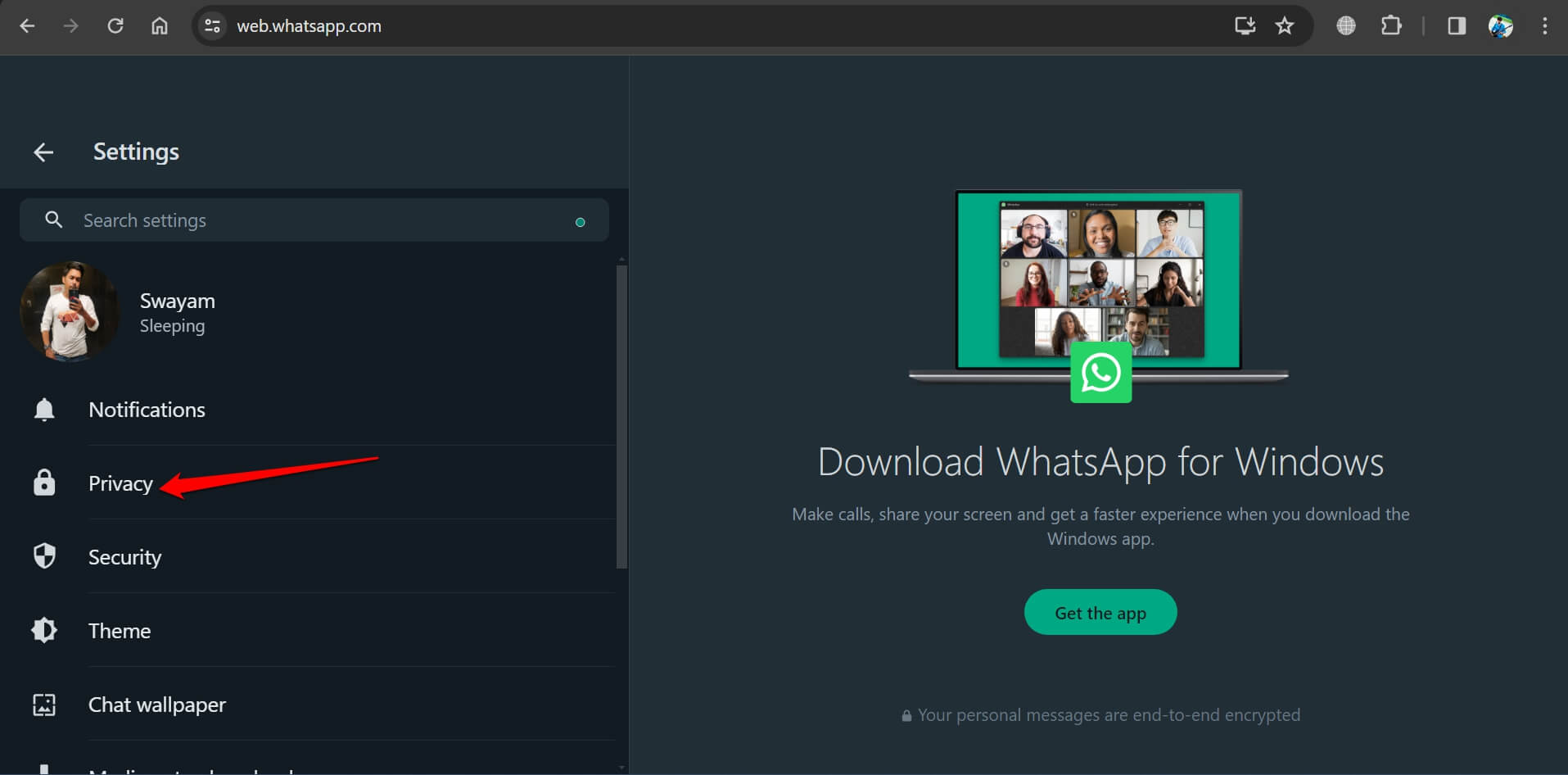
- 設定内で、プライバシーに移動します。
- 下にスクロールして画面ロックをクリックします。
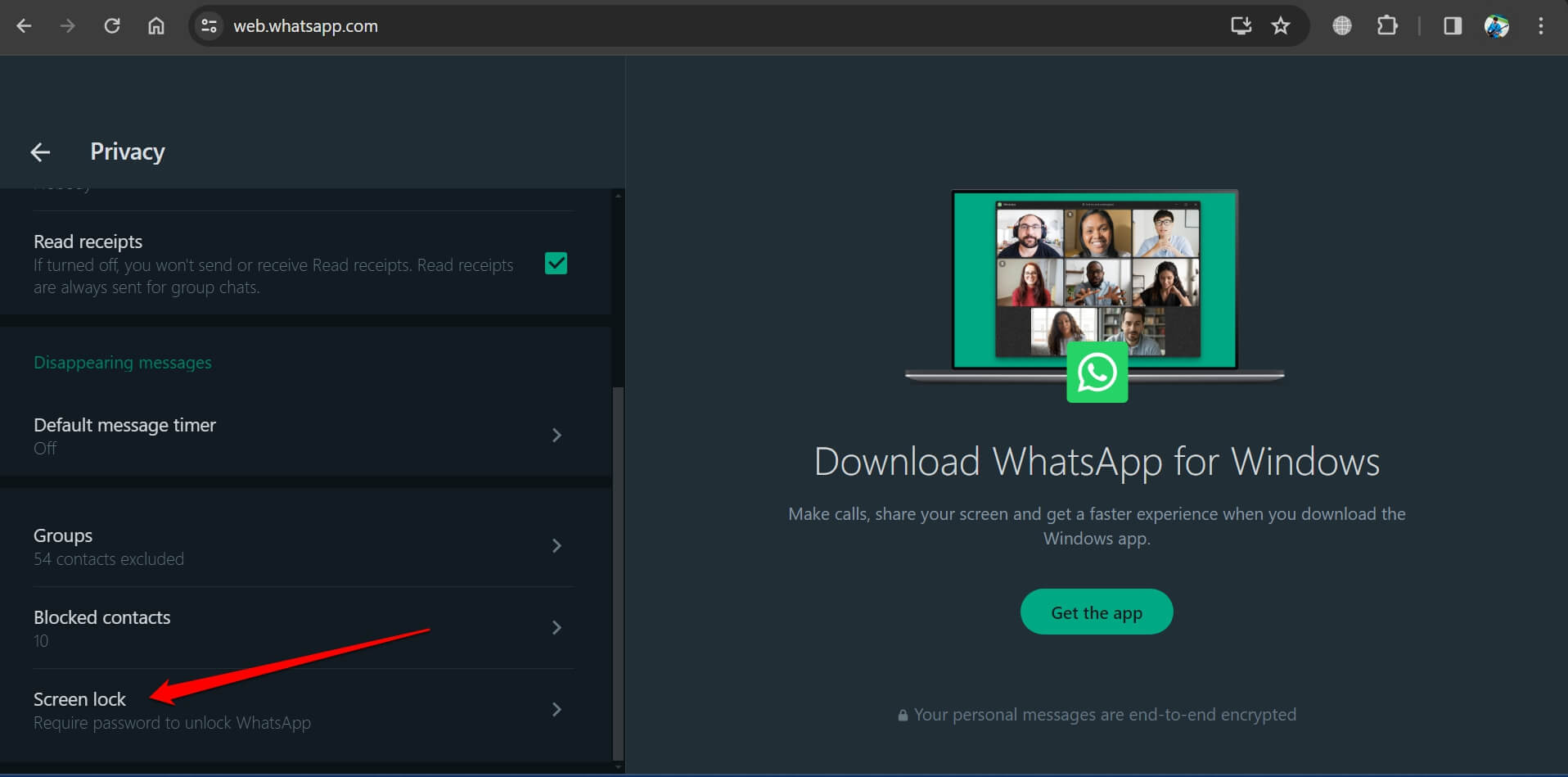
- WhatsApp Webで機能を有効にするために、画面ロックの横にあるチェックボックスをクリックします。
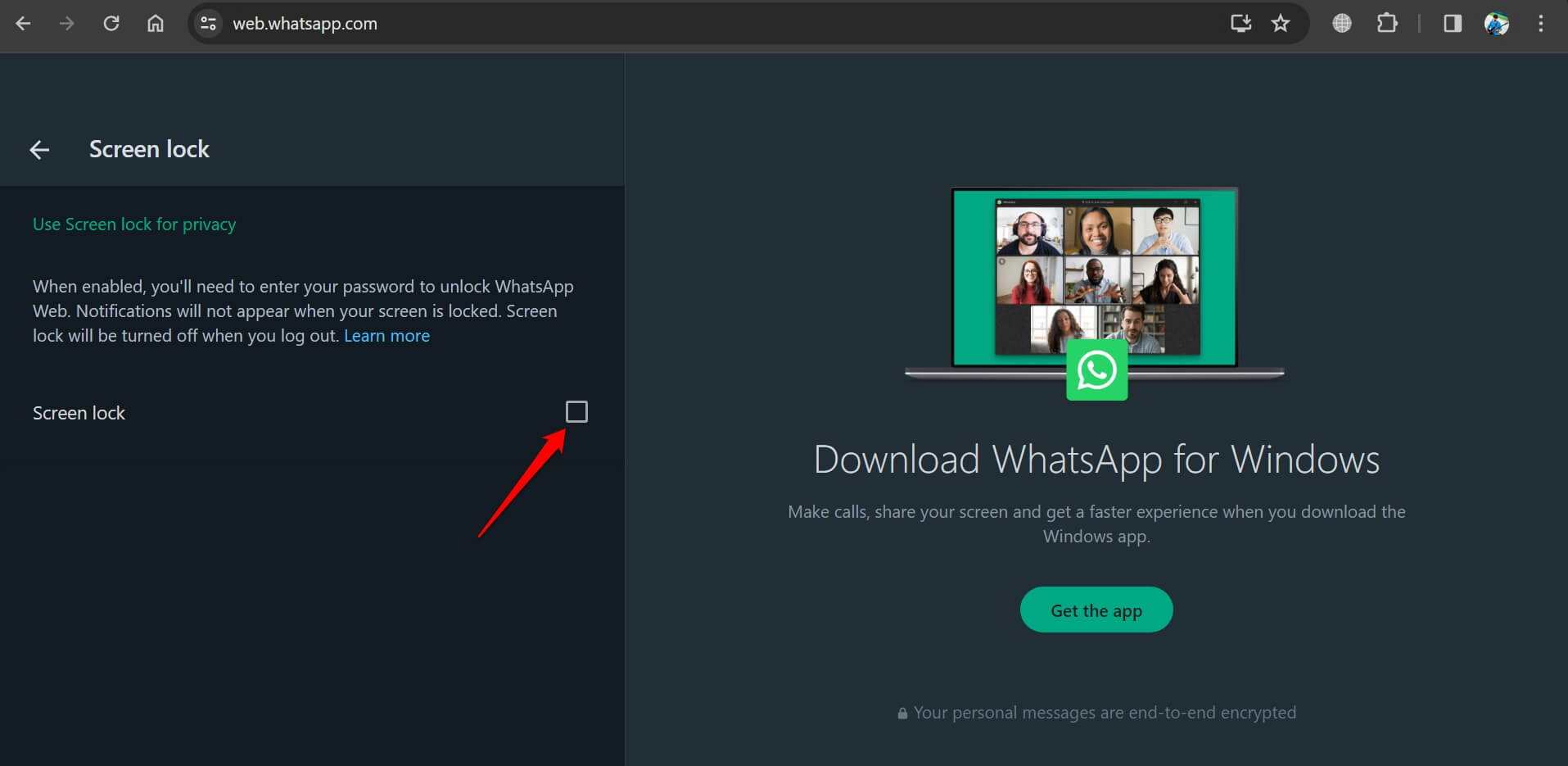
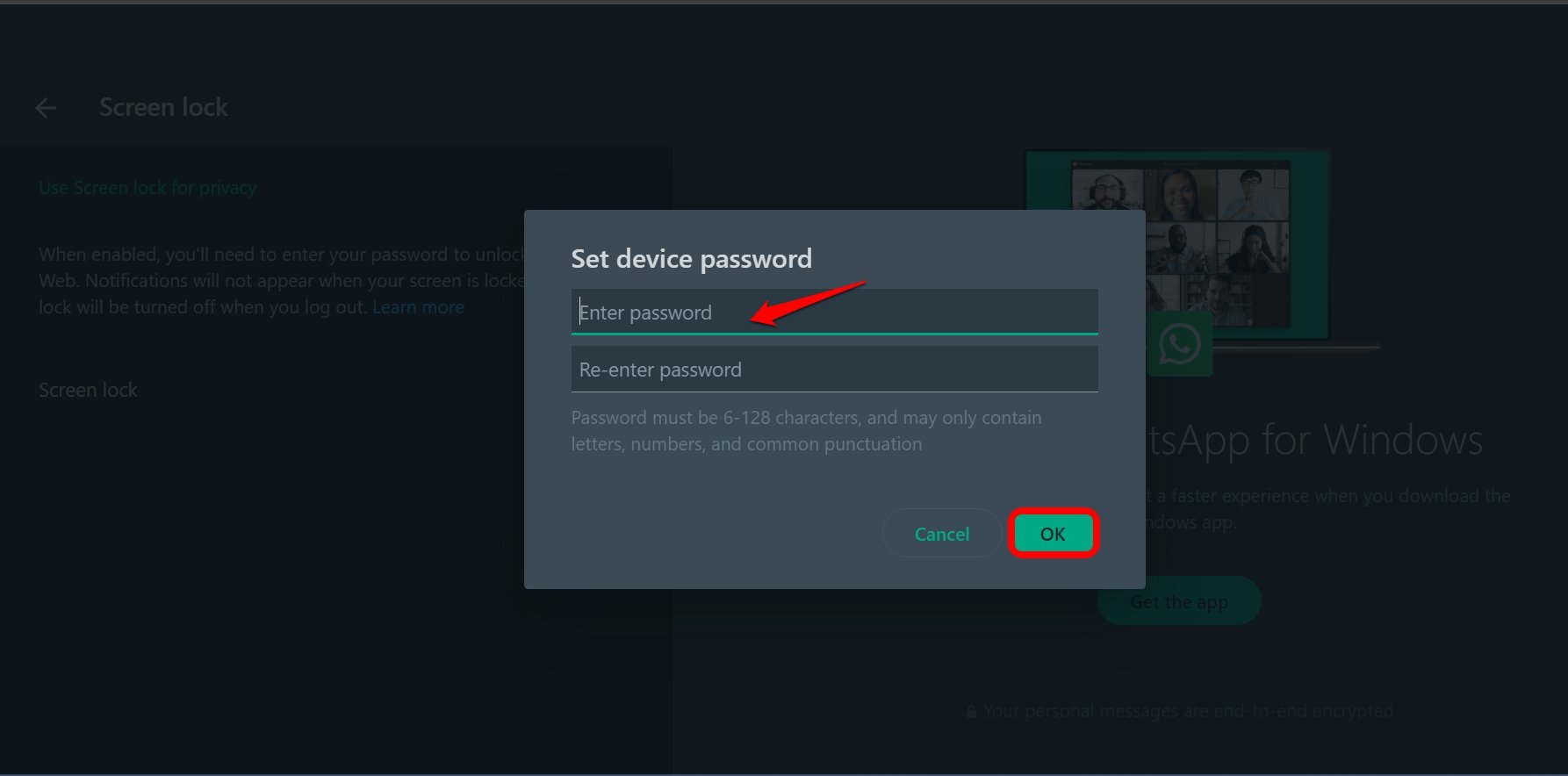
- デバイスパスワードを設定というポップアップが表示されます。パスワードを設定します。
- 関連するフィールドにパスワードを再入力します。
- パスワードを設定した後、WhatsApp Webの画面がロックされるまでの時間間隔を選択します。パスワードが提供されるとアクセスが許可されます。
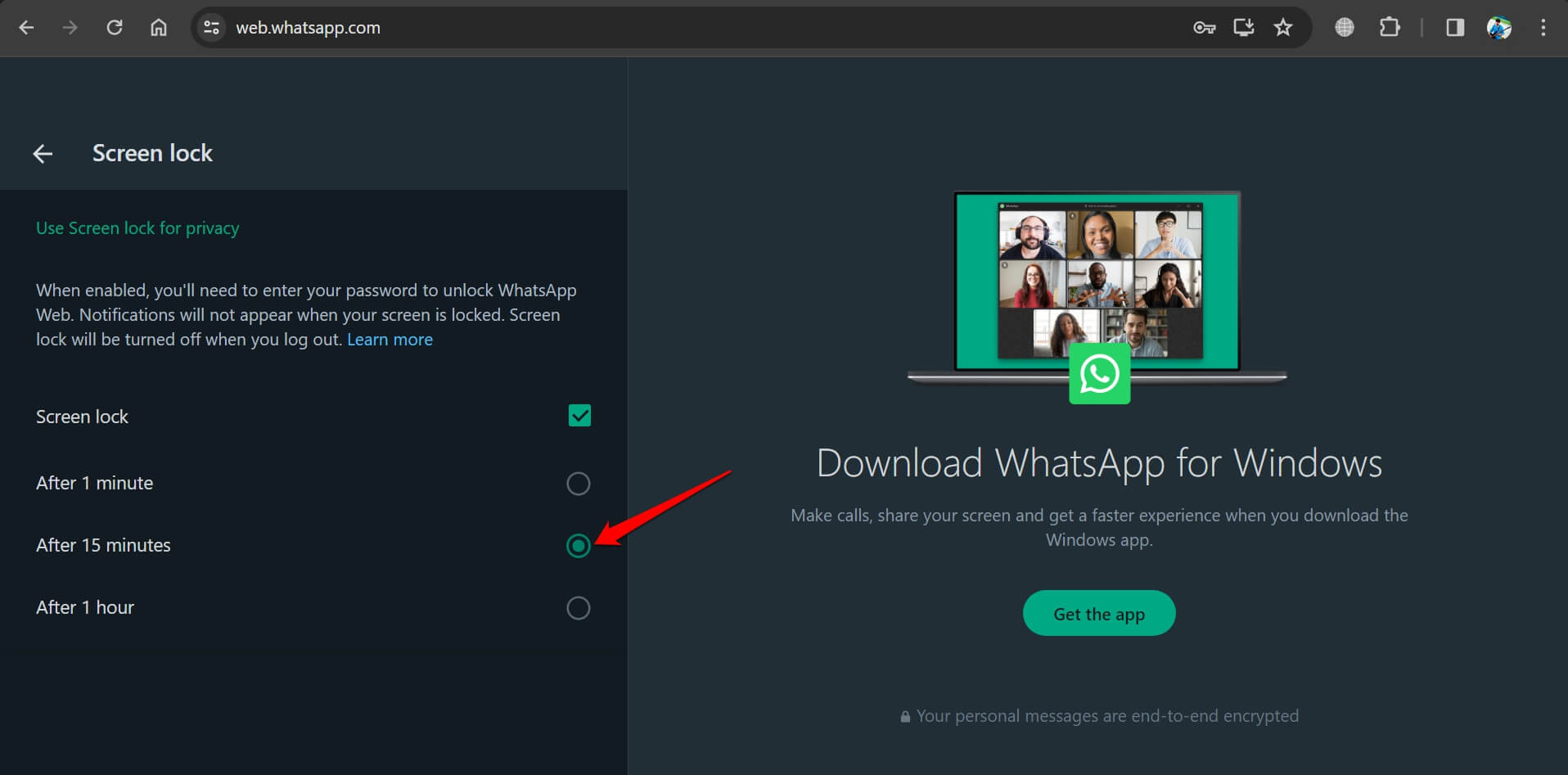
これで、WhatsAppチャットに戻ります。WhatsApp Webのパスワードが正常に設定されました。
注意: 簡単に推測できるパスワードは設定しないでください。英数字を含む強力なパスワードを設定してください。便利のために、パスワードを電話のメモアプリにコピーしてください。
WhatsApp Webパスワードの動作方法
では、設定したパスワードがWhatsApp Webでどのように実装されるかを確認しましょう。
- web.whatsapp.comにアクセスします。
- メニューアイコンをクリックします。
- 画面ロックを選択します。
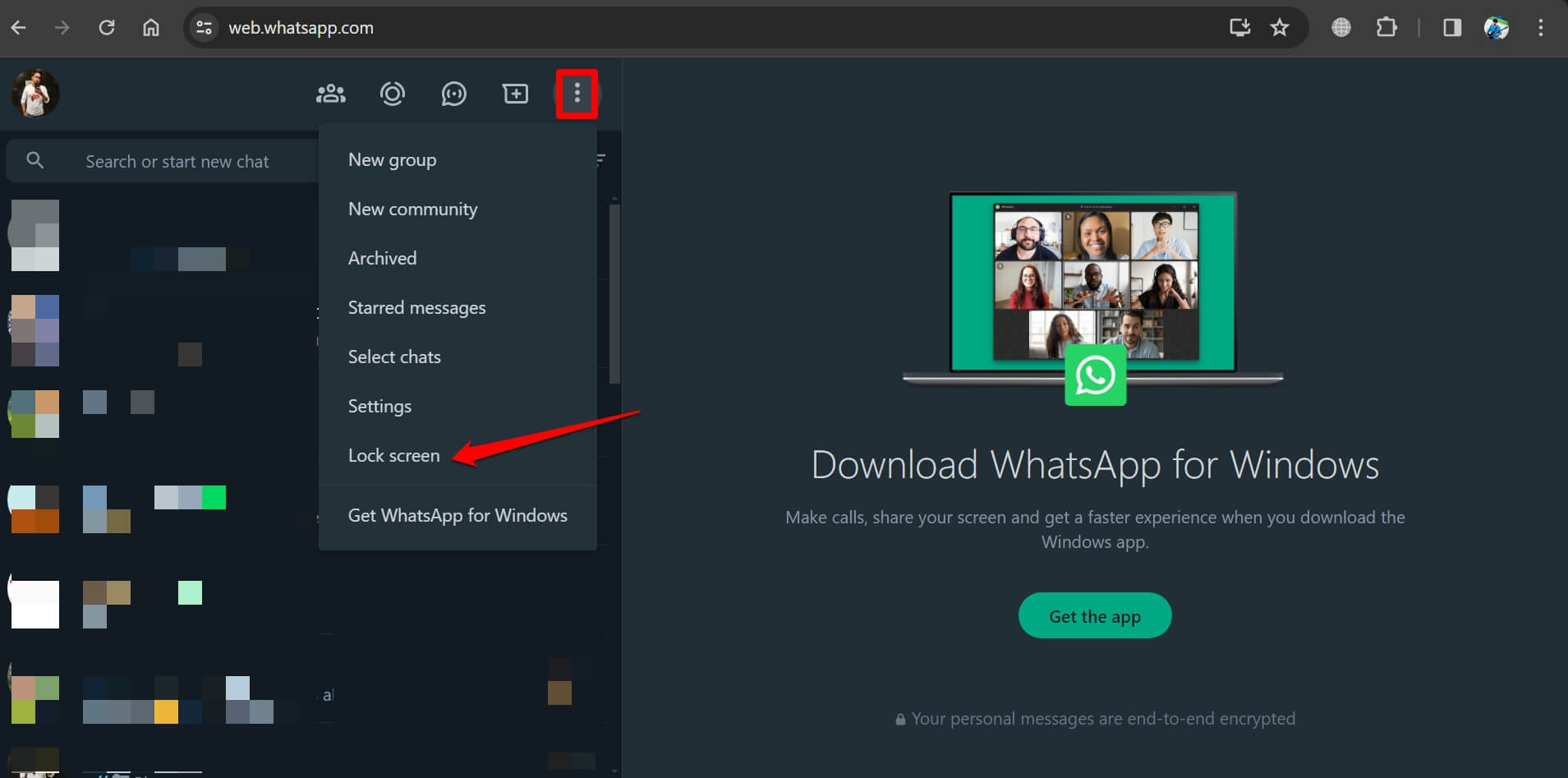
すぐにプラットフォームからロックアウトされます。画面を解除するには、パスワードを入力してエンターキーを押します。
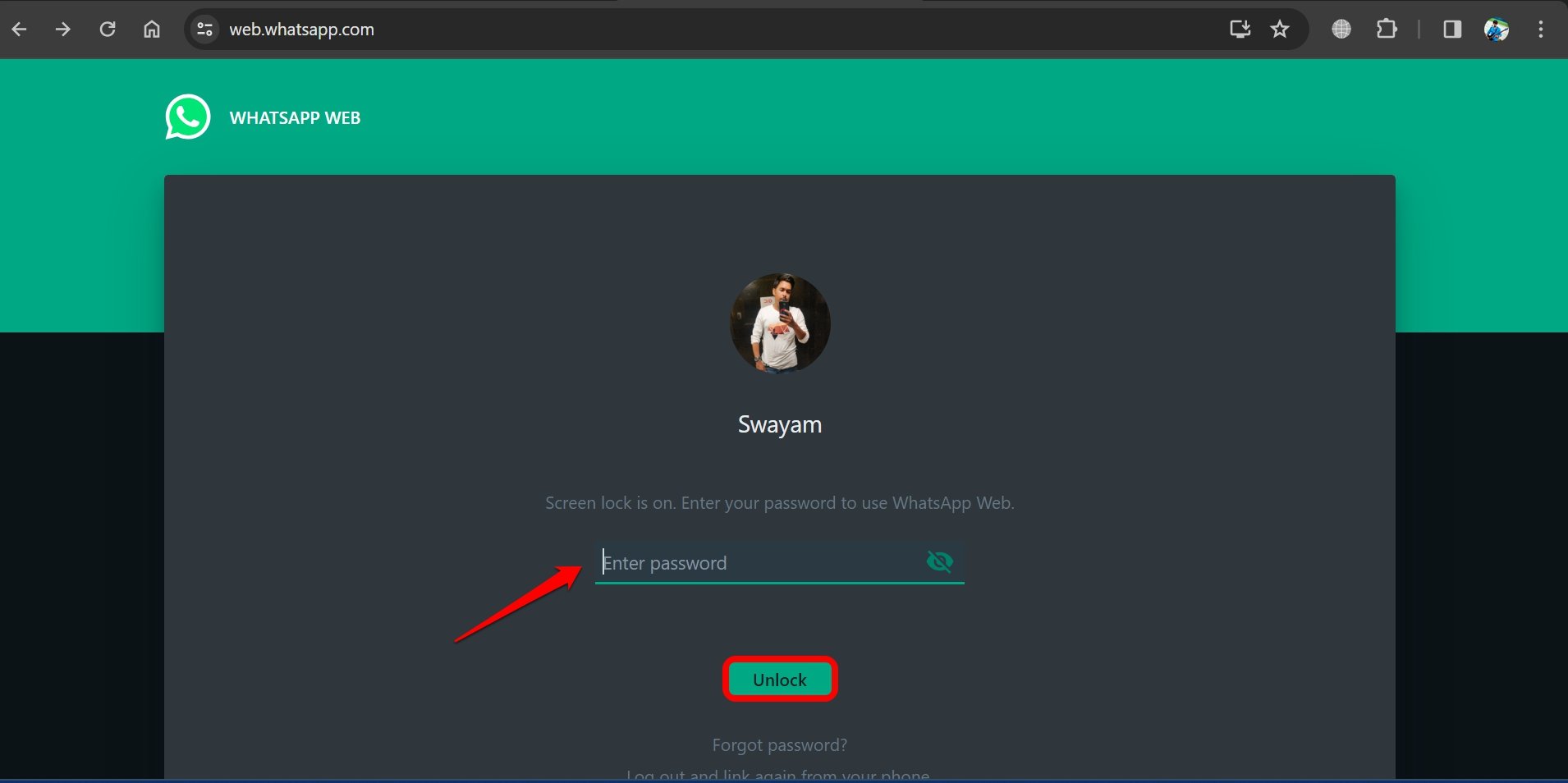
また、WhatsAppチャットのホームページにいて、画面が設定した時間の間非アクティブな場合、画面はその後ロックされます。
WhatsApp Webのパスワードを削除する方法
WhatsApp Webアカウントのパスワードを削除したいですか?WhatsApp Webで画面ロック機能をオフにする手順は以下の通りです。
PCブラウザでWhatsApp Webを起動します。
WhatsAppチャットのホームページで、上部のオーバーフローアイコンをクリックします。
メニューから設定を選択します。
設定内で、プライバシーをクリックします。
プライバシーメニューの下で、画面ロックを選択します。
画面ロックの横にあるボックスのチェックを外します。
画面ロックの削除プロセスを認証するために、パスワードを入力するように求められます。
パスワードを入力した後、OKボタンをクリックすると、機能が無効になります。
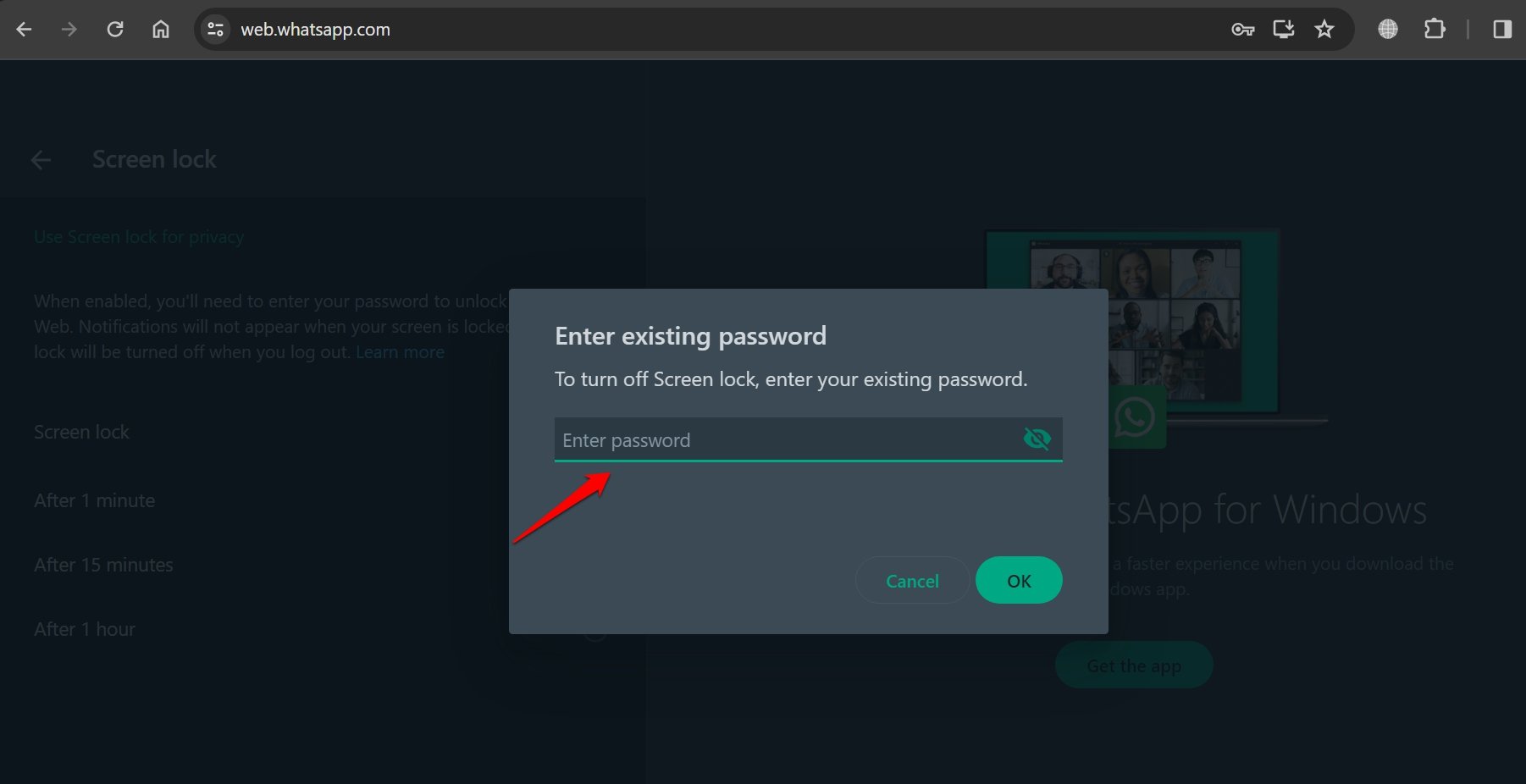
これで、画面が非アクティブな場合、ロックされず、パスワードの要求もなくなります。
公共のコンピュータでWhatsApp Webを頻繁に使用する場合は、アカウントの画面ロックを削除しないことをお勧めします。これにより、PCにアクセスできる誰かにプライベートな通信が脆弱になります。
注意: 画面ロックを再度有効にする場合は、新しいパスワード文字列でパスワードをリセットする必要があります。古いものは画面ロックを無効にした時点で削除されます。
自宅の個人用コンピュータからWhatsApp Webにアクセスしている場合、WhatsAppのパスワードは必要ありません。デバイス設定からPCに設定したパスワードを信頼できます。
WhatsApp Webパスワードを忘れた場合: WhatsAppアカウントにアクセスする方法
パスワードを覚えるのは難しく、そのことであなたは一人ではありません。WhatsApp Webのために設定したパスワードを忘れた場合、正しいパスワードを入力するまでロックアウトされます。
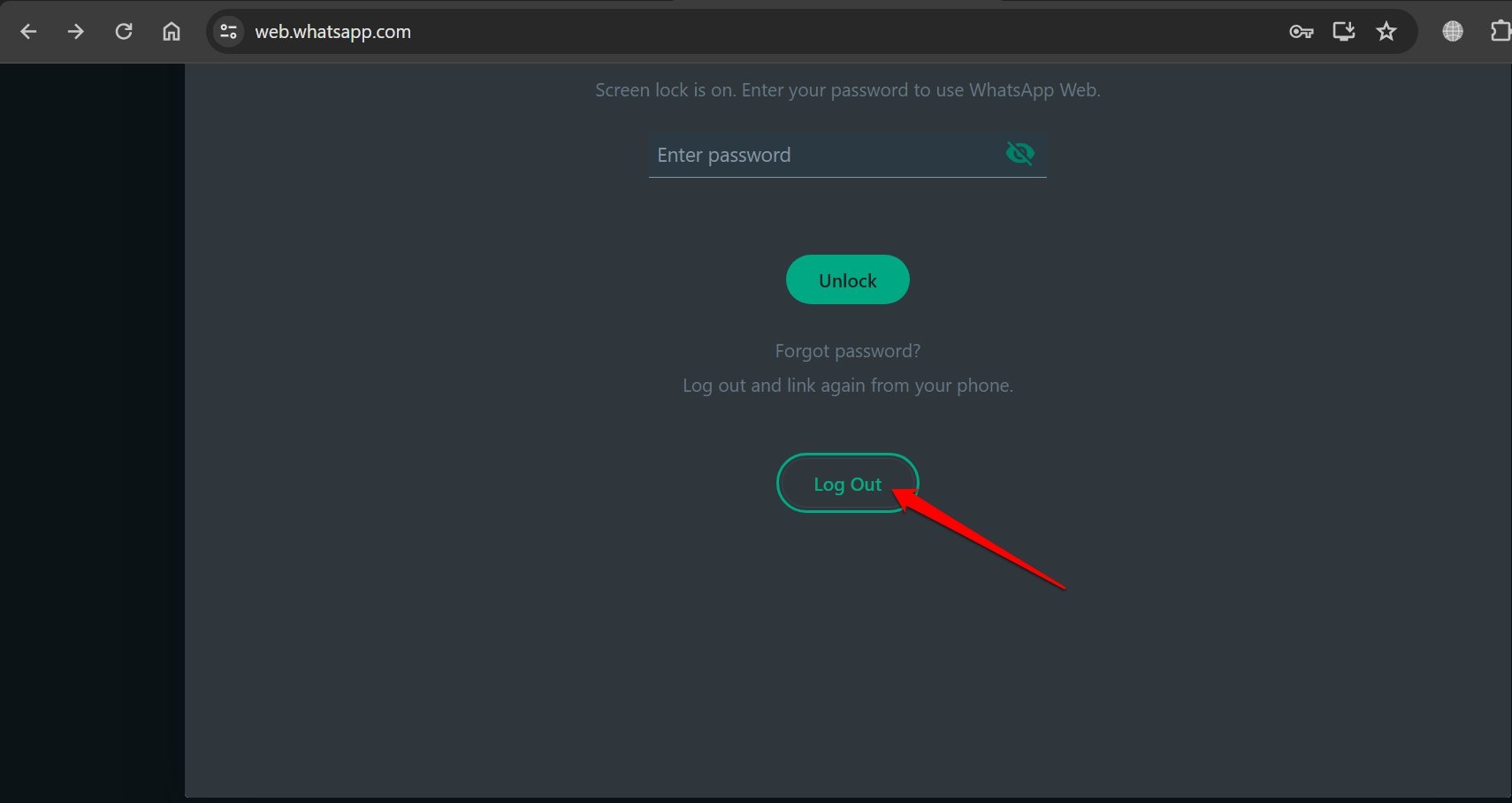
興味深いことに、パスワードリセットの手段はありません。WhatsApp Webからログアウトする必要があります。これにより、PCがアカウントのリンクされたデバイスからデリンクされます。
- WhatsApp Webのロックされた画面で、ログアウトをクリックします。
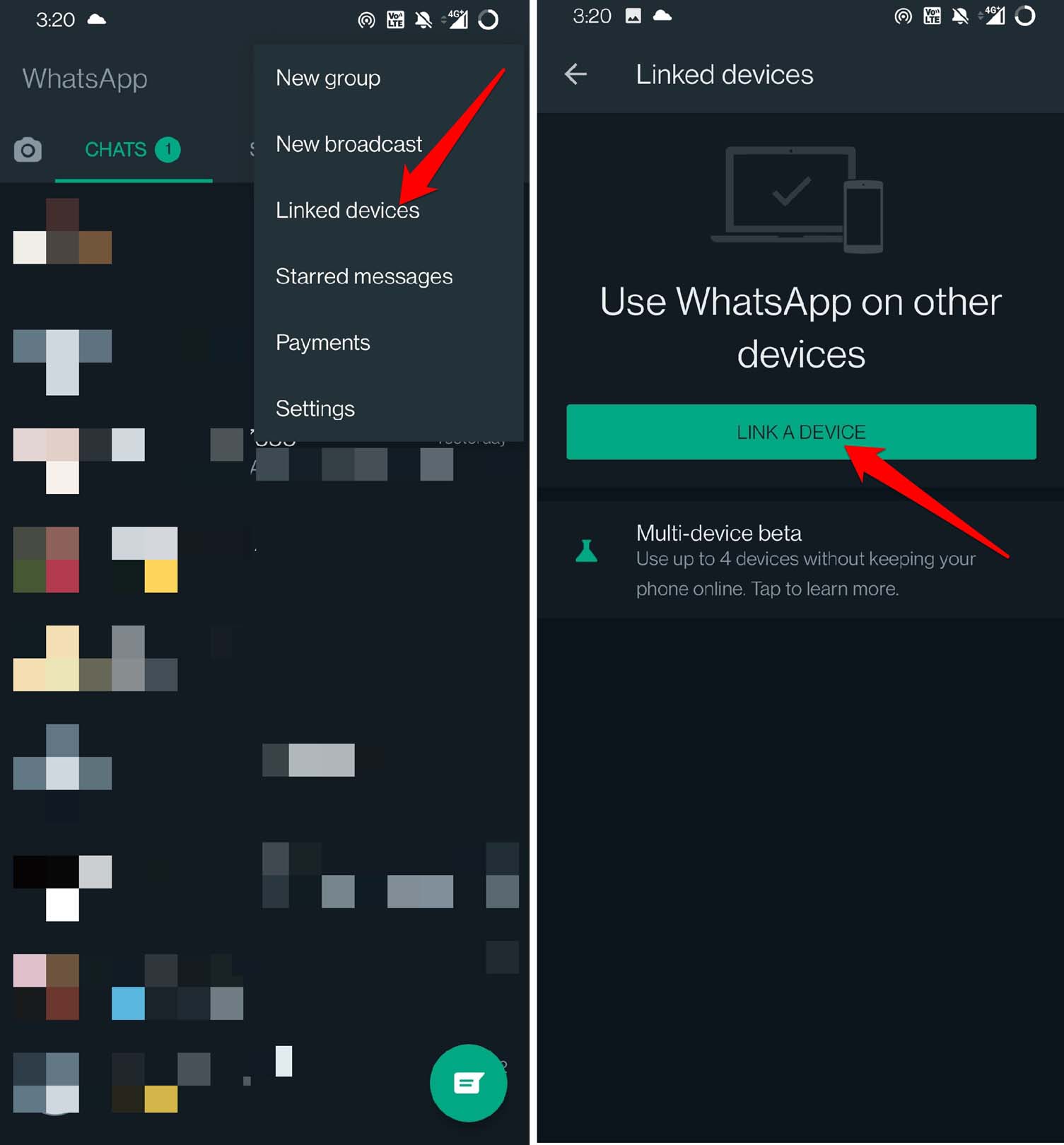
- スマートフォンでWhatsAppを起動します。
- メニューアイコンをタップし、リンクされたデバイスを選択します。
- 次に、デバイスをリンクをタップします。
- PCでweb.whatsapp.comを起動します。
- スマートフォンのQRスキャナーを使用して、PCのQRコードをスキャンします。
すぐにWhatsApp Webでチャットにアクセスできます。
結論
今日、プライバシーはウェブ空間では神話です。ユーザーアカウントとデータを保護するためにアプリのパスワードを設定する手段があるときは、それを有効に活用してください。このガイドがWhatsApp Webでの画面ロックの設定とパスワードの使用方法について役立つことを願っています。
WhatsApp Webをパスワードで保護する方法についてのご意見があれば、下のコメントボックスにお気軽にお寄せください。また、動画チュートリアルのために私たちのDigitBin YouTubeチャンネルを購読してください。よろしく!
新しい投稿を受信箱で受け取る
スパムはありません。いつでも購読を解除できます。