Hulu · 1 min read · Jan 07, 2026
HULUの視聴履歴を確認して削除する方法

Huluのライブおよびオンデマンドストリーミングサービスには、家庭内外でのテレビや映画が含まれ、広告の有無にかかわらず利用できます。Huluは多くの便利な機能を提供しています。視聴履歴機能を使用して、視聴履歴を追跡できます。
Huluの視聴履歴では、視聴した映画やテレビ番組を確認できます。この機能を知っているユーザーは少ないですが、実はこのセクションで全ての進行状況を保存できます。Huluの視聴履歴を確認して削除する方法がわからない場合は、このガイドをチェックしてください。それでは、ガイドを始めましょう。
なぜHuluの視聴履歴を削除するのか?
Huluの視聴履歴をクリアしたい理由はいくつかあります。場合によっては、Huluアカウントを他の人と共有しているときに、視聴履歴を知られたくないことがあります。視聴履歴から、どのようなエンターテイメントを楽しんでいるかがわかる可能性があり、時にはあなたの性格を特定する手助けにもなります。
他の人に見られたくないコンテンツを視聴したかもしれません。家族の子供たちと共有できないような露骨なコンテンツを視聴したことがあるかもしれません。このような状況では、Huluの視聴履歴をクリアすることが特に役立ちます。
Huluの視聴履歴を確認する方法
Huluは視聴履歴を確認するのを非常に簡単にしています。視聴中コレクションにアクセスすることで、すべての視聴履歴を確認できます。ここでは、アカウントに関連するすべての視聴履歴を確認および管理できます。同様に、視聴を中断した番組や映画に戻りたい場合は、そのタイトルをクリックするだけで、視聴を再開できます。このページからのみ視聴履歴を削除できます。
Huluの視聴履歴を確認して削除する手順
デバイスからHuluの視聴履歴を確認して削除したい場合は、以下の方法を実行する必要があります。基本的に、Huluの視聴履歴を削除するために使用できる方法は2つあります。特定のコンテンツを視聴履歴から削除するか、Huluアプリの全視聴履歴を削除することができます。それでは、これをどのように行うか見てみましょう。
方法1: Huluアプリから全視聴履歴を削除する
Huluアプリで以前に視聴したすべてのコンテンツを削除したい場合、Huluはそれを許可します。したがって、異なるデバイスでHuluアプリの全視聴履歴を削除するには、以下の手順を使用する必要があります。
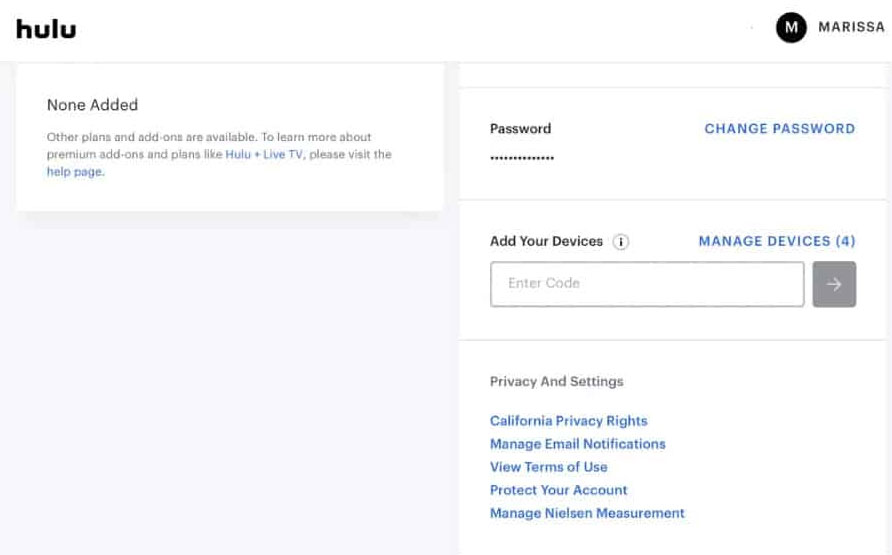
- 画面で、ドロップダウンボックスからアカウントをクリックします。
- プライバシーと設定の下にあるカリフォルニア州のプライバシー権オプションをクリックします。
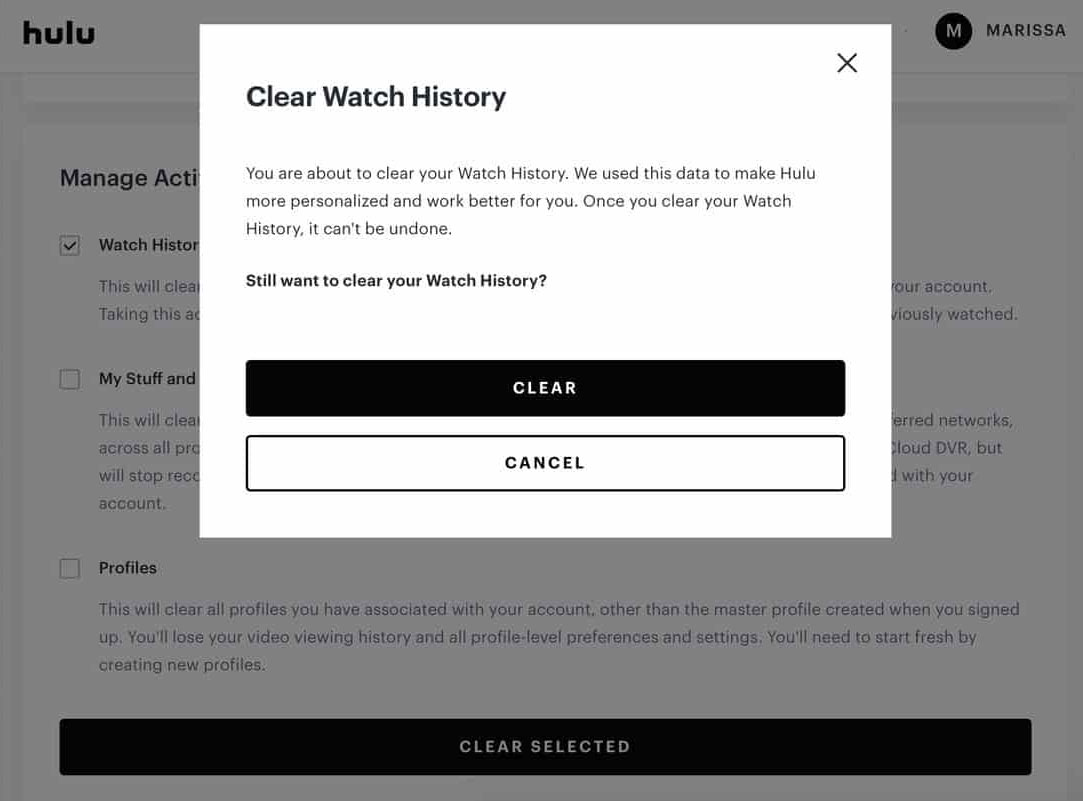
- 次に、新しいページに移動します。アクティビティの管理セクションから視聴履歴のチェックボックスを選択します。
- その後、このセクションの下部にある選択した項目をクリアするオプションをクリックします。
- ポップアップウィンドウが表示されます。クリアをクリックすることでHuluの視聴履歴をクリアできます。
方法2: Huluアプリから特定の視聴履歴を削除する
Huluアプリから全履歴を削除したい場合は、さまざまなデバイスで以下の手順を実行する必要があります。
1. モバイルの場合
- スマートフォンでHuluを起動します。
- 視聴中をクリックします。
- その後、テレビ番組や映画のサムネイルの三点リーダーをクリックして削除します。
- 画面で、視聴履歴から削除オプションをクリックします。

2. スマートTVの場合
- スマートTVでHuluを起動できます。
- テレビ番組や映画の詳細を表示するには、検索してサムネイルをクリックします。
- メニューから映画を管理またはシリーズを管理を選択します。
- Huluの視聴履歴からテレビ番組や映画を削除するには、視聴履歴から削除ボタンをクリックし、次に確認をクリックします。
3. PCの場合
- PCでウェブブラウザを起動します。
- その後、Huluアカウントにログインし、視聴中をクリックします。
- このセクションから番組や映画を削除するには、そのサムネイルをクリックします。
- Xアイコンをクリックすることで、Huluの視聴履歴から特定の番組や映画を削除できます。
- その後、画面にポップアップウィンドウが表示されます。次に、削除を確認するためにOKをクリックします。

なぜHuluの視聴履歴を表示できないのか?
Huluの視聴履歴を表示できない場合、いくつかの理由が考えられます。更新以降、視聴履歴を表示できないという噂がありますが、その証拠はありません。この不具合は発生した後すぐに修正されましたが、時々まだHuluアカウントに表示されることがあります。
この問題に対する一般的な解決策は以下の通りです。
- Huluアプリを再起動します。
- デバイスを再起動します。
- インターネット接続を確認します。
- Huluアプリを更新します。
- データとキャッシュファイルを削除します。
- アプリを再インストールします。
- ウォッチリストを同期します。
- サポートチームに連絡します。
結論
時々、HuluのようなOTTプラットフォームから検索履歴や視聴履歴を削除することは良いアイデアです。これは、他の人に見られたくない視聴の痕跡をすべて削除するからです。したがって、すでに説明したように、Huluの視聴履歴を確認して削除する方法はいくつかありますので、それらを使用できます。このガイドが役立つことを願っています。
HULUの視聴履歴を確認して削除する方法についてのご意見があれば、下のコメントボックスにお気軽にお寄せください。また、動画チュートリアルのために私たちのDigitBin YouTubeチャンネルを購読してください。乾杯!
新しい投稿を受信箱で受け取る
スパムはありません。いつでも購読を解除できます。