iPhone · 1 min read · Dec 14, 2025
iPhoneでブロックされた番号を確認する方法
iPhoneの連絡先と通話は、通話を簡単にするためのいくつかの機能を提供しています。iPhoneで誰かをブロックすると、その人はもはやあなたに連絡できなくなります。しかし、iPhoneで誰をブロックしたかを確認することはできますか?はい、AppleはiPhoneでブロックされた番号のリストにアクセスすることを許可しています。
スパムの場合や、もうその人と連絡を取りたくない場合は、番号をブロックできます。その場合、iPhoneのブロック機能は必要です。それでは、iPhoneでブロックされたすべての連絡先を確認する方法を見てみましょう。
電話アプリを使用してiPhoneでブロックされた連絡先を確認する
電話アプリから直接ブロックされた連絡先を表示できます。また、必要に応じて番号のブロックを解除することもできます。以下の手順で行います:
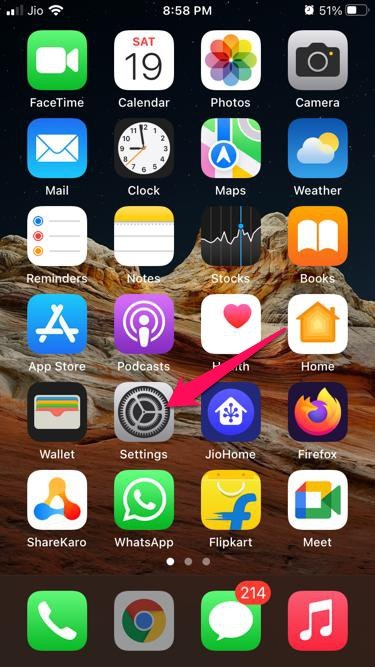
- iPhoneで設定を開きます。
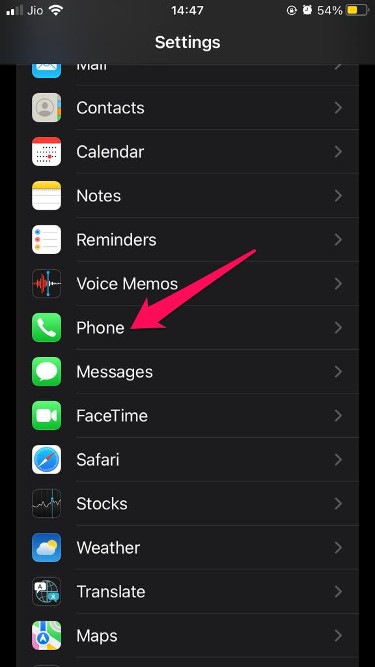
- 下にスクロールして電話をクリックします。
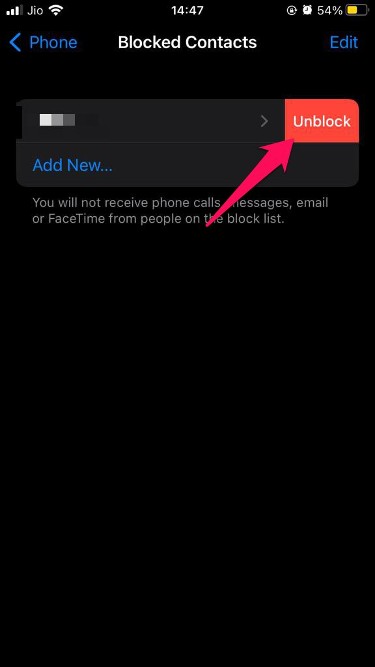
- さらに下にスクロールしてブロックされた連絡先をタップします。
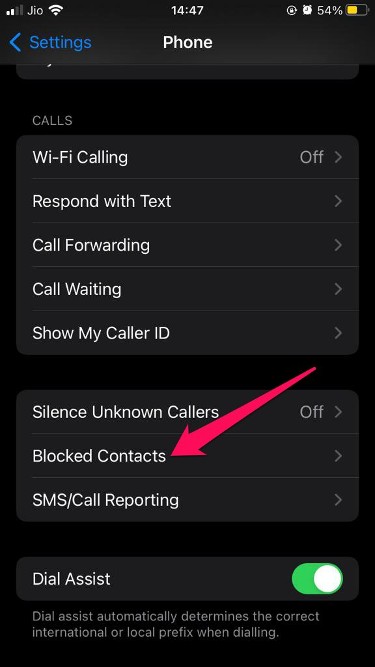
- これで、ブロックしたすべての連絡先のリストが表示されます。

- 連絡先のブロックを解除するには、番号を左にスワイプし、ブロック解除をクリックします。
メッセージを使用してiPhoneでブロックされた連絡先を確認する
Appleのメッセージアプリを使用して、すべてのブロックされた連絡先にアクセスすることもできます。以下の手順で行います:
- iPhoneで設定を開きます。
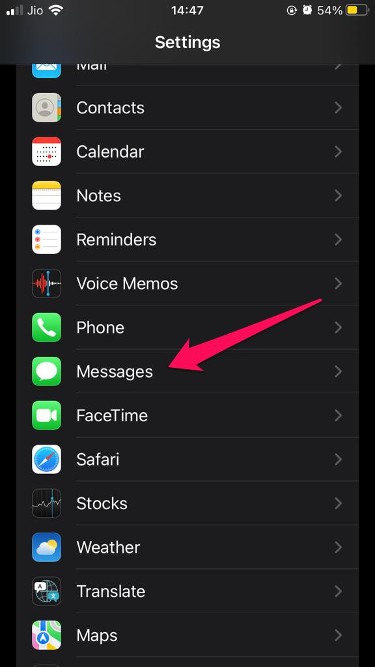
- 下にスクロールしてメッセージをクリックします。
- 下にスクロールしてブロックされた連絡先をクリックします。
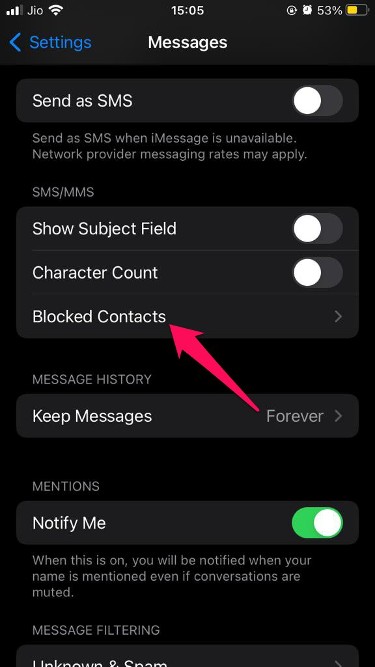
- これで、ブロックしたすべての連絡先のリストが表示されます。

FaceTimeアプリを使用してブロックされた連絡先を確認する
Appleは、FaceTimeアプリを使用してブロックされた連絡先のリストを表示することを許可しています。以下の手順で行います:
- iPhoneで、設定 > FaceTimeに移動します。
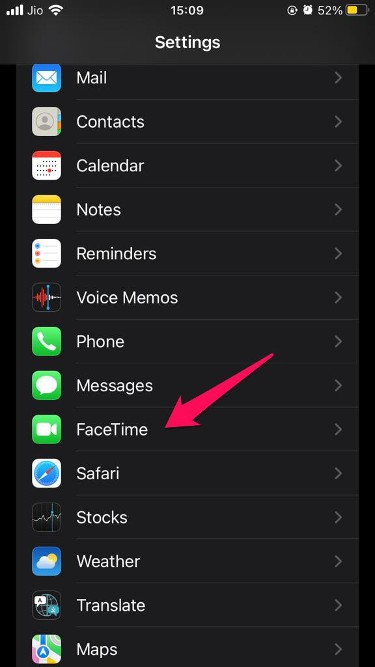
- 下にスクロールして、下部のブロックされた連絡先をクリックします。
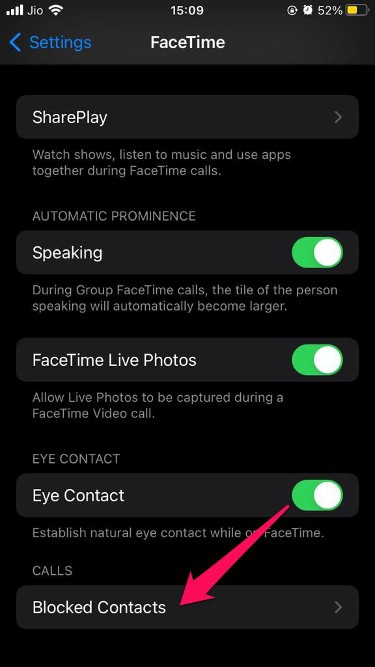
- これで、すべてのブロックされた連絡先のリストが表示されます。

メールアプリを使用してブロックされた連絡先のリストを確認する
iPhoneのメールアプリでも、すべてのブロックされた連絡先を表示および管理できます。以下の手順でiPhoneのメールアプリを使用してブロックされた連絡先を表示します:
- 設定 > メールに移動します。
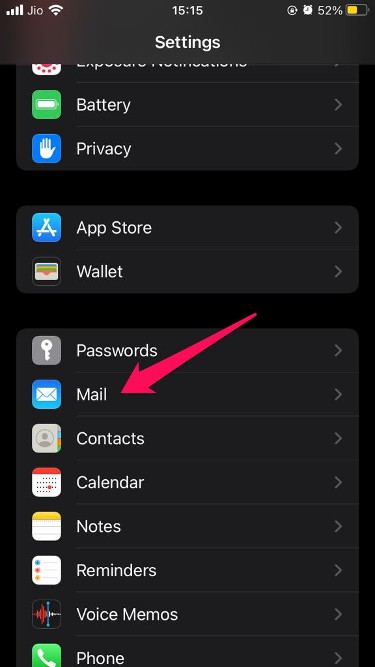
- スレッドセクションの下にあるブロックをクリックします。
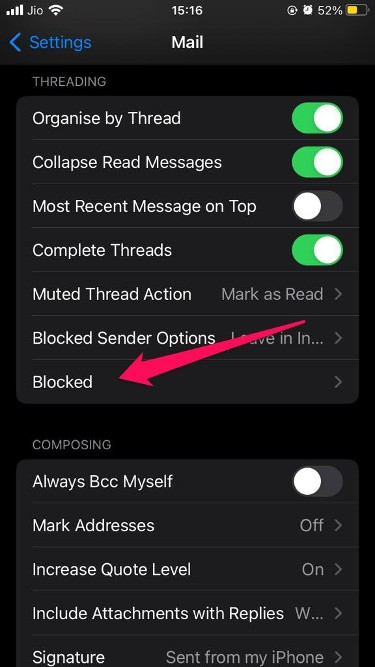
- これで、すべてのブロックされた連絡先のリストが表示されます。

これで、iPhoneでブロックされた番号を確認する方法はすべてです。上記の4つの方法はすべて簡単です。必要に応じて、いずれかを使用できます。それでも、何か問題がある場合は、コメントセクションでお気軽にお問い合わせください。
iPhoneでブロックされた番号を確認する方法についてのご意見があれば、下のコメントボックスにお気軽にお寄せください。また、動画チュートリアルのために私たちのDigitBin YouTubeチャンネルを購読してください。よろしくお願いします!
新しい投稿を受信箱で受け取る
スパムはありません。いつでも購読を解除できます。