リンク送信 · 1 min read · Sep 23, 2025
PCとAndroidフォン間で任意のリンクを送信する方法
Google Chromeは、最も優れた、かつ最も使用されているウェブブラウザの1つです。Windows、Android、iOS、Linuxなどで利用可能です。このブラウザは、AndroidやiOSのようなモバイルOSでも同様に人気があります。私たちはほとんどの場合、インターネットをサーフィンするためにGoogle Chromeブラウザを使用し、サーフィン中に多くの興味深い記事に出会います。それらの記事を友人や家族と瞬時に共有したいと思うかもしれません。
モバイルデバイスでそれを取得するには、その特定のサイトを訪れてリンクを取得する必要がありますが、それは難しくはありませんが、退屈です。
また確認: 自分のChromeブラウザテーマを作成する方法
Google Chrome PCからAndroidデバイスに任意のリンクを送信する方法
Google ChromeからAndroidデバイスに任意のリンクやタブを送信するには、以下の簡単な手順に従う必要があります。手順に従う前に、デスクトップ版とAndroid版のChromeで同じアカウントにログインしていることを確認してください。
- PCでChromeを開く。
- Googleアカウントにサインインし、Chromeで同期をオンにする。
- 共有したいページに移動する。
- アドレスバーをクリックすると、PCアイコンが表示されます。
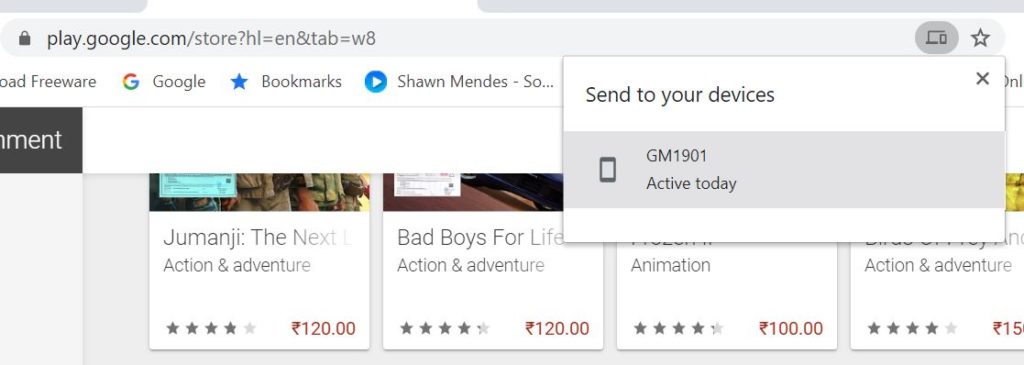
- リンクを共有したいデバイスを選択する。
- 選択したデバイスで、共有したページに関する通知が届きます。
ヒント: リンクやページを右クリックして、デバイスに送信をクリックすることもできます。
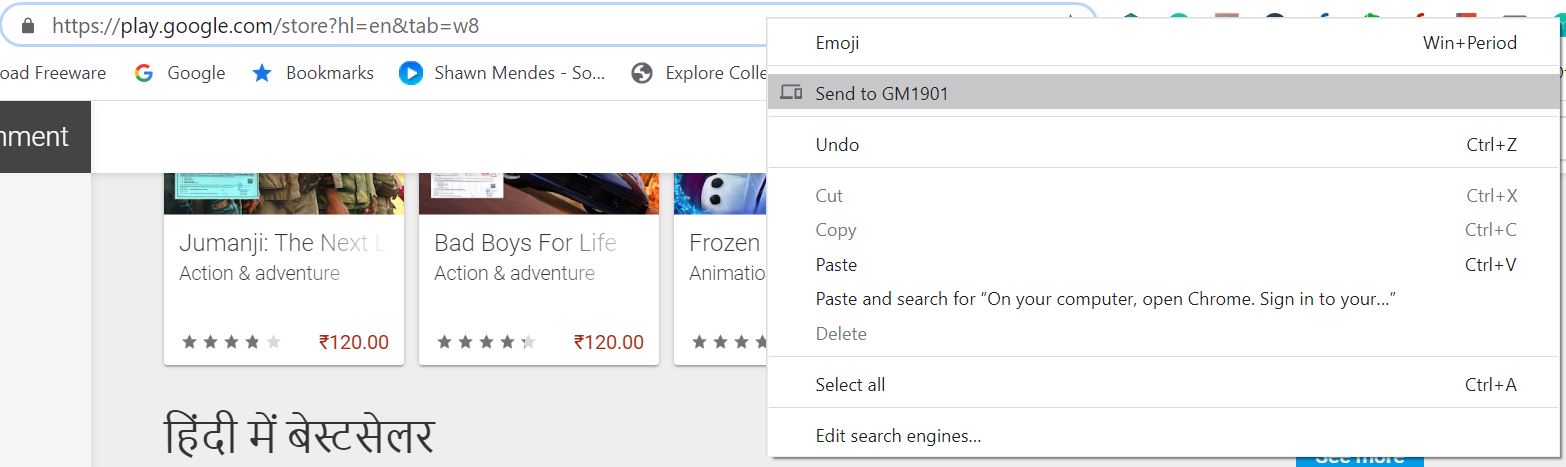
これが、サードパーティアプリを使用せずにGoogle ChromeからAndroidにリンクを送信する方法です。
AndroidデバイスからGoogle Chrome PCに任意のリンクを送信する方法
- AndroidデバイスでGoogle Chromeアプリを開く。
- アドレスボックスで、共有アイコンをタップし、次にデバイスに送信をタップします。
- ページを送信するデバイスを選択します。
デバイスが共有したページや記事を受信すると、通知が表示されます。それだけです!これが、AndroidデバイスからPCなどの他のデバイスに任意のリンクを送信する方法です。
さらに読む
- MAGFAST Extreme: 世界初の3つのQiワイヤレス充電コイルを備えたパワーバンク
- MIUI 12が素晴らしい機能と共に公式発表
- Poco F2 Proは、リブランドされたRedmi K30 ProになるとGoogle Playのリストが示唆
新しい投稿を受信箱で受け取る
スパムはありません。いつでも購読を解除できます。