Gmail機密モード · 1 min read · Oct 12, 2025
Gmailで機密メールを送信する方法は?
このガイドでは、Gmailの機密モードについて説明します。驚くかもしれませんが、この機能を使用すると、重要なメールを機密に送信できます。つまり、意図された受取人以外の誰もそのメールにアクセスできません。
機密としてマークされたメールは、転送、コピー、印刷、またはダウンロード(添付ファイル)できません。送信者はメールの有効期限を設定できます。その期限が過ぎると、メールは自動的に削除されます。重要なビジネスメールやプライベートメールを送信する際に非常に便利な機能です。
機密モードでメールを作成する方法をお見せします。また、メールの有効期限が設定される前に受取人のアクセスを削除する方法も説明します。関係する受取人に対してメールへのアクセスを再度有効にすることもできます。このガイドでは、Gmailの機密メールが受取人の側でどのように表示されるかについても言及しています。それを確認してみましょう。
Gmailで送信するメールの機密モードを有効にする
Gmailで送信するメールに機密モードを使用する手順は以下の通りです。
- PCブラウザを開きます。
- Gmailアカウントにログインします。
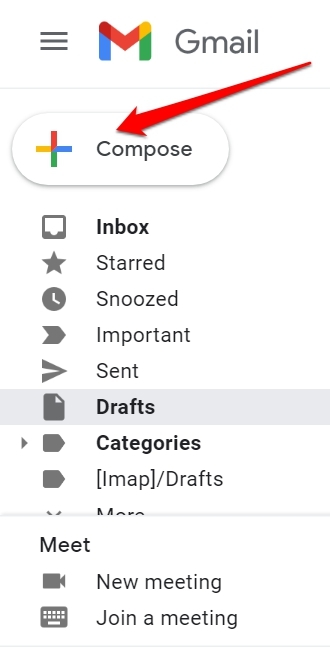
- 作成をクリックして新しいメールを作成します。受取人を設定します。
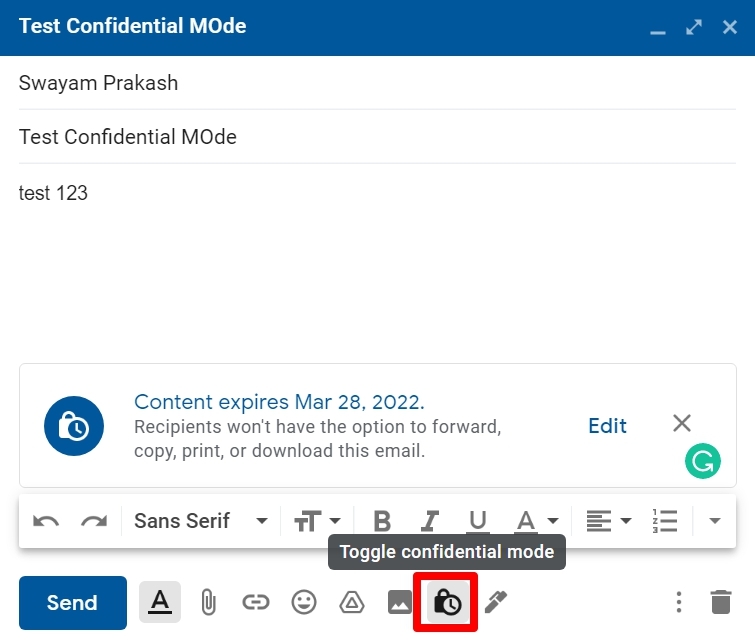
- メール作成ボックスで、送信ボタンの横にさまざまなアイコンが表示されます。その中の1つがロックアイコンです。これはGmailの機密モードのトグルです。それをクリックします。
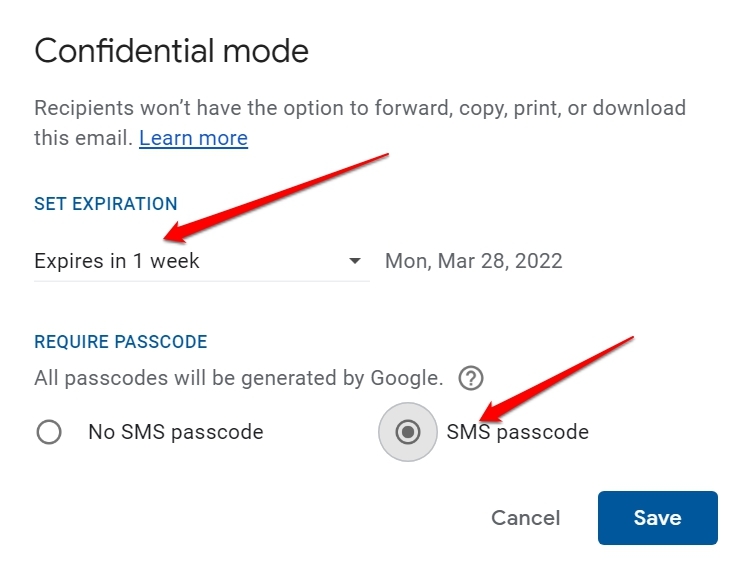
- 機密モードのダイアログボックスが開きます。
- 送信する機密メールの有効期限を設定する必要があります。
- 次に、受取人にSMSパスコードを送信するかどうかを決定する必要があります。これは、意図された人がメールの内容にアクセスするために提供する必要があります。
- パスコードと有効期限を正常に設定したら、保存をクリックして設定をメールに統合します。
- これで、メールのドラフトを完成させ、送信をクリックします。
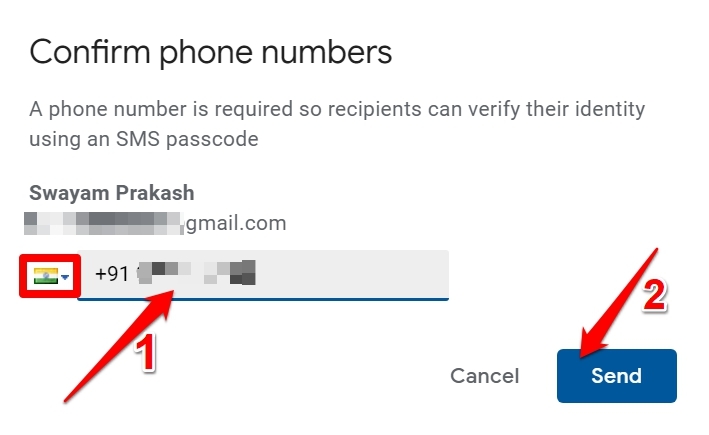
- SMSパスコードを設定した場合、受取人の電話番号を入力するように求められます。
- 国を選択し、正しい電話番号を入力します。 [ 受取人はメールを表示するためにユニークな6桁のパスコードを入力する必要があります ]
- 送信をクリックします。
受取人の側でメールはどのように表示されるか?
Gmailの機密モードを使用して送信されたメールを受け取ったとき、受取人の側でどのように見えるかを見てみましょう。
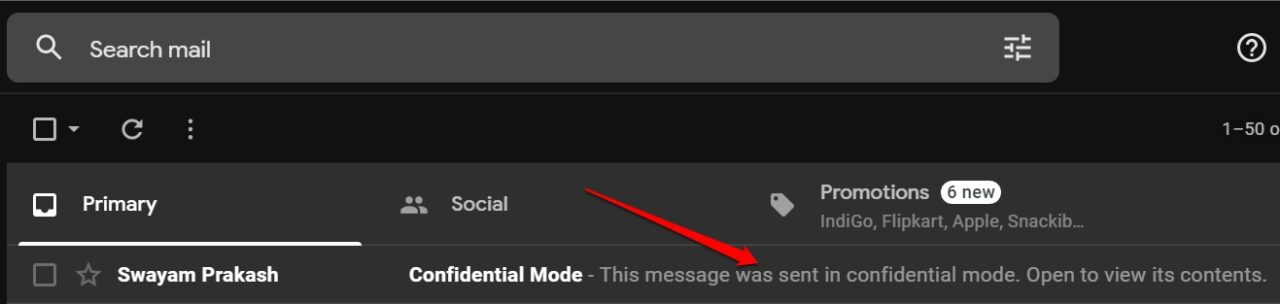
以下のスクリーンショットは、新しい機密メールが受信トレイにどのように表示されるかを説明します。
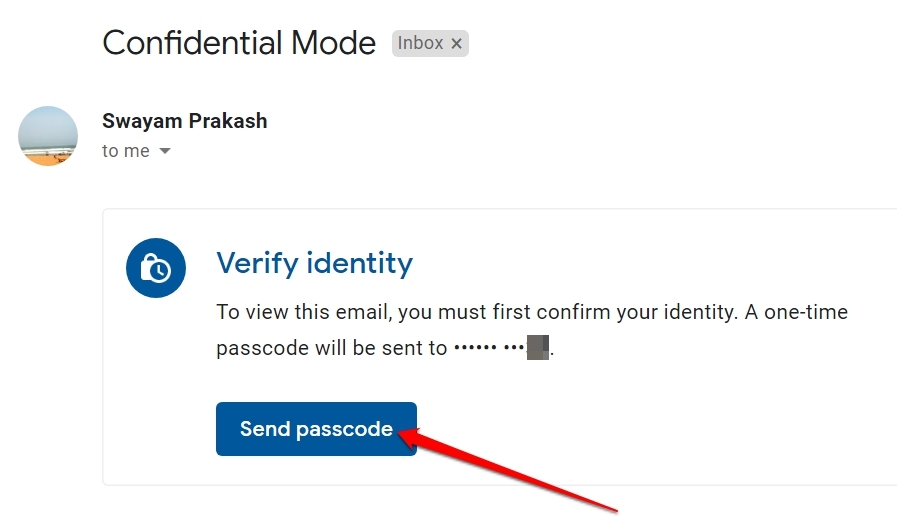
受取人がメールを開くと、メールの内容を見るために入力する必要があるパスコードを要求されます。パスコードを送信をクリックします。
パスコードは受取人の電話のSMSボックスに表示されます。
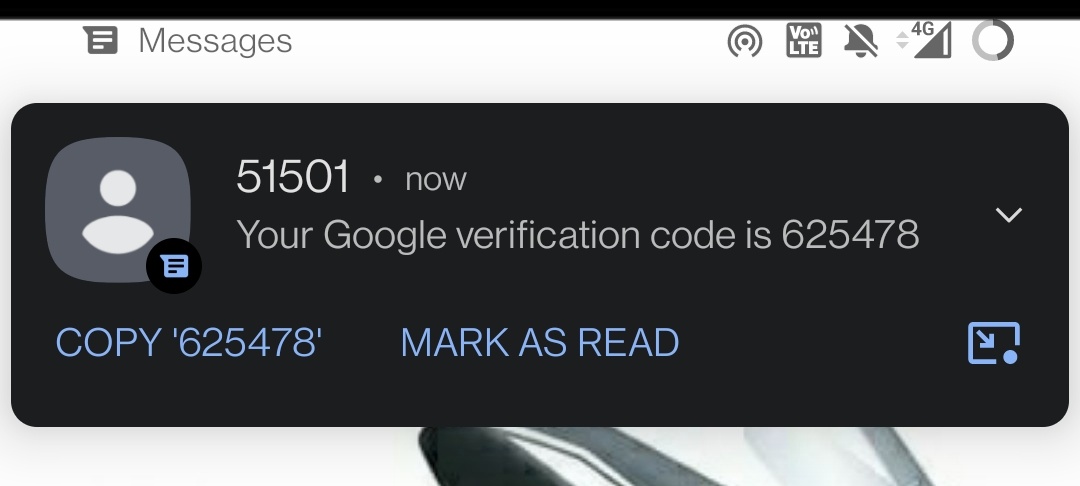
それはユニークな6桁の番号です。パスコードを入力し、送信をクリックします。受取人として、パスコードが見えない場合は、再度パスコードを電話に送信するようにリクエストしてください。
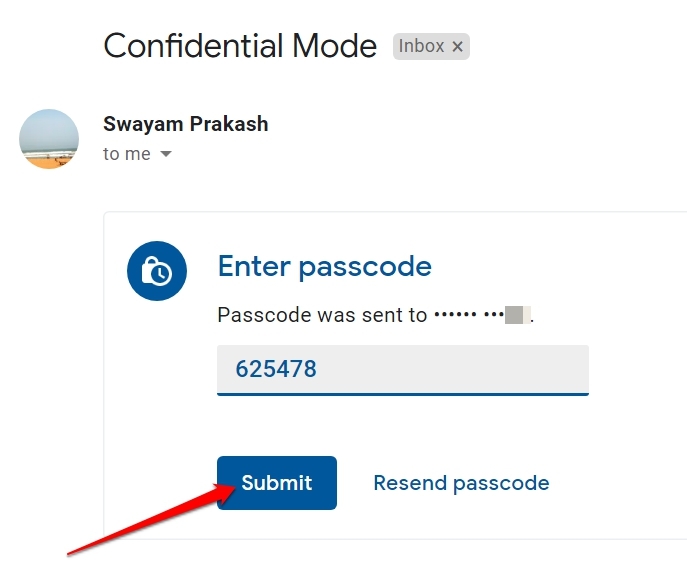
パスコードを入力すると、メールの内容を見ることができます。前述のように、メールを転送したり、その内容を印刷したり、共有したりすることはできません。
また、メールは、送信者が設定した時間制限の後に自動的に破棄されることを通知します。送信者は、機密メールの設定された有効期限の前にいつでもメールへのアクセスを取り消す権利を持っていることを忘れないでください。
Gmailの機密メールから受取人のアクセスを取り消す方法
送信者として、Gmailの機密モードを使用して送信したメールを誰が見ることができるかを決定する権利があります。意図されていない受取人に誤ってメールを送信したと思われる場合は、機密メールの有効期限が設定される前にいつでもメールへのアクセスを取り消すことができます。
- PCブラウザでGmailを開きます。
- Gmailアカウントにログインします。
- 左側のパネルで、送信済みをクリックして送信したメールのリストを表示します。
- 次に、機密メールを開きます。
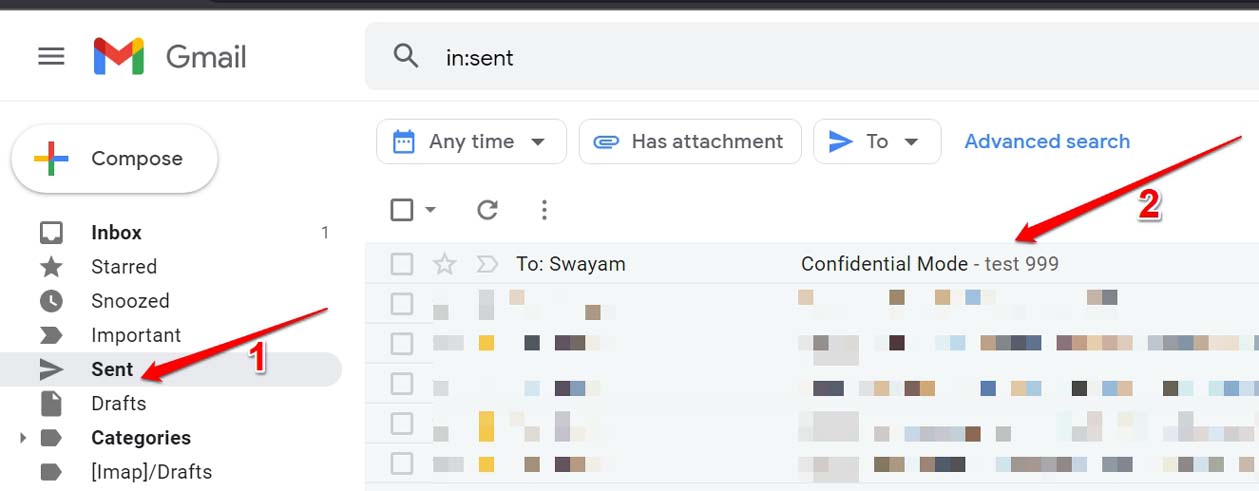
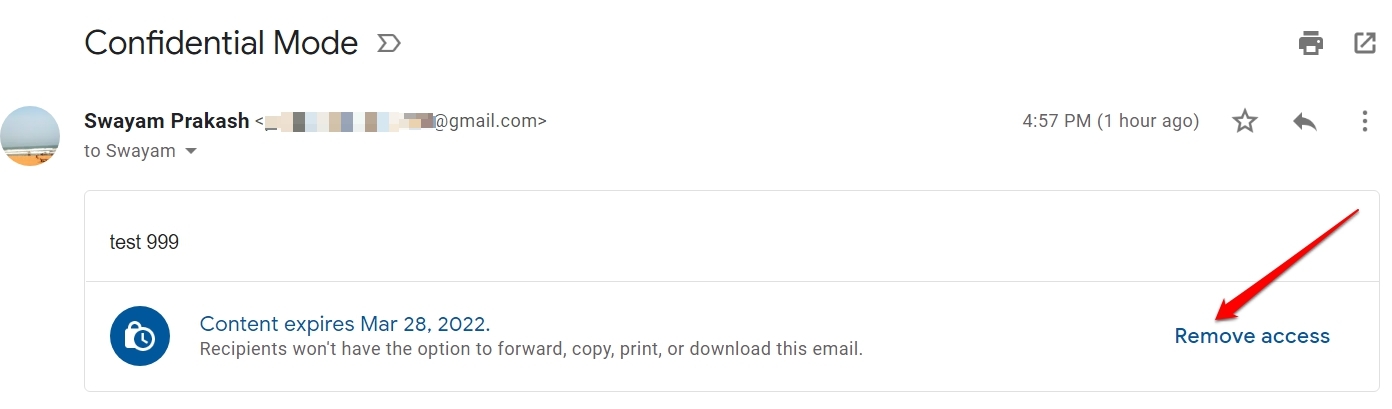
- メール本文内にアクセスを削除するオプションが表示されます。それをクリックして受取人がメールとその添付ファイルを表示できないようにします。
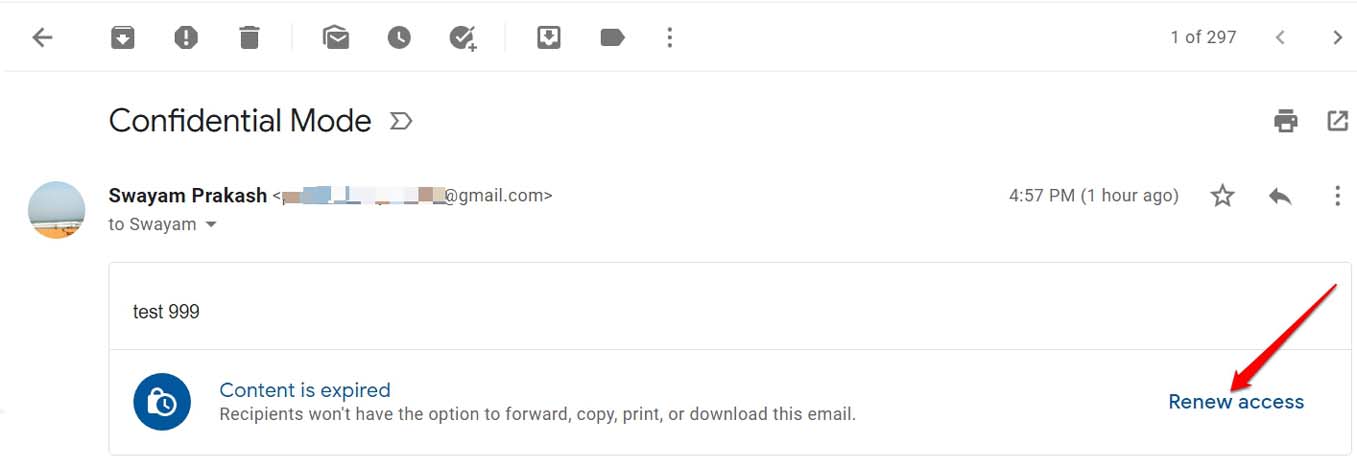
- 後でその人にメールを再送信したい場合は、アクセスを更新するオプションが表示されます。それをクリックします。
これで、Gmailの機密モードを使用してメールを送信または受信する方法の詳細な概要が得られました。重要なステータスの公式メールを送信したい場合は、Gmailの機密モードを使用してください。このガイドが役立つことを願っています。
Gmailで機密メールを送信する方法についてのご意見があれば、下のコメントボックスにお気軽にお寄せください。また、動画チュートリアルのために私たちのDigitBin YouTubeチャンネルを購読してください。乾杯!
新しい投稿を受信箱で受け取る
スパムはありません。いつでも購読を解除できます。