iPhone · 1 min read · Oct 22, 2025
iOS 16でiPhoneからボイスメッセージを送信する方法
ボイスメッセージを送信することやテキストの段落を入力することほど簡単で迅速なことはありません。新しい小さく目立たないインターフェースにもかかわらず、SiriはiOS 16で劇的に改善されました。iPhoneのバーチャルアシスタントを使って、音声メッセージを録音し、連絡先に送信できます。
この新機能により、Androidユーザーや他の非Appleの会話相手にも音声録音を送信できるようになりました。しかし、iOS 16でiPhoneからボイスメッセージを送信する方法を知っているユーザーは少ないです。そこで、簡単なガイドラインをいくつか示します。さあ、確認してみましょう。
iOS 16でiPhoneからボイスメッセージを送信する手順
iOS 16およびそれ以前のバージョンからボイスメッセージやノートを送信することも可能ですが、手順は少し異なります。以下にその方法についての指示を示します。
- ボイスメッセージを送信するには、iOS 16デバイスのロックを解除し、iMessageアプリを開きます。受取人を見つけるまでスクロールします。
- 連絡先をクリックしてチャットウィンドウを開きます。
- 画面の下部にチャットボックスがありますので、それをタップします。
- キーパッドの上に表示される波形アイコンをタップします。
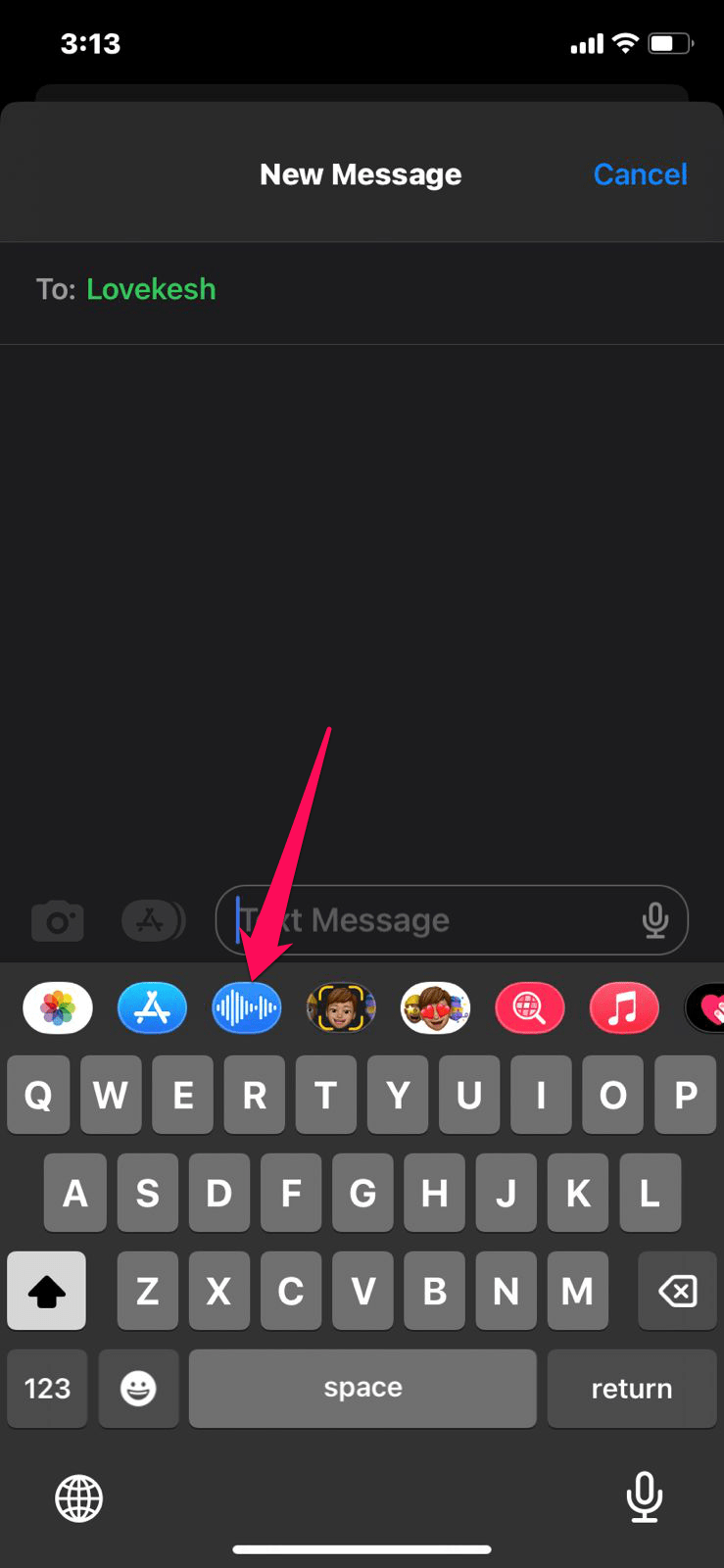
- 画面の左下隅にある地球のようなアイコンをタップすることで、別のキーパッドを選択することもできます。
- ボイスボタンをタップすると、キーパッドの代わりにマイクボタンが表示されます。
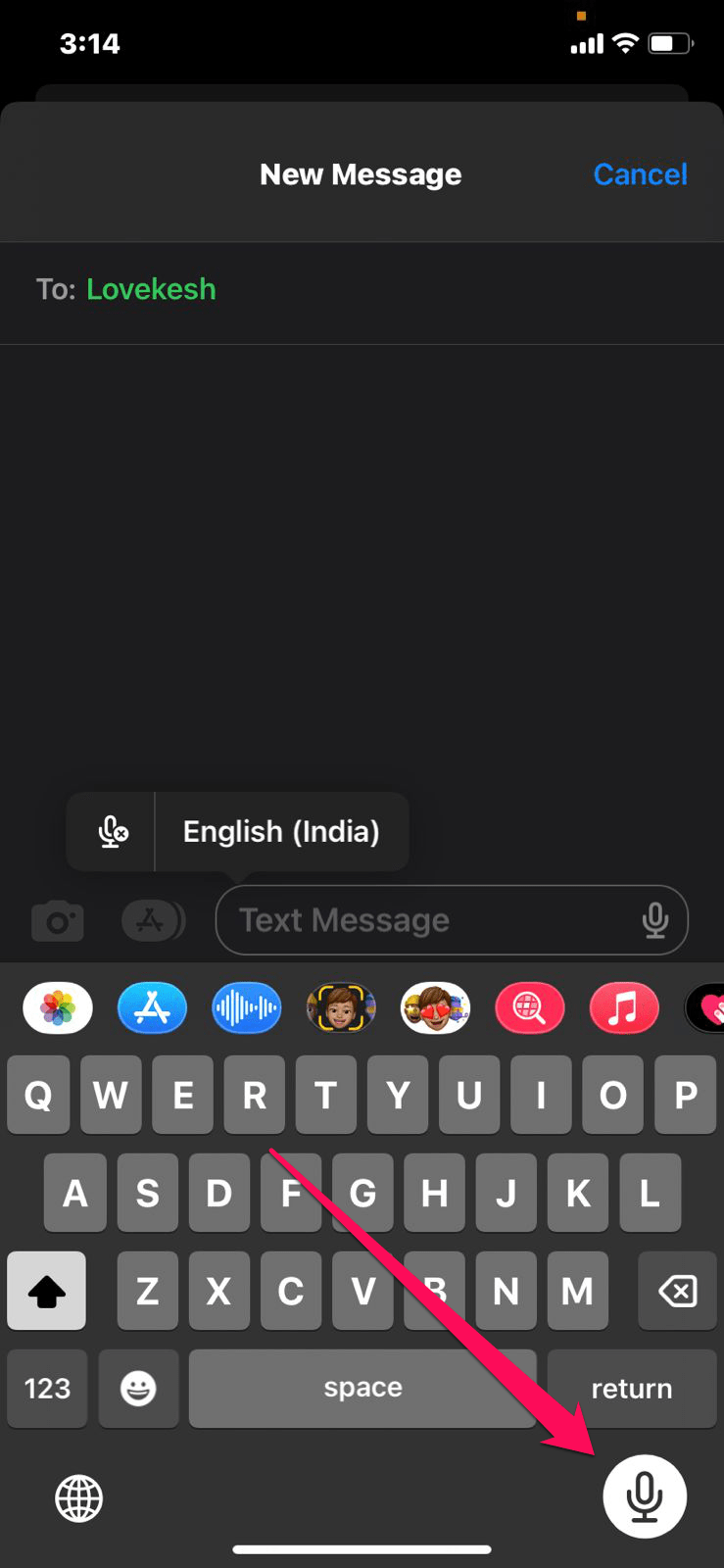
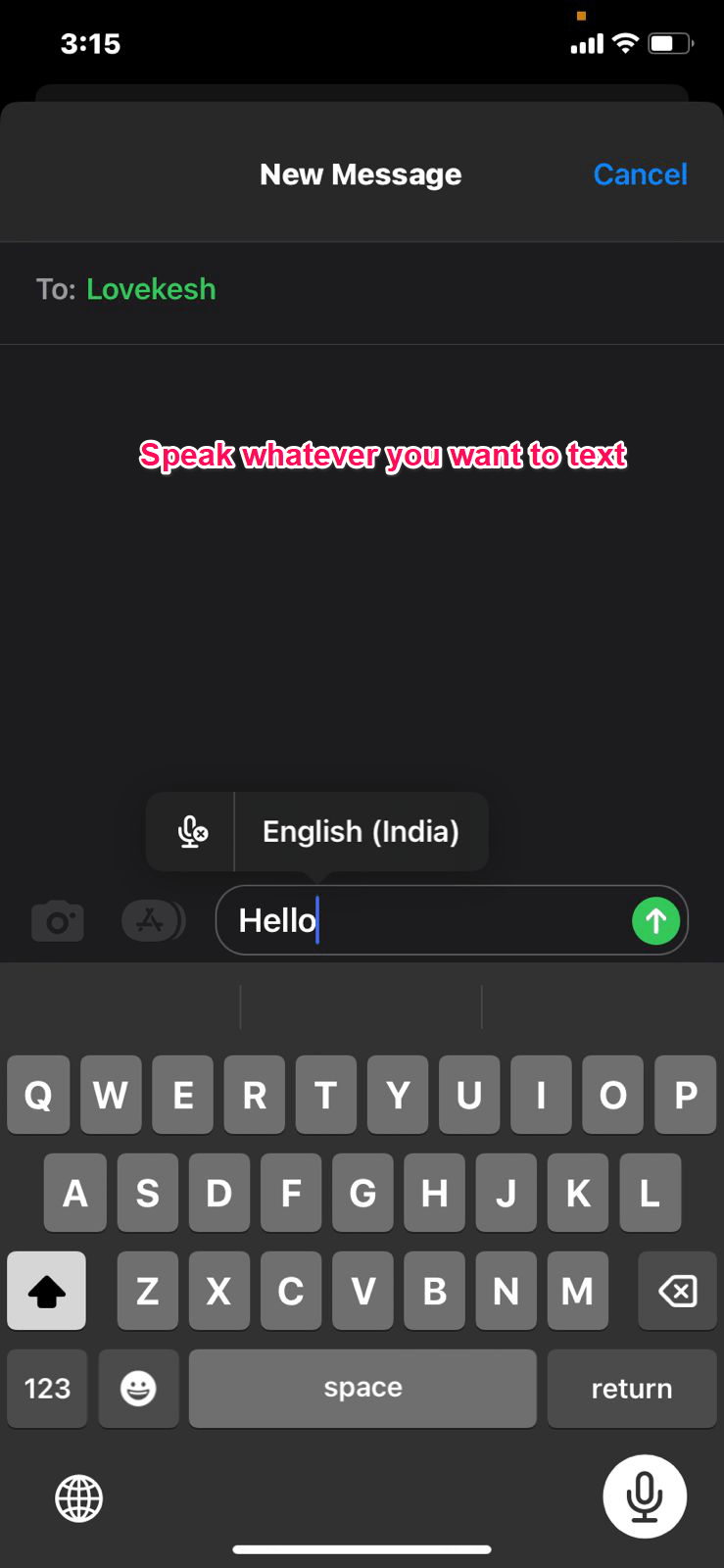
- そのボタンを押し続けてメッセージを話します。メッセージを録音したら、送信ボタンをクリックして自動的にその人に送信します。
- 会話の途中でこの音声の共有を停止することに決めた場合、音声はキャンセルされます。この音声を共有したくない場合は、左にドラッグします。
- そのメッセージを取り消したい場合は、タップして保持する必要があります。その後、送信の取り消しをタップします。
iOS 15またはそれ以前のバージョンでiPhoneからボイスメッセージを送信する手順
すでに述べたように、iOS 16デバイスでボイスメッセージを簡単に送信するための必要な手順はすべてありますが、iOS 15からiOS 16にアップデートしていない場合や、さらに古いデバイスの場合はどうでしょうか?心配しないでください。これらの手順を確認してください。
- チャットを開始するには、iPhoneのロックを解除し、メッセージアプリにアクセスして連絡先を見つけます。
- メッセージボックスの隣にある録音ボタンをタップして保持し、メッセージを録音します。
- その後、音声録音の上にある上矢印メッセージアイコンをクリックして送信します。
- ボイスノートをキャンセルするには、Xを押します。
- メッセージを聞きたい場合は、再生または一時停止ボタンをタップできます。
iOS 16でiPhoneからボイスメッセージを送信する方法についてのご意見があれば、下のコメントボックスにお気軽にお寄せください。また、動画チュートリアルのために私たちのDigitBin YouTubeチャンネルを購読してください。よろしく!
新しい投稿を受信箱で受け取る
スパムはありません。いつでも購読を解除できます。