ネットワーク設定 · 1 min read · Sep 23, 2025
Windows 11で静的IPアドレスを設定する方法は?
コンピュータがインターネットソースに接続されると、ローカルの動的ホスト構成プロトコル(DHCP)サーバーがWindows 11 PCに動的IPアドレスを割り当てます。名前が示すように、動的IPアドレスはコンピュータが再起動するたび、ルーターが再起動するたび、設定が期限切れになるたび、またはデバイスがネットワークから離れたり参加したりするたびに変更されます。これにより、ポートフォワーディング機能を使用したり、リモートデスクトップに接続したりする際に問題が発生します。
これにより、どんな状況でも変更されない静的IPアドレスが必要になります。静的構成は同じ設定を保持し、ネットワークを越えてアクセスされる必要があるサービスホスティングを可能にします。したがって、静的IPアドレスはファイルやフォルダーを共有したり、ローカルネットワーク上のプリンターにアクセスしたり、ポートフォワーディング設定を構成したりするのに理想的です。
Windows 11 PCで静的IPアドレスを設定する方法がわからない場合は、私たちがサポートします。この詳細なガイドでは、Windows 11 PCで静的IP(バージョン4)アドレスを設定するためのステップバイステップのチュートリアルを提供しています。では、時間を無駄にせずに始めましょう。
Windows PCで静的IPアドレスを変更する方法
以下は、Microsoftが提供するWindows 11デバイスで静的IPアドレスを変更するためのさまざまな方法です。
1. コマンドプロンプトを使用して静的IPを設定する
コマンドプロンプトウィンドウでコマンドを実行することで、Windows 11 PCに直接静的IPアドレスを設定できます。以下はその手順です:
- Windowsキーを押してスタートメニューを開きます。上部の検索バーにcmdと入力し、結果セクションから管理者として実行オプションを選択します。
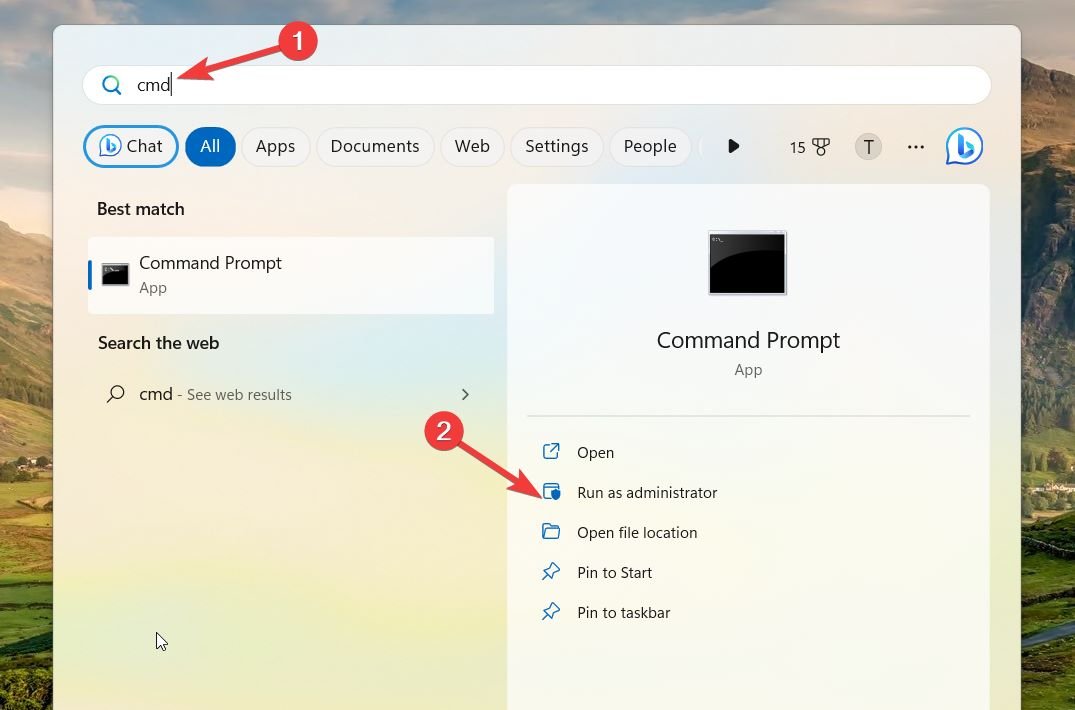
- ユーザーアクションコントロールのプロンプトからはいを選択して、コマンドプロンプトに管理者権限を付与します。
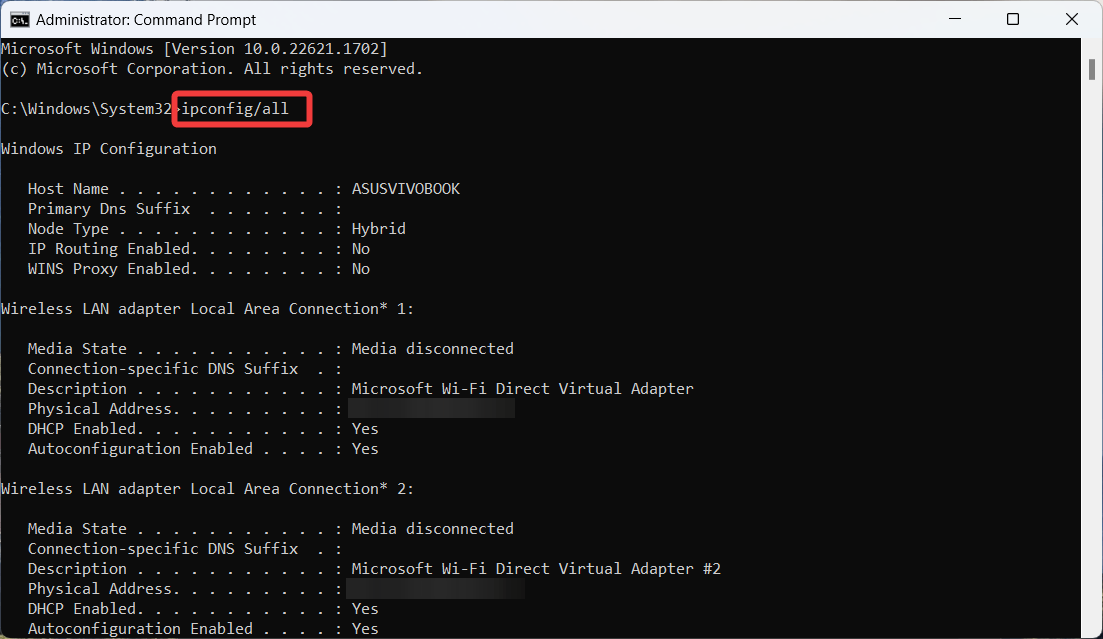
- ipconfig /allと入力し、Enterキーを押して構成設定を表示します。
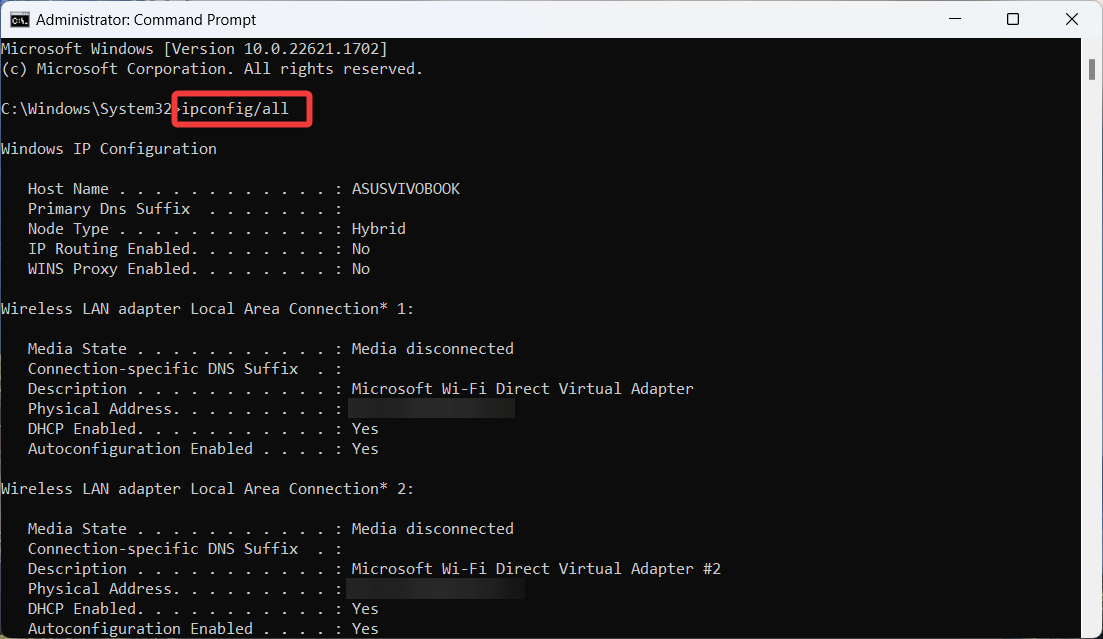
- 情報が表示されたら、後で使用するために以下の詳細をメモします。IPv4アドレス サブネットマスク デフォルトゲートウェイ DNSサーバー
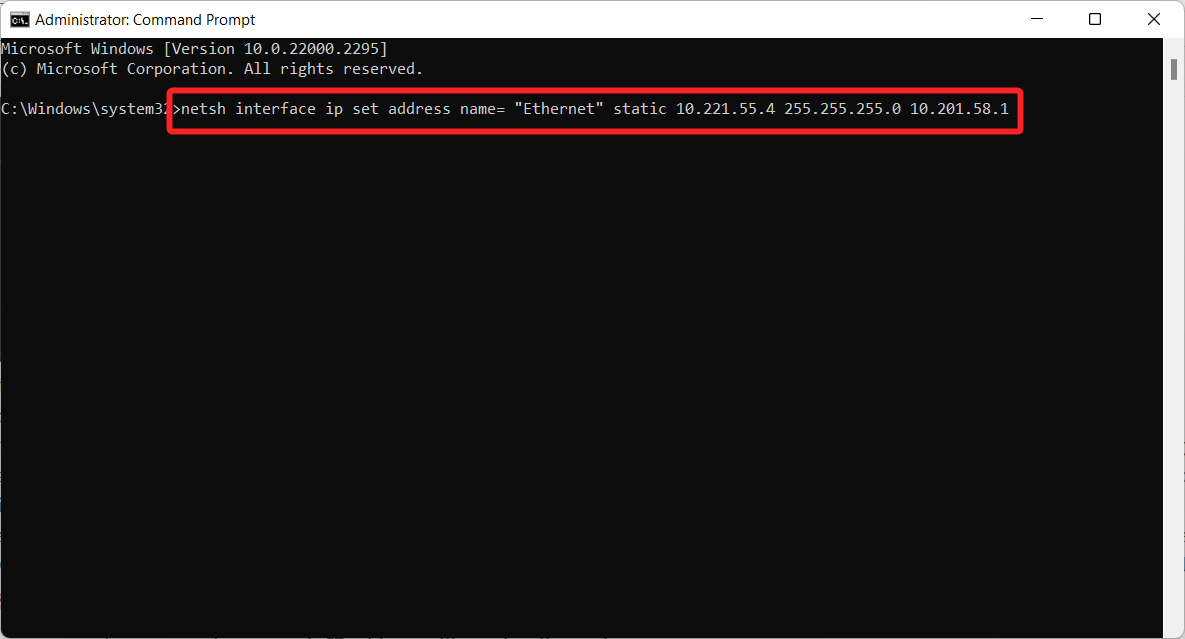
- 次に、コマンドを入力し、Enterキーを押して実行します。プレースホルダーを上記でコピーした値に置き換えます。
netsh interface ip set address name= “[アダプタ名]” static [IPv4アドレス] [サブネットマスク] [デフォルトゲートウェイ]
例えば、コマンドは次のようになります:netsh interface ip set address name= “Ethernet” static 10.221.55.4 255.255.255.0 10.201.58.1
- 次に、DNSサーバーを設定するためにコマンドを実行します。
netsh interface ip set dns name = “[アダプタ名] static [最初のDNSサーバー]
例えば、コマンドは次のようになります:netsh interface ip set dns name= “Ethernet” static 10.211.55.1 windows 11 netsh set dns command
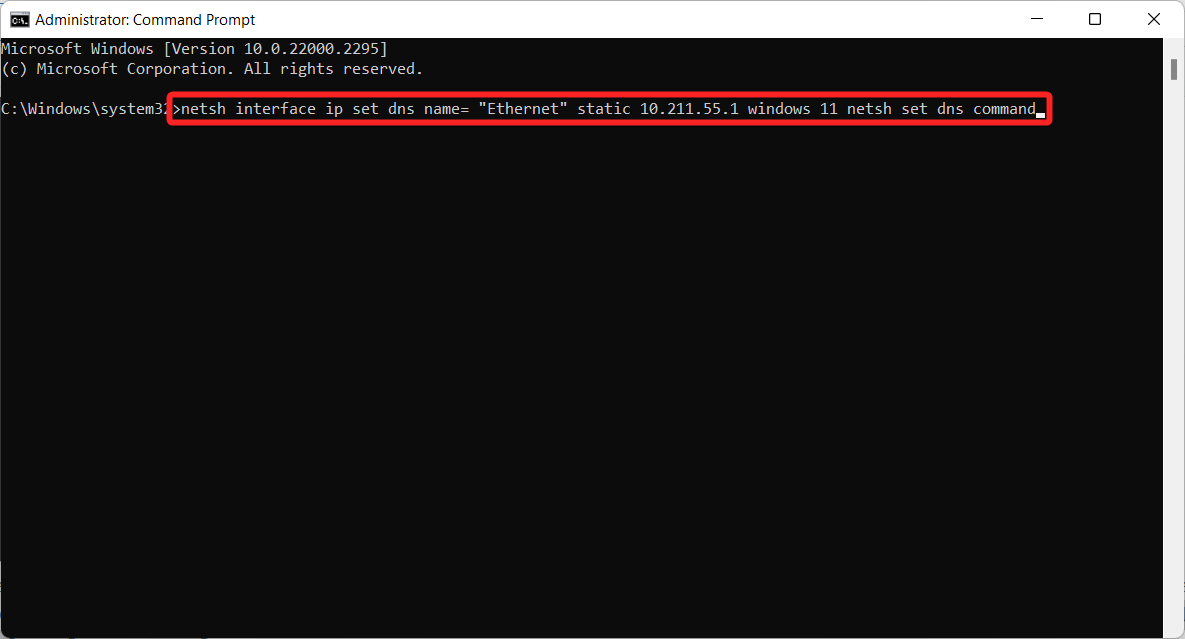
コマンドを実行すると、静的IPアドレスが割り当てられます。
2. Windows設定アプリを使用して静的IPを設定する
コマンドプロンプトに詳しくない場合は、Windows 11設定アプリを使用して直接静的IPアドレスを設定できます。ただし、コマンドプロンプトウィンドウでコマンドを実行して現在のネットワーク構成をコピーする必要があります。
- Windowsボタンを押してスタートメニューを開きます。上部の検索バーにcmdと入力し、検索結果から管理者として実行オプションを選択します。
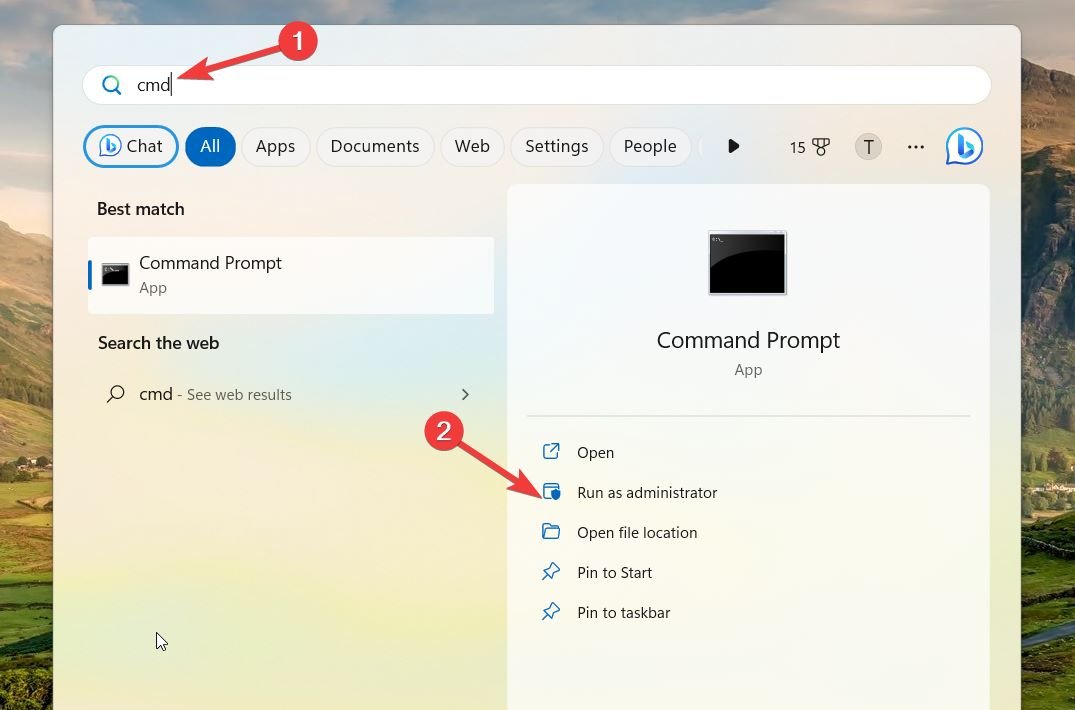
- コマンドプロンプトに次のコマンドを入力し、Enterキーを押して実行します。ipconfig /all
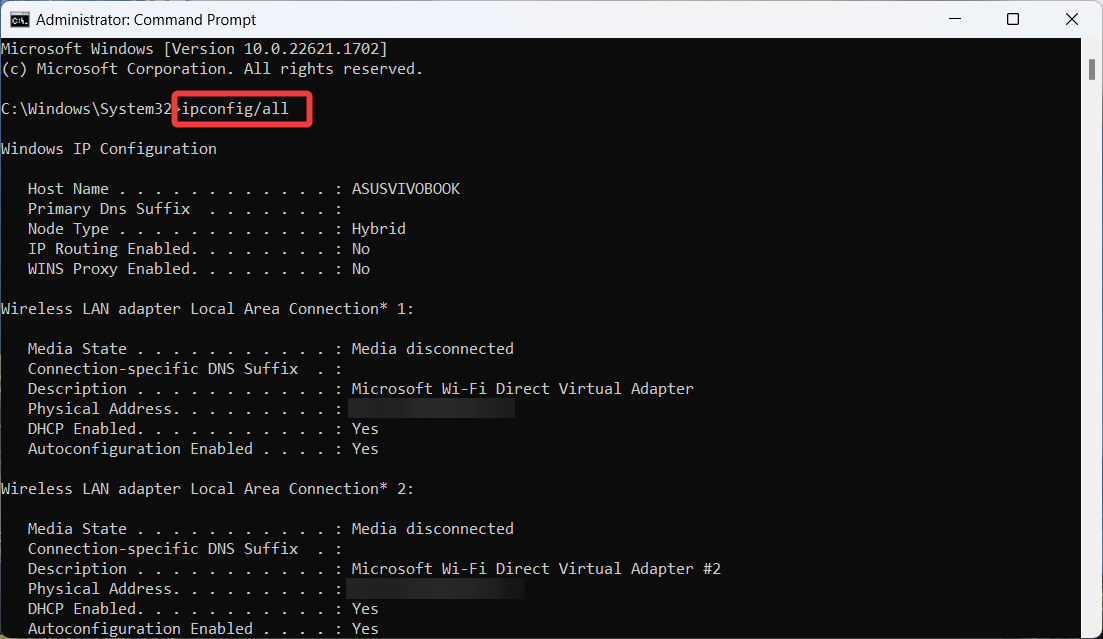
- 後で使用するために以下の詳細をメモします。IPv4アドレス サブネットマスク デフォルトゲートウェイ DNSサーバー
- Windows + Iショートカットを使用して、Windows 11 PCの設定アプリを起動します。
- 左のサイドバーからネットワークとインターネットを選択し、右のセクションからWiFiまたはイーサネットを選択します。
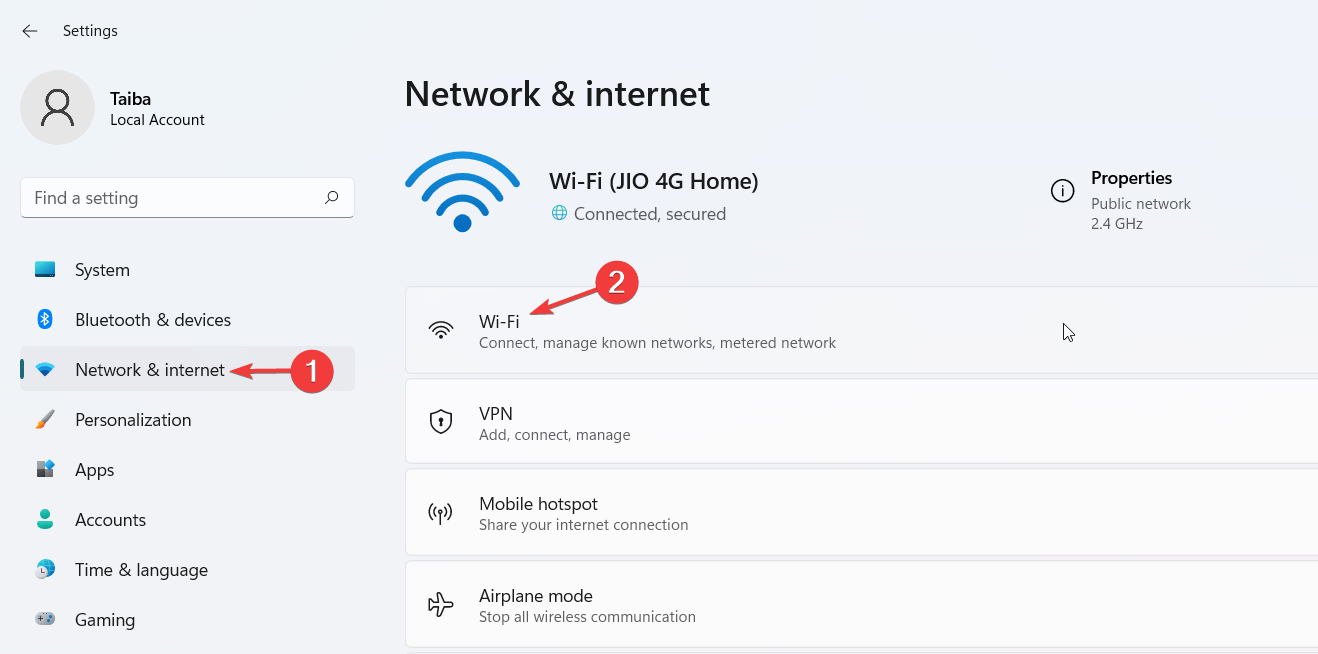
- 次のウィンドウからWi-Fiのプロパティを選択して設定を展開します。
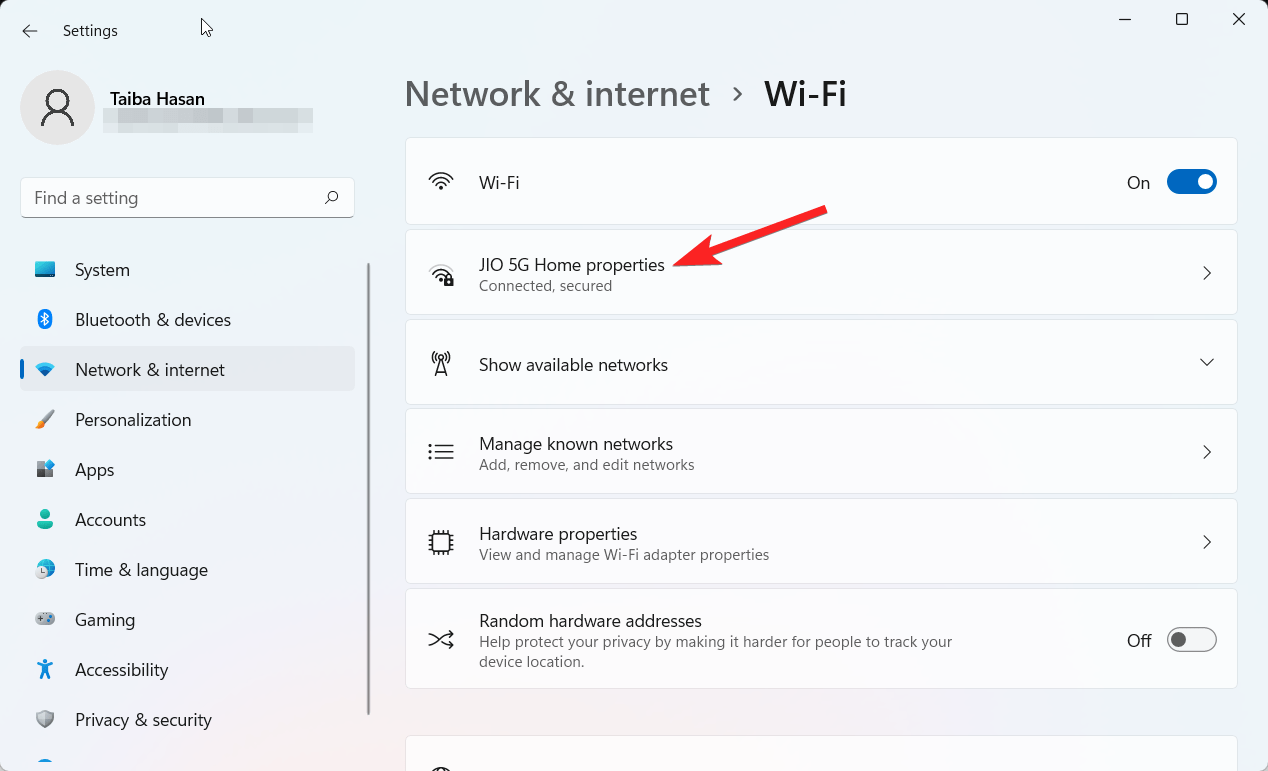
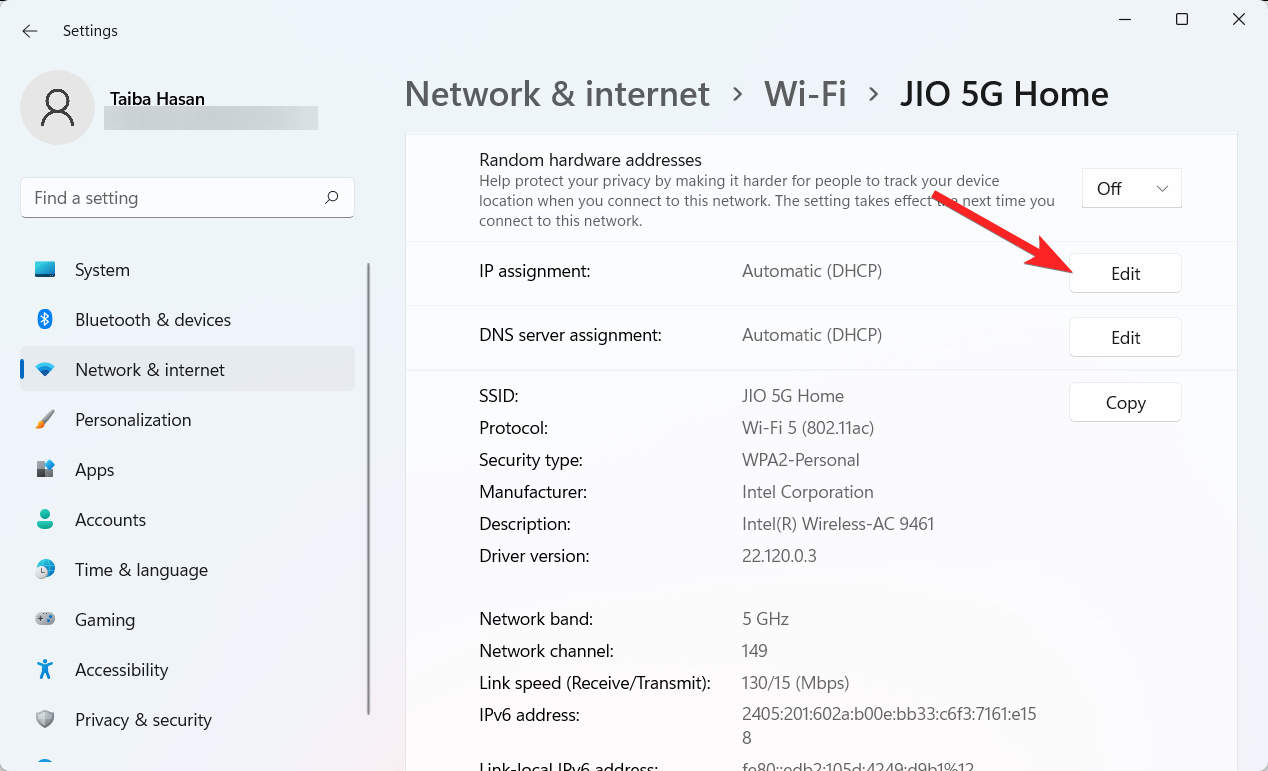
- 下にスクロールして、IP割り当ての隣にある編集ボタンを押します。
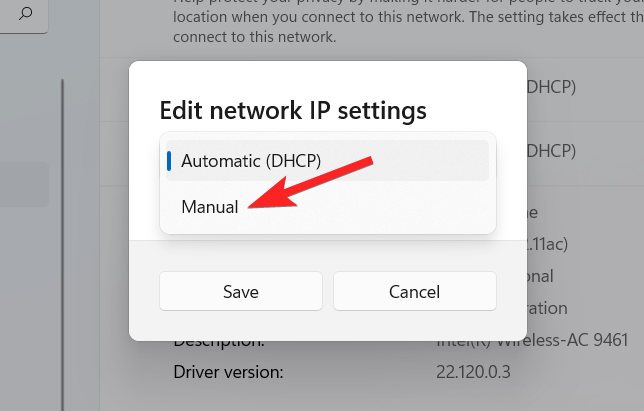
- ポップアップウィンドウのドロップダウンを展開し、手動オプションを選択します。
- IPv4オプションの隣にあるトグルを有効にします。
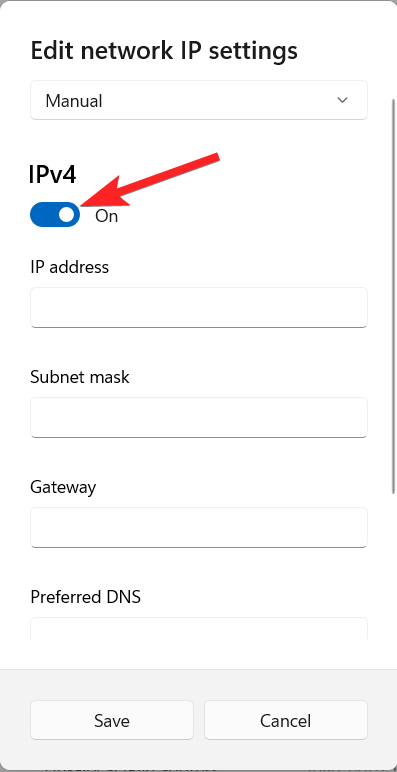
- 以前にコピーしたIPアドレス、サブネットマスク、ゲートウェイ、および優先DNSの値を適切なフィールドに入力します。
- 完了したら、保存ボタンを押して変更を適用します。
3. Windows PowerShellを使用してWindows 11で静的IPを設定する
Windows 11 PCに内蔵されているWindows PowerShellを使用して静的IPアドレスを設定することも可能ですが、注意が必要です!Windows PowerShellを使用して、現在のIPアドレスを静的に設定することはできません。これを修正するには、IPアドレスの最後の数字を別のものに変更する必要があります。
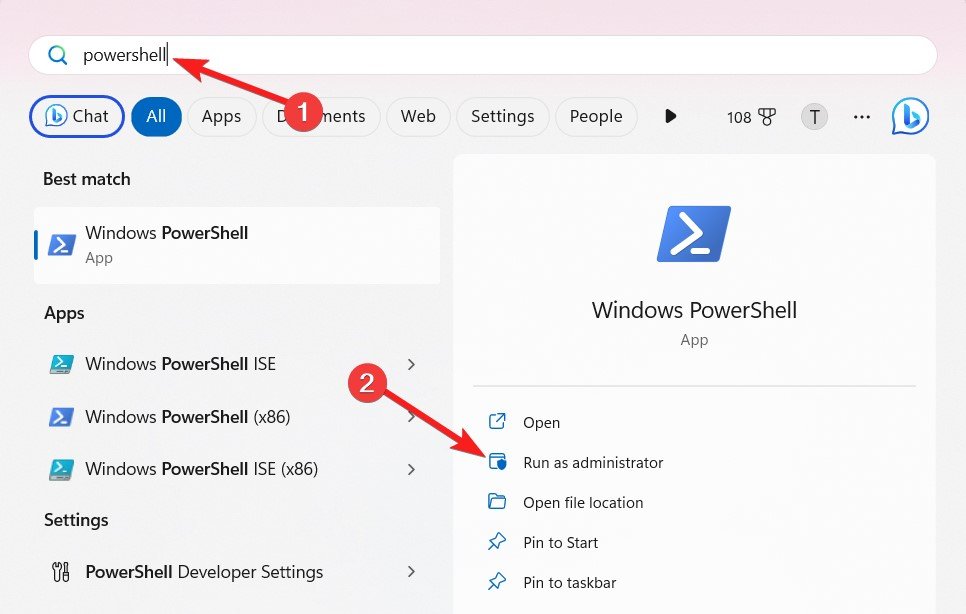
- Windowsキーを押してスタートメニューを開きます。上部の検索バーにPowerShellと入力し、結果セクションから管理者として実行を選択します。
- PowerShellウィンドウに次のコマンドを入力し、Enterキーを押して実行します。Get-NetIPConfiguration
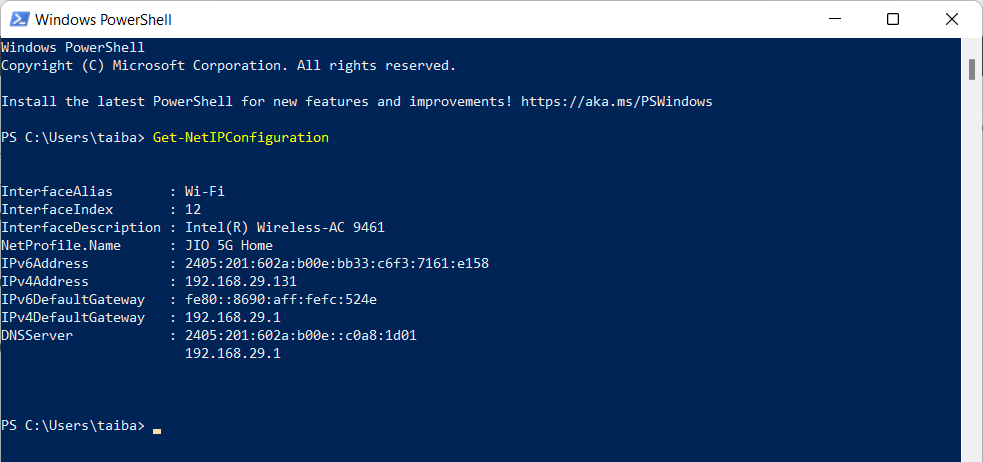
- 情報セクションから以下の詳細をメモします:InterfaceIndex、IPv4Address、IPv4DefaultGateway、DNSServer
- 次に、コマンドを実行し、角括弧のプレースホルダーを以前に書いた値に置き換えます。IPv4アドレスの最後の数字を別のものに置き換えることを忘れないでください。
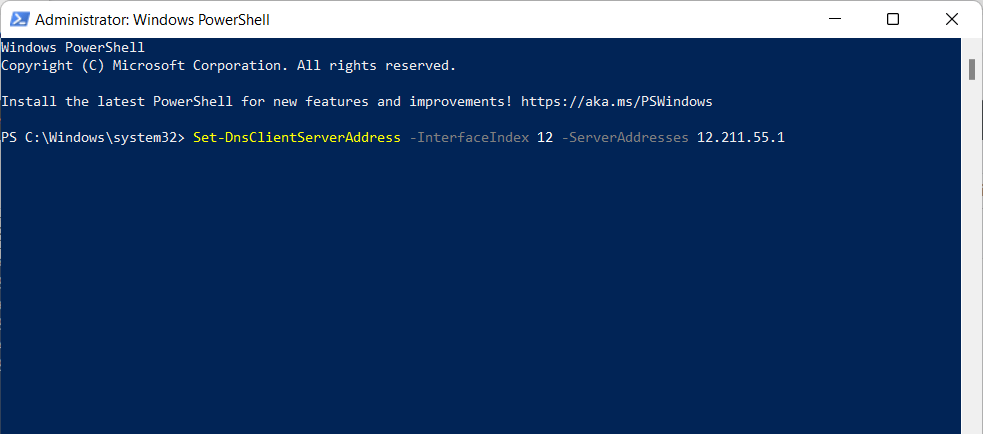
New-NetIPAddress -InterfaceIndex [InterfaceIndex] -IPAddress [IPv4Address] -PrefixLength 24 -DefaultGateway [IPv4DefaultGateway] - 次のステップでは、コマンドを入力し、Enterキーを押してDNSサーバーを変更します。角括弧のプレースホルダーを以前にコピーした値に置き換えます。``` Set-DnsClientServerAddress -InterfaceIndex [InterfaceIndex] -ServerAddresses [DNSServer] ````
 ### 4. コントロールパネルを使用して静的IPを設定する 1. Windowsアイコンを押してスタートメニューを開きます。検索バーにcmdと入力し、結果セクションから管理者として実行オプションを選択します。
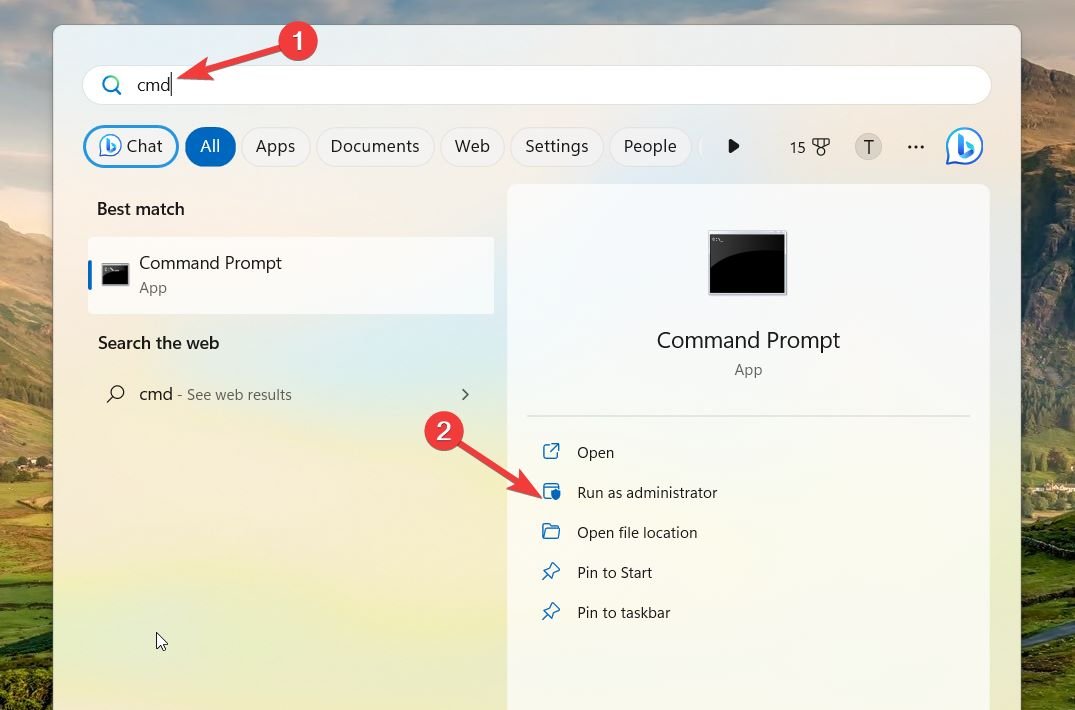 2. ユーザーアクションコントロールのプロンプトからはいを選択して、コマンドプロンプトに管理者権限を付与します。 3. ipconfig /allと入力し、Enterを押します。以下の詳細をメモします:IPv4アドレス、サブネットマスク、デフォルトゲートウェイ、およびDNSサーバー
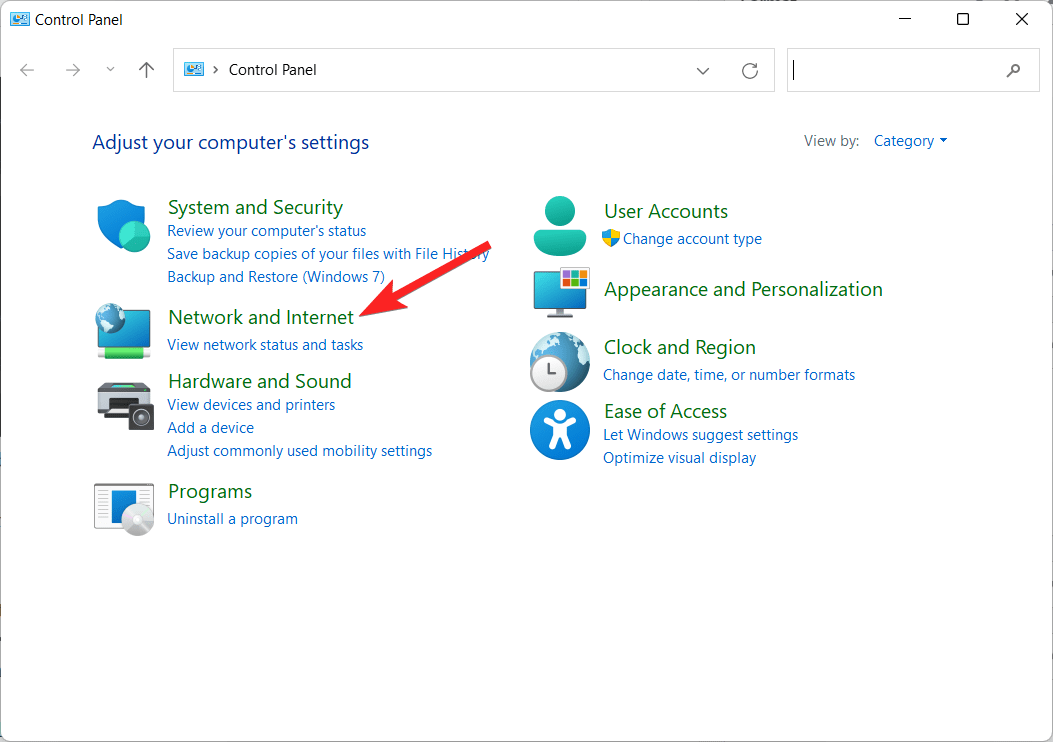
 4. コマンドプロンプトウィンドウを終了し、Windowsキーを押してスタートメニューを開きます。検索バーにコントロールパネルと入力し、検索結果からアプリを起動します。 5. 表示方法をカテゴリに設定し、ウィンドウからネットワークとインターネットを選択します。
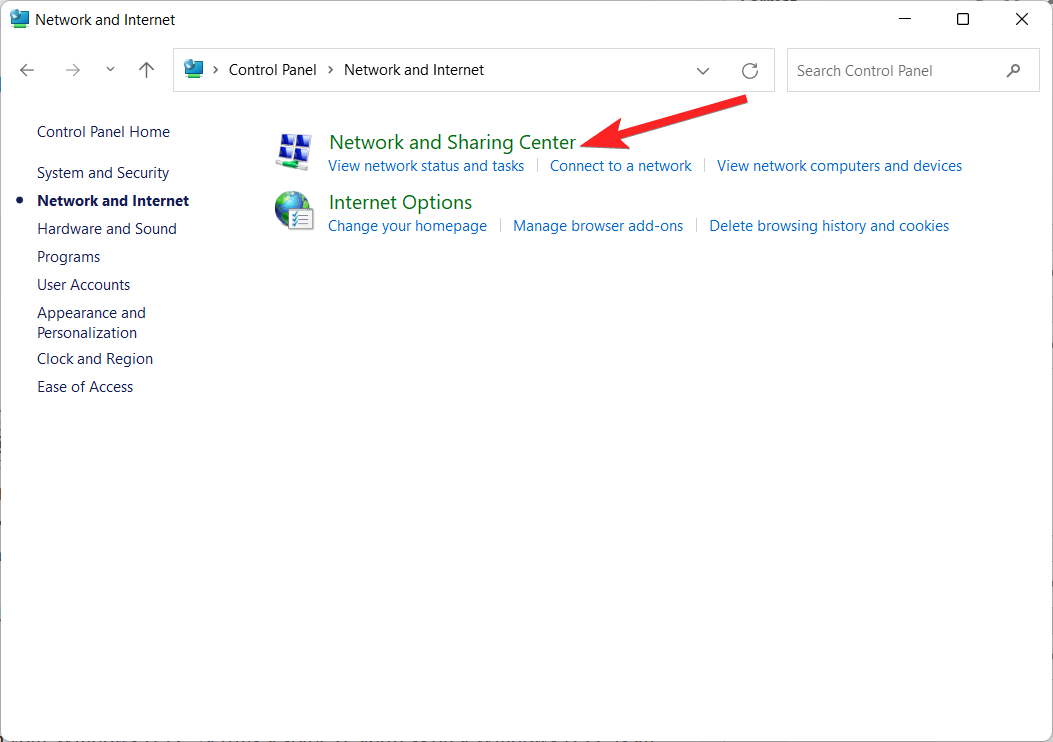
 6. 次のウィンドウからネットワークと共有センターを選択します。
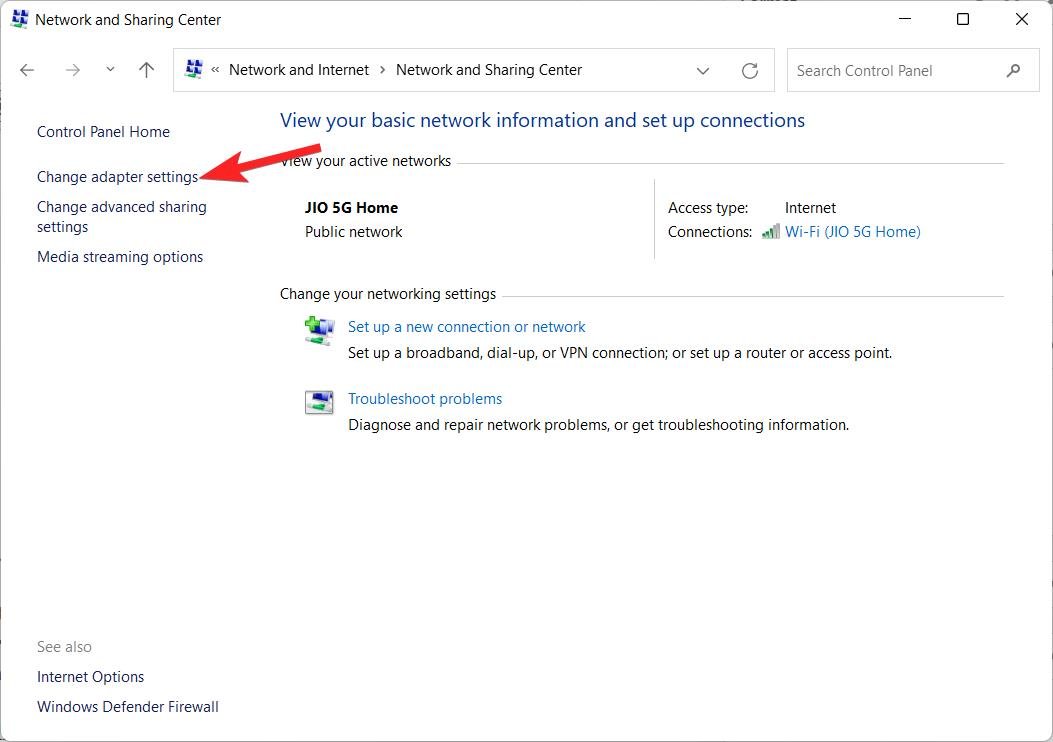
 7. 左のメニューバーからアダプタの設定の変更を選択します。
 8. ネットワークアダプタを右クリックし、コンテキストメニューからプロパティを選択します。
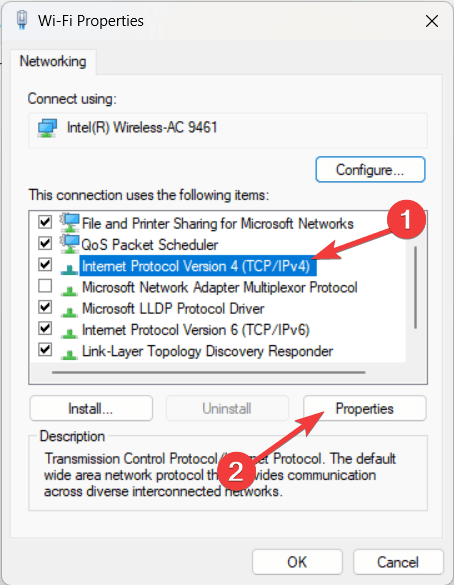
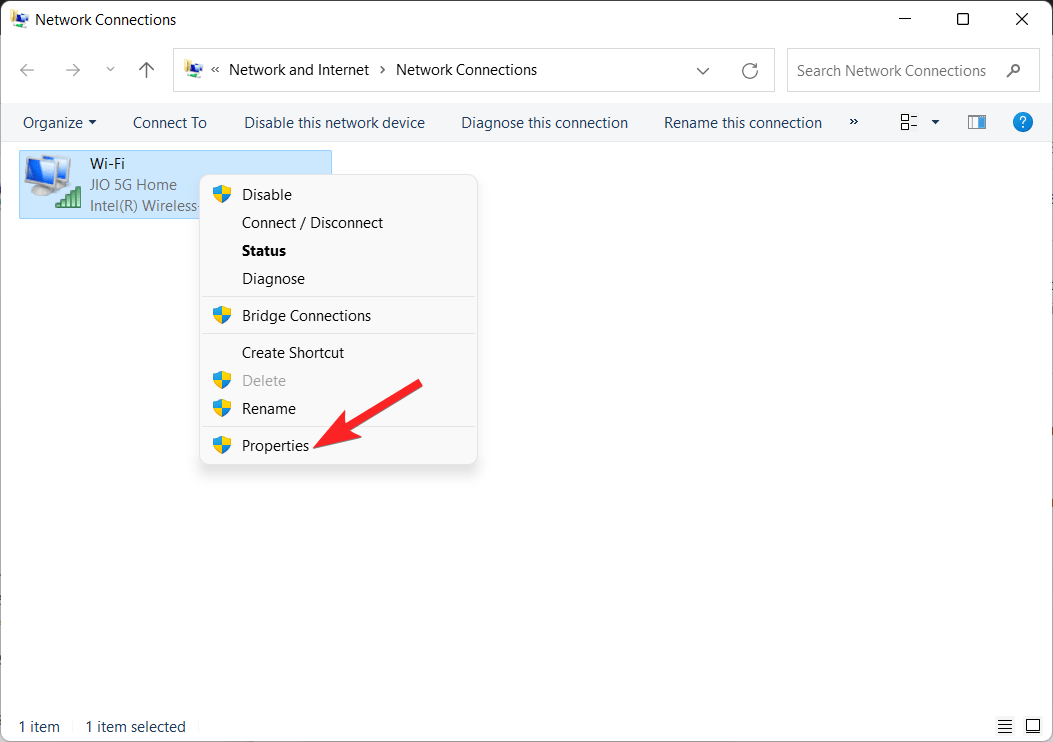 9. インターネットプロトコルバージョン4(TCP/IPv4)を選択し、プロパティボタンをクリックします。
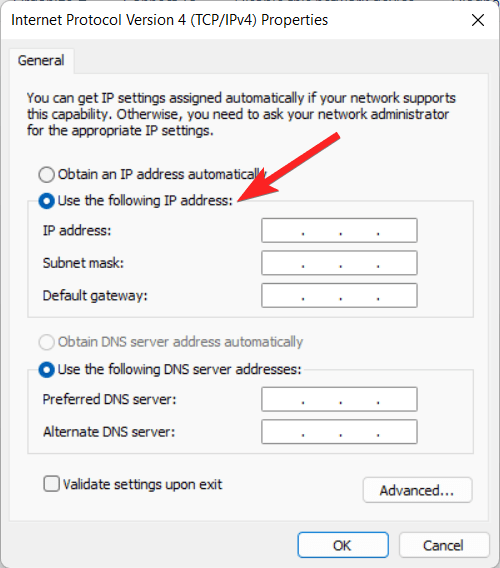
 10. 次のIPアドレスを使用するの隣のラジオボタンを有効にし、IPアドレス、サブネットマスク、デフォルトゲートウェイ、およびDNSサーバーを入力します。
 11. OKボタンを押して変更を保存し、静的IPアドレスを設定します。 ### 結論 これらはすべて、Windows 11 PCで静的IPアドレスを変更する方法です。Windows 11 PCで静的IPアドレスを設定することは簡単な作業であり、ローカルIPアドレスが常に同じであることを保証します。 同様の質問がある場合は、下のコメントセクションでお知らせください。 Windows 11で静的IPアドレスを設定する方法についてのご意見があれば、下のコメントボックスにお気軽にお寄せください。また、動画チュートリアルのために私たちのDigitBin YouTubeチャンネルを購読してください。よろしく!
新しい投稿を受信箱で受け取る
スパムはありません。いつでも購読を解除できます。