Apple Music · 1 min read · Oct 17, 2025
iPhoneでApple Musicのスリープタイマーを設定する方法

Apple Musicはお気に入りの音楽を聴くための素晴らしい方法ですが、音楽を聴きながら眠りたい場合はどうすればよいでしょうか?
私のように、時には疲れて音楽を消すことができないこともあります。そこでApple Musicのスリープタイマーが役立ちます。
残念ながら、公式のiOS、macOS、Apple Musicアプリにはスリープタイマー機能がありません。しかし、心配しないでください。あなたは正しい場所に来ました。
この記事では、iPhone、iPad、Mac、その他のデバイスで、選択した時間にApple Musicのスリープタイマーを自動的に設定する方法をお見せします。
それでは、始めましょう!

iPhoneでApple Musicのスリープタイマーを設定する方法
Apple Musicには、支払う価値のあるいくつかの機能があります。Appleのポッドキャストアプリとは異なり、Musicアプリにはスリープタイマーがありません。iPhoneでスリープタイマーを設定したい場合は、2つのオプションがあります。
方法1: 時計アプリを使用してApple Musicのスリープタイマーを設定する
時計アプリでタイマーを設定すると、タイマーが切れると音楽が停止します。iPhoneまたはiPadでApple Musicのスリープタイマーを設定するには、次の手順に従ってください。
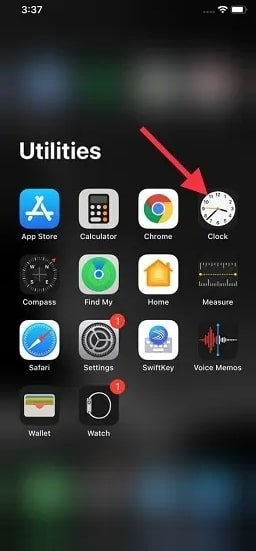
- 時計アプリをiPhoneまたはiPadで開きます。
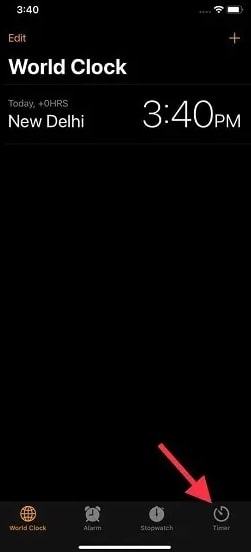
- 右下のタイマーをタップします。
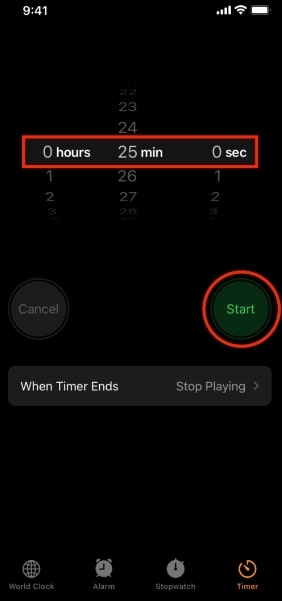
次に、スリープタイマーの時間を選択します。私たちは通常、眠りにつくのに30分かかるので、30分を選びました。
このステップを完了したら、タイマー終了時を選択します。
下にスクロールして再生停止を選択します。次に、設定をタップします。
タイマーの画面が表示されます。開始をクリックします。
- 最後に、Musicアプリを開いて聴きたい曲を聴きます。設定した時間が経過すると、音楽は自動的に停止します。
Apple Musicのスリープタイマーは、時計アプリを開いてタイマーをタップすることでキャンセルできます。最後に、キャンセルまたは一時停止をタップします。
方法2: ショートカットアプリを使用する
iPhoneをお持ちの場合、Apple Musicのスリープタイマーを設定する自動化ルーチンを設定できます。この方法を使用すると、音楽が停止する固定の時間を毎日設定できます。定期的なスケジュールがある場合はこの方法がうまく機能しますが、睡眠時間に大きな変動がある場合はお勧めしません。
次の手順に従ってこれを行うことができます。
- iPhoneまたはiPadにショートカットアプリをダウンロードして起動します。
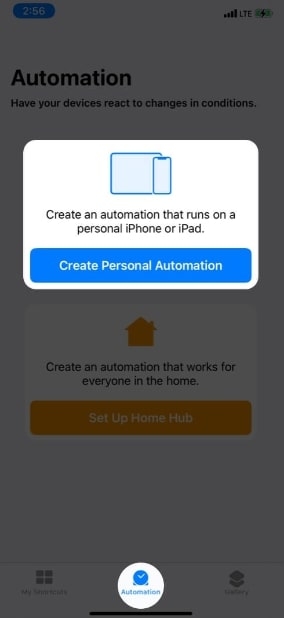
- 下部の自動化タブをクリックします。
- iPhoneで自動化を作成したことがない場合は、個人用自動化を作成ボタンをタップします。そうでない場合は、右上のプラス(+)記号をクリックし、次に個人用自動化を作成をクリックします。
- 次に、時刻を選択します。特定の時間に音楽を停止したい場合は、それを設定します。
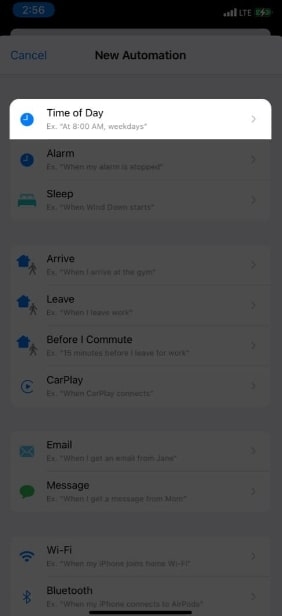
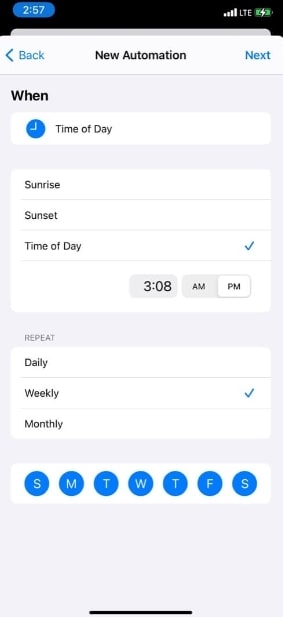
- 週ごとをクリックして日を選択します。次へをタップします。
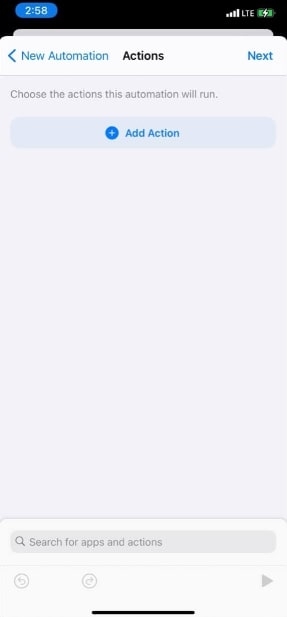
- アクションを追加オプションを選択します。
- 検索結果から検索ボックスに「一時停止」と入力し、再生/一時停止をタップします。
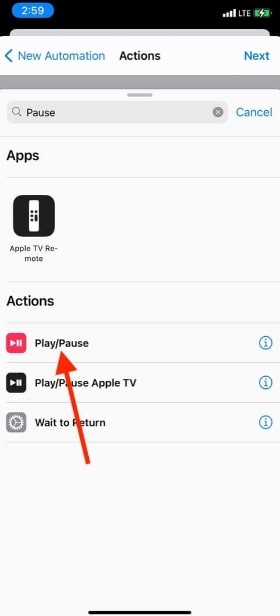
- もう一度再生/一時停止を押し、一時停止を選択します。次に、次へをタップします。
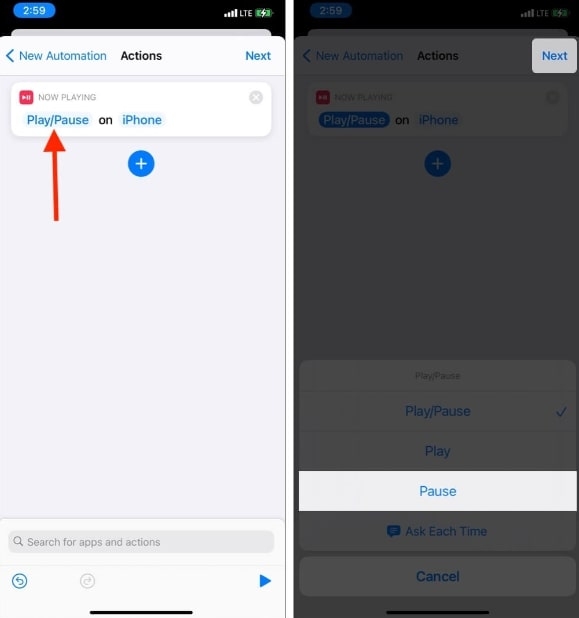
- 実行前に確認をオフにします。最後に、完了をクリックします。自動化プロセスが正常に設定されました。
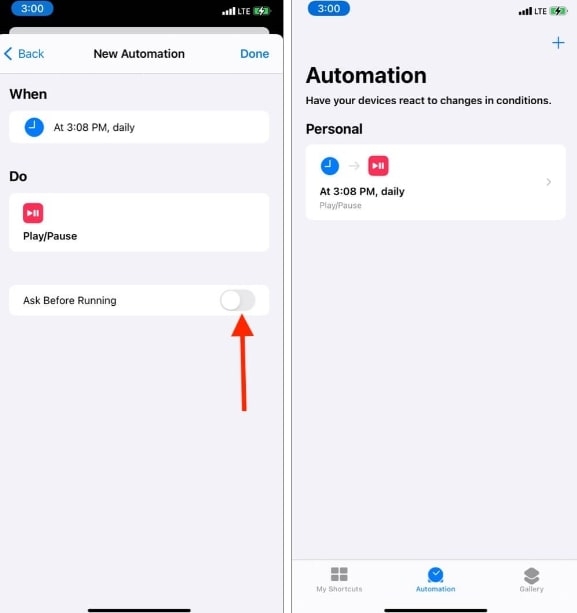
時間が来ると、音楽は自動的に停止します。
必要なくなった場合は、ショートカットアプリに移動し、自動化をタップします。再生/一時停止の自動化を削除するには、右から左にスワイプします。
HomePodでApple Musicのスリープタイマーを設定する
HomePodで音楽を聴いている場合、Apple Musicのスリープタイマーは簡単に設定できます。HomePodが音楽を再生しているときに、「Hey Siri、30分のスリープタイマーを設定して」と言うだけです。タイマーが設定されると、Siriが確認します。タイマーが切れると、音楽は自動的に停止します。「Hey Siri、スリープタイマーをキャンセルして」と言えば、タイマーをキャンセルできます。
これを行うと、スリープタイマーが有効になります。私たちの経験では、Siriは非常に不安定なので、Siriコマンドを異なる言い方で言うと、望ましい結果が得られないことがあります。
MacでApple Musicのスリープタイマーを設定する
寝る前にMacから音楽を再生する場合、スリープタイマーを設定できます。MacでApple Musicのスリープタイマーを設定するには、次の手順に従ってください。
- 左上のAppleロゴをクリックし、システム環境設定を選択します。次に、バッテリータブをクリックします。
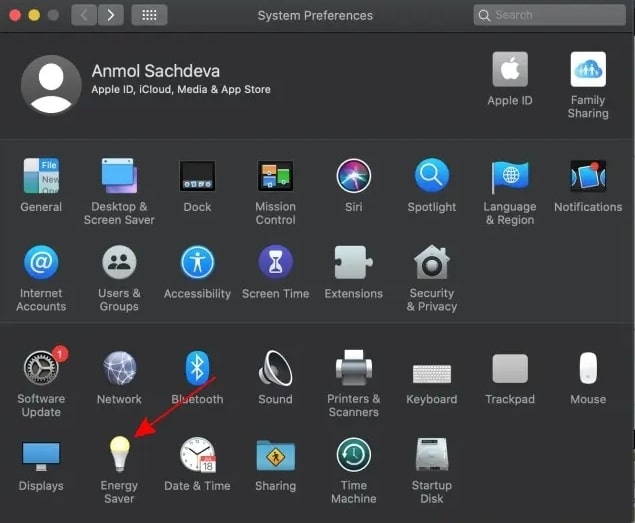
- 次に、スケジュールをクリックします。
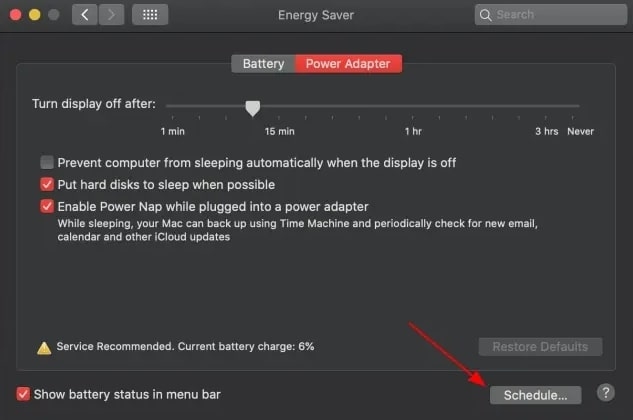
- チェックボックスをオンにしてスリープ(またはシャットダウン)を選択できます。その後、希望の時間を選択します。確認したら、OKをクリックします。
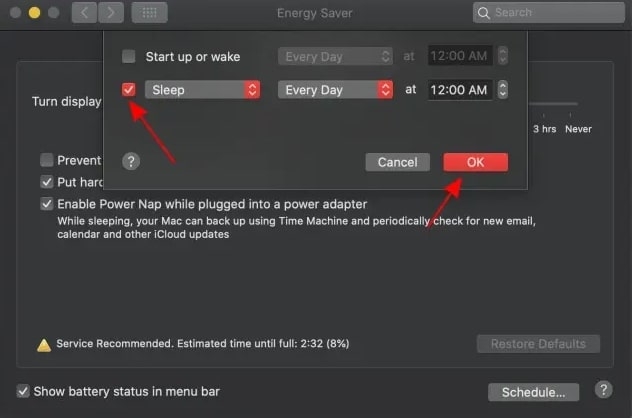
これで、寝る前に音楽を聴くことができ、Macは自動的に音楽を一時停止し、スリープモードに入ります。Macは、スケジュールされた時間の10分後にスリープモードに入ることに注意してください。
Macでスリープモードを誤ってスケジュールした場合、この安全機能を使用してスリープモードに入るのを防ぐことができます。
AndroidでApple Musicのスリープタイマーを設定する
公式には、スリープタイマー機能はAndroidのベータ版で利用可能です。元のバージョンにはこの機能がありません。次の手順に従ってこれを行うことができます。
- AndroidデバイスでApple Musicを開いて曲を再生します。プレイヤーインターフェースの右上隅にある縦の三点メニューアイコンからスリープタイマーを選択します。
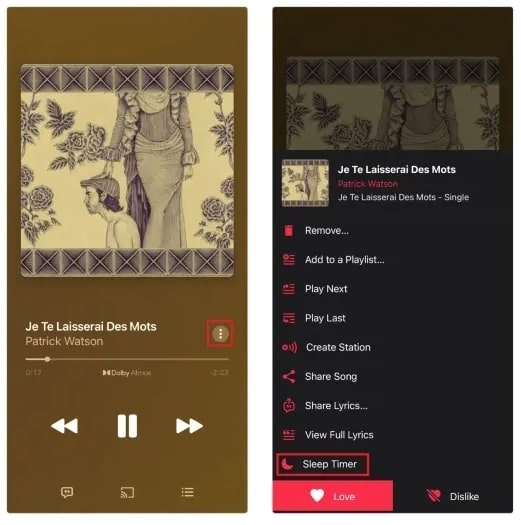
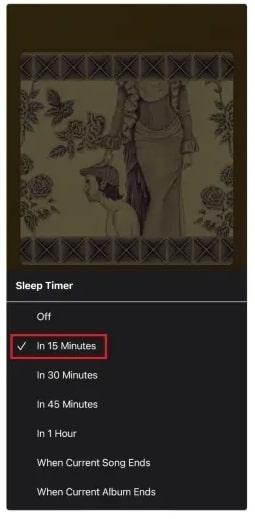
- ポップアップメニューに15分、30分、45分、1時間のオプションが表示されます。その後、曲が再生を停止し、ユーザーは希望の時間を選択できます。
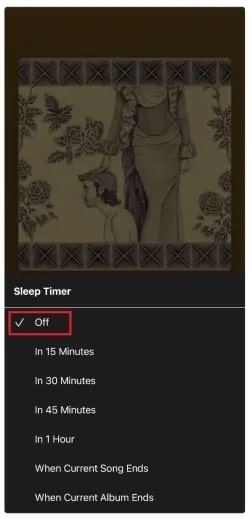
- ユーザーは、音楽アプリでスリープタイマーを無効にしたい場合も同じ手順を実行できます。ただし、ユーザーは下にスクロールしてタイマータブでオフを選択する必要があります。
WindowsでApple Musicのスリープタイマーを設定する
WindowsでApple Musicを自動的に一時停止する最良の方法は、コンピュータ全体のスリープタイマーを設定することです。次の手順に従ってWindowsでスリープタイマーを設定できます。
- まず、Windowsキー + Rを押します。
- cmdと入力してEnterを押します。
- シャットダウンコマンドに、shutdown -s -t 3600と入力します。ここで、3600は秒単位の時間です。この数字は好きなように変更できます。次に、Returnを押します。
指定された時間が経過すると、コンピュータが自動的にシャットダウンし、Apple Musicが一時停止します。
結論
Apple Musicのスリープタイマーを設定する方法がわかったので、安らかな夜の睡眠のためにそれを利用できます。お気に入りの曲を聴きながら、音楽が一晩中流れ続ける心配はありません。残念ながら、Apple Musicには組み込みのスリープタイマーがありませんが、これらの回避策はその時まで非常に信頼できます。
ご質問やご意見がありましたら、下のコメント欄にお知らせください。この投稿を友人や家族と共有してください。
お読みいただきありがとうございます!
新しい投稿を受信箱で受け取る
スパムはありません。いつでも購読を解除できます。