Windows ターミナル · 1 min read · Sep 29, 2025
Windows 11 ターミナルでコマンドプロンプトをデフォルトに設定する方法

このチュートリアルでは、Windows 11 ターミナルでコマンドプロンプトをデフォルトに設定する手順を示します。OSの11回目のバージョンが安定した段階に入った今、アップグレードを行うユーザーの数は今後数ヶ月で増加するでしょう。そして、それに伴い、ユーザーは新しく魅力的な機能をたくさん迎えることになります。
これには、新しいタスクバーのデザイン、スタートメニューと設定ページの大幅な改訂、新しいアイコンやフォントスタイル、写真やストアなどのさまざまなMicrosoftアプリのUI変更などが含まれます。
しかし、ターミナルアプリは過小評価されている存在です。知らない方のために説明すると、Windows ターミナルは、Windows PowerShell、コマンドプロンプト、Azure CloudShellなどを1つの屋根の下で提供するマルチタブのコマンドラインツールです。
同様に、便利なキーボードショートカットが豊富に用意されています。フォントサイズの変更からウィンドウペインのサイズ変更、さらには新しいプロファイルインデックスの作成まで、すべては関連するキーボードショートカットを使用して数秒で簡単に実行できます。
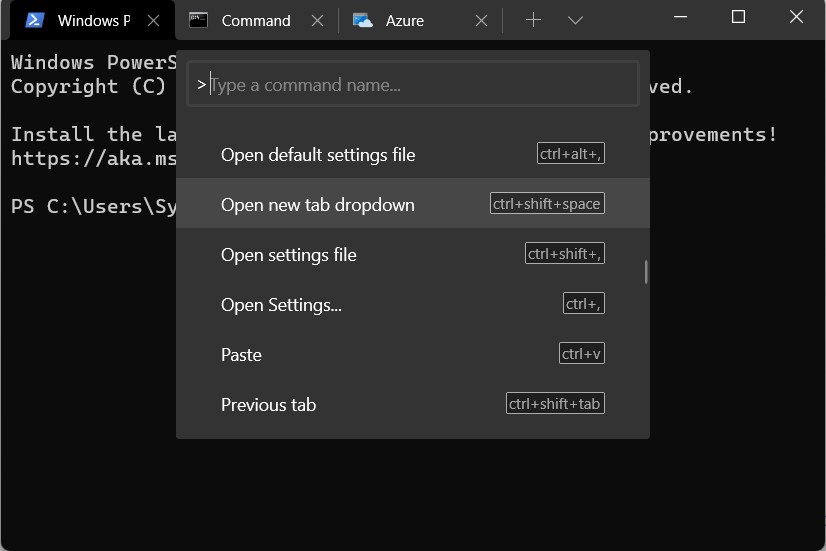
さらに、複数のタブで作業するオプションを提供しているため、1つのタブでCMDを、別のタブでPowerShellを、3つ目のタブでAzure CloudShellを同時に使用することができます!
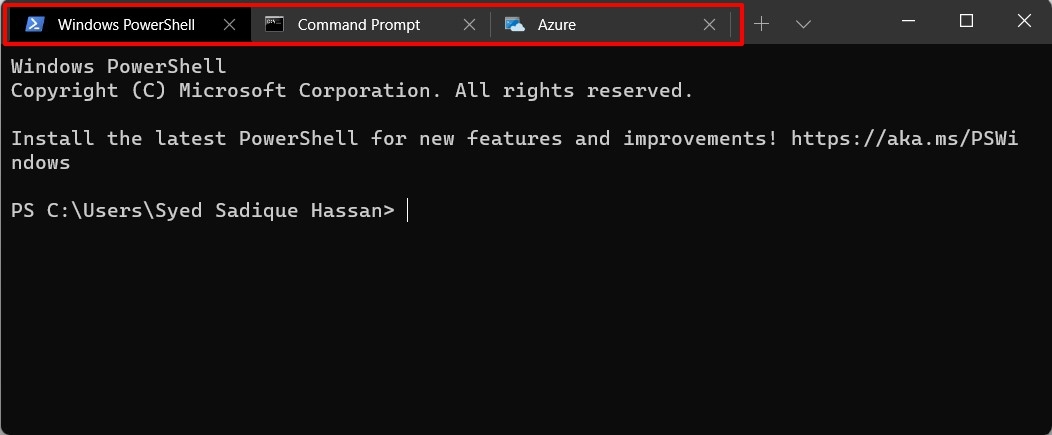
とはいえ、デフォルトではターミナルは常にPowerShellウィンドウを開き、その後手動で新しいコマンドプロンプトウィンドウに切り替える必要があります。しかし、通常CMDで作業することを好む場合、ターミナルを開くたびに手動で切り替えるのはあまり意味がありません。
したがって、Windows 11 ターミナルでコマンドプロンプトをデフォルトに設定する方がはるかに良いアプローチです。このガイドでは、その方法を示します。それでは、さっそく始めましょう。
Windows 11 ターミナルでコマンドプロンプトをデフォルトに設定する手順
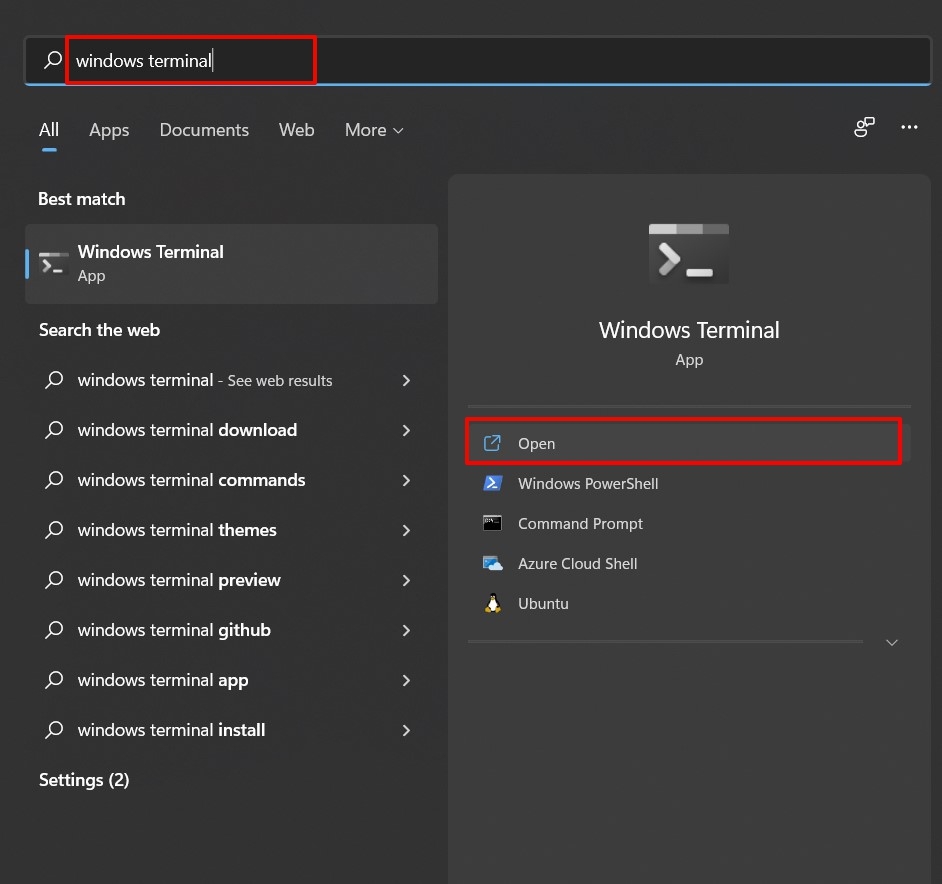
- まず、スタートメニューに移動し、Windows ターミナルを検索して開きます。
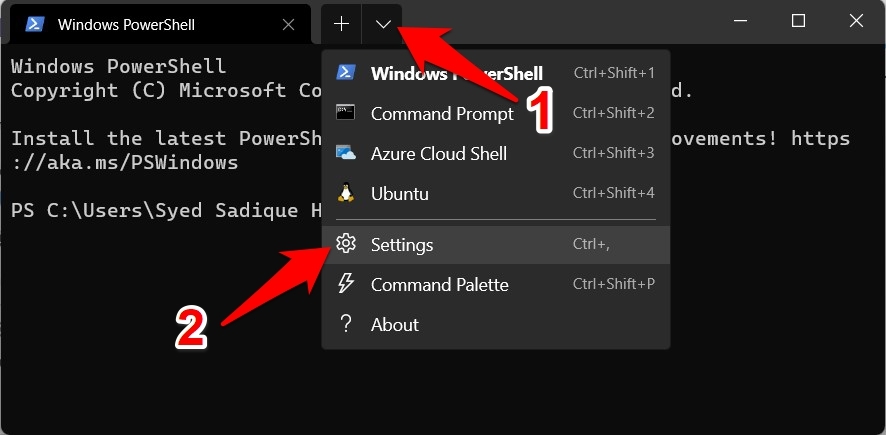
- 次に、新しいタブボタンの隣にあるドロップダウン矢印をクリックし、設定を選択します [このメニューはCtrl + ,のショートカットキーで呼び出すことができます]。
- 設定ページに到達したら、デフォルトプロファイルメニューをクリックします。
- オプションのリストからコマンドプロンプトを選択します。
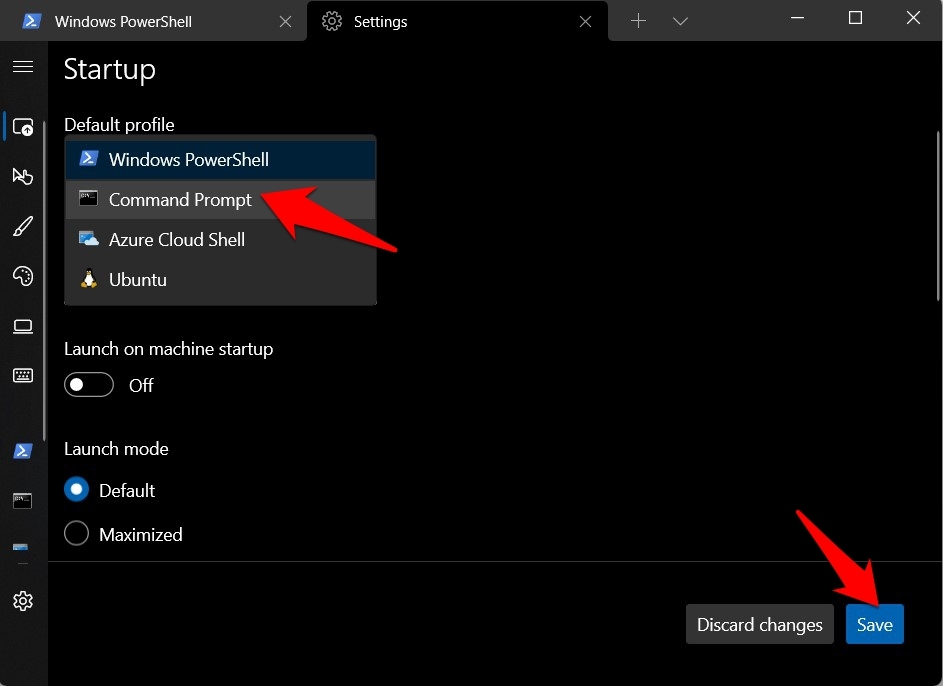
- 最後に、右下にある保存ボタンをクリックします。
- これからは、ターミナルを起動するたびにCMDウィンドウがデフォルトで開くようになります。
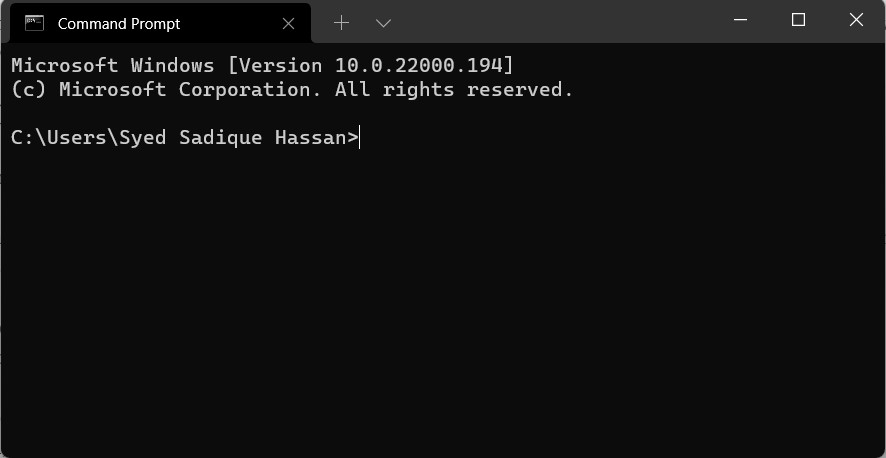
以上です。これがWindows 11 ターミナルでコマンドプロンプトをデフォルトに設定する手順でした。上記の指示に関して質問がある場合は、下のコメントセクションでお知らせください。
Windows 11 ターミナルでコマンドプロンプトをデフォルトに設定する方法についての考えがあれば、下のコメントボックスに自由に書き込んでください。また、動画チュートリアルのために私たちのDigitBin YouTubeチャンネルを購読してください。よろしく!
新しい投稿を受信箱で受け取る
スパムはありません。いつでも購読を解除できます。