Netflix設定 · 1 min read · Nov 10, 2025
Netflixのカスタムプロフィール画像の設定方法

同じ標準のプロフィール画像を毎回見るのに疲れましたか?Netflixのプロフィール画像をもっと面白くしたいですか?もしそうなら、Netflixアカウントでカスタムプロフィール画像を設定する方法についての完全ガイドをチェックしてください。
Netflixは、プランごとに最大5つのプロフィールを持つことをサポートしています。新しいプロフィールを作成すると、Netflixはデフォルトのプロフィール画像を割り当てます。Netflixでプロフィール画像を変更したい場合は、事前承認されたリストからのみ選択できます。
しかし、あなたに良いニュースがあります!Netflixのカスタムプロフィール画像を簡単に設定するのに役立つ方法をリストアップしました。
Netflixアカウントにカスタムプロフィール画像を追加するための前提条件
カスタムプロフィール画像を設定する前に、理解しておくべきことがいくつかあります:
まず、ブラウザを開いてNetflixアカウントにログインします。
今、あなたのアカウントの下に異なる名前の複数のプロフィールが見つかります。
新しいカスタムプロフィールを作成するには、‘ + ’アイコンをクリックします。
プロフィールの詳細を入力し、進んでください。
Google Chromeを使用してカスタムプロフィール画像を設定する方法
まず、Chromeウェブストアに移動し、「Netflix用カスタムプロフィール画像」という拡張機能を探します。
ページに到達したら、「 Chromeに追加 」オプションをクリックし、ポップアップから拡張機能を選択します。
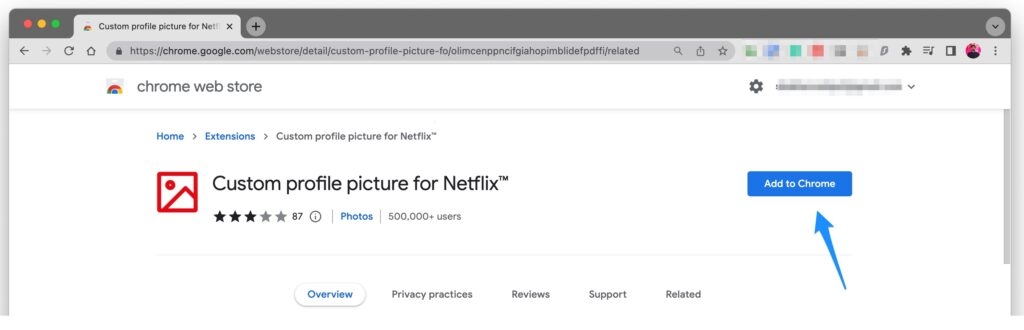
すでにNetflixアカウントにサインインしている場合、拡張機能のインストール後にプロフィールページにリダイレクトされます。
次に、カスタムプロフィール画像を設定するためのプロセスに従ってください:
Netflixアカウントにログインした後、拡張機能をクリックし、「 Netflix用カスタムプロフィール画像 」オプションを選択します。
ここで、「 カスタムプロフィール画像をアップロード 」オプションが表示されます。それをクリックして、お好みのプロフィール画像を設定します。
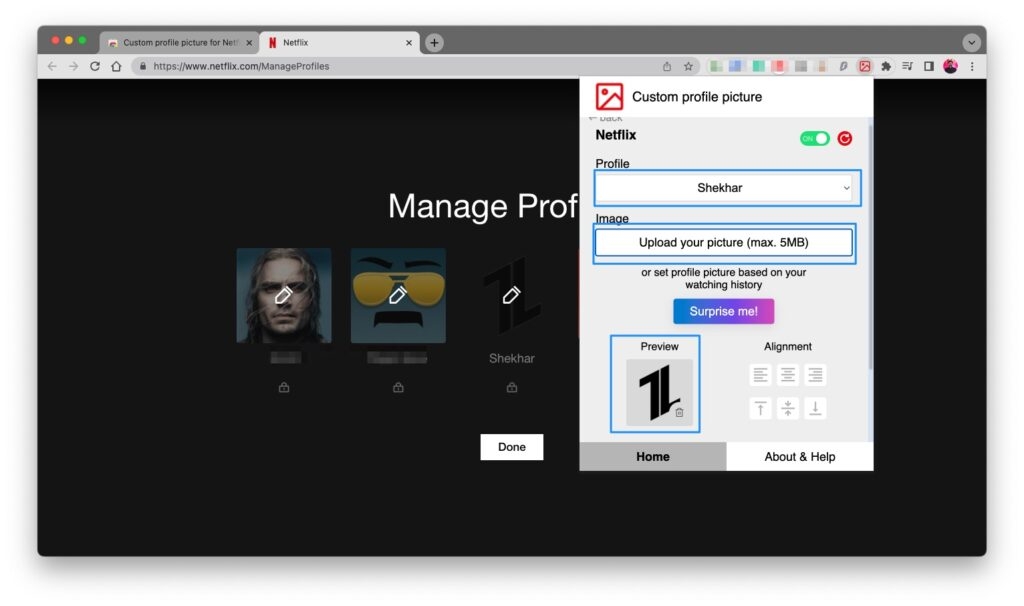
このオプションをクリックすると、画像を選択するためのローカルフォルダにリダイレクトされます。画像サイズは5MB未満であることを確認してください。
配置 ボックスを使って位置を変更できます。これは切り抜きツールに似ています。
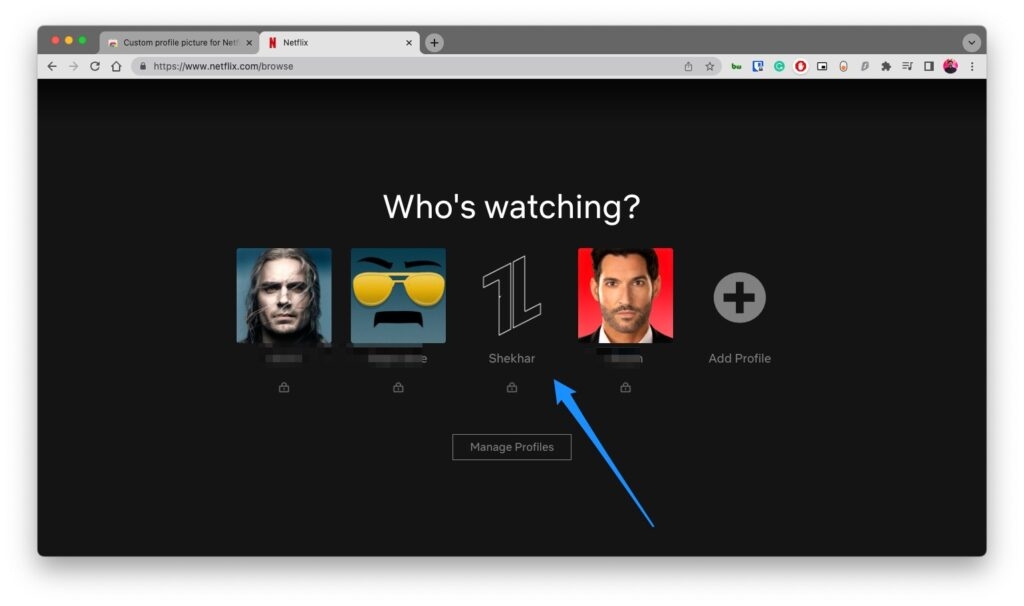
画像を切り抜いた後、拡張機能を終了し、ページを読み込みます。Netflixの新しいプロフィール画像が表示されます。
よくある質問
Netflixに自分のプロフィール画像を設定できますか?
はい、この記事に記載されたプロセスに従えば、任意の画像をNetflixのプロフィール画像として設定できます。ただし、この画像は拡張機能がインストールされているブラウザでのみ表示されます。
拡張機能を削除するとカスタムNetflixプロフィール写真は削除されますか?
はい、Chrome拡張機能をアンインストールすると、カスタムプロフィール写真も削除されます。前述のように、この画像はあなたの端末でのみ表示され、Netflixのサーバー上のプロフィール画像は変更されません。
スマートフォンでカスタムNetflixプロフィール画像を設定できますか?
いいえ。スマートフォンではカスタムプロフィール画像を設定できません。カスタムプロフィール画像をアップロードするにはChrome拡張機能が必要です。
結論
上記の手順に従うことで、PC上でNetflixアカウントのカスタムプロフィール画像を設定できます。プロセスで問題が発生した場合は、下のコメントセクションでお知らせください。
新しい投稿を受信箱で受け取る
スパムはありません。いつでも購読を解除できます。