カメラ設定 · 1 min read · Sep 07, 2025
iPhoneでカメラのタイマーショットを設定する方法
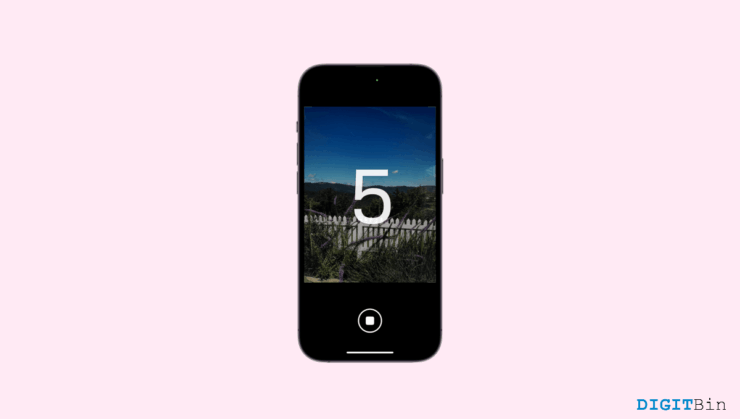
iPhoneで写真を撮ることを楽しんでいるなら、iPhoneカメラの機能を活用することでさらにスキルを向上させることができます。幸いなことに、iPhoneは多くの機能やフィルターを提供しており、その一つがカメラのタイマーです。ほとんどのモバイルフォトグラファーは、完璧なショットを得るためにタイマーオプションを使用します。背面カメラだけでなく、セルフィーカメラでも同様に効果的に機能します。したがって、iPhoneのカメラタイマーの使い方をマスターすれば、思い出として残すための完璧な瞬間をキャッチできます。
多くの熱心なユーザーはカメラタイマーの重要性を知っていますが、iPhoneでカメラタイマーを設定する方法を知らないユーザーもまだ多くいます。もしあなたがその一人なら、心配はいりません。この記事では、プロセスを通じてあなたを導くステップバイステップのガイドを共有します。以下のステップをチェックして、あなたの写真技術を次のレベルに引き上げましょう。
iOSでカメラタイマーを設定してショットを撮る手順
写真を撮るのは簡単ですが、適切な瞬間に撮ることが特別なものにします。幸いなことに、iPhoneのカメラタイマーは、完璧なタイミングで完璧なショットを得るのに役立ちます。初めての完璧なスナップをキャッチする準備はできましたか?では、次のことを行ってください。
- iPhoneでカメラアプリを起動します。
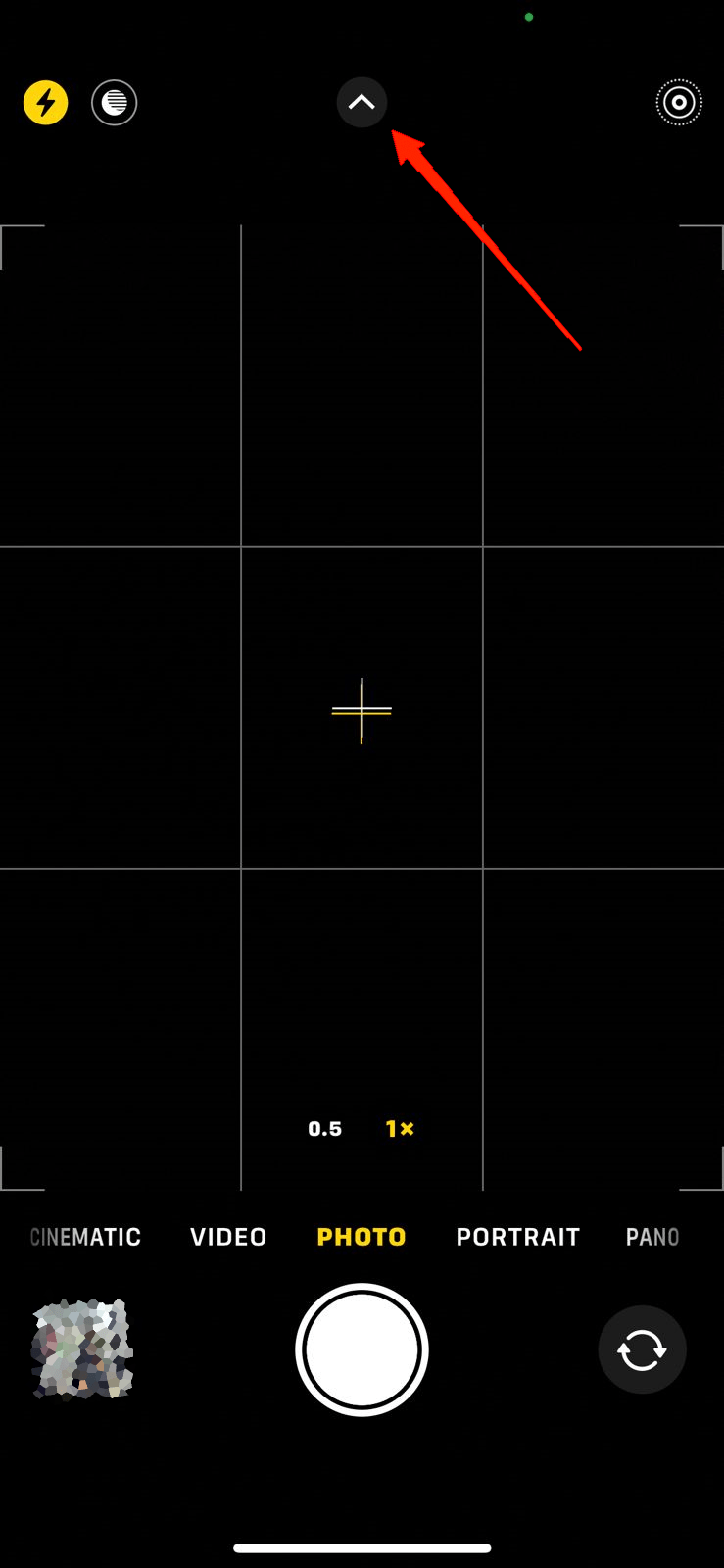
- 画面の上部にある上矢印アイコンをタップします。
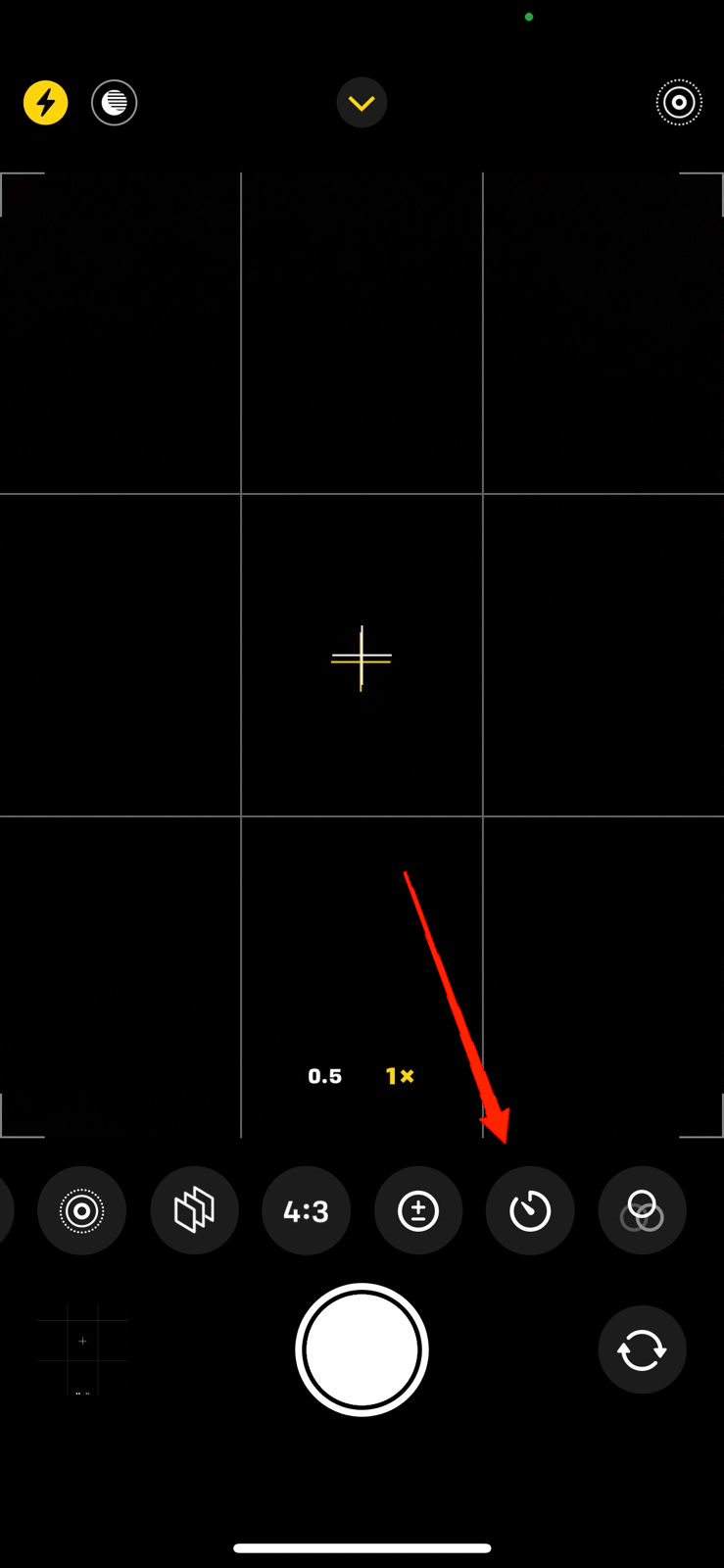
- 次に、タイマーアイコンを見つけてタップします。
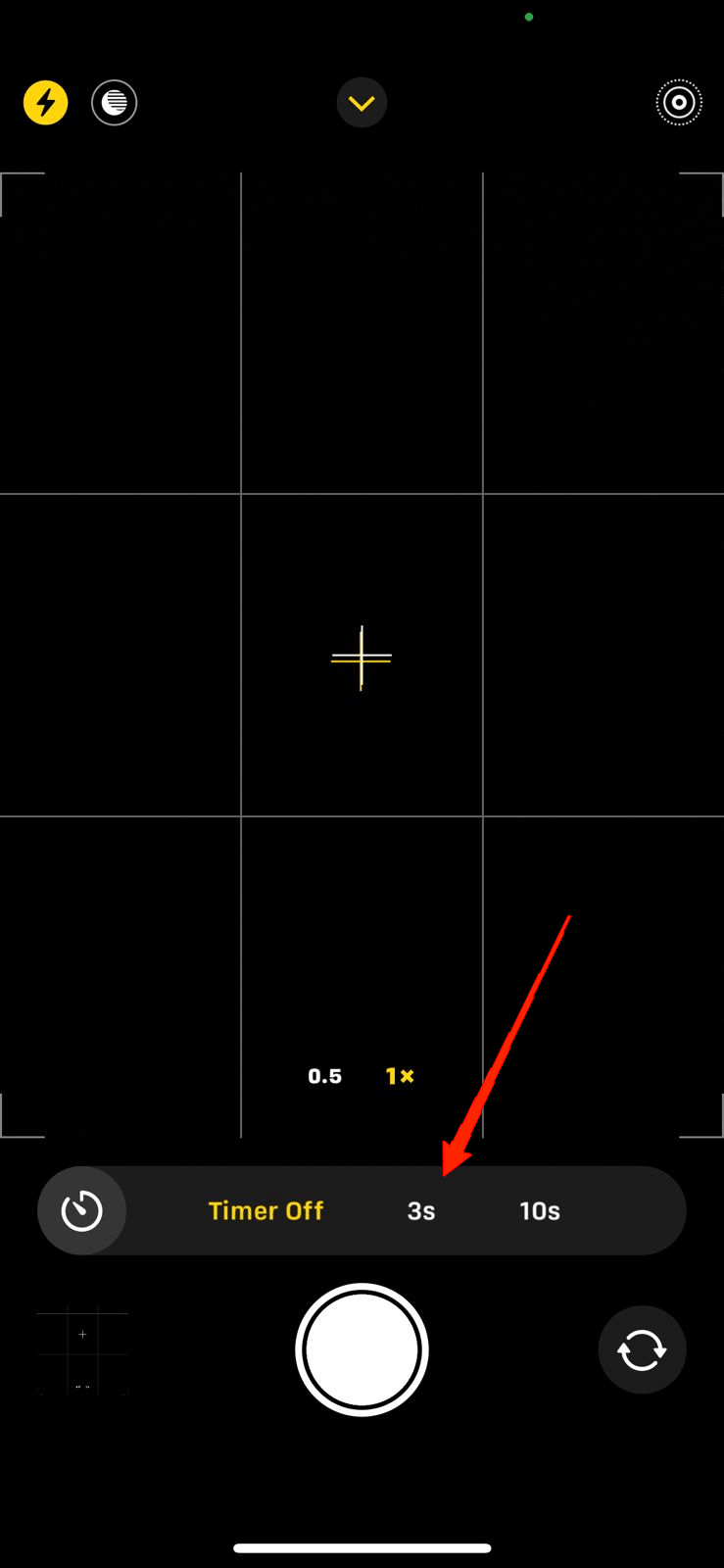
- 3秒、10秒などの好みの時間を設定します。
- 準備ができたら、キャプチャボタンをタップすると、タイマーがカウントダウンを開始します。
これで完了です。タイマーがゼロに達すると、完璧なスナップがキャッチされます。ランダムに画像をクリックするのではなく、カメラタイマーはフォトグラファーが望むスナップを得るためのより良い調整を設定します。風景、人のポートレート、動いている被写体、またはセルフィーを撮影する場合でも、カメラタイマーは写真のために調整し安定するための十分な時間を与えてくれます。
最後の言葉
時間は写真撮影において重要な役割を果たします。特に、動いている物体を撮影する場合、フォトグラファーとレンズの後ろにいる被写体/物体との間の良い時間の調整が不可欠です。カメラタイマーはこの問題を簡単に解決します。さらに、より良いセルフィーを撮影し、家族の写真を逃さないようにすることもできます。では、あなたの写真の旅でこの便利なツールと友達になりたいですか?
iPhoneでカメラのタイマーショットを設定する方法についての考えがあれば、下のコメントボックスにお気軽にお寄せください。また、動画チュートリアルのために私たちのDigitBin YouTubeチャンネルを購読してください。乾杯!
新しい投稿を受信箱で受け取る
スパムはありません。いつでも購読を解除できます。