iOS 17 · 1 min read · Sep 09, 2025
iOS 17でiPhoneのスタンバイモードを設定して使用する方法
iOS 17が一般に公開され、新しい機能がいくつか追加されました。その新機能の一つがスタンバイモードで、この記事ではその設定方法について説明します。また、iOS 17のスタンバイモードをサポートするiPhoneのリストも共有します。
スタンバイモードは、iPhoneがロックされて充電中のときにアクティブになります。常時表示ディスプレイに例えることができます。iPhoneの画面には、時間、通知、天気情報、写真フレームを表示するウィジェットが表示されます。時間を確認したり通知をチェックするために、iPhoneに触れたりロックを解除したりする必要はありません。
スタンバイモードが有効になっていると、Siriを使って音声コマンドを発行できます。また、スタンバイモードが有効な状態で着信通知も受け取ります。
iOS 17でスタンバイモードを有効にする方法
iPhoneは、iOS設定でスタンバイモード機能を利用するために最新のiOS 17を実行している必要があります。iPhoneをiOS 17にアップグレードすると、メイン設定セクションの下にスタンバイモードのパネルが表示されます。この機能はデフォルトで有効になっていますが、必要に応じて手動でオンまたはオフにすることができます。
iPhoneでスタンバイモードを有効にするには、
- 設定アプリを開きます。
- スタンバイモードまでスクロールしてタップします。
- スタンバイの横にあるスイッチをタップして機能を有効にします。
- 目に優しいスタンバイモードの画面を見るために、低照度環境ではナイトモードを有効にすることができます。
- iPhoneがロックされている間にスタンバイモードで通知を受け取って表示するには、通知を表示を有効にします。
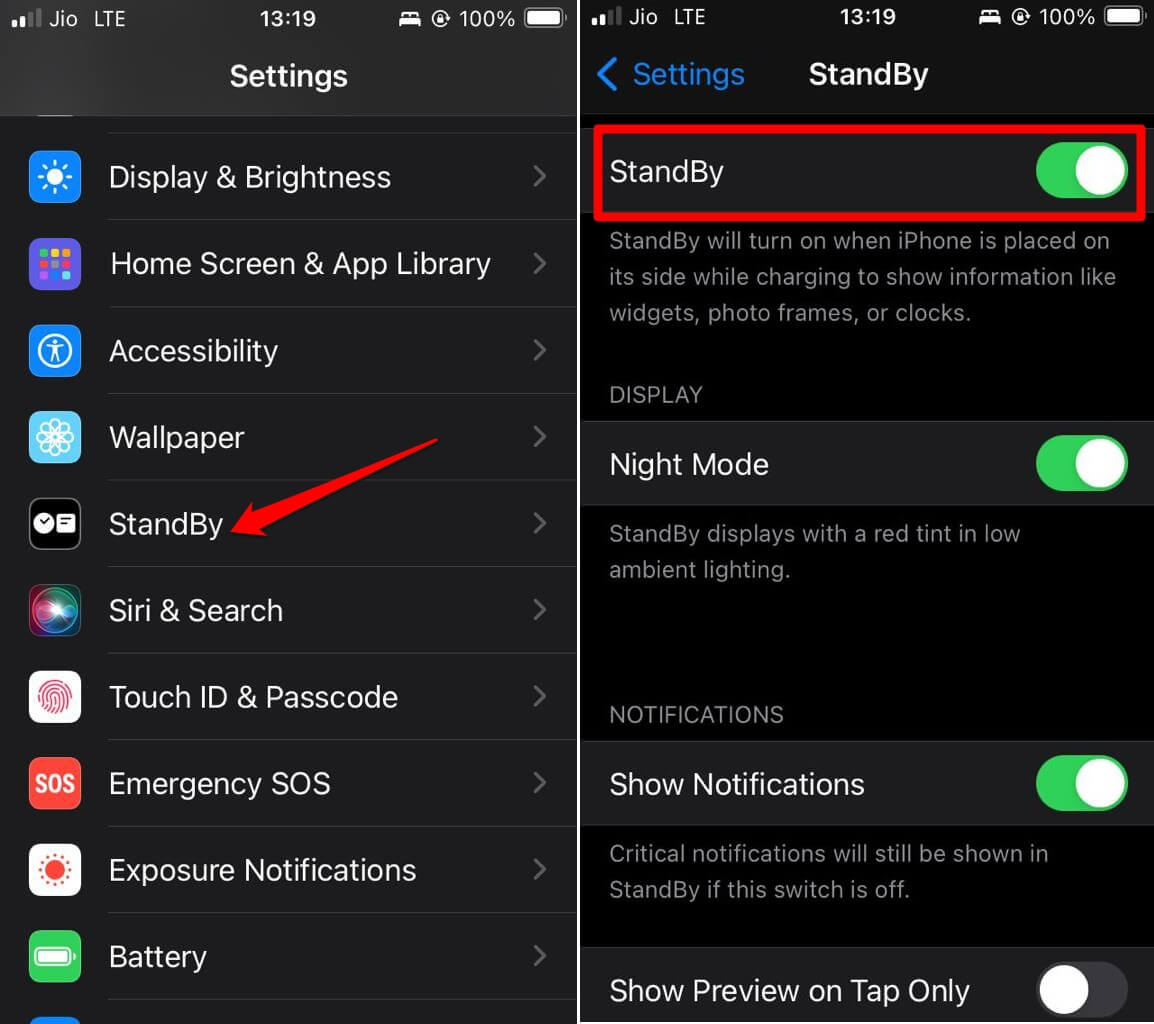
通知の表示方法を制御できます。スタンバイモードがアクティブな間に画面をタップして通知を表示したい場合は、タップ時にプレビューを表示を有効にします。
注意: iPhoneのスタンバイモードをオフにするために、同じ手順を実行できます。
iPhoneでスタンバイモードを使用する方法
iPhoneでスタンバイモードを利用するには、次の手順に従います。
- iPhoneを充電します。
- iPhoneを横向きに置きます。
- iPhoneをロックします。
- スタンバイモードのウィジェットを表示するためにサイドボタンをタップします。
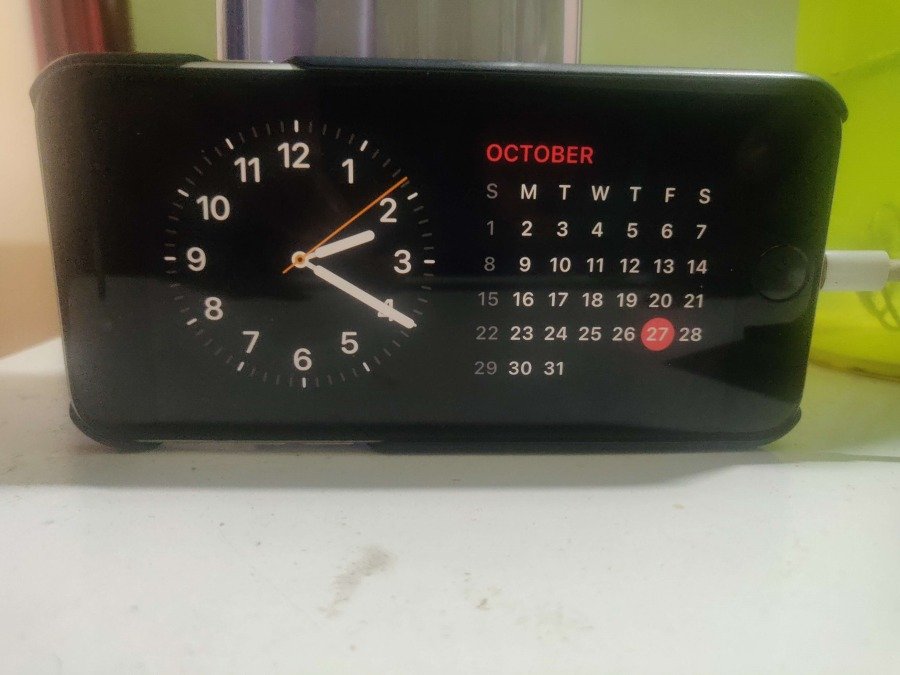
MagSafeスタンドを使用しているiPhoneの場合、位置情報認識機能が横向きにドッキングされているときにウィジェットを変更します。
iPhoneの充電を切断するか、ドッキングの向きを縦向きに変更すると、自動的にスタンバイモードがオフになります。
スタンバイモードをサポートするiPhoneモデル
技術的には、iPhoneがiOS 17へのアップグレードをサポートしていれば、スタンバイモードもサポートされます。明確にするために、スタンバイモードをサポートするiPhoneモデルを以下に示します。
- iPhone 11シリーズ
- iPhone 12シリーズ
- iPhone 13シリーズ
- iPhone 14シリーズ
- iPhone 15シリーズ
- iPhone XS/XS Max
- iPhone XR
- iPhone SE 第2世代
すべての将来のiPhone世代もスタンバイモードをサポートすることを確信しています。
注意: 現在、スタンバイモード機能はAppleのiPadではサポートされていません。これはiOS 17を実行しているiPhone専用です。
iOS 17スタンバイモードのウィジェットをカスタマイズする方法
iPhoneがスタンバイモードの間、画面に表示されるウィジェットをカスタマイズできます。画面からウィジェットを追加または削除できます。
スタンバイモードでウィジェットをカスタマイズするには、
- 任意のウィジェットを長押しします。
- iPhoneのロックを解除します。
- ジグルモードが開始され、画面にウィジェットのセットが表示されます。
- 画面の左上にある「+」アイコンをタップしてウィジェットを統合します。
- ウィジェットを削除するには、「-」アイコンをタップします。
iOS 17のスタンバイモードを試してみる
iPhoneをiOS 17にアップデートし、新しいスタンバイモードを使用してください。充電中にiPhoneをロック解除せずに、時間、日付、最新の天気予報、またはその他の情報を確認できます。
iOS 17でiPhoneのスタンバイモードを設定して使用する方法についてのご意見があれば、下のコメントボックスにお気軽にお寄せください。また、動画チュートリアルのために私たちのDigitBin YouTubeチャンネルを購読してください。よろしくお願いします!
新しい投稿を受信箱で受け取る
スパムはありません。いつでも購読を解除できます。