「Windows 11」 · 1 min read · Nov 17, 2025
Windows 11で自動ログインを設定する方法
自動ログインは便利な機能で、特に不正アクセスの可能性が低い安全な環境内で個人用コンピュータを利用する際に役立ちます。PCの唯一のユーザーであり、しっかりと保護されている場合は、自動ログインを有効にすることが有益です。
しかし、他の人がコンピュータにアクセスできる共有の作業環境では、ユーザーアカウントのパスワード保護を維持することをお勧めします。
ただし、パスワード保護されたPCは通常、ログインするたびにログインデータを入力する必要があり、短時間だけコンピュータにアクセスする場合には煩わしいことがあります。
個人用または業務用にPCを使用している場合でも、適切なセキュリティ対策を講じているなら、自動ログイン機能を利用して便利に使用できます。
自動ログイン機能について興味があり、その機能を有効にする方法を知りたい場合は、正しい場所にいます。
このガイドでは、Windows 11で自動ログイン機能を有効にするためのさまざまな方法をリストアップしています。
Windows 11の自動ログイン機能とは?
Windows 11の自動ログイン機能は、パスワードやPINなどのログイン資格情報を入力する必要を排除することで、コンピュータの認証とアクセス手続きを簡素化します。自動ログイン機能の主な利点は以下の通りです:
- 最も明らかな利点は、コンピュータへのアクセス時に節約される時間です。ログインステップを削除することで、起動時間が短縮され、全体的な効率が向上します。
- 自動ログインは、非管理者ユーザーがあらかじめ設定されたユーザーアカウントを自由に操作できるようにし、同じコンピュータにアクセスする必要がある複数のユーザーにとってより適しています。
- Windows 11のローカルアカウントでの自動ログインは、公共のコンピュータに特に有益で、パスワードやPINを必要とせず、シームレスなユーザー体験を保証します。
この機能のセキュリティ上の懸念が提起されているため、グループ内で共有使用を目的としたコンピュータでのみ有効にすることをお勧めします。プライベートPCでは、最高レベルのセキュリティを維持するために、自動ログインを許可しないことをお勧めします。
Windows 11で自動ログインを有効にする主な方法
以下の手順に従うことで、Windows 11で自動ログインを簡単に有効にできます。
1. 設定アプリを使用する
Windows設定アプリでサインインオプションにアクセスして、自動ログイン機能をWindows 11 PCで有効にします。以下は詳細な手順です。
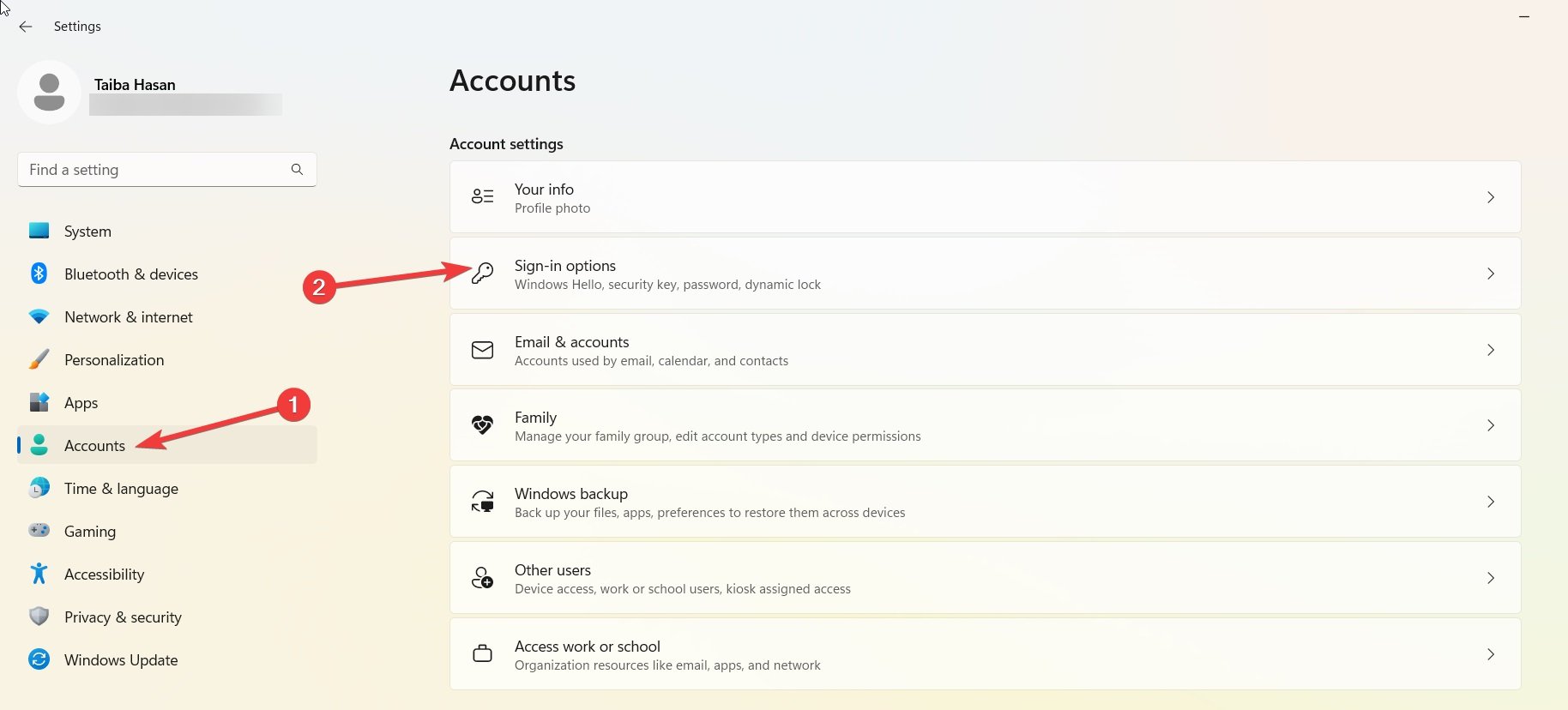
- Windows + Iのショートカットキーを使用して、PCで設定アプリを起動します。
- 設定ウィンドウで、左側のパネルからアカウントオプションに移動し、右側のペインからサインインオプションを選択します。
- 次に、追加設定セクションまでスクロールし、このデバイスでMicrosoftアカウントのWindows Helloサインインのみを許可する(推奨)オプションを無効にします。オプションがグレーアウトしている場合は、サインアウトしてから再度ユーザーアカウントにサインインしてください。
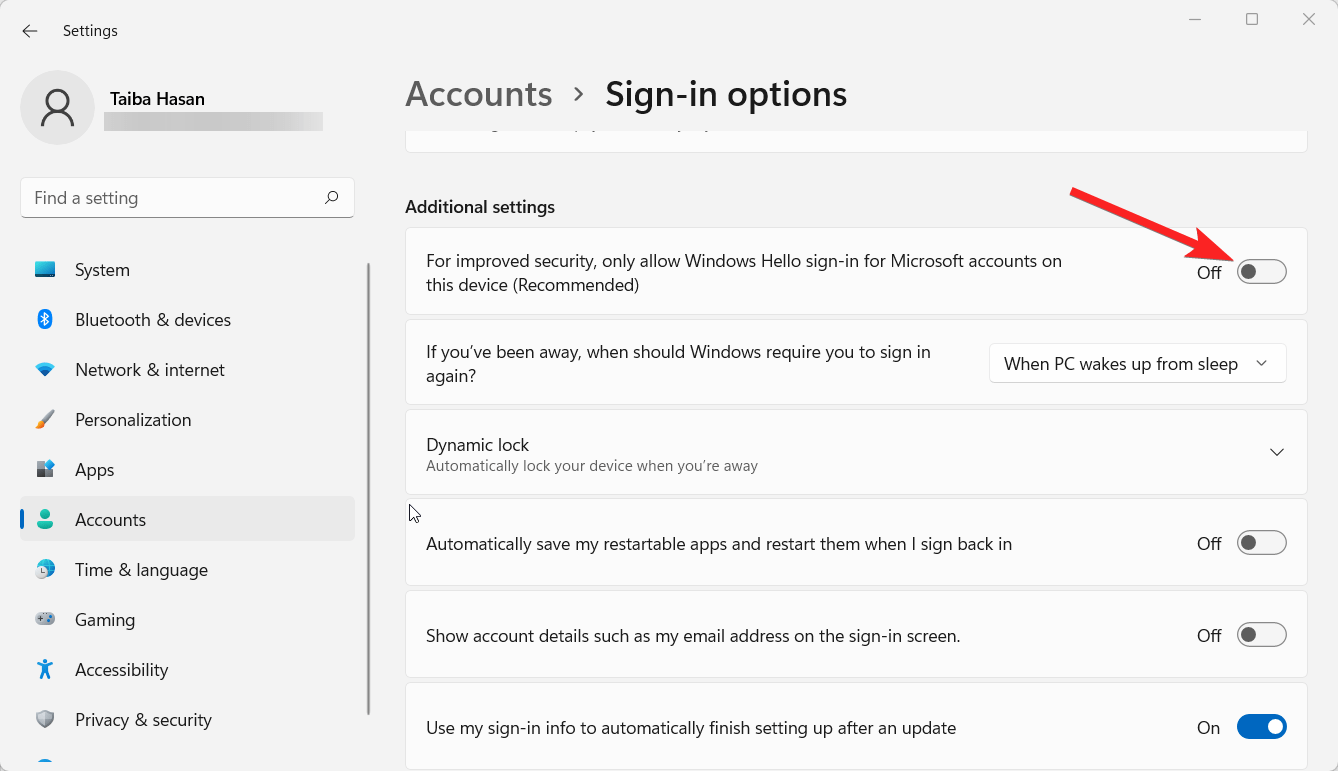
- アクションを確認するためにパスワードの入力を求められる場合があります。パスワードを入力し、はいボタンをクリックします。
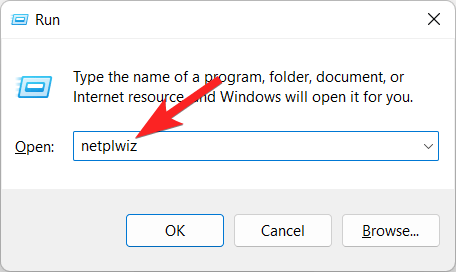
- 次に、実行コマンドプロンプトユーティリティを起動し、WindowsキーとRキーを同時に押します(Windows + R)。表示される実行ダイアログにnetplwizと入力し、Enterキーを押すか、OKボタンをクリックします。
- 表示されるユーザーアカウントウィンドウで、このコンピュータを使用するにはユーザー名とパスワードを入力する必要があるのチェックボックスを外します。その後、OKをクリックします。
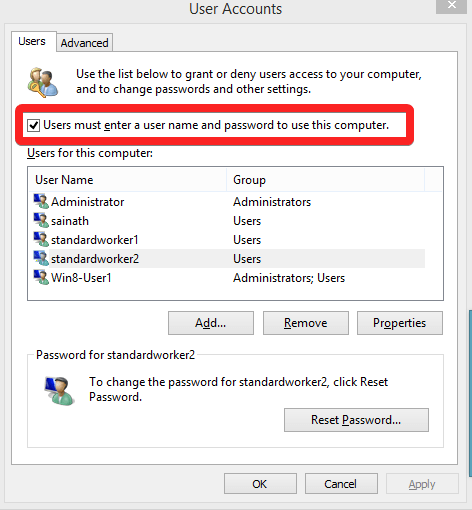
- これらの変更を有効にするには、適用ボタンをクリックします。変更を確認するために再度パスワードの入力を求められます。
これらの手順を完了すると、Windows 11で自動ログインが成功裏に有効になります。これにより、次回PCを起動する際にパスワードを入力する必要がなくなります。
2. コンピュータ管理を介して
コンピュータ管理ユーティリティを使用して、Windows 11 PCで自動ログインを有効にします。プロセスを開始するには、以下の手順に従ってください。
- タスクバーのスタートアイコンを右クリックし、利用可能なオプションのリストからコンピュータ管理を選択します。
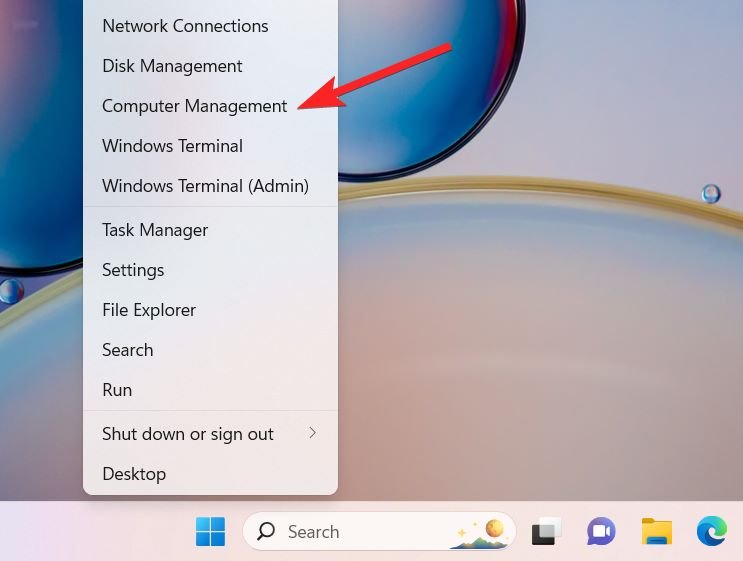
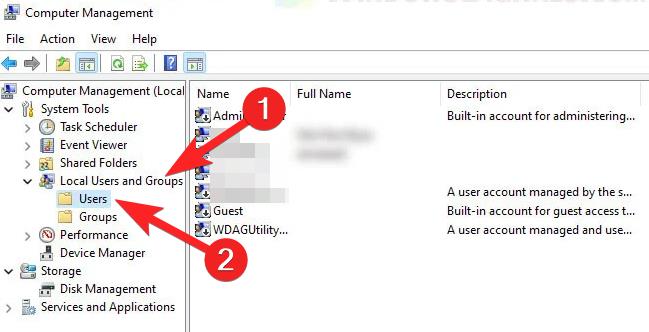
- 次に、左側のペインにあるローカルユーザーとグループタブに移動します。このタブ内の展開リストからユーザーを見つけてクリックします。
- 次に、自動ログインを有効にすることを期待しているユーザープロファイルを右クリックします。ポップアップするコンテキストメニューからパスワードの設定オプションを選択します。
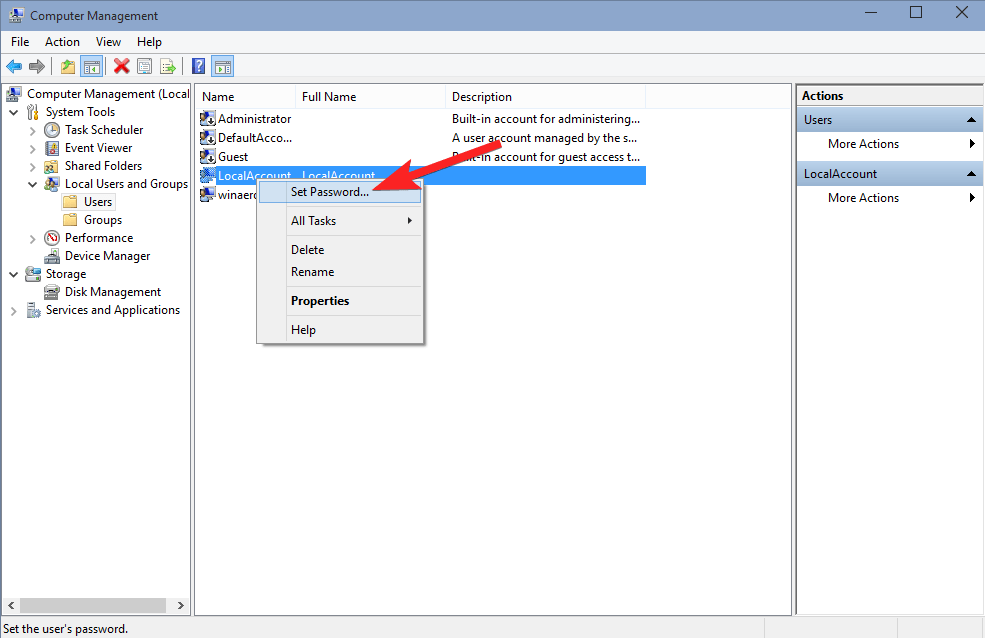
- 警告メッセージが表示されます。プロセスを続行するには、続行ボタンをクリックします。その後、パスワードを入力せずにパスワードの設定ウィンドウでOKをクリックします。
- 最後に、これらの変更が有効になるようにPCを再起動します。
3. レジストリを変更する
Windowsレジストリには、Windows 11オペレーティングシステムに関する重要な詳細が含まれています。したがって、変更を行う際には注意が必要であり、不正確な変更は重大な問題を引き起こす可能性があります。安全に進めるために、以下の手順に従ってください。
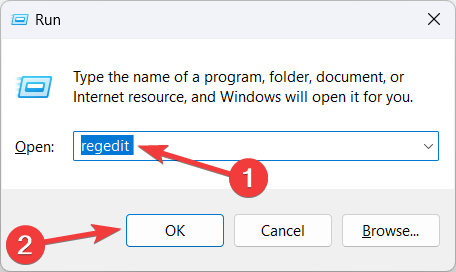
- Win + Rを押してWindowsの実行ユーティリティを起動し、コマンドボックスにregeditと入力してEnterを押します。
- レジストリエディタのパスに以下の場所を貼り付けて、Enterキーを押します。
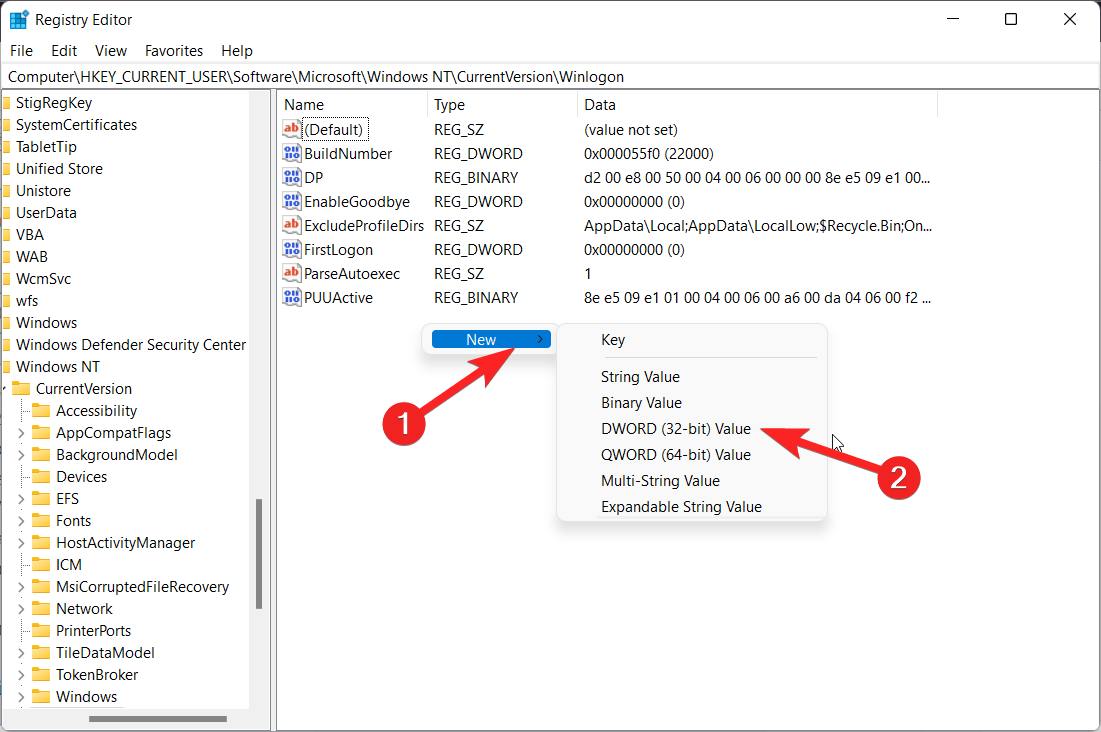
HKEY_LOCAL_MACHINE\SOFTWARE\Microsoft\Windows NT\CurrentVersion\Winlogon - 左側のペインでWinlogonフォルダーを右クリックし、サブメニューから新規オプションを選択し、次にDWORD(32ビット)値を選択します。
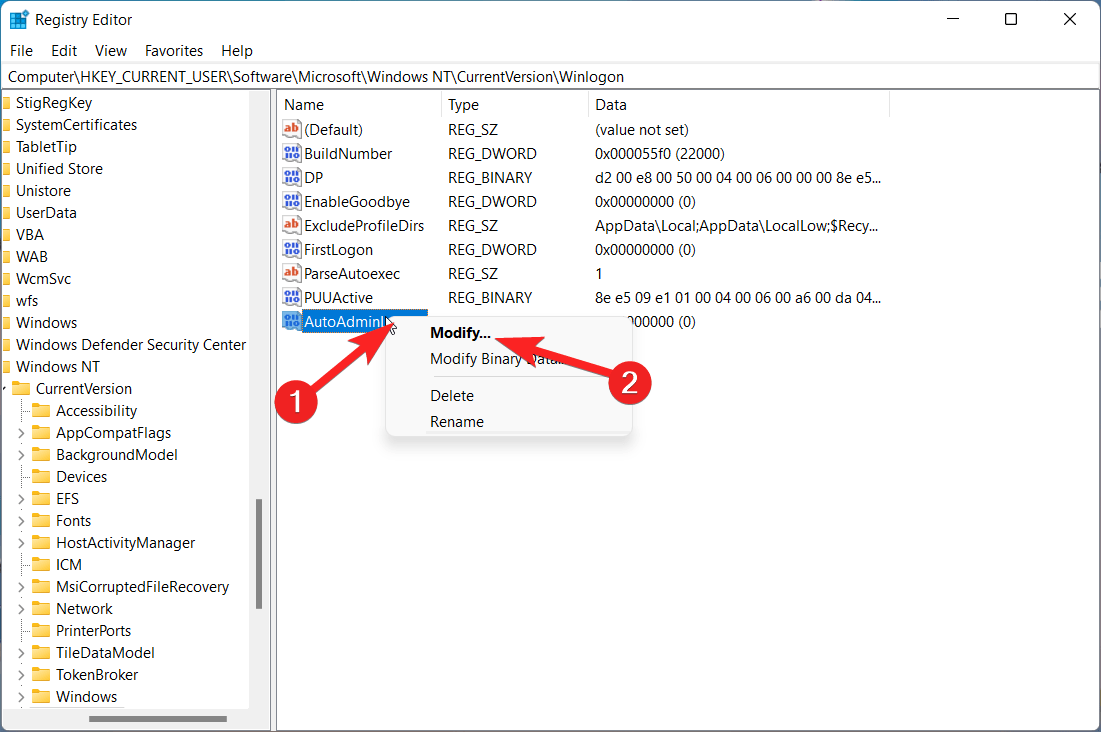
- 右側のペインで新しく作成したDWORD値の名前をAutoAdminLogonに変更します。
- 次に、DWORDを右クリックし、コンテキストメニューから変更を選択します。
- DWORD値を1に設定します。
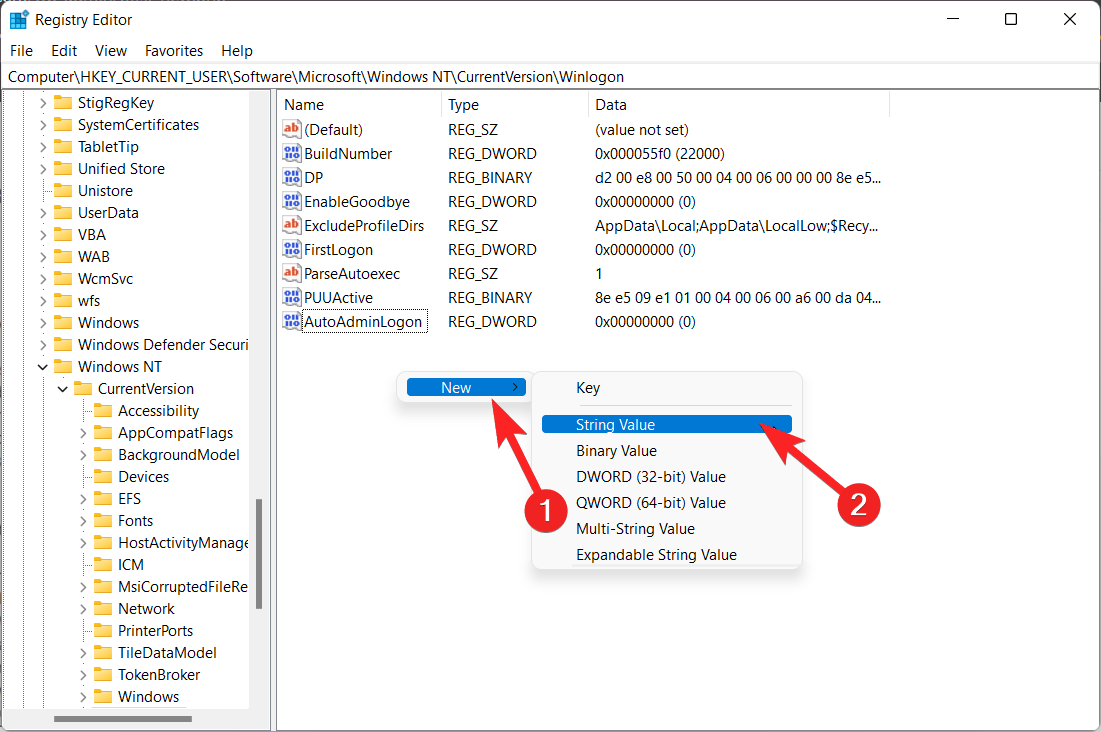
- 再度Winlogonフォルダーを右クリックし、サブメニューから新規オプションを選択し、次に文字列値を選択します。
- この新しい文字列値にDefaultUserNameという名前を付けます。
- 新しく作成したDefaultUserNameをダブルクリックしてデータを変更します。値のデータフィールドに自分のユーザー名を入力し、OKボタンをクリックします。
- 再度Winlogonフォルダーを右クリックし、コンテキストメニューから新規オプションを選択し、次に文字列値を選択します。
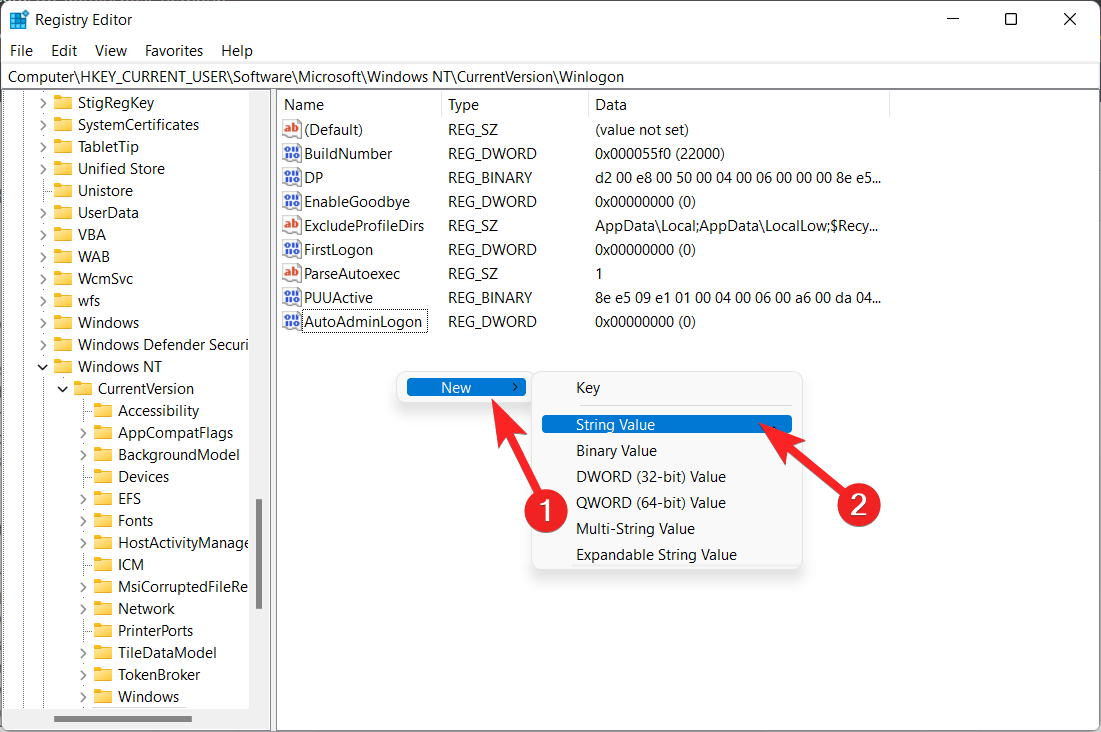
- この新しい文字列値にDefaultPasswordという名前を付けます。
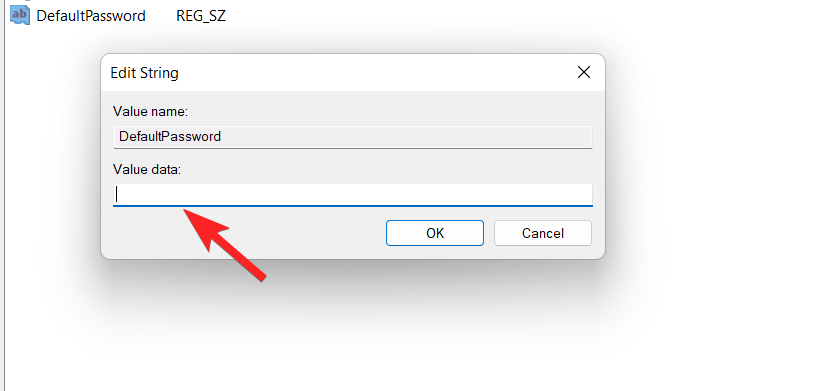
- 次に、DefaultPasswordを右クリックし、コンテキストメニューから変更を選択します。
- 値のデータフィールドに自分のパスワードを入力し、OKをクリックして変更を保存します。
4. サードパーティツールを使用する
AutoLogonは、Microsoftが開発した便利なユーティリティで、自動システムログインを促進し、ログイン資格情報をWindowsレジストリ内で暗号化して、覗き見から守ります。
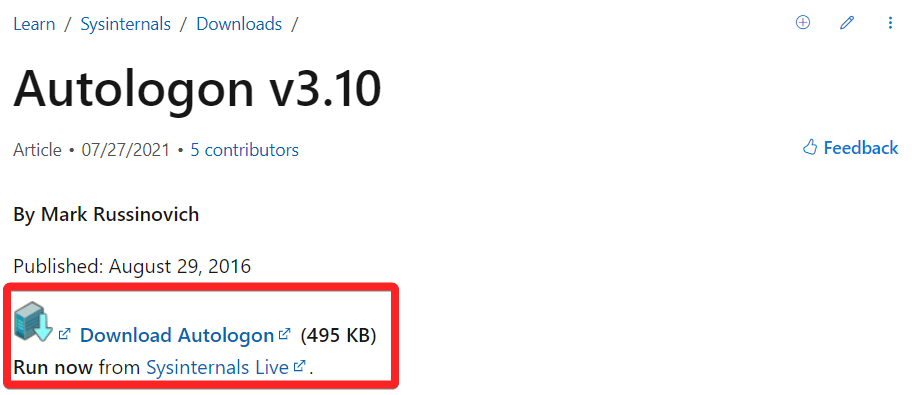
- ソースウェブサイトにアクセスし、AutoLogonツールをWindows PCに取得するためにダウンロードボタンを押します。
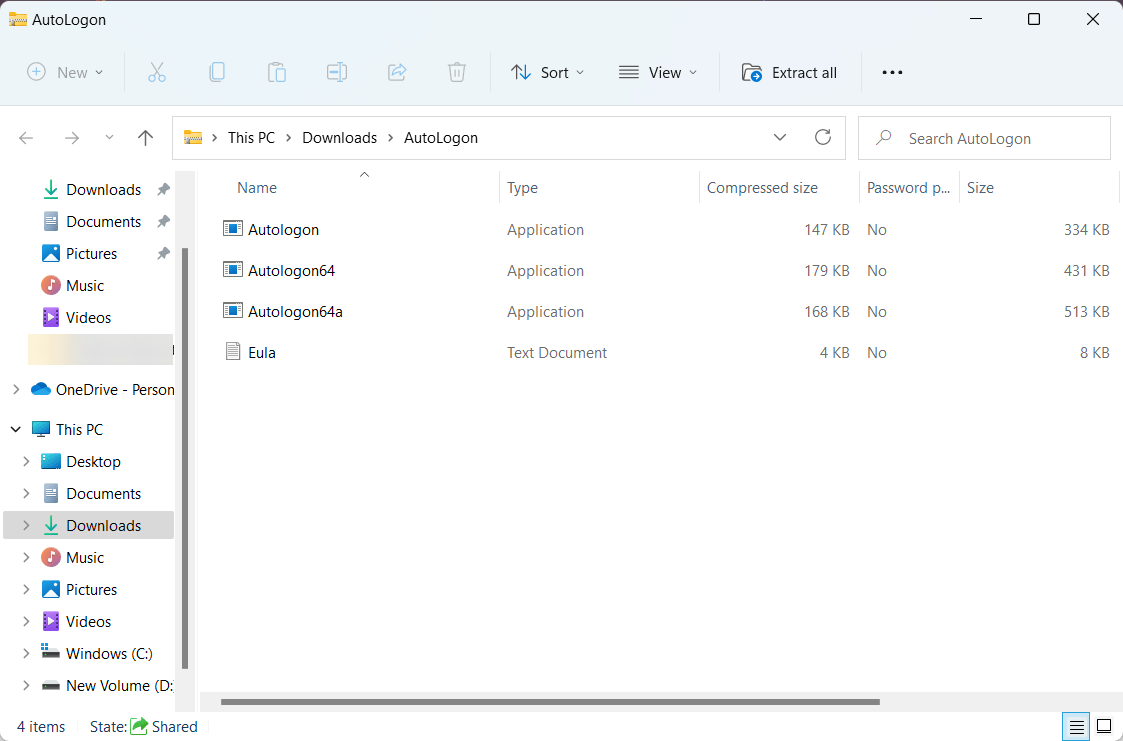
- ダウンロード後、さまざまなファイルを含む圧縮zipアーカイブが届きます。
- これらのファイルを馴染みのあるコンピュータの場所に抽出し、システム構成に一致する適切なファイルをダブルクリックします。
- ファイルを実行すると、アカウントパスワードを要求するプロンプトが表示されます。
- パスワードを入力し、はいを選択して確認します。次のウィンドウで再度パスワードを入力し、有効にするオプションをクリックします。
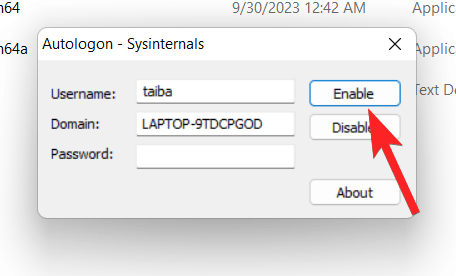
- AutoLogonが正常に構成されたことを知らせる通知が表示されます。このメッセージをOKをクリックして確認します。
- システムを再起動すると、ログイン時にパスワードを入力する必要がなくなります。
結論
上記の方法を使用すると、Windows 11で自動ログインを有効にするのは簡単な手続きです。ただし、この機能を慎重に操作し、自分だけがアクセスできる安全なコンピュータでのみ使用することが重要です。これを行わないと、データやプライバシーが危険にさらされる可能性があります。
この機能についてどう思いますか?コメントセクションでお知らせください。
Windows 11で自動ログインを設定する方法についてのご意見があれば、下のコメントボックスにお気軽にお寄せください。また、動画チュートリアルのために私たちのDigitBin YouTubeチャンネルを購読してください。よろしくお願いします!
新しい投稿を受信箱で受け取る
スパムはありません。いつでも購読を解除できます。