iPhone設定 · 1 min read · Dec 15, 2025
iOS 17でiPhoneの連絡先ポスターを設定する方法
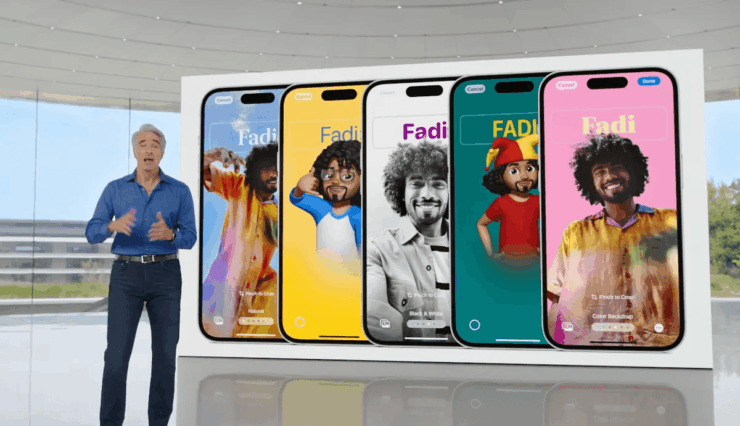
AppleがiOS 17に新機能を次々と導入する中、コレクションは日々豊かになっているようです。それについて言えば、連絡先ポスター機能が登場し、リストの中でも興味深いものとなっています。連絡先ポスターは基本的にアバター、写真、テキストなどを含むデジタル名刺です。幸運なことに、今ではiPhoneで自分の連絡先ポスターを作成し、電話をかけたときに他の人の電話にどのように表示されるかを決めることができます。
この機能は、電話をかけるときに通知の中の古くて退屈なプロフィールアイコンを楽しく置き換える形で機能します。ただし、iPhone同士の通話でのみ機能します。つまり、iPhoneから他のデバイスを持つ友人に電話をかけると、あなたの連絡先ポスターは彼らの電話には表示されません。したがって、他の人の電話に表示される方法を変更したい場合は、この記事があなたの連絡先ポスターを有効にする手助けをします。
iOS 17でiPhoneに連絡先ポスターを追加する手順
まず、電話で連絡先ポスターの設定を探す前に、この機能は現在、iOSのパブリックベータ版でのみ利用可能であることを知っておくべきです。しかし、私たちはすぐにiOS 17のフルバージョンでも見ることができることを期待しています。したがって、すでにベータ版を使用しているか、試してみるつもりであれば、以下の手順でプロセスを進めることができます。
以下の手順は、iOS 17でiPhoneの連絡先ポスター設定にアクセスし、自分のポスターを作成するのに役立ちます。
- まず、連絡先リストを開き、上部のプロフィールをクリックします。
- 連絡先写真とポスターをタップします。
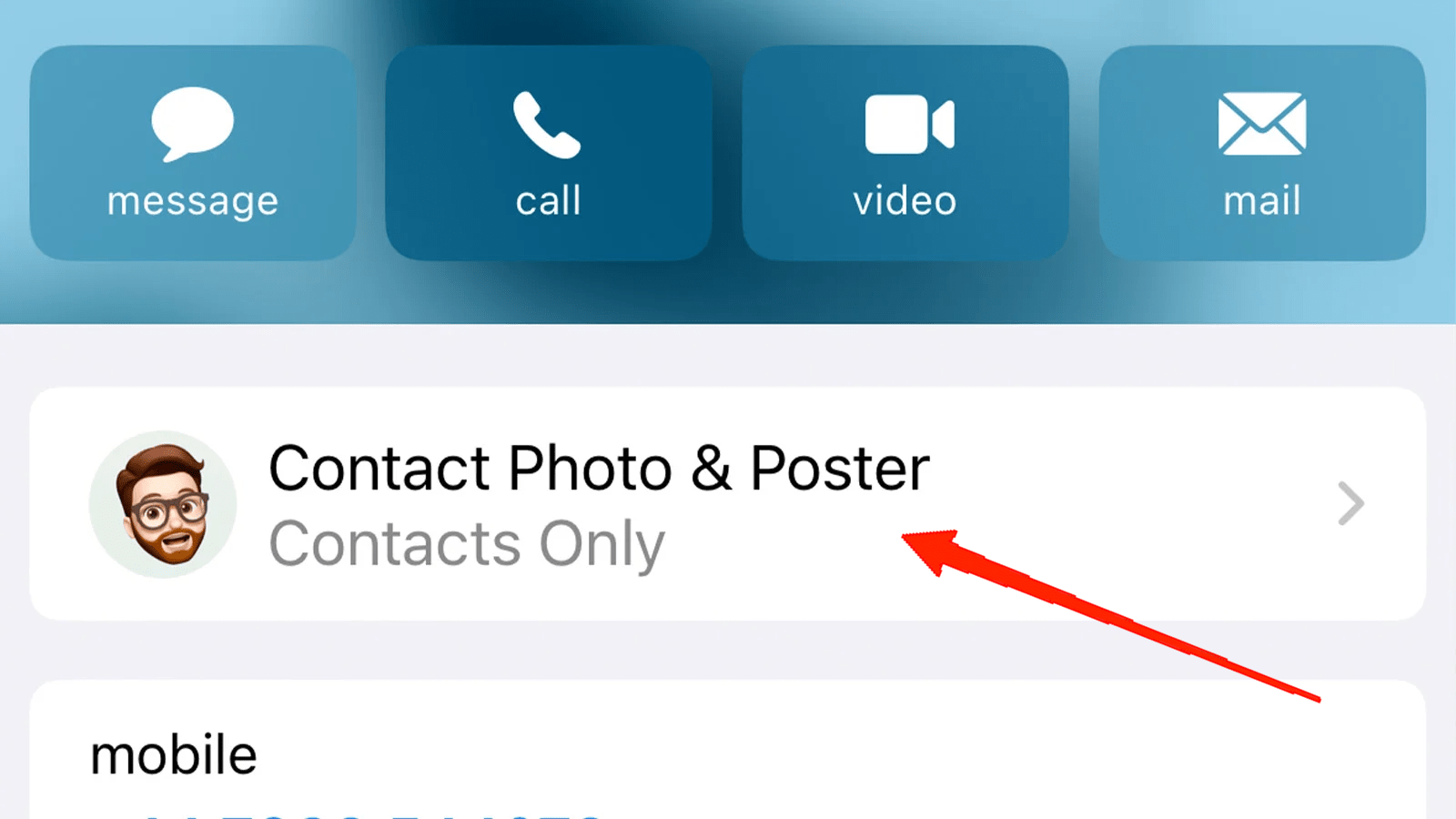
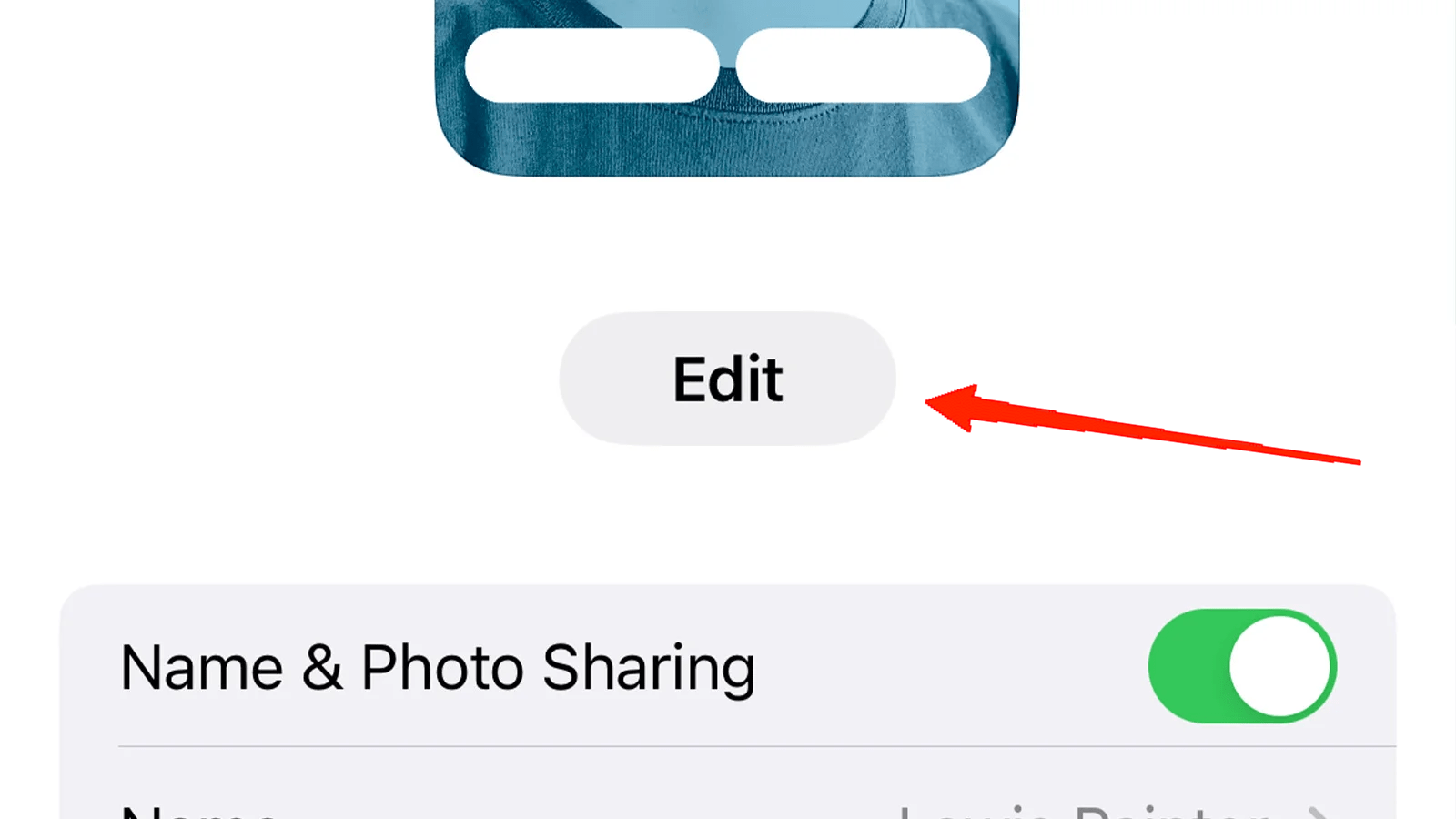
- 次に、編集ボタンをタップして連絡先ポスターを変更します。
- 作成したい連絡先ポスターのタイプを選択します。カメラを開いて新しい写真を撮るか、アルバムから選ぶか、メモイやモノグラムを使用することもできます。
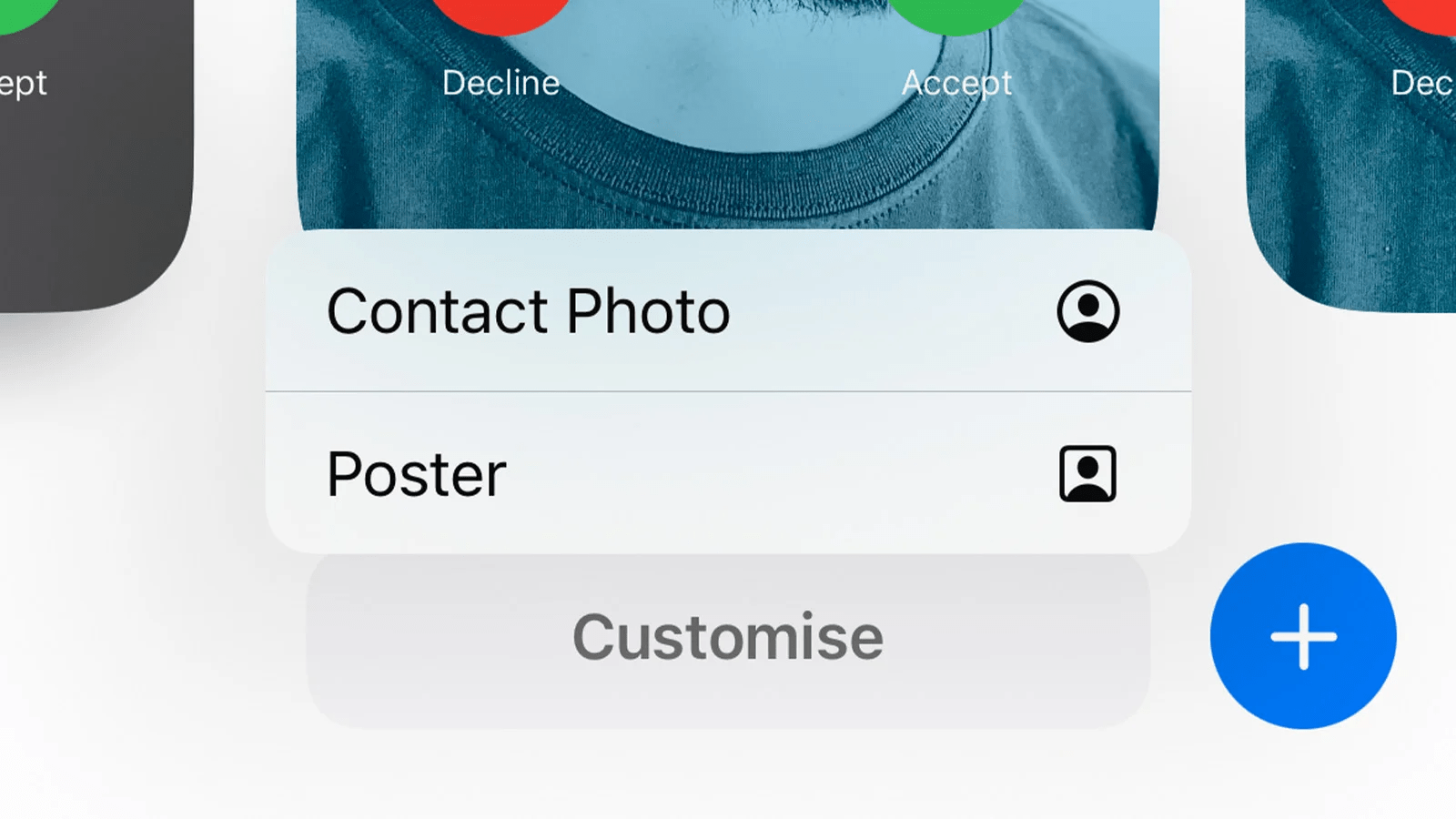
次のステップは、作成したいポスターのタイプによって異なります。したがって、各タイプのポスターについてすべての手順を詳細に説明します。
写真またはカメラを使用して連絡先ポスターを作成する
カメラオプションを選択した場合は、素敵な写真を撮ります。そうでない場合は、アルバムから既存のものを選択します。
左または右にスワイプして、さまざまな効果を試してみてください。
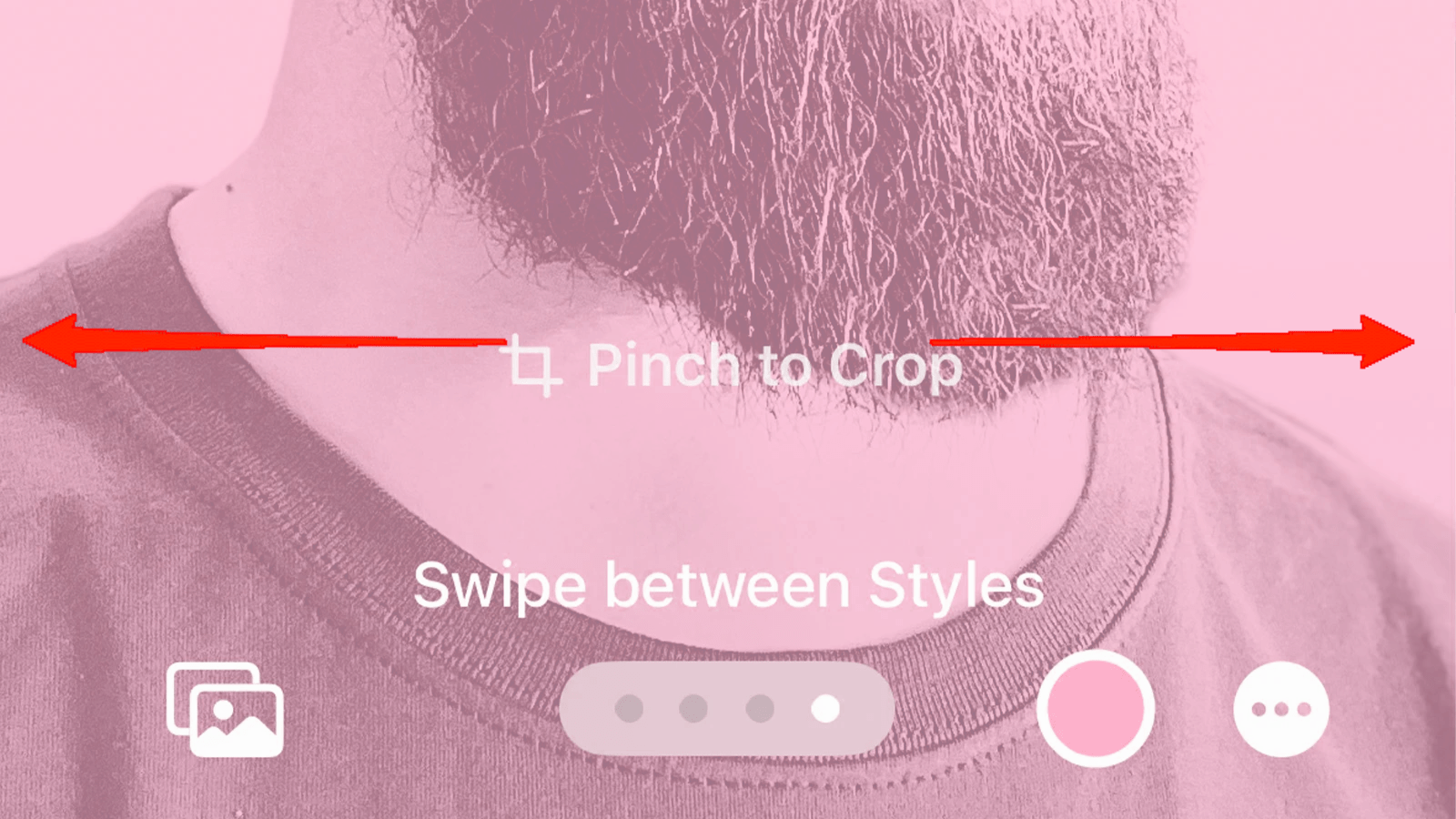
- お好みの効果、フォントスタイル、その他のカスタマイズオプションを選択します。
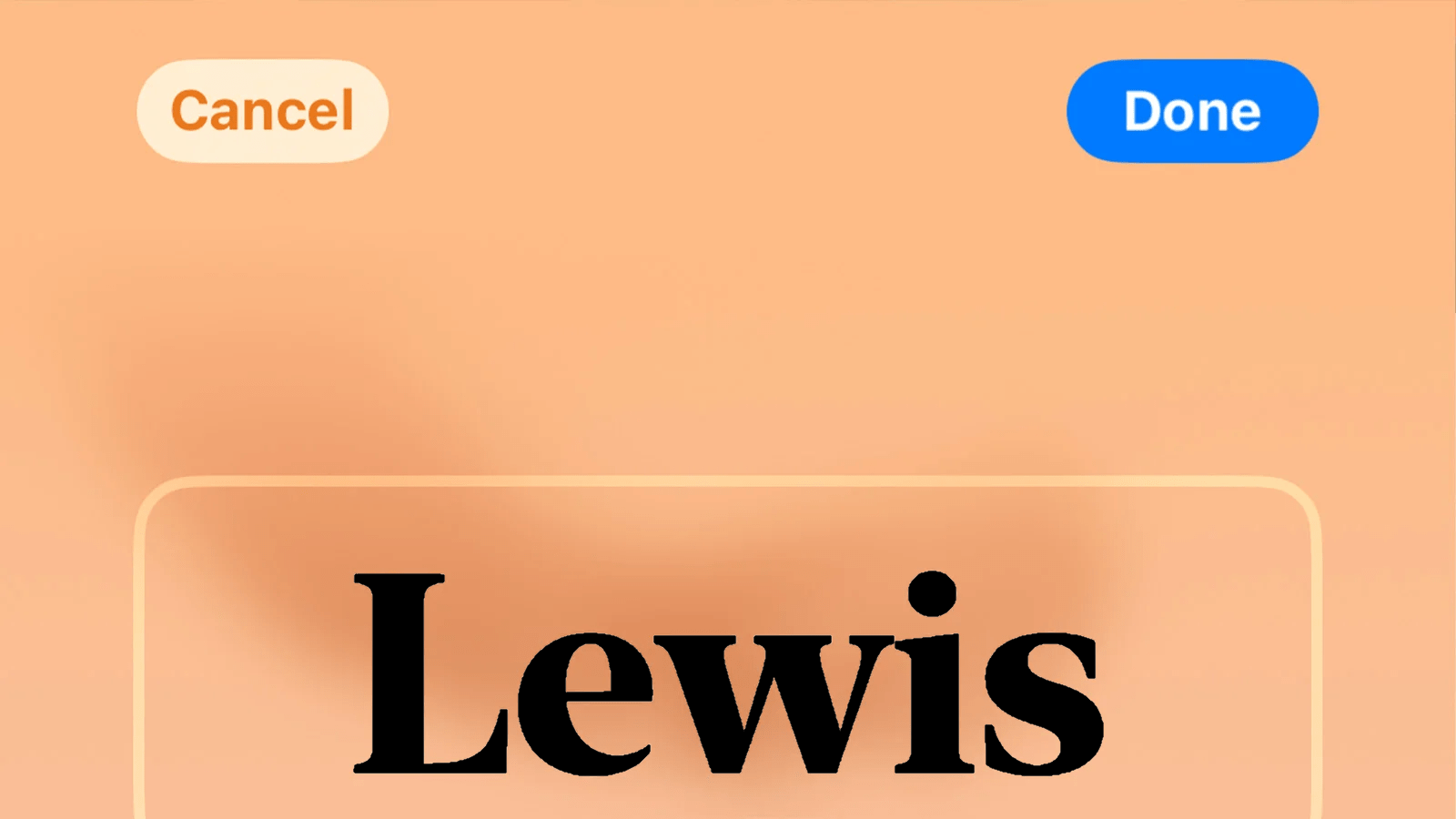
- テキストを追加し、さまざまなスタイルや色を試すこともできます。
自分にとって最も説得力のあるものを選び、保存してください。
メモイを使用して連絡先ポスターを作成する
- メモイを選択した場合、下から新しいポップアップメニューが開きます。利用可能なオプションからメモイを選択するか、自分のメモイを作成します。
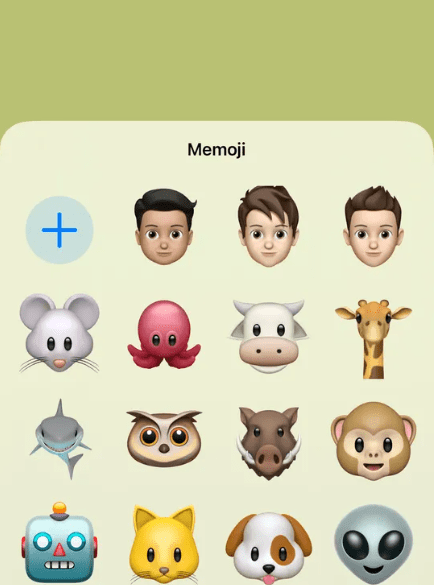
- メモイを選択または作成した後、カメラアイコンをタップして表情と一緒に保存します。
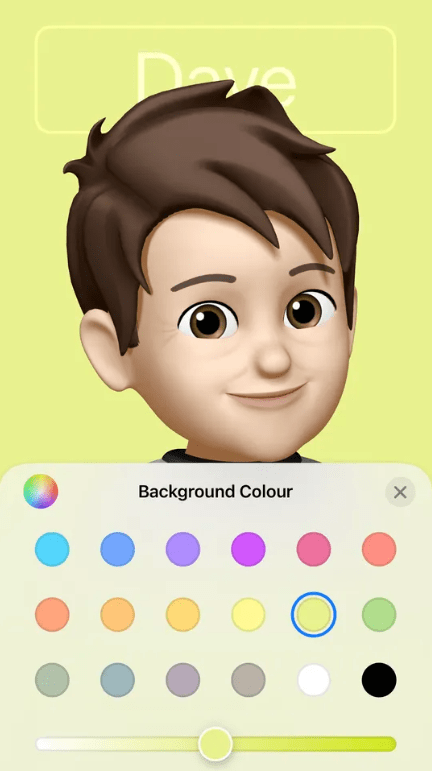
- 次に、色のオプションをタップして、さまざまな背景色を試してみてください。
- また、より魅力的に見せるために、テキストを追加し、さまざまなフォント、色などから選択することができます。
モノグラムを使用して連絡先ポスターを作成する
- モノグラムを使用している場合、まずアプリで希望する背景色を選択します。
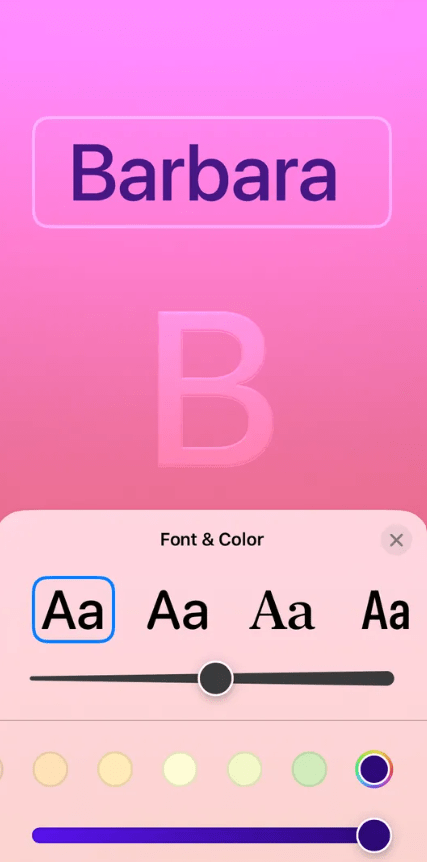
- テキストを入力し、フォントスタイル、色、太さなどを追加します。
ポスターの作成が完了したら、完了オプションをタップします。最後に、新しい連絡先ポスターをメインの連絡先写真やApple ID全体に設定することができます。このオプションを選択した場合は、さらに指示に従って進んでください。
そうでない場合は、単にスキップをタップすると、連絡先ポスターが保存され、最初に連絡先写真とポスターをクリックしたときに表示されたページにリダイレクトされます。それがほとんどです。iOS 17でiPhoneに初めての連絡先ポスターを成功裏に作成しました。
最後の言葉
連絡先ポスターは、他の人の電話に自分を表示させる楽しい方法です。通知に小さくて退屈なアイコンで表示される従来の方法は終わりました。自分の見た目をクールで、確実に古い方法よりも興味深く見せたい場合、連絡先ポスター機能があなたをサポートします。そして、もしここまで読んでいるなら、iOS 17でiPhoneの連絡先ポスターを有効にし、作成する方法について良い知識を持っていることでしょう。この記事が役に立ったかどうか、下のコメントで教えてください。
iOS 17でiPhoneの連絡先ポスターを設定する方法についての考えがあれば、ぜひ下のコメントボックスにお寄せください。また、動画チュートリアルのために私たちのDigitBin YouTubeチャンネルを購読してください。乾杯!
新しい投稿を受信箱で受け取る
スパムはありません。いつでも購読を解除できます。