Googleアシスタント · 1 min read · Dec 26, 2025
MacBookでGoogleアシスタントを設定する方法
Googleアシスタントは、ウェブにアクセスし、音声コマンドで日常の活動を行うことを可能にするモバイル専用の製品です。これは、Googleが開発した人工知能ベースのバーチャルアシスタントで、ウェブ検索、電話の発信、メモの保持、リマインダーの追加、タスクの実行を行うことができます。しかし、MacコンピュータでGoogleアシスタントを使用することはできますか?はい!
Mac PCにGoogleアシスタントをインストールして設定したい場合は、MacBookコンピュータでGoogleアシスタントバーチャルアシスタントを実行して使用するための簡単なガイドがあります。
MacBook PCにGoogleアシスタントを設定する手順
Mac PCでGoogleアシスタントを動作させる公式な方法はありません。しかし、Mac PCにGoogleアシスタントをインストールするための非公式な回避策があります。エラーを避けるために、すべての手順を注意深く実行することをお勧めします。
GitHubページから非公式のGoogleアシスタントクライアントをダウンロードします。 *.dmg ファイルをMac用にダウンロードしてください
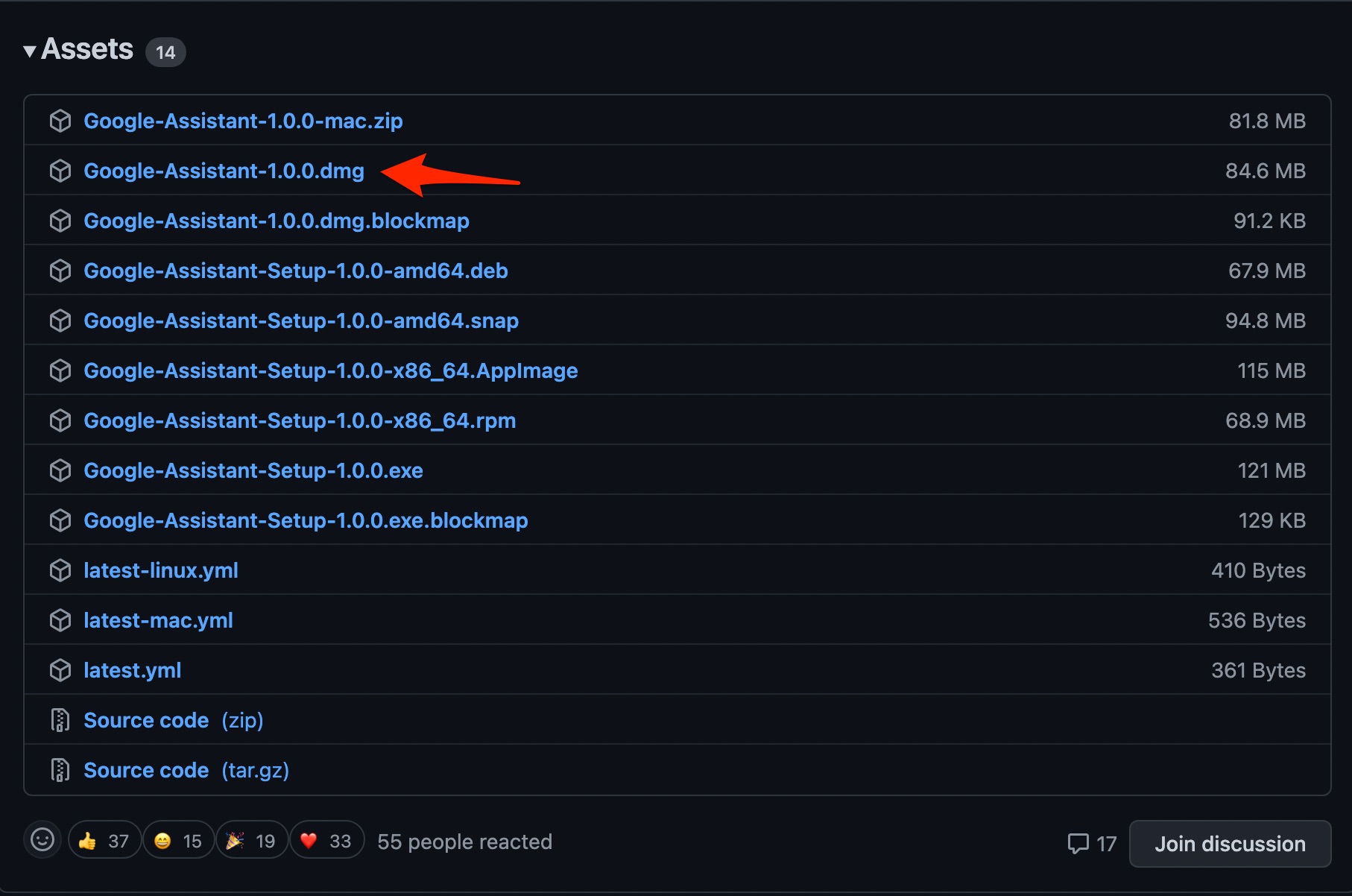
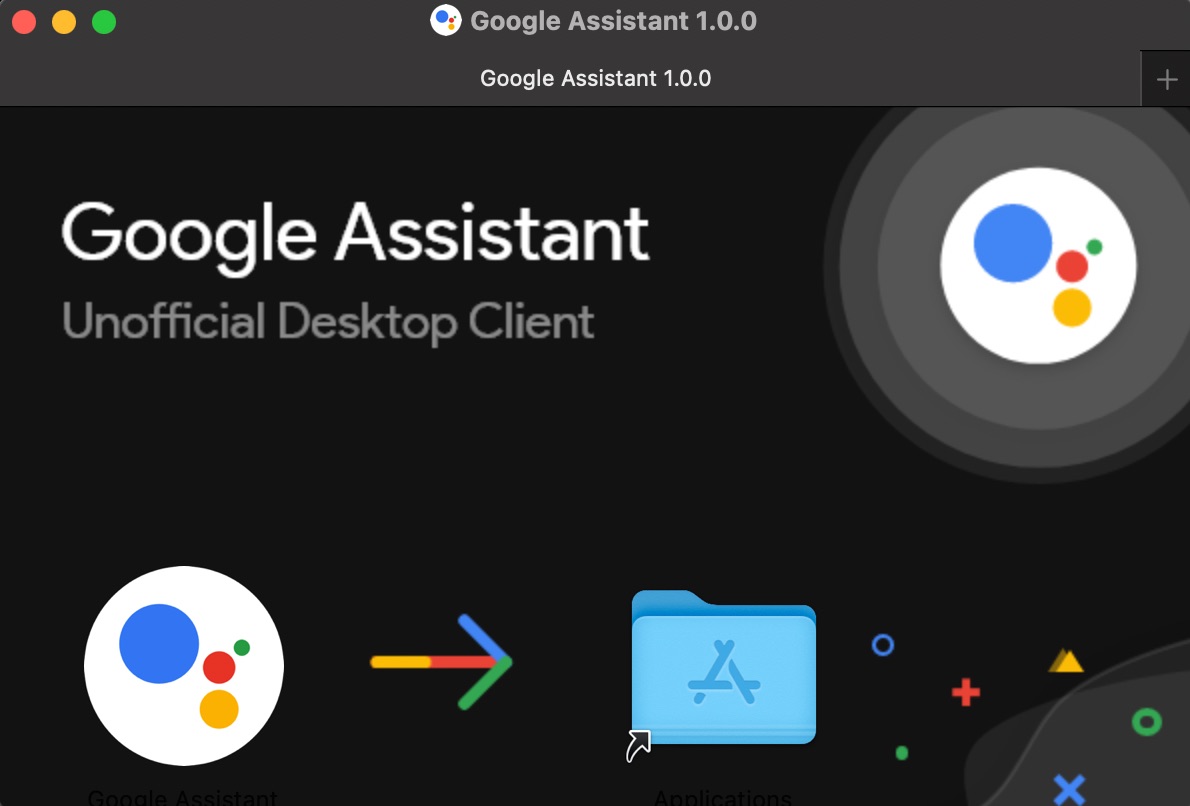
ダウンロードが完了したら、ファイルをインストールします。
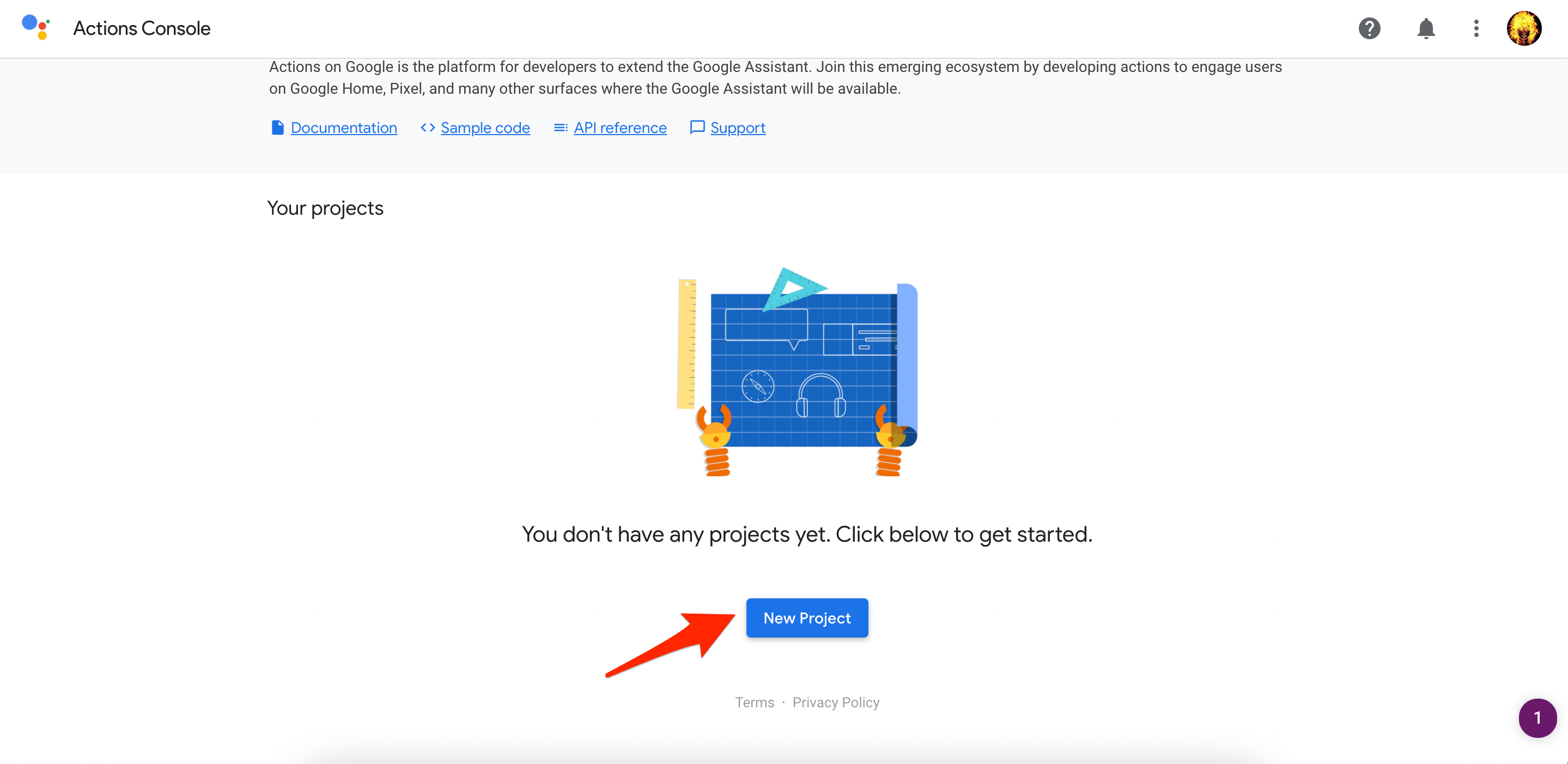
次に、ブラウザでアクションコンソールを開き、新しいプロジェクトを作成をクリックします。
利用規約に同意します。
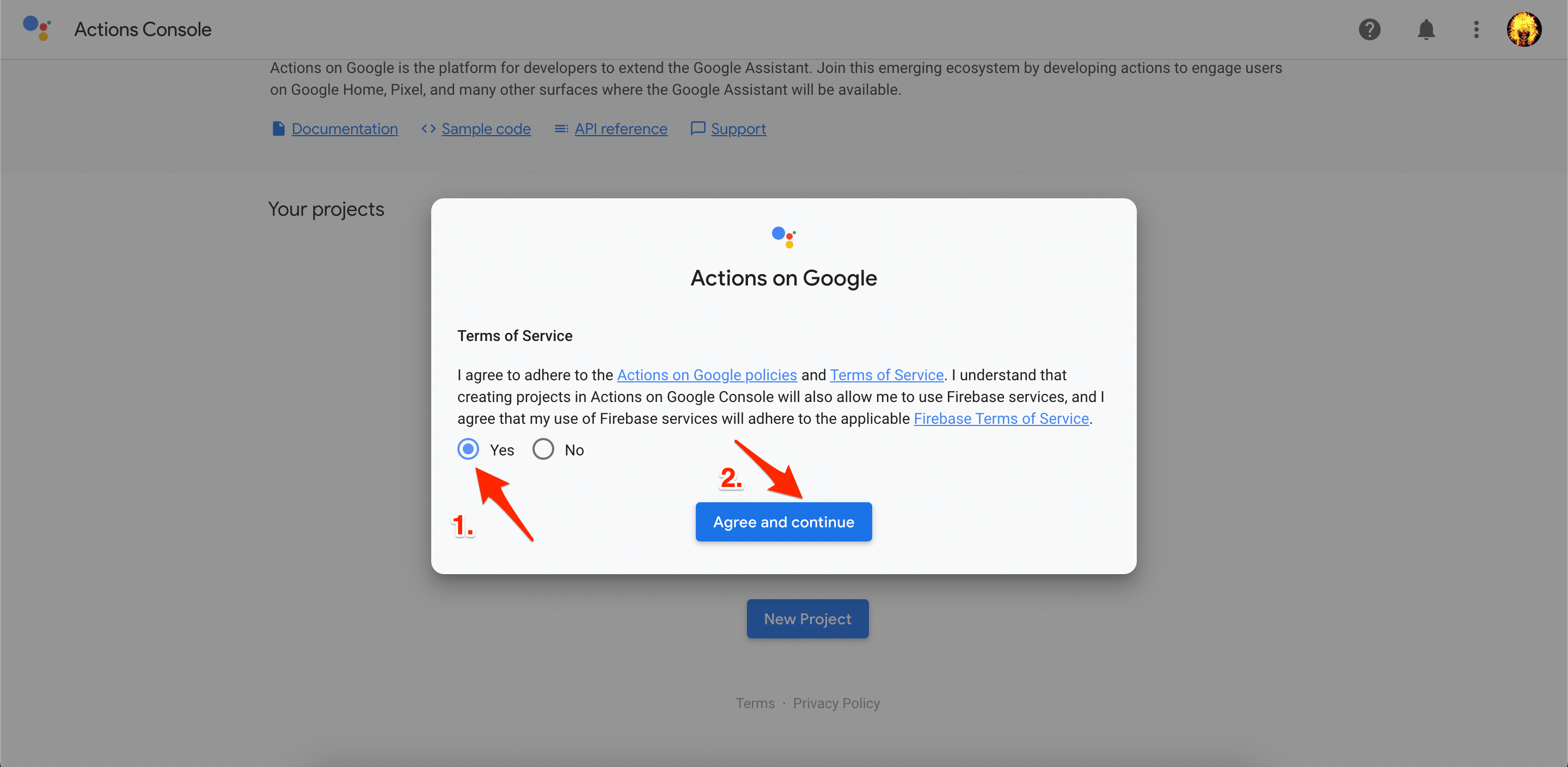
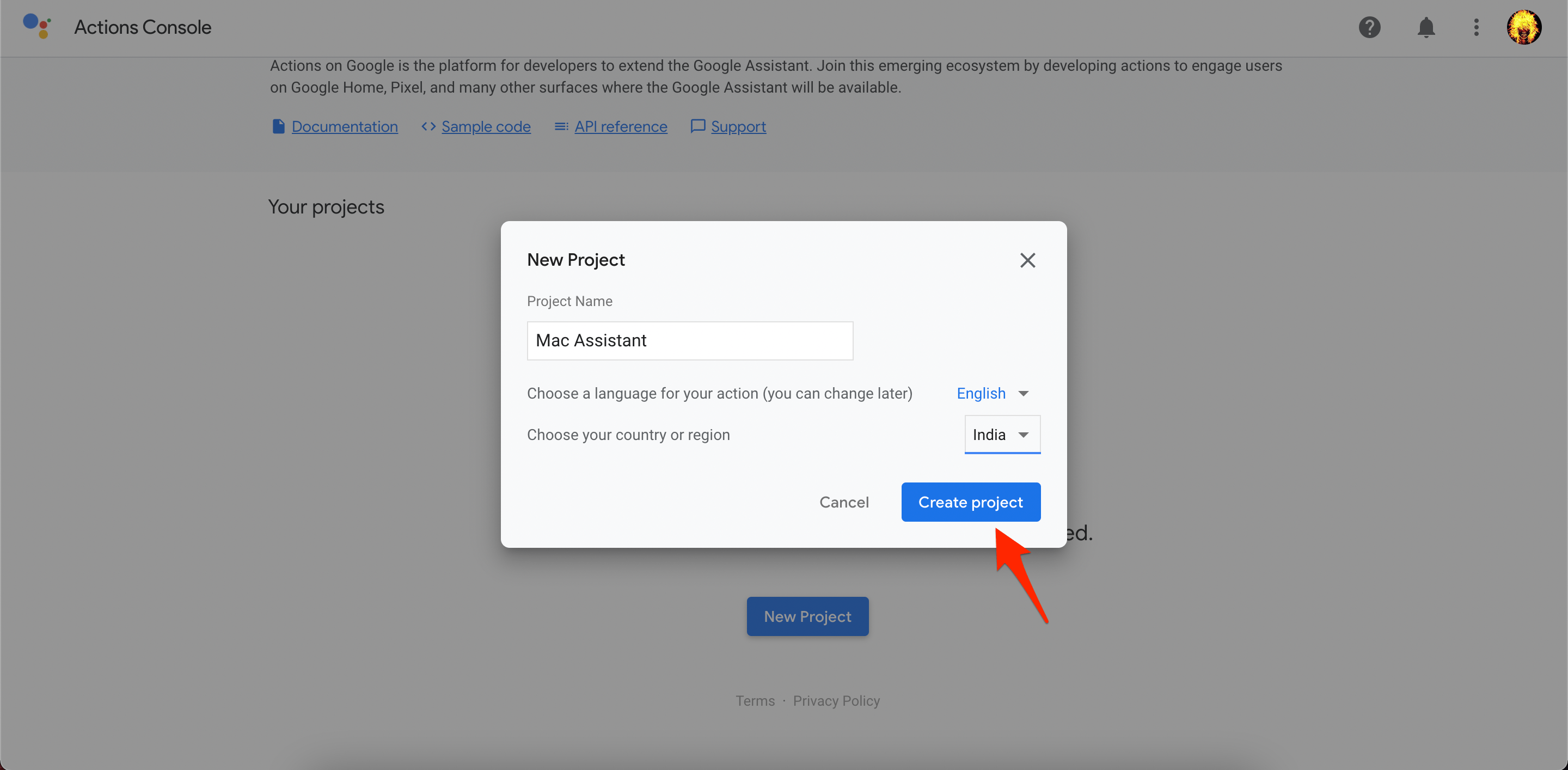
プロジェクト名を追加し、国と言語を選択し、最後にプロジェクトを作成ボタンをクリックします。
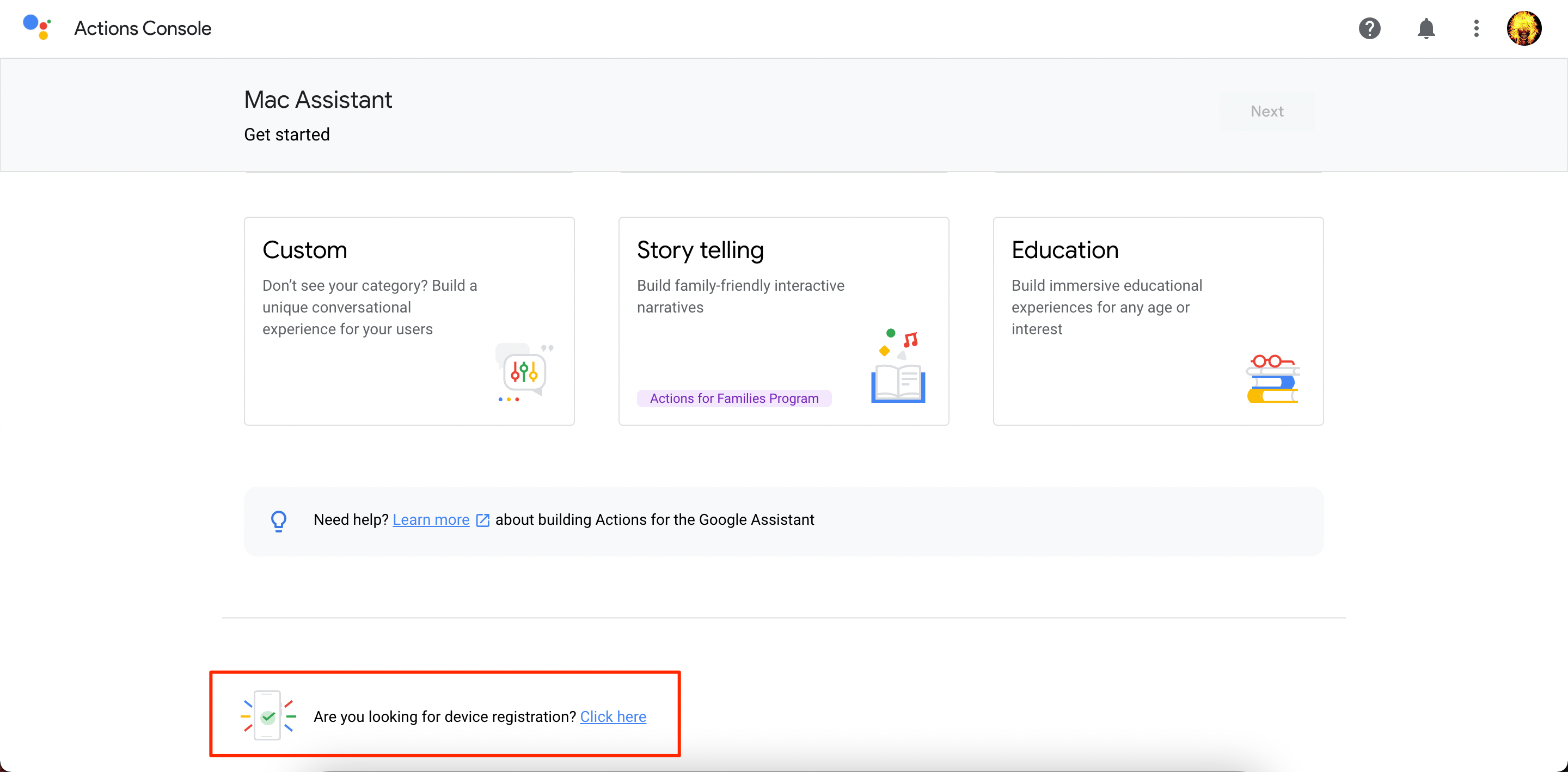
新しいページが読み込まれたら、下にスクロールして「デバイス登録を探していますか?ここをクリック」オプションを選択します。
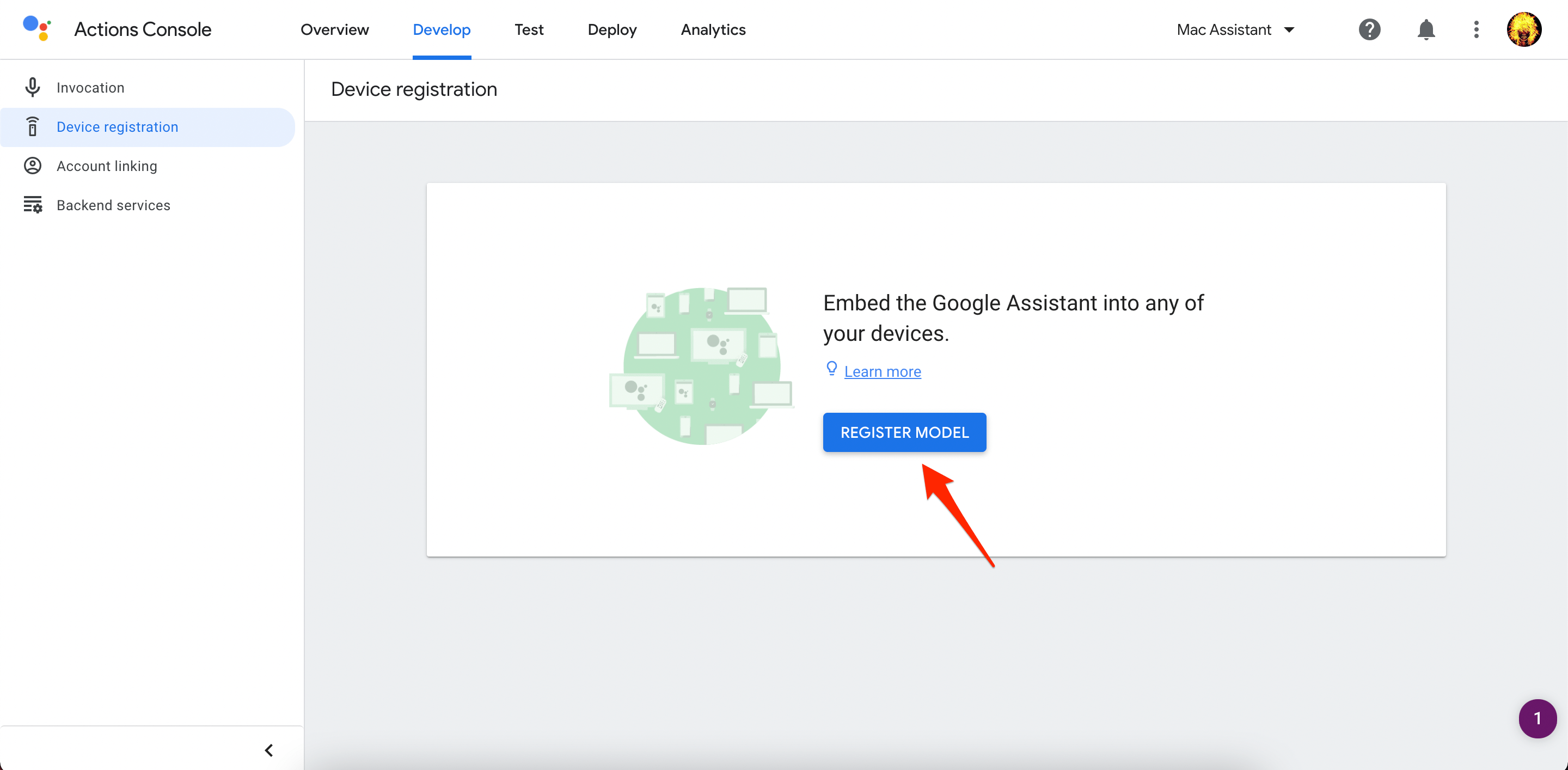
モデルを登録ボタンをクリックします。
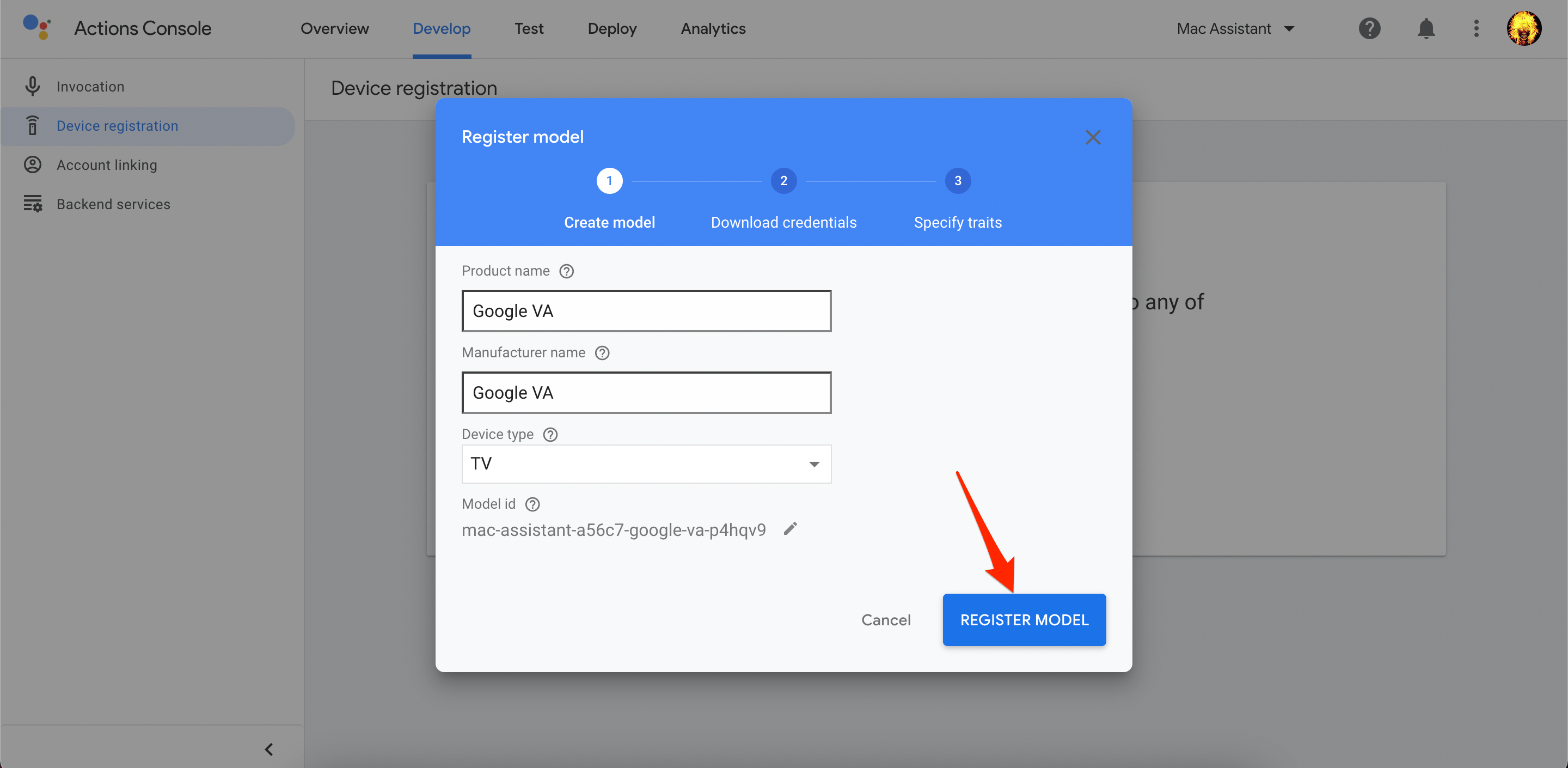
製品名、製造者名、デバイスタイプなどにランダムな詳細を入力し、モデルを登録ボタンをクリックします。
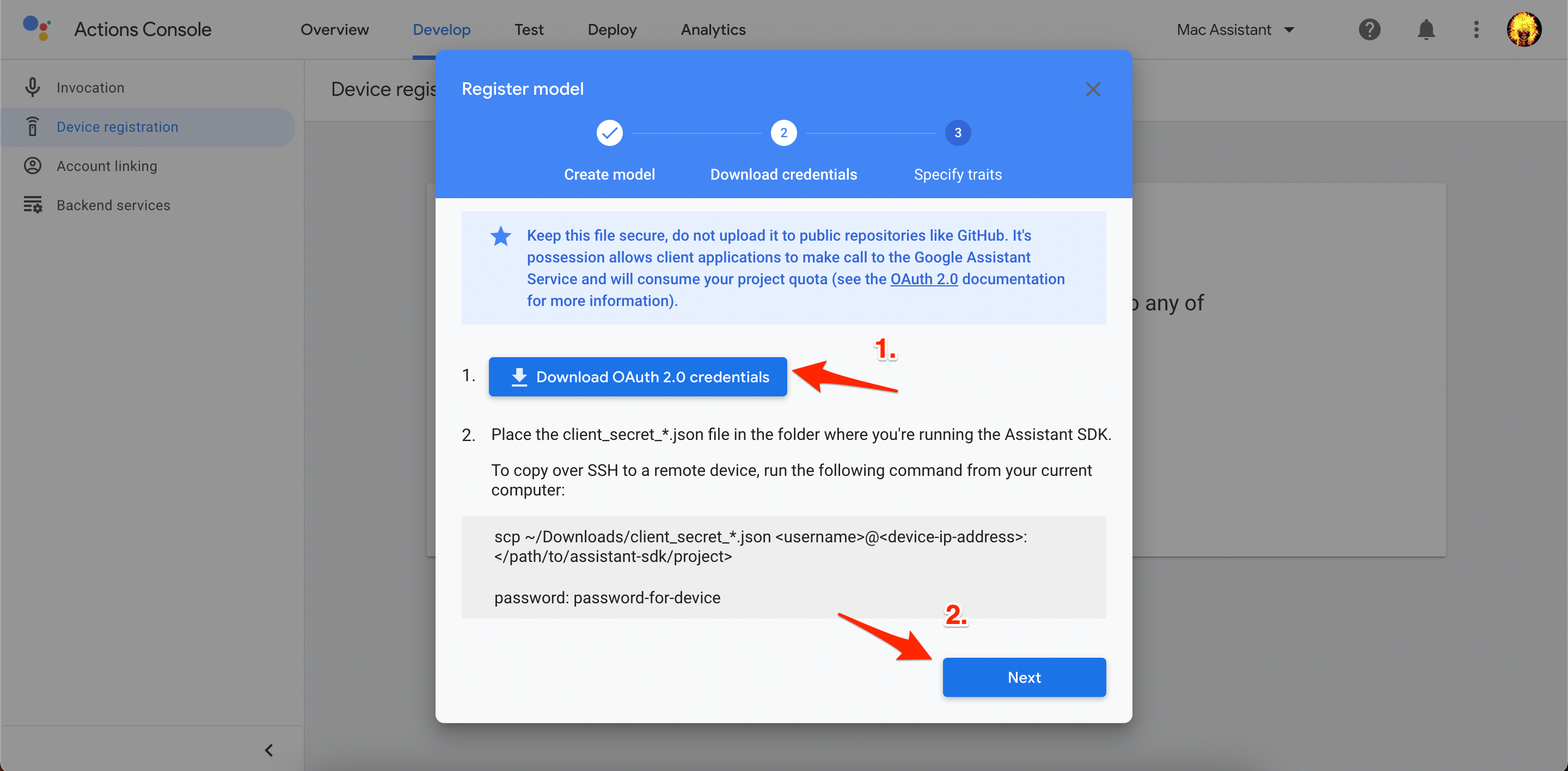
OAuth 2.0認証情報をダウンロード(.jsonファイル)をクリックし、次へ進みます。
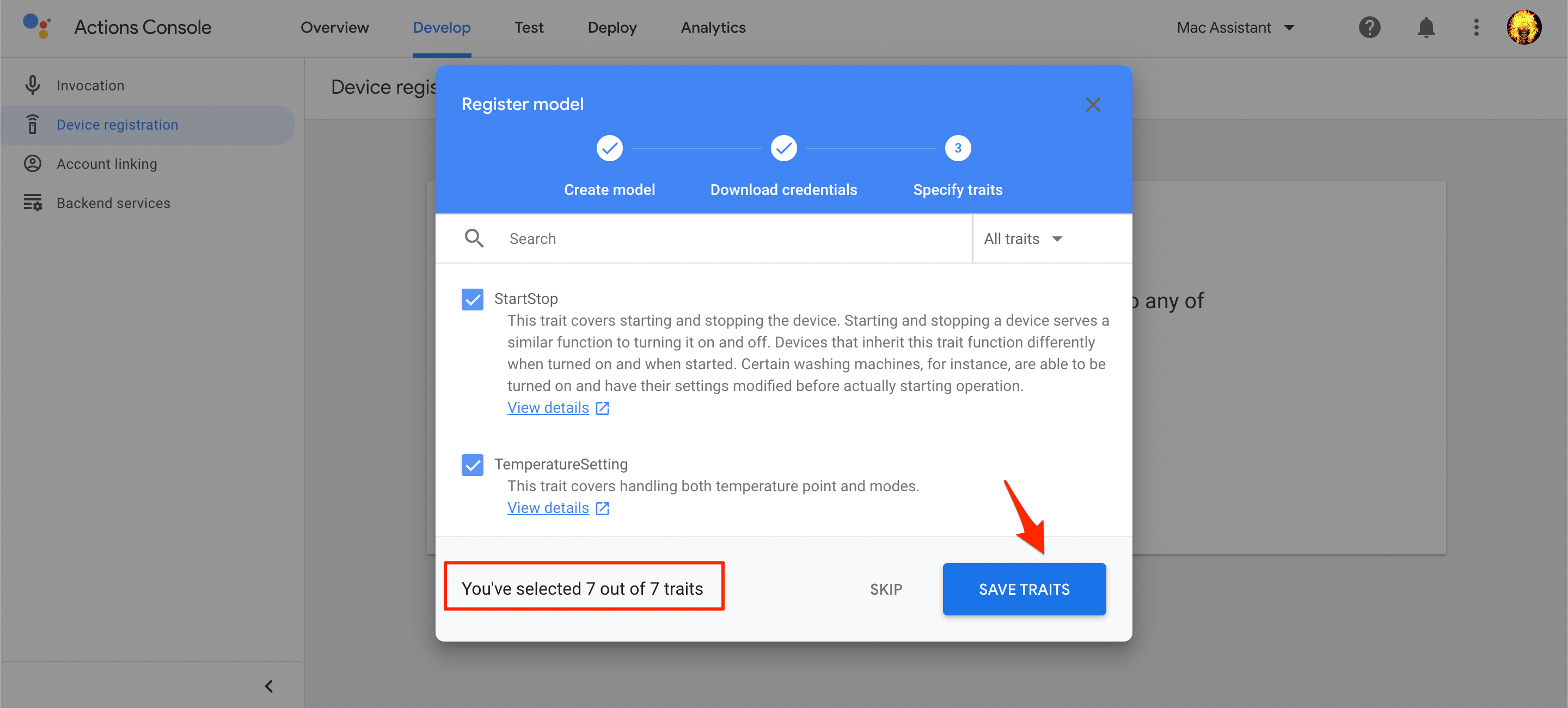
すべてのトレイトを選択し、トレイトを保存をクリックします。
その後、Cloud Consoleページに移動し、Gアカウントでログインします。
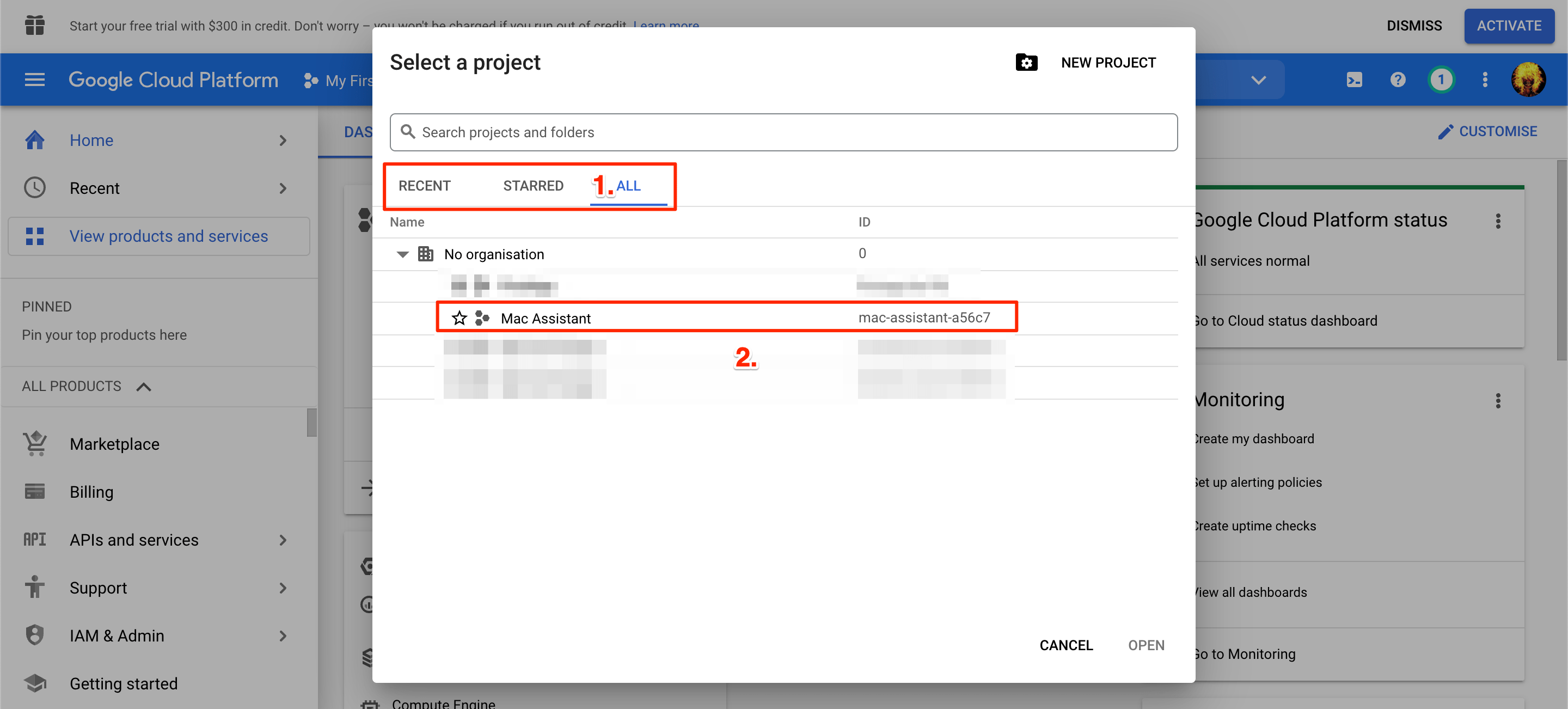
上部のプロジェクトを選択ボタンをクリックします。
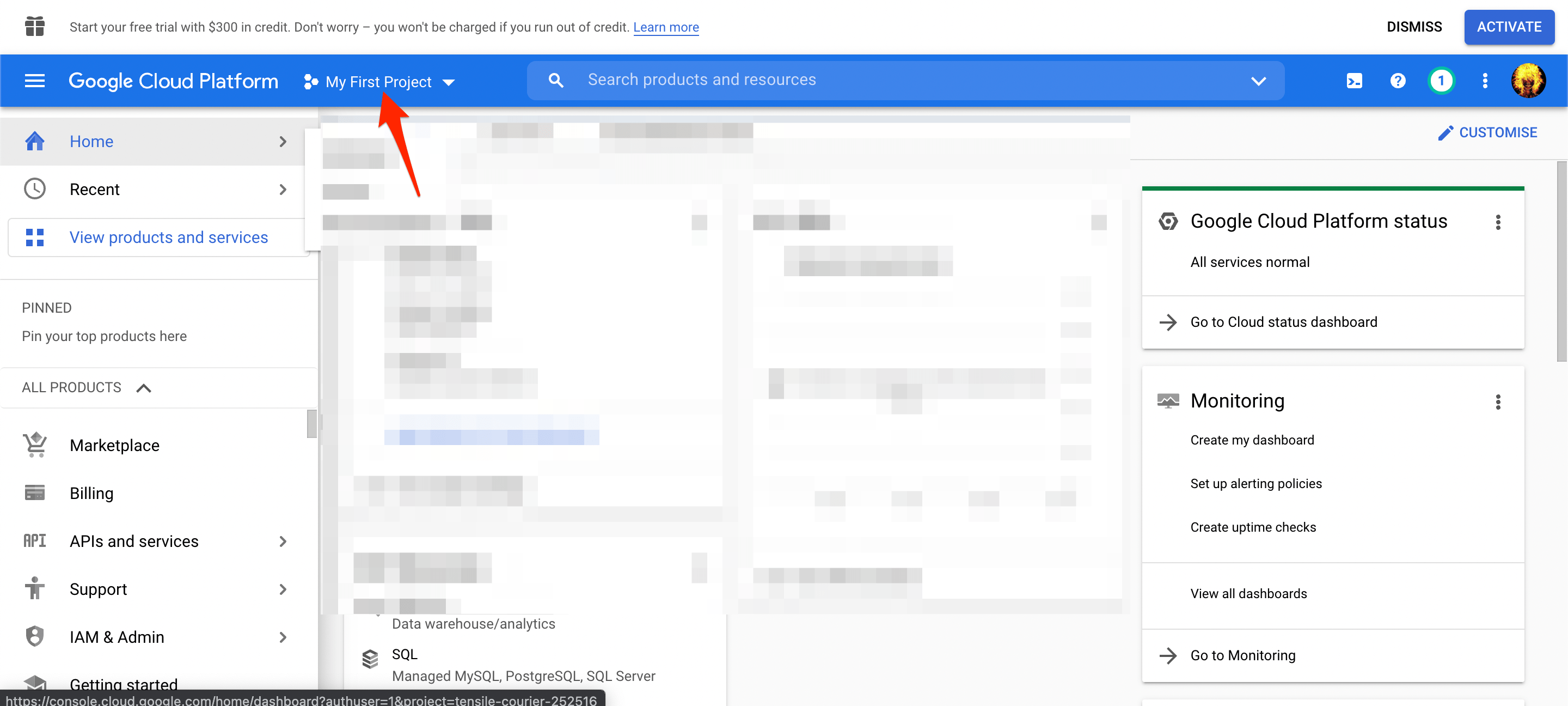
先ほど作成したプロジェクトをクリックします。
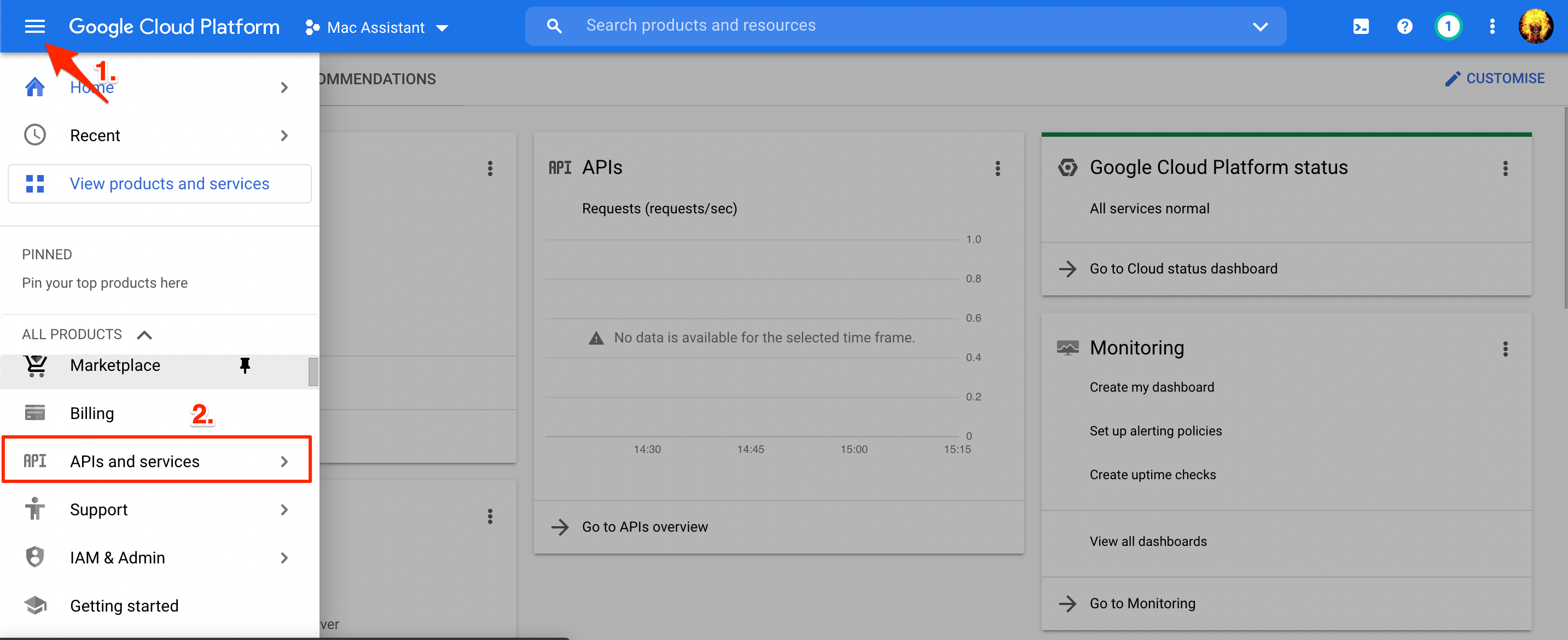
左側のメニューからAPIとサービスを選択します。
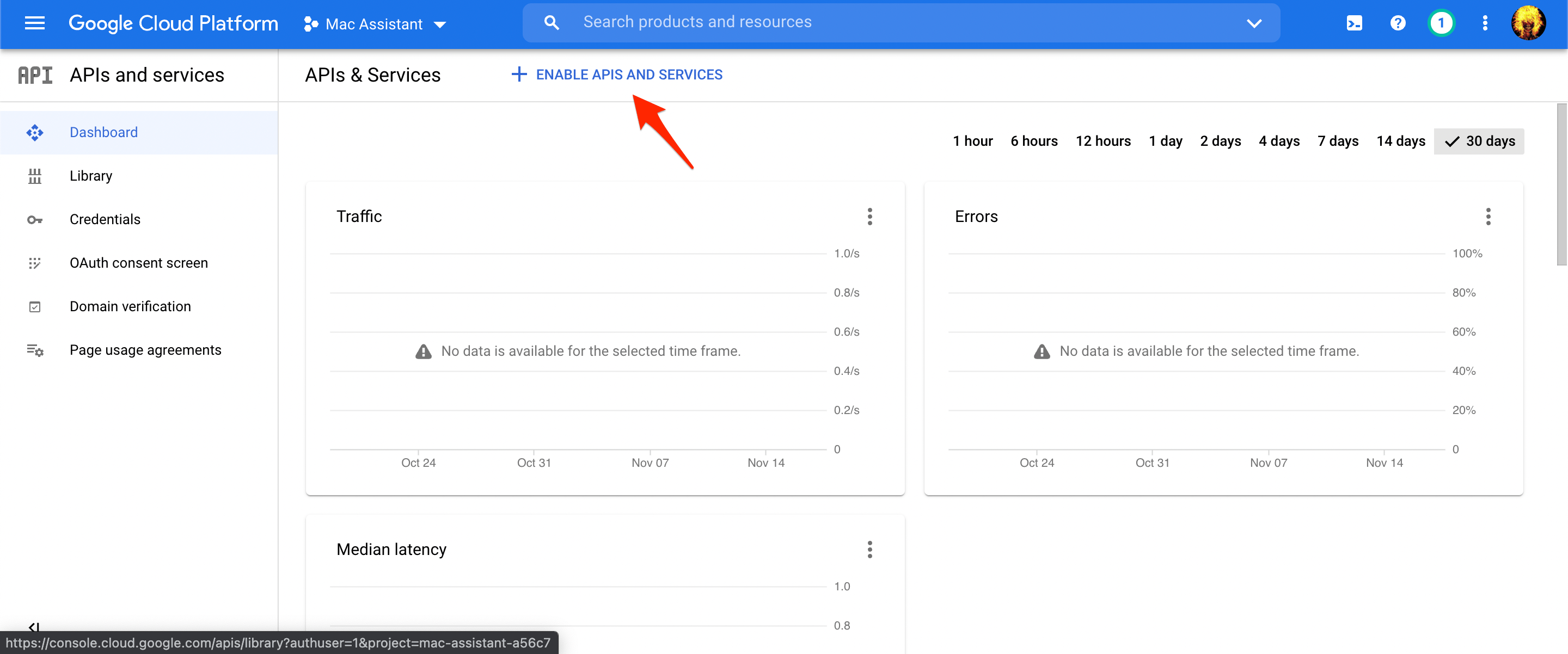
次に、上部のAPIとサービスを有効にするボタンをクリックします。
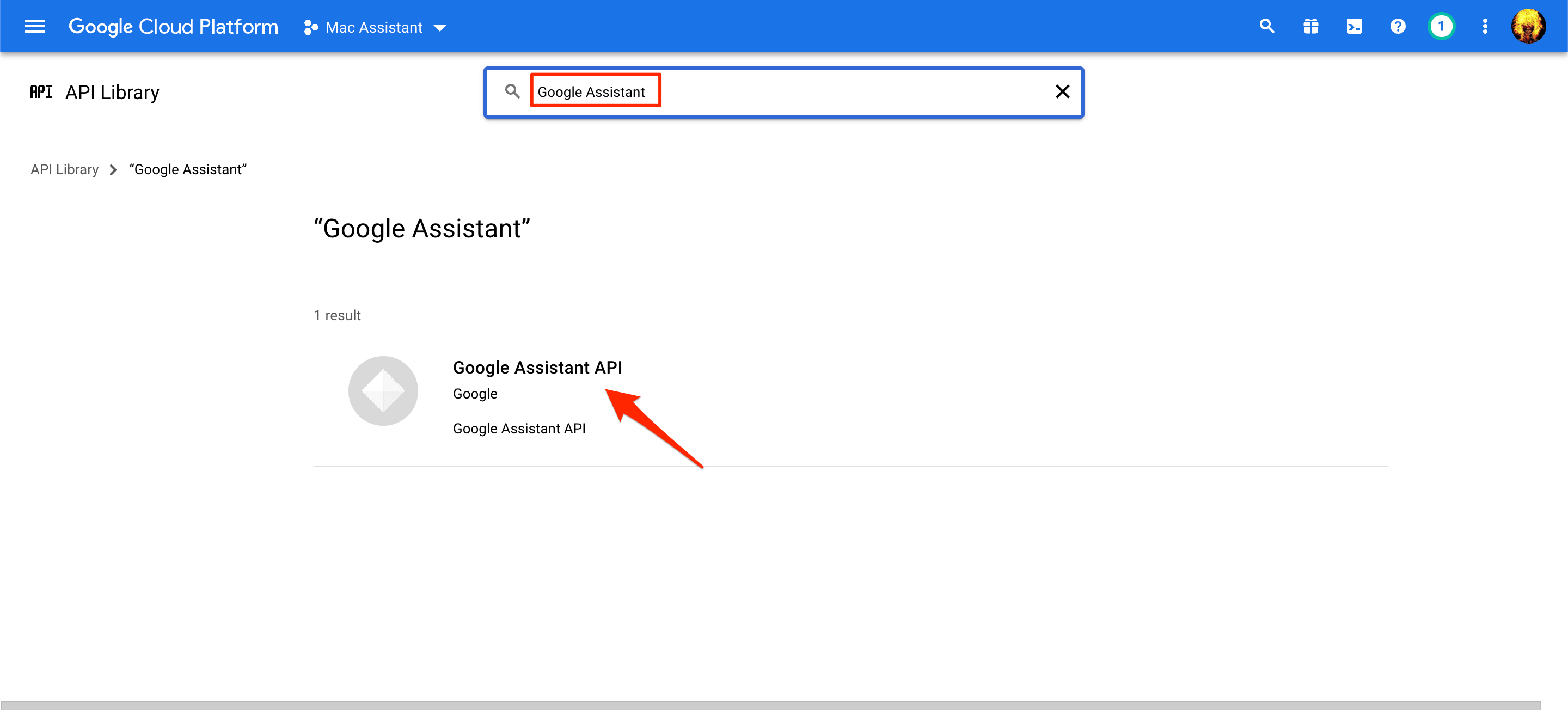
APIライブラリページが開き、‘Googleアシスタント’を検索し、‘GoogleアシスタントAPI’をクリックします。
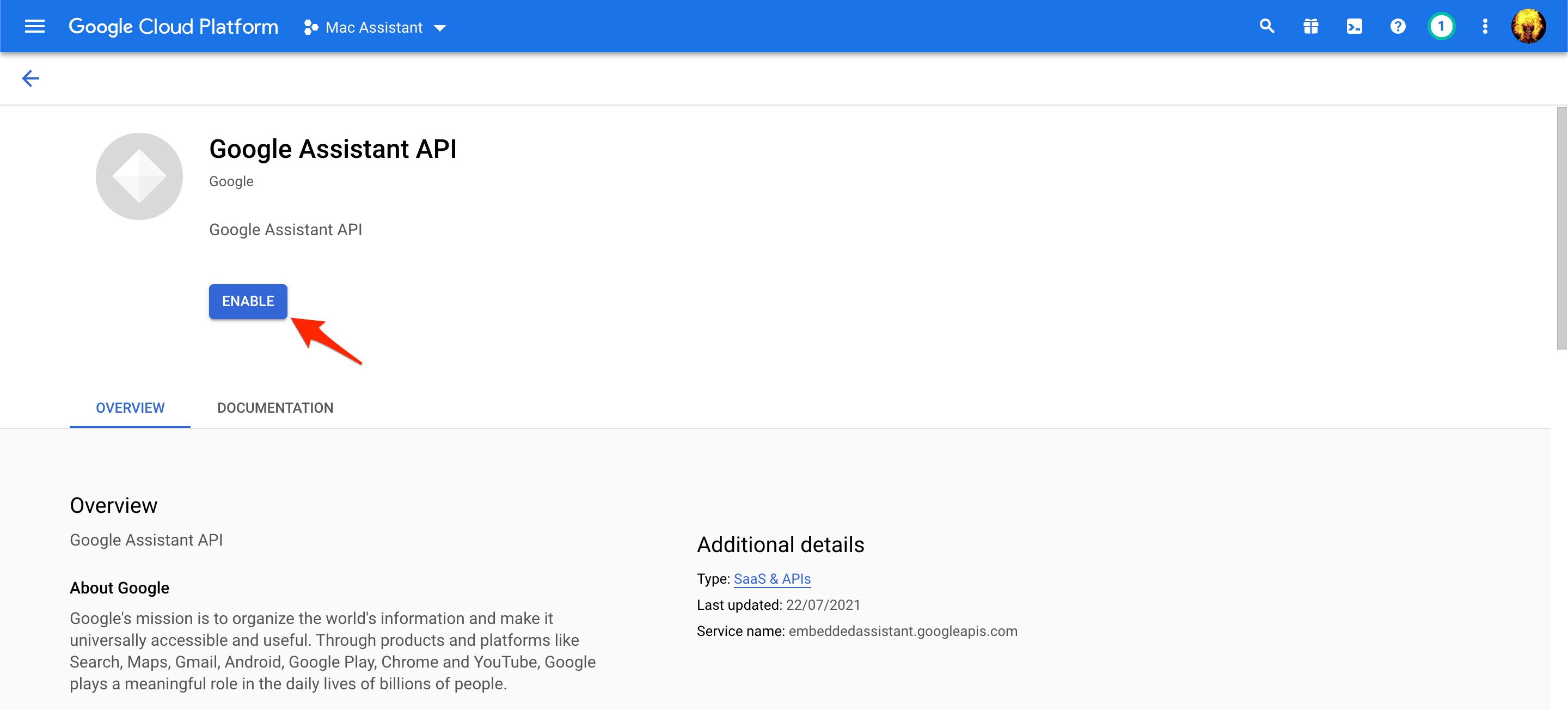
有効にするをクリックします。
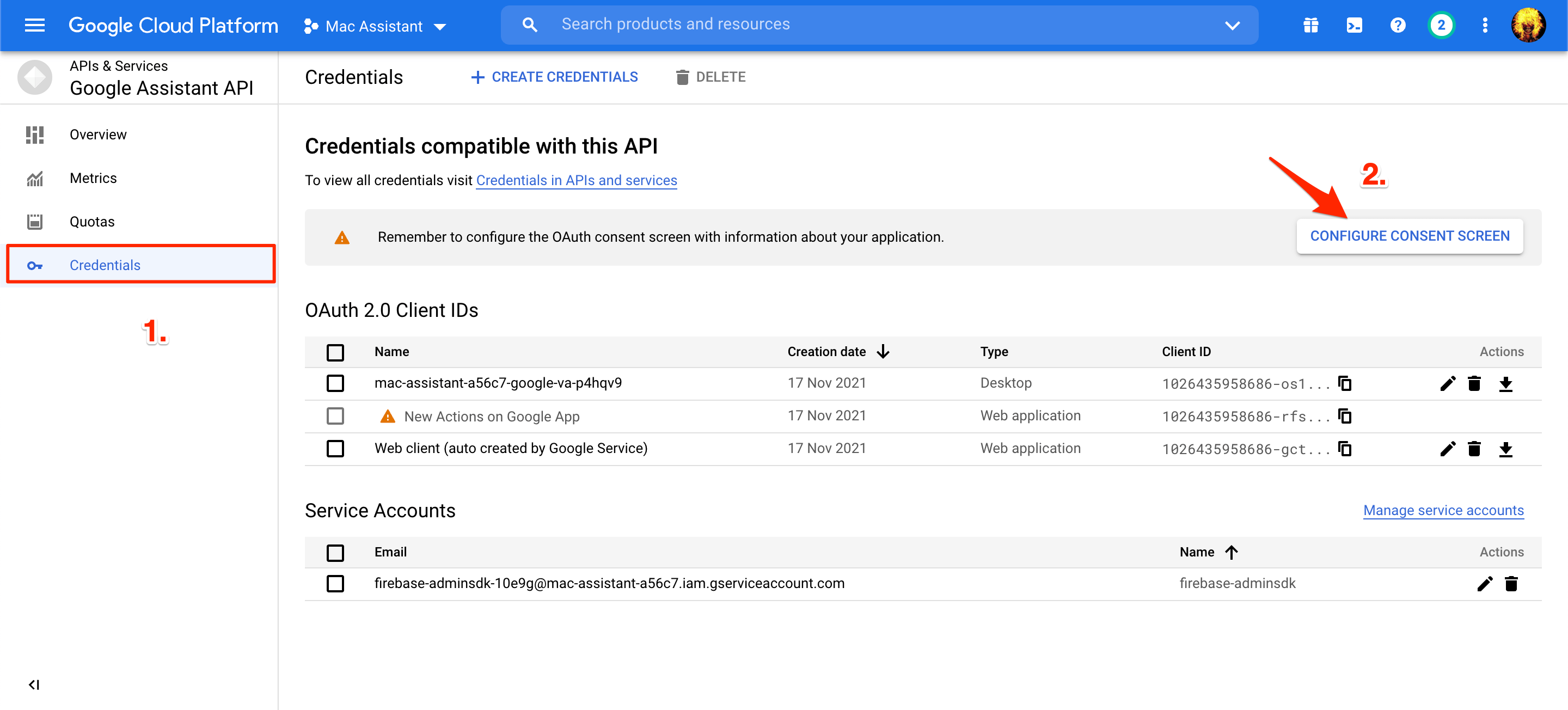
左側から認証情報を選択し、次に認証情報画面を設定を選択します。
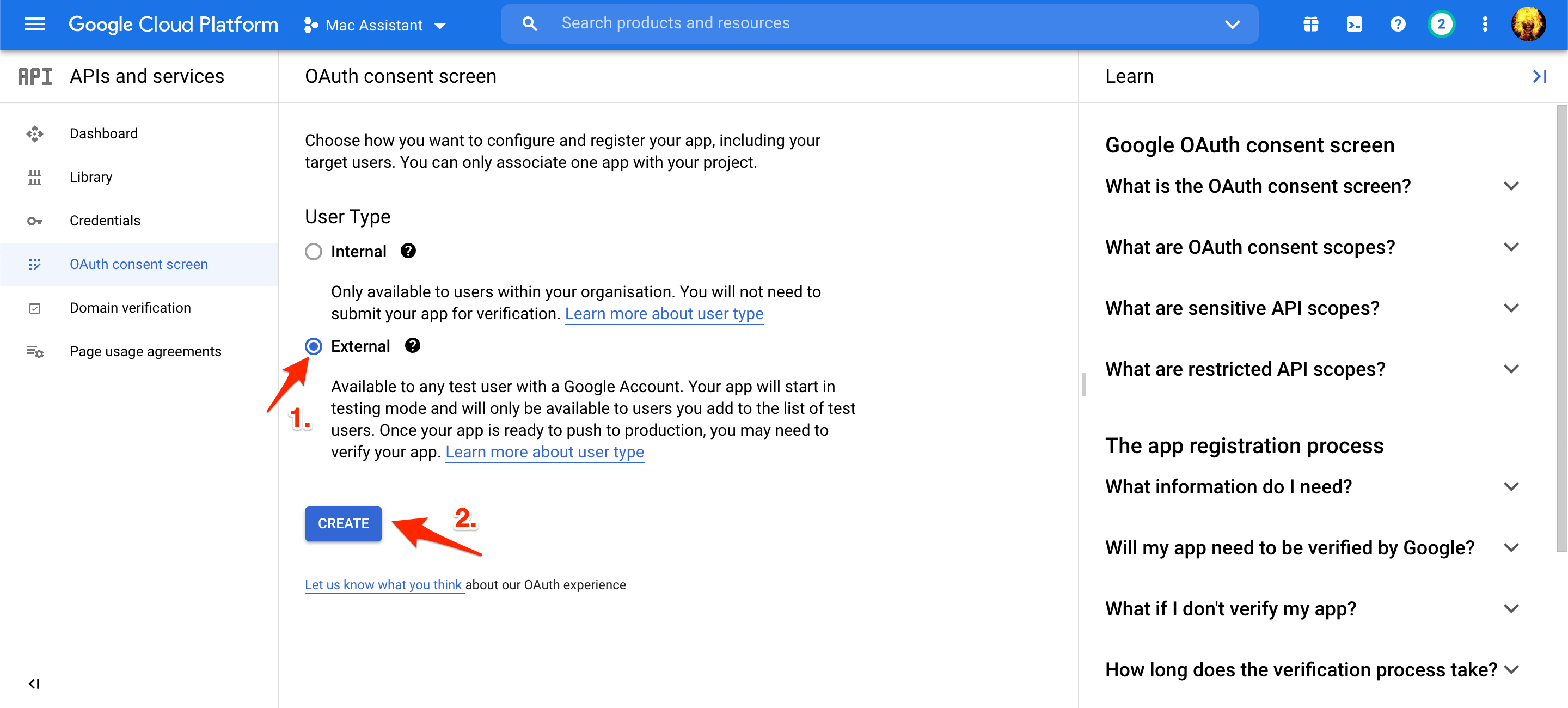
ユーザータイプオプションの下で外部を選択し、作成ボタンをクリックします。
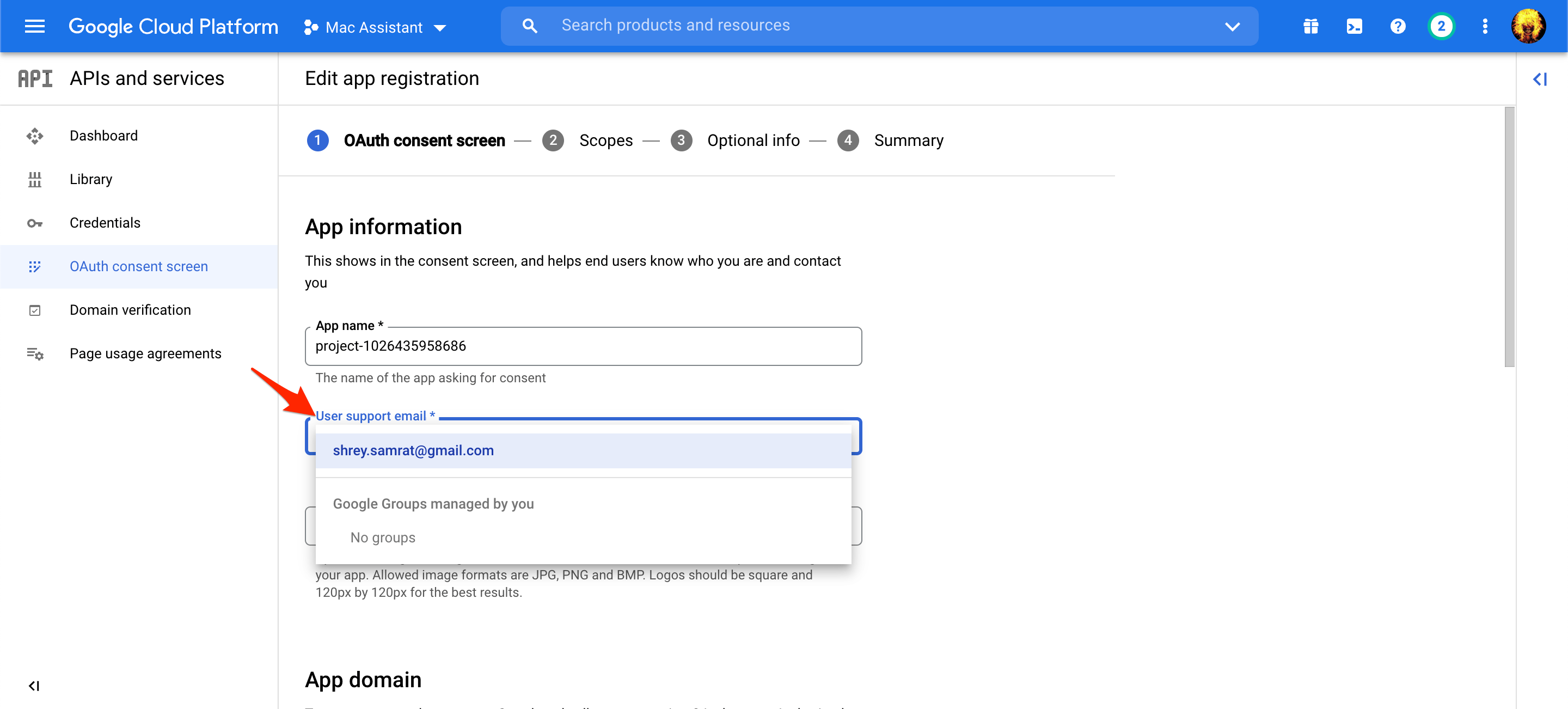
ユーザーサポートメールにリストされたメールを選択します。
開発者連絡先情報にメールアドレスを入力し、保存して続行をクリックします。
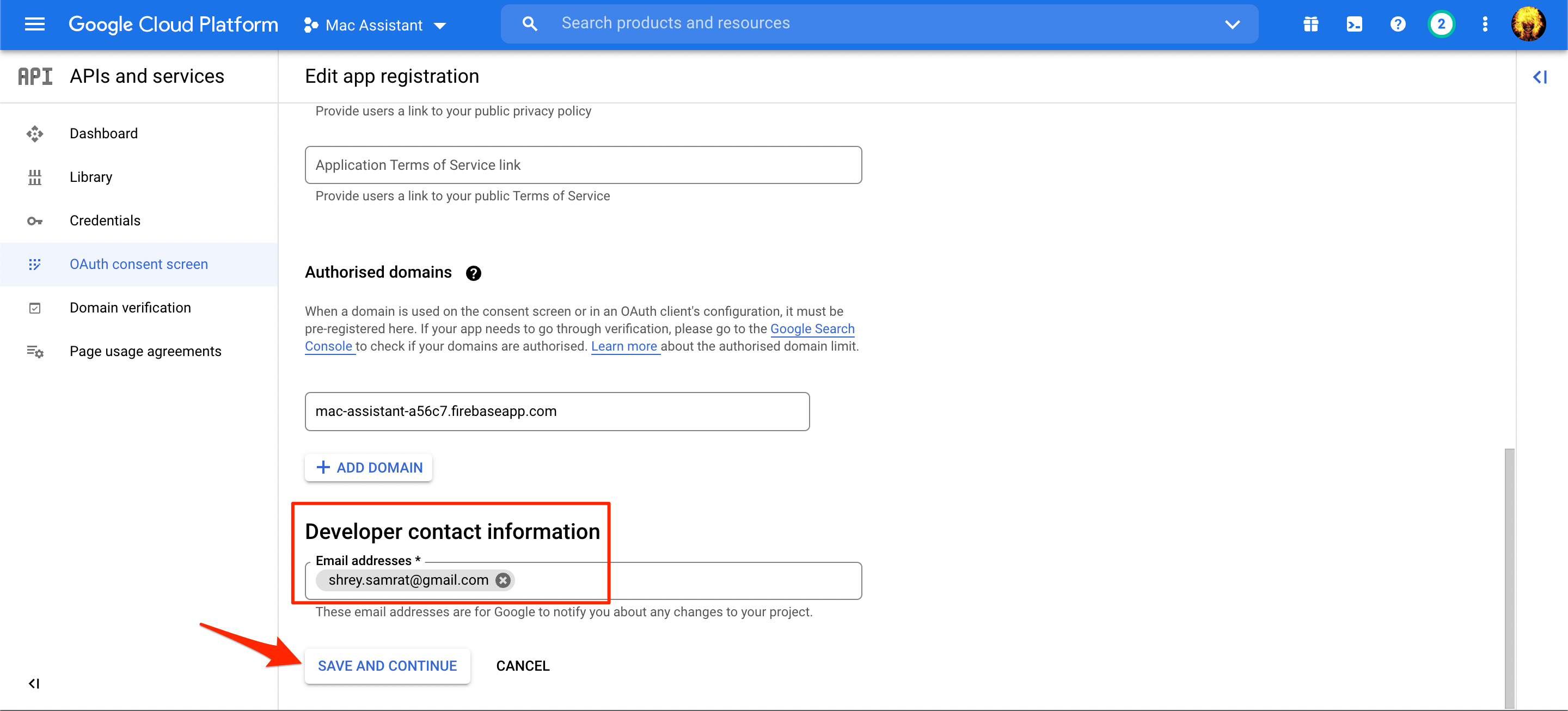
次のページには何も入力せず、単にスクロールダウンして保存して続行をクリックします。
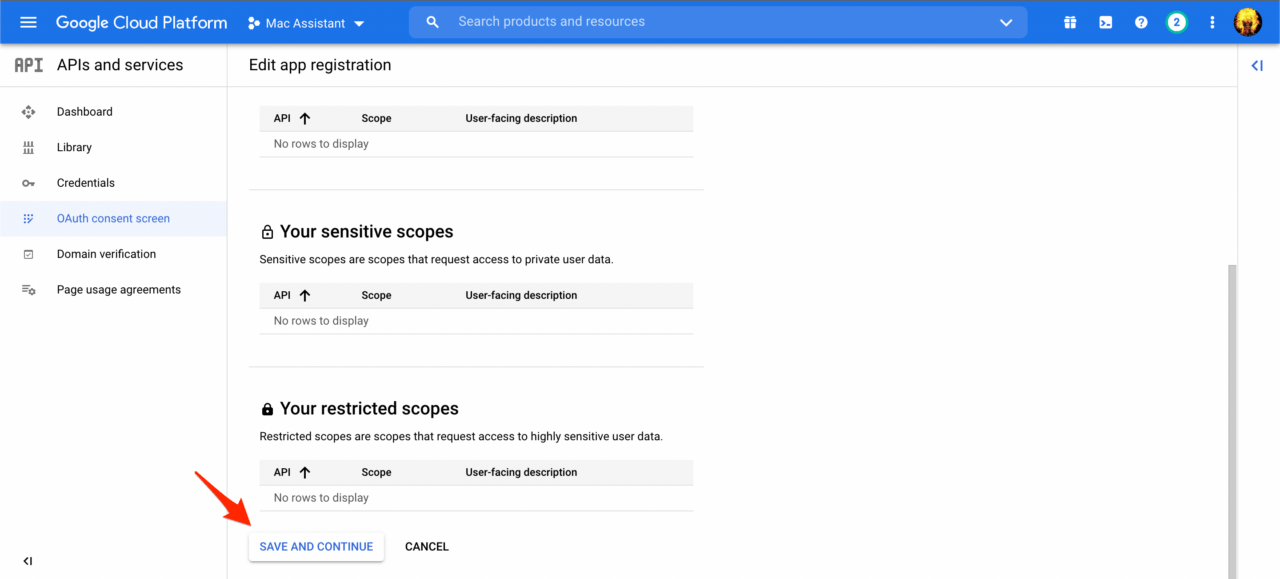 Googleアシスタント_19
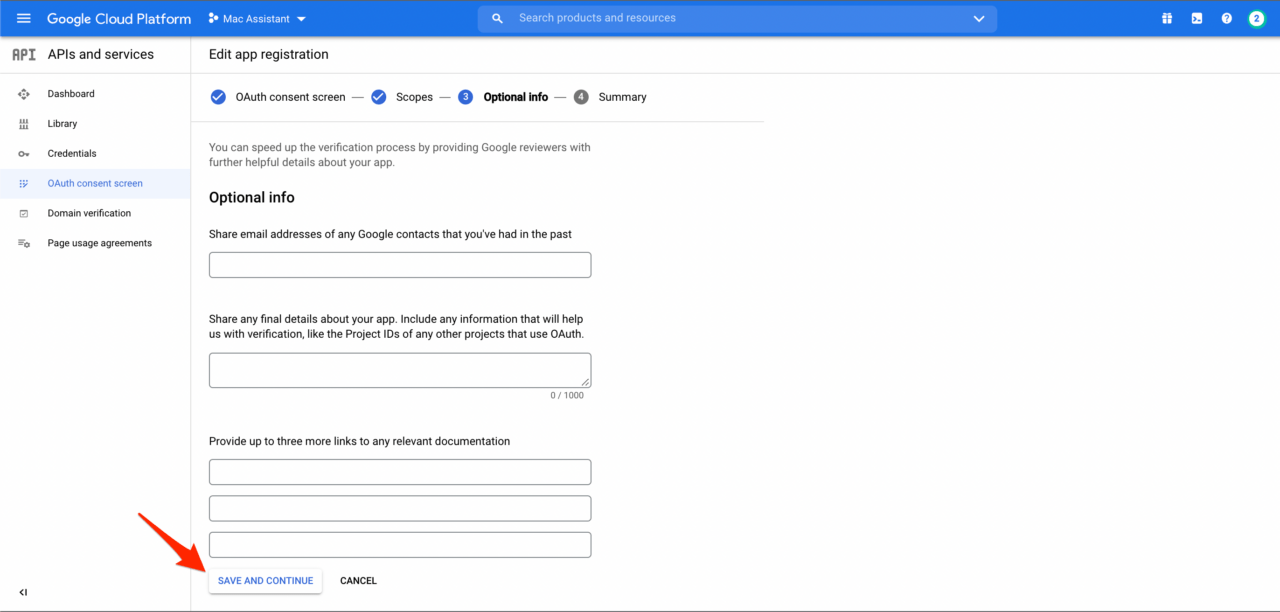 Googleアシスタント_20
 最後のページでダッシュボードに戻るをクリックします。
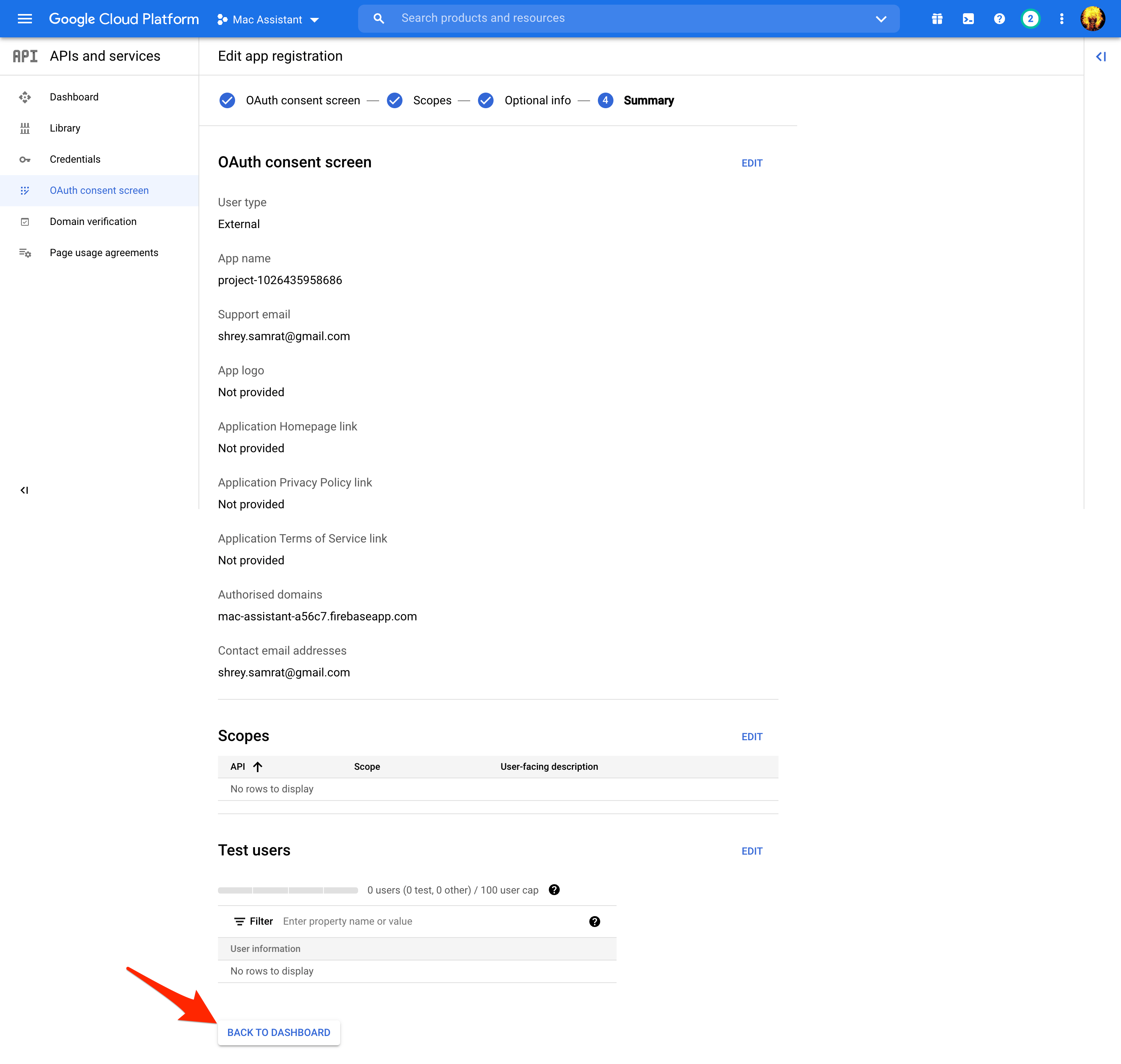
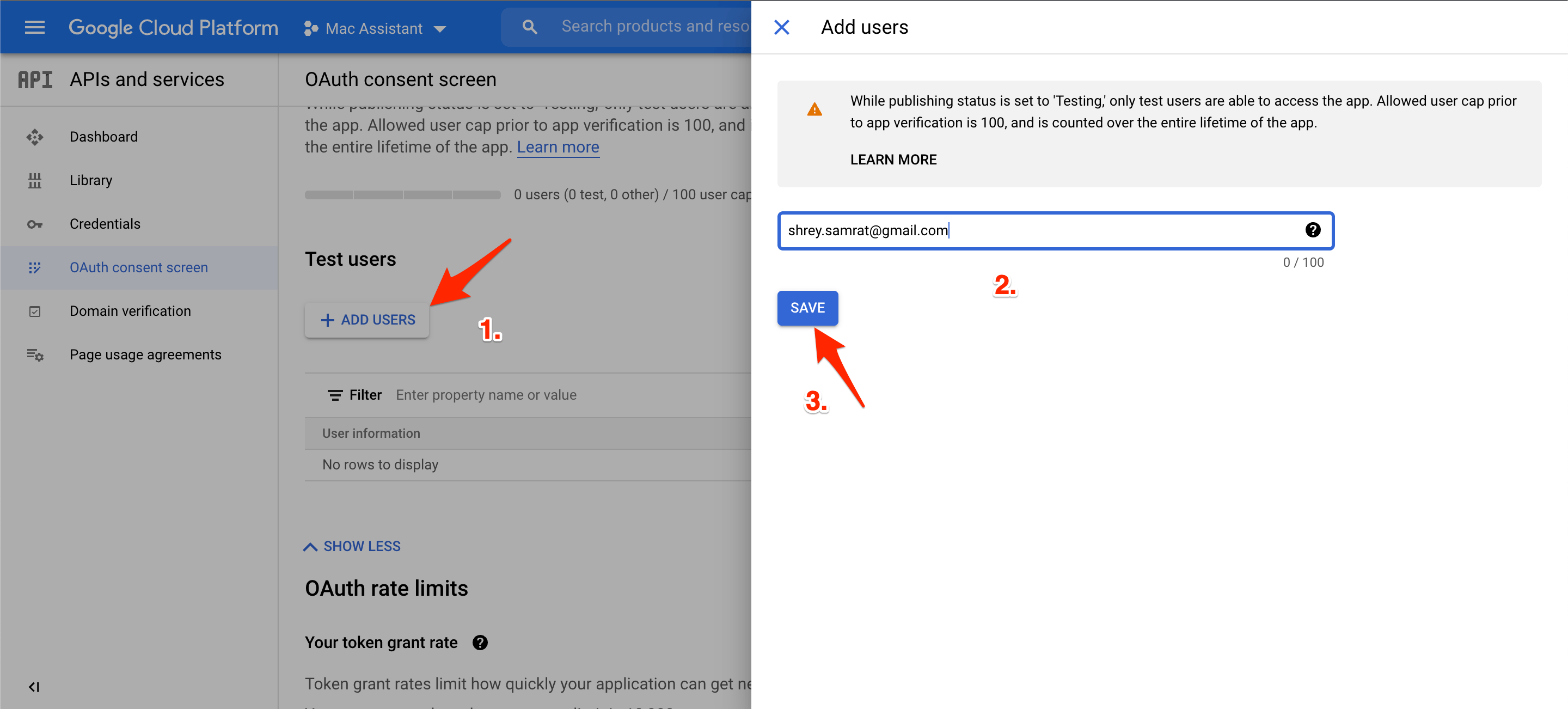
次に、テストユーザーの下でユーザーを追加を選択し、メールアドレスを入力します。最後に、保存ボタンをクリックします。
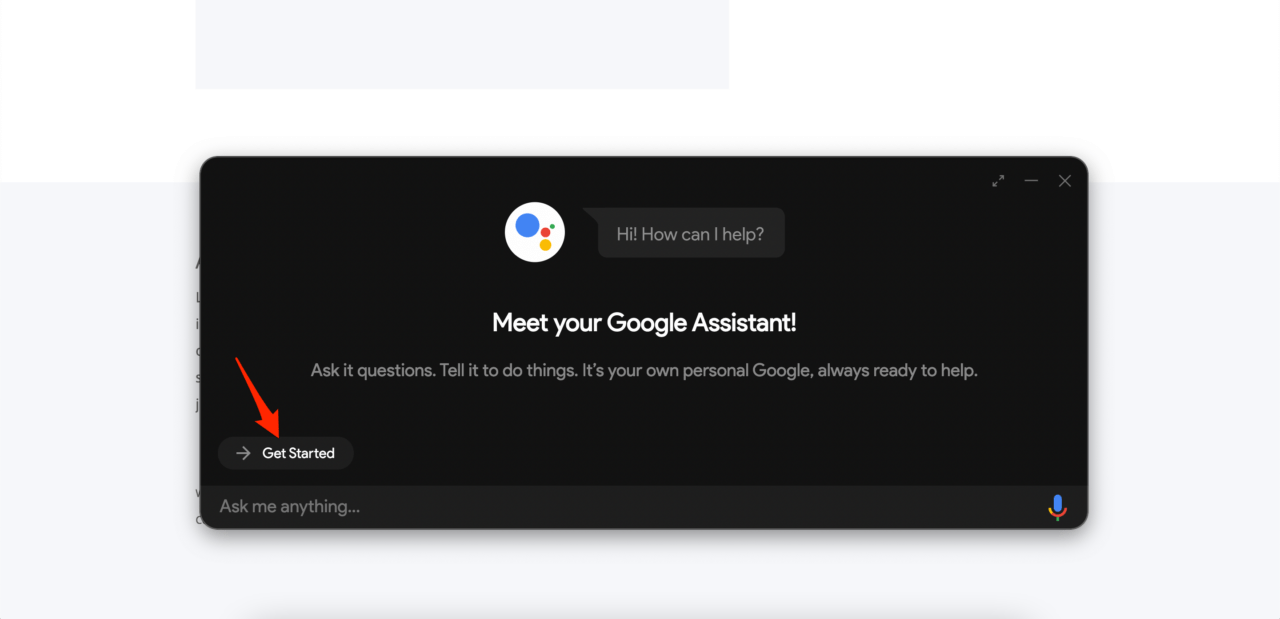
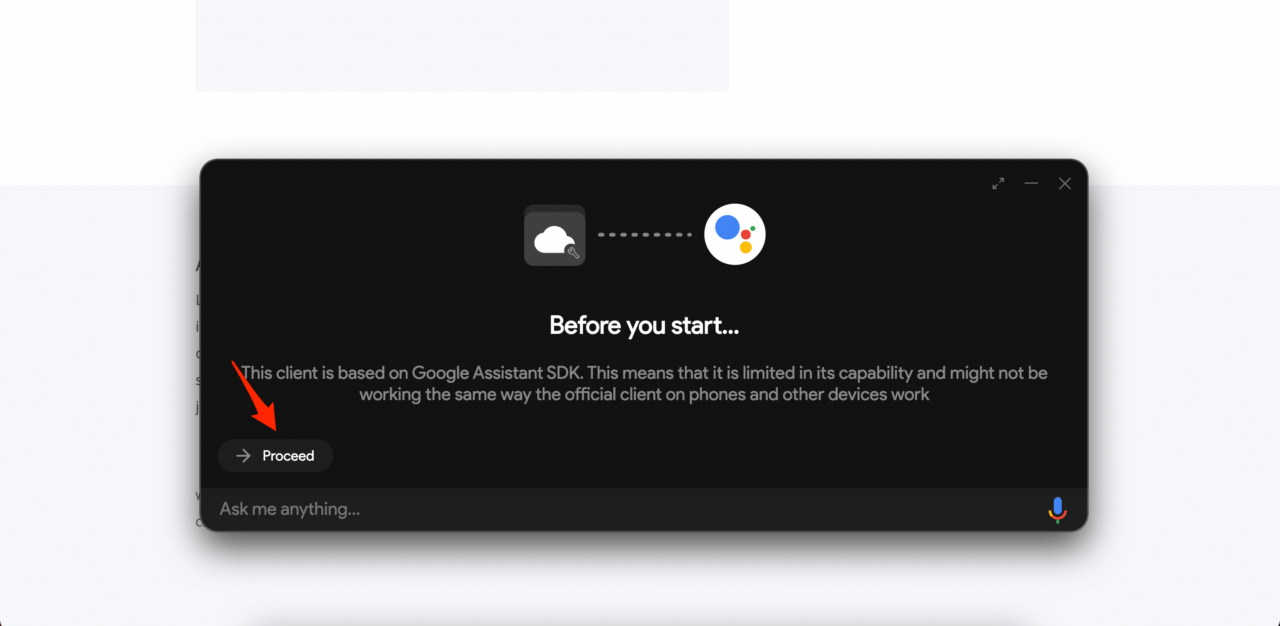
MacBookシステムでGoogleアシスタントアプリを開き、開始ボタンをクリックし、次に進むボタンをクリックします。
 Googleアシスタント_25
 Googleアシスタント_26
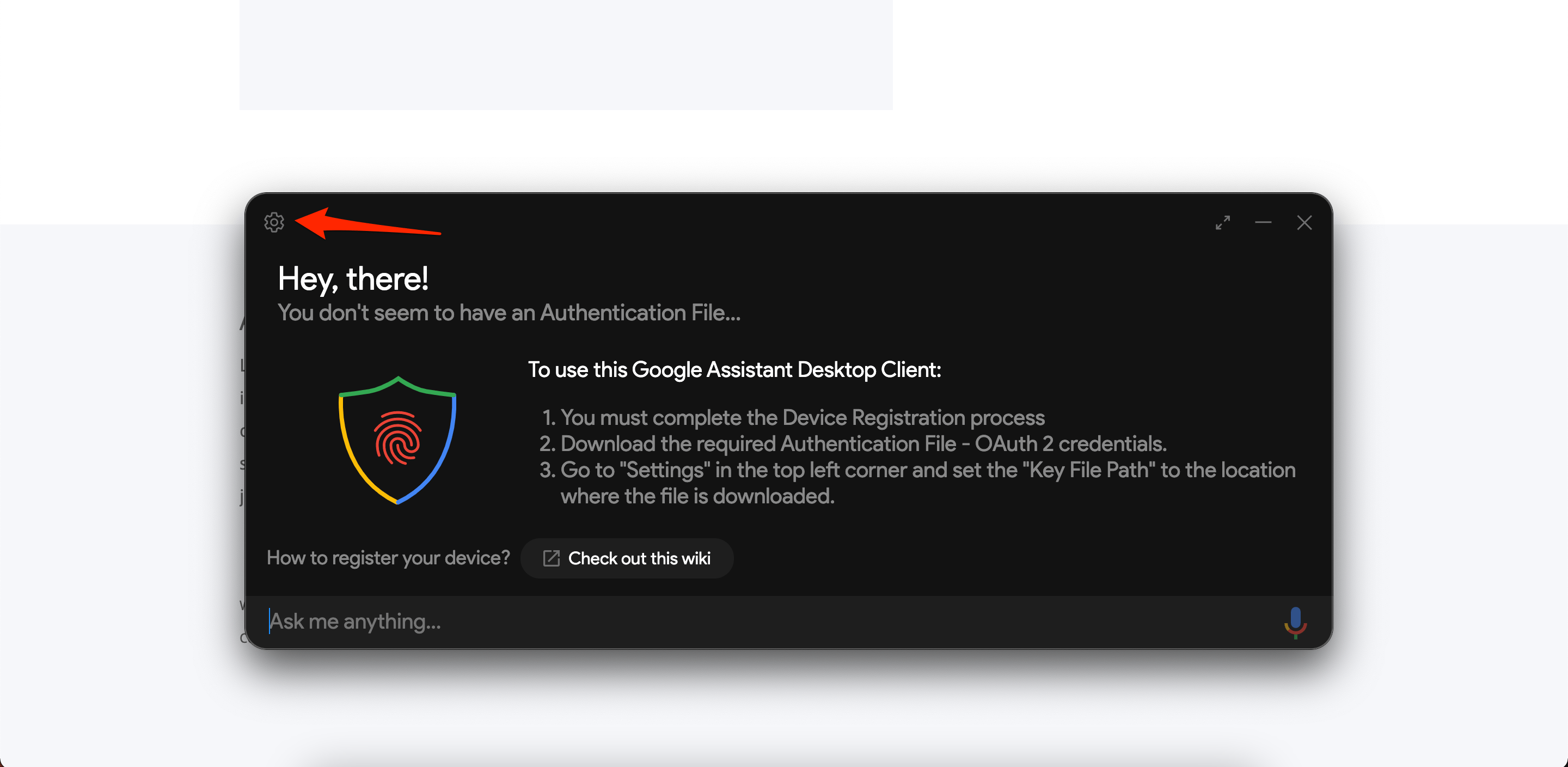
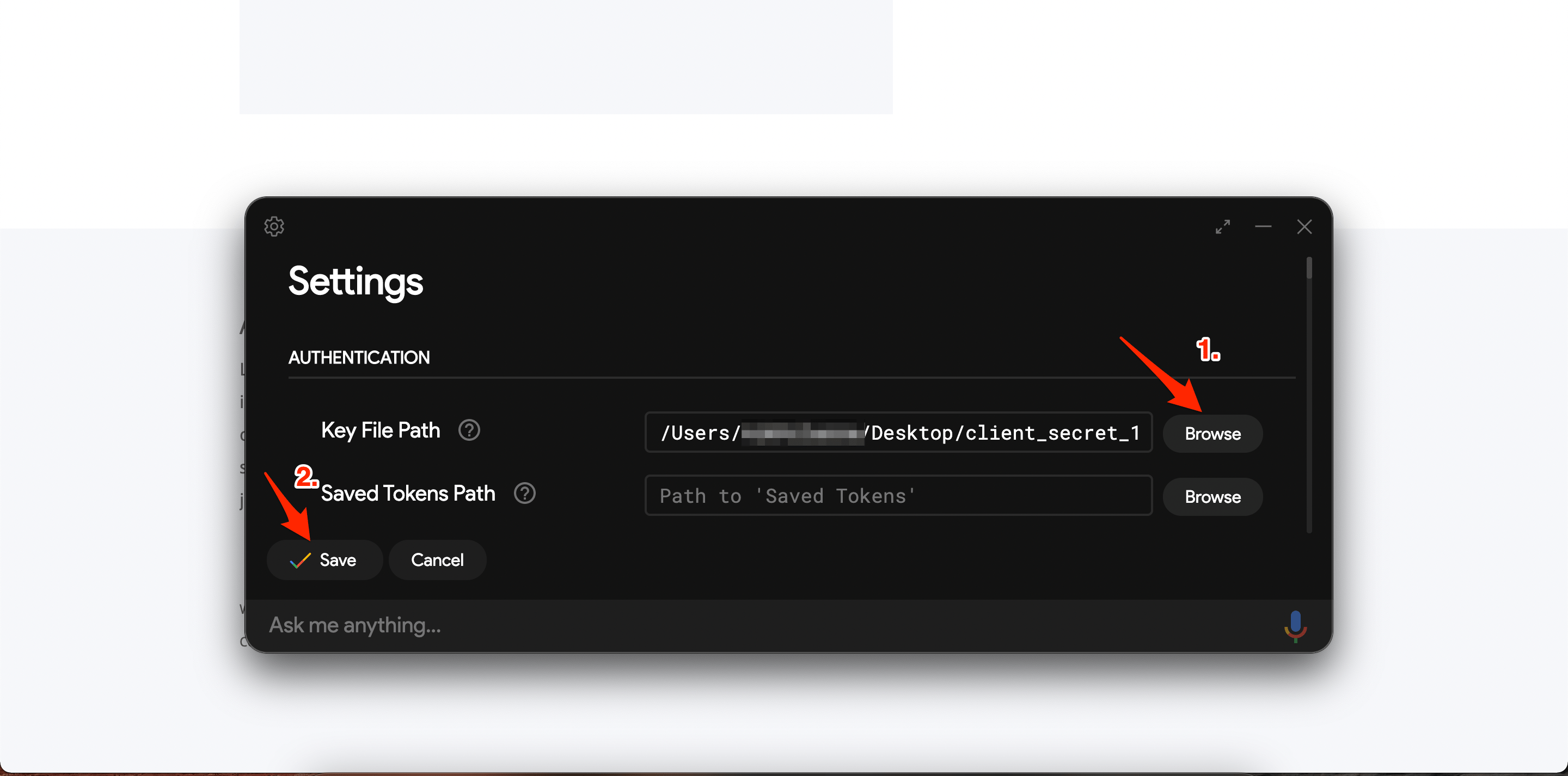
 Googleアシスタントインターフェースの左上隅にある設定ボタンをクリックします。
キー ファイル パスの隣にある参照ボタンを選択し、プロセスの最初にダウンロードしたJSONファイルを選択します。
保存ボタンをクリックし、パスを自動的に設定を選択します。
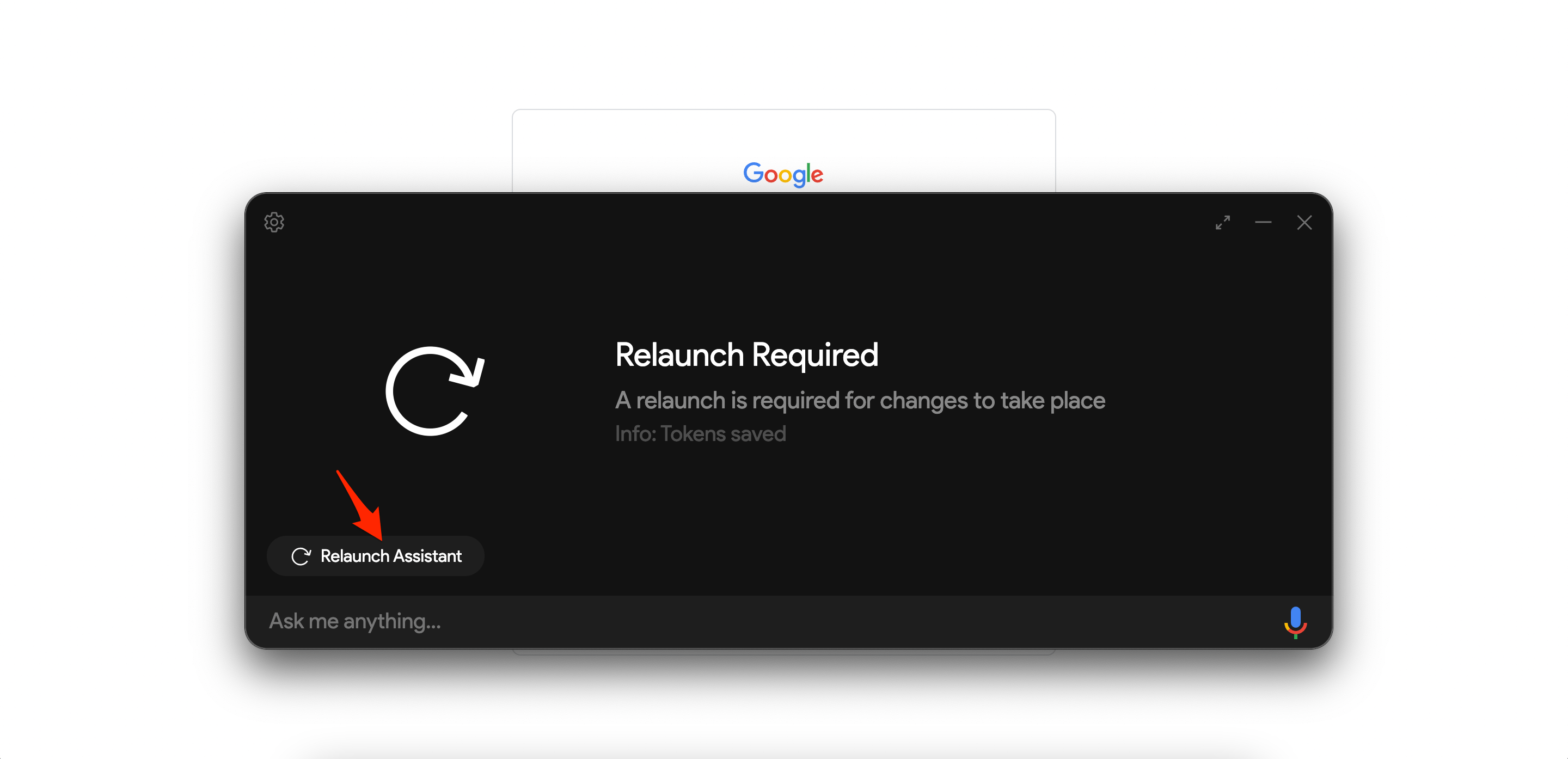
アシスタントを再起動します。
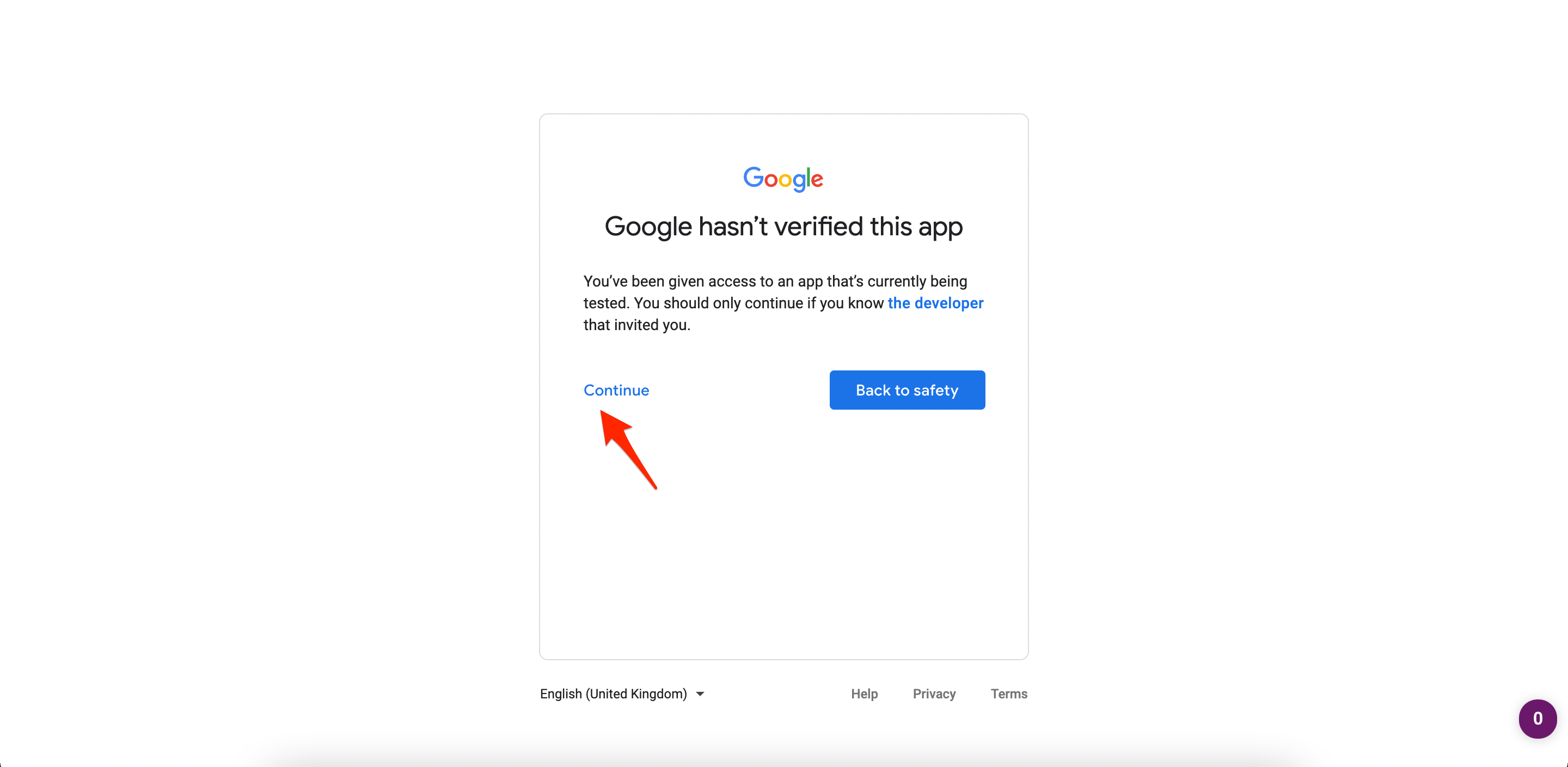
アプリを確認するために新しいウェブページにリダイレクトされます。Googleアカウントを選択し、続行をクリックします。
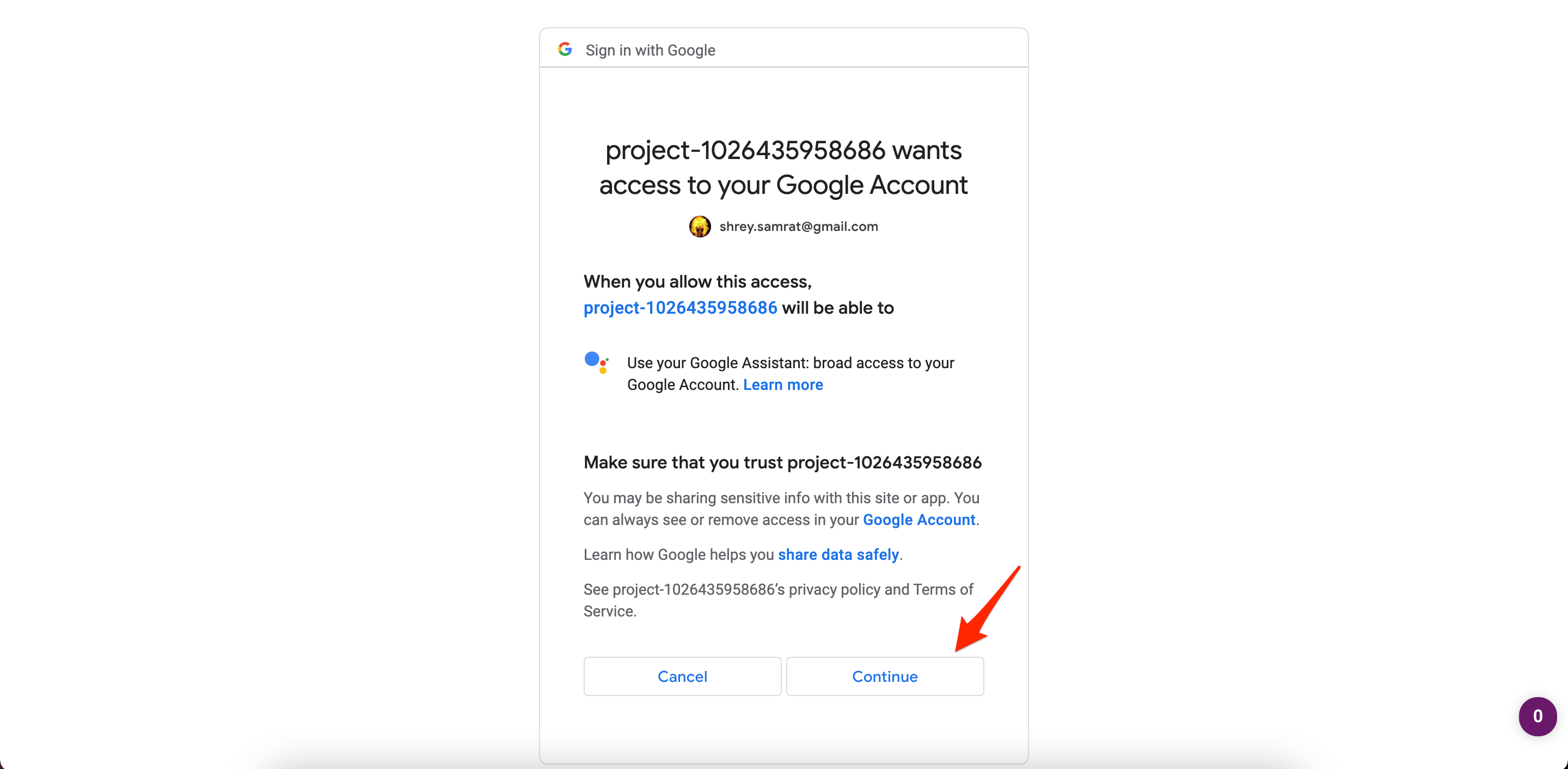
表示される新しいポップアッププロジェクトで許可を選択します。
トークンリンクをコピーします。
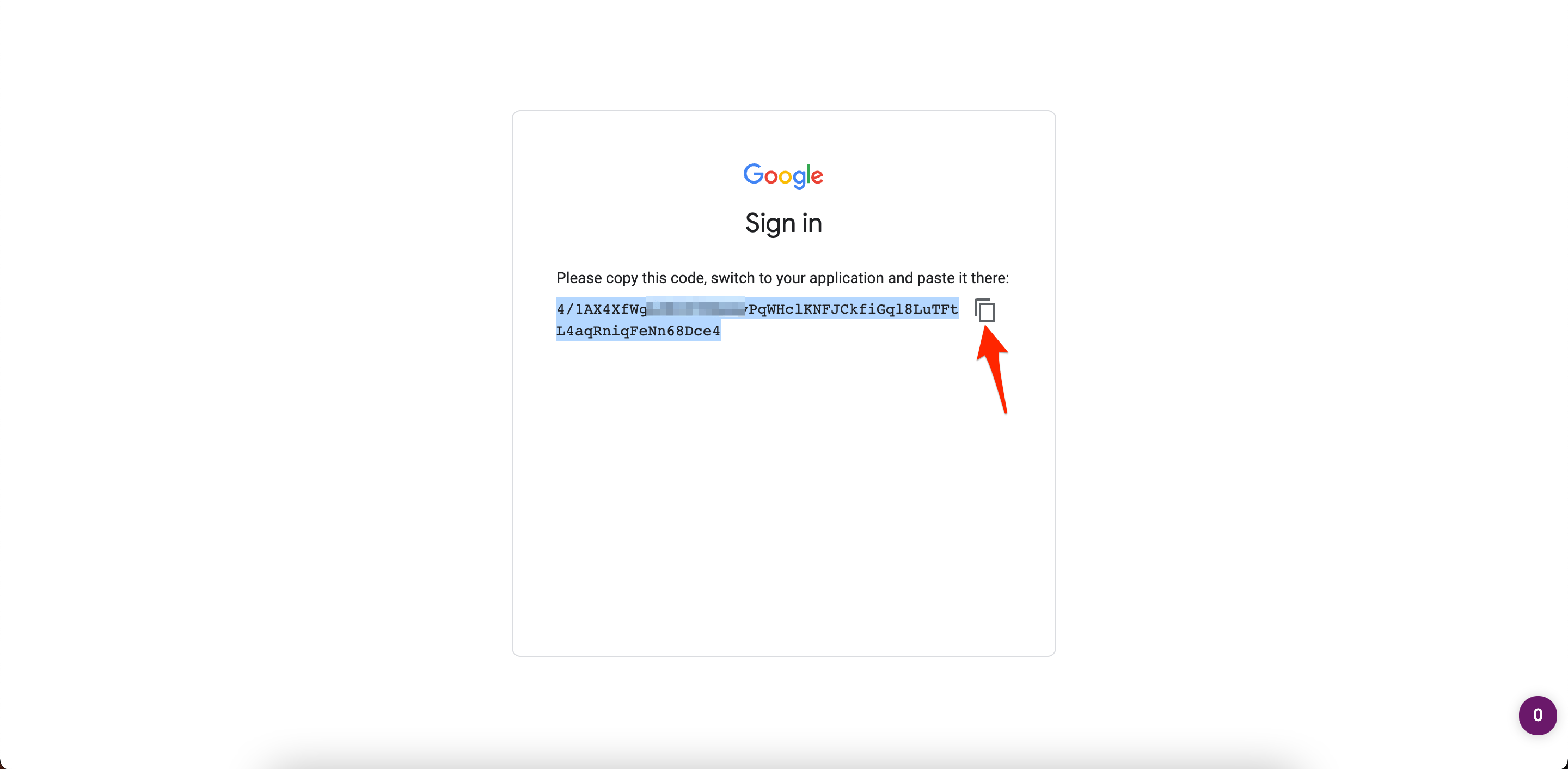
アシスタントアプリがトークンを要求します。Googleアシスタントアプリにトークンリンクを貼り付け、送信を選択します。
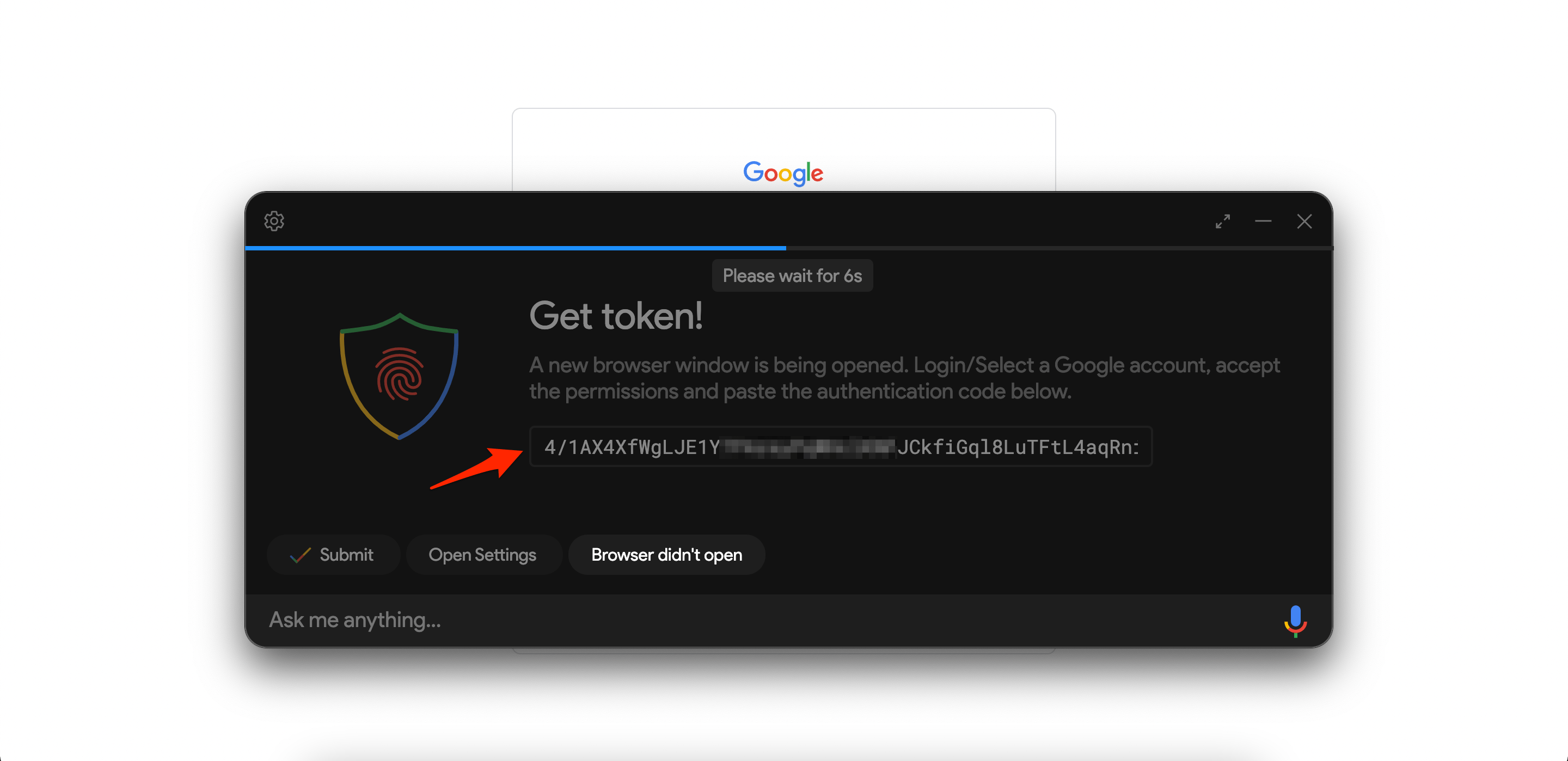
アシスタントを再度再起動します。
これで完了です!Googleアシスタントは、Mac PCで使用できるようになりました。
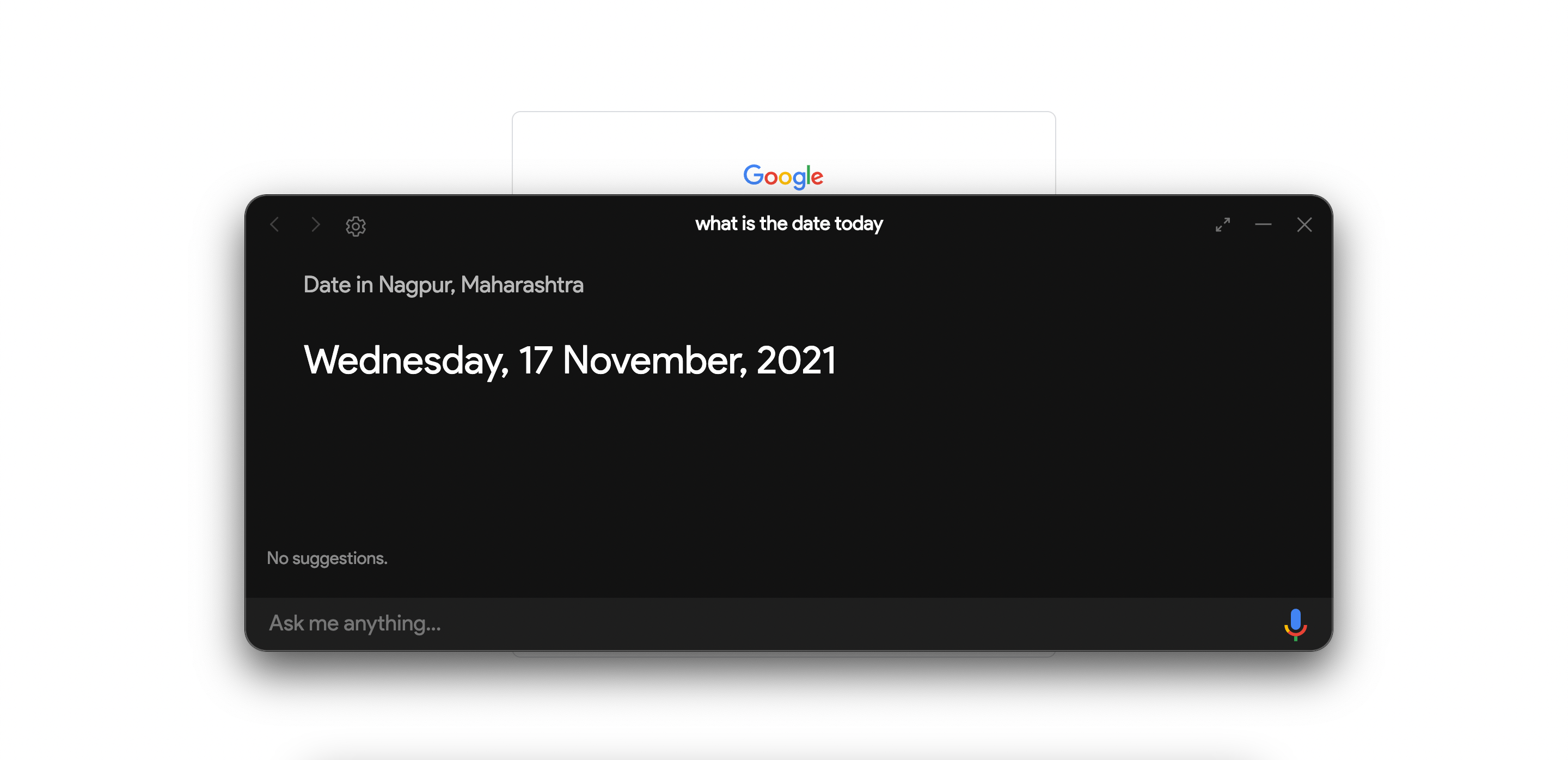
Googleアシスタントがスムーズに動作するために、マイク、位置情報など、必要なすべての権限を提供していることを確認してください。
MacBookでGoogleアシスタントを設定する方法についてのご意見があれば、下のコメントボックスにお気軽にお寄せください。また、動画チュートリアルのために私たちのDigitBin YouTubeチャンネルを購読してください。よろしく!
新しい投稿を受信箱で受け取る
スパムはありません。いつでも購読を解除できます。