DeX設定 · 1 min read · Oct 20, 2025
Galaxy PhoneまたはTabletでDeXを設定して使用する方法
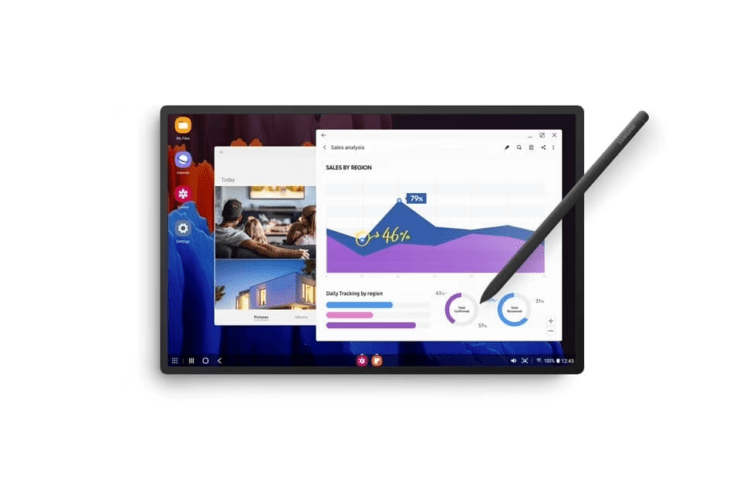
Samsung DeXは、最も過小評価されているOne UIの機能の1つですが、驚くほど優れています。これにより、どこでもコンピュータのようなインターフェースを持つことができます。この機能は、いくつかのSamsungのフラッグシップスマートフォンとほとんどのSamsungタブレットで利用可能です。
DeXは、外部ディスプレイなしでSamsungタブレットで独立して使用できますが、Samsungスマートフォンには外部ディスプレイが必要です。DeX上のアプリは依然としてAndroidですが、外出先での生産性を最大化するための素晴らしい方法です。
これが初めてDeXを使用する場合は、このガイドがあなたのためのものです。Samsungの電話またはタブレットでDeXを活用する方法を見てみましょう。
Samsung DeXとは?
Samsung DeXを使用すると、スマートフォンまたはタブレットのプロセッサやその他のリソースを使用して、デスクトップのようなオペレーティングシステムを動かすことができます。タスクバーへのアクセス、ポップアップウィンドウで複数のアプリを開く機能、キーボード/マウス入力を提供します。
始める前に、Samsungの電話またはタブレットが互換性があることを確認してください:
| 接続タイプ | 互換性のあるデバイス |
| DeX PadおよびDeX Station | Galaxy S8シリーズ、S9シリーズ、S10シリーズ、S20シリーズ、S21シリーズ、S22シリーズ、S23、S24シリーズ、Galaxy Note8、Note9、Note10シリーズ、Note 20シリーズ。 |
| DeXケーブルまたはHDMIケーブル | DeX PadおよびDeX Stationと同じ、さらにFold、Z Fold2、Z Fold3、Z Fold4、Z Fold5、A90 5G。 |
| テレビまたはモニターでのワイヤレスDeX | DeXケーブルと同じ、さらにTab S5e、Tab S6、Tab S7シリーズ、Tab S8シリーズ、Tab S9シリーズ、Tab Active 3。 |
| PCでのDeX | テレビまたはモニターでのワイヤレスDeXと同じ、Tab S5eおよびTab S6を除く。Windows 10およびWindows 11 PCとも互換性があります。 |
Galaxy PhoneまたはTabletでSamsung DeXを使用する
Samsungの電話でSamsung DeXを使用する方法はいくつかあります。明らかな理由から、電話でDeXを実行することはできません。DeXを使用するには、モニター、テレビ、またはPCなどの外部ディスプレイが必要です。以下の手順に従ってください。
注意: 同じ手順はSamsungタブレットにも適用されます。
1. HDMIモニターに接続する
DeXを使用するための推奨かつ簡単な方法は、電話をHDMIモニターに接続することです。これにより、DeXセッション全体で安定した遅延のない接続が確保されます。以下の手順に従ってください。
- HDMI to USB-Cアダプターを用意します。
- 次に、HDMI to USB-Cアダプターを使用して、電話とモニターを接続します。
- 電話のロックを解除すると、「Samsung DeX」というプロンプトが表示されるはずです。プロンプトが表示されない場合は、上からスワイプして、クイック設定からDeXをタップします。
- 今すぐ開始をタップしてDeXを開始します。
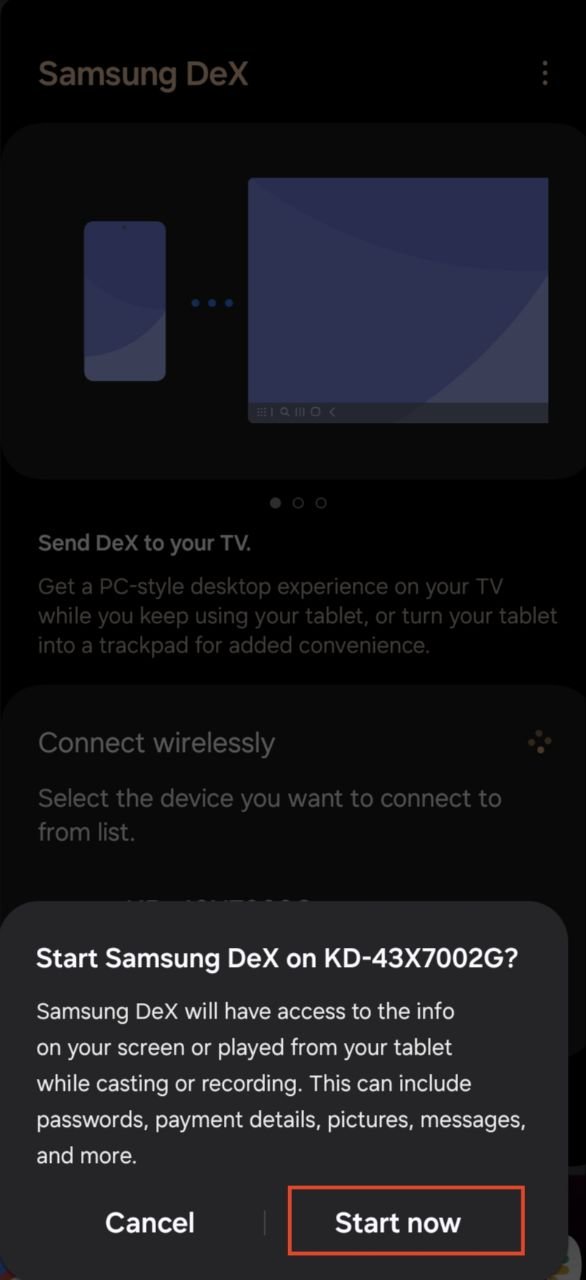
- 電話がモニターでDeXセッションを開始します。キーボードやマウスがすぐに利用できない場合は、電話をそれらとして使用できます。
- 通知センターに移動し、電話をタッチパッドとして使用をタップします。
2. PCに接続する
Windows PCでDeXを使用する場合は、Samsung DeXデスクトップアプリが必要です。PCはWindows 10以上を実行している必要があります。以下の手順に従ってください。
有線:
- Windows PCにSamsung DeXアプリをダウンロードしてインストールします。
- アプリがインストールされたら、USBケーブルを使用して電話をPCに接続します。
- PCでSamsung DeXアプリを開きます。
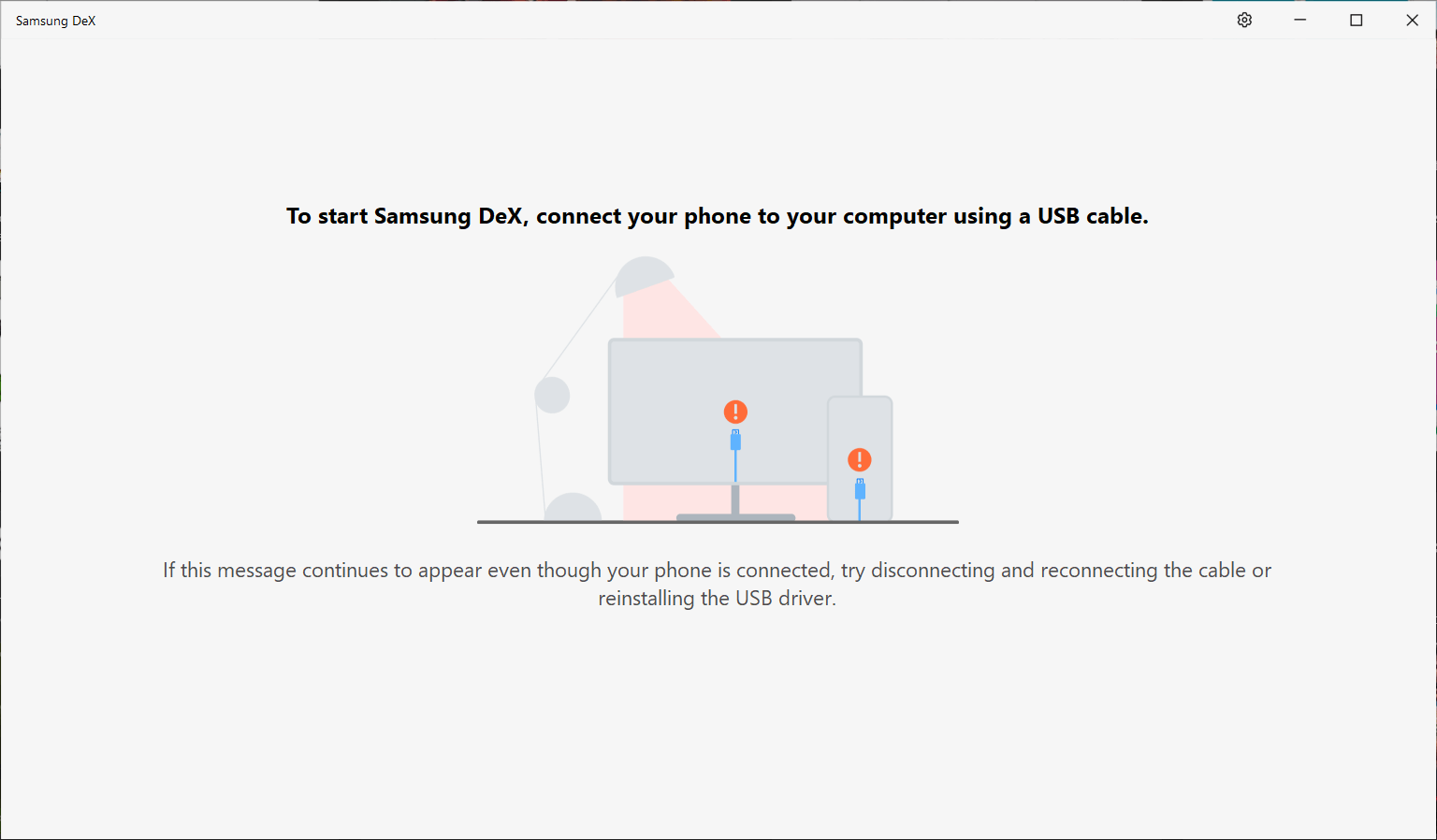
- 電話で今すぐ開始をタップします。

- PCにDeXインターフェースが表示されるはずです。
ワイヤレス:
- Windows PCにSamsung DeXアプリをダウンロードしてインストールします。
- PCでSamsung DeXアプリを開きます。
- 電話で上からスワイプし、クイック設定からDeXをタップします。
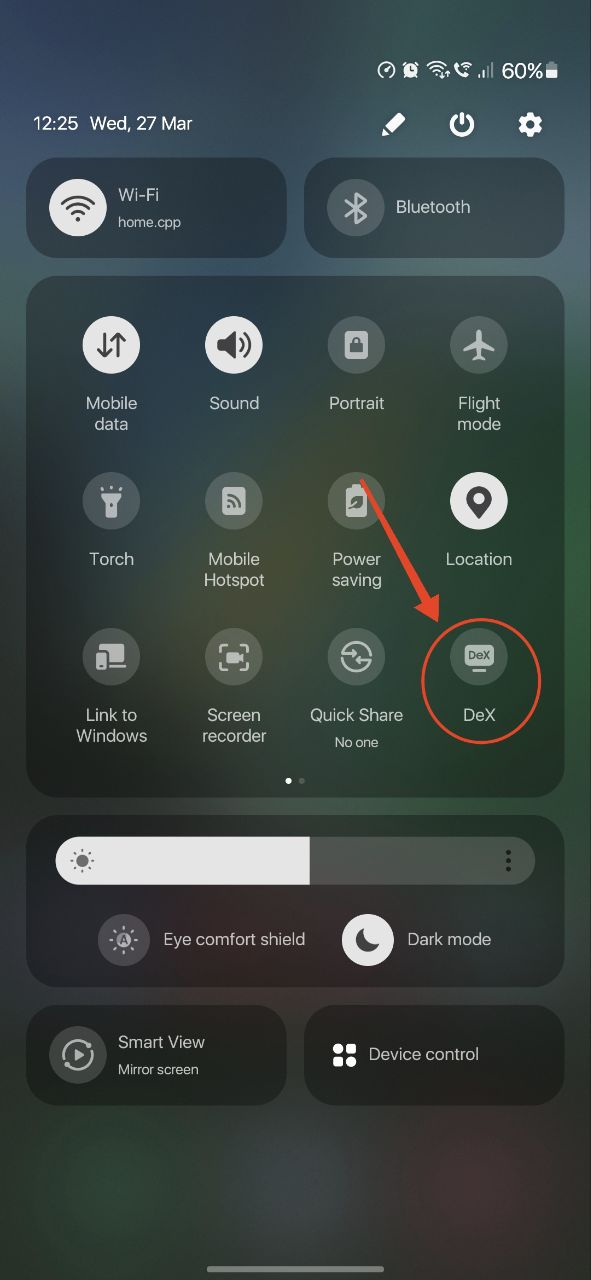
- PCでのDeXを選択します。
- 表示されるリストからPCを選択し、今すぐ開始をタップします。
- PCでOKをクリックします。
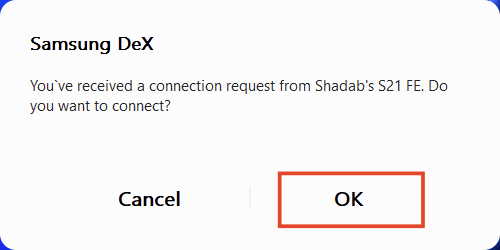
- 電話がテレビでDeXセッションを開始します。キーボードやマウスがすぐに利用できない場合は、電話をそれらとして使用できます。
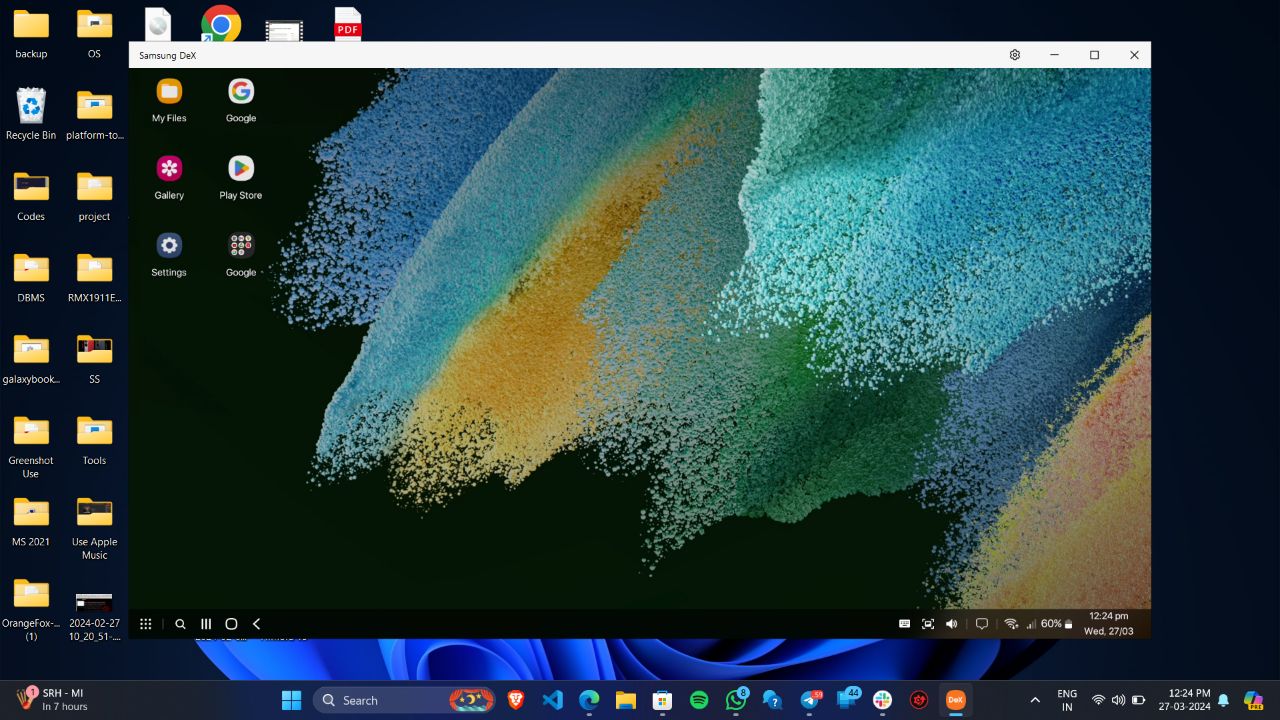
- 通知センターに移動し、電話をタッチパッドとして使用をタップします。
3. スマートテレビに接続する
テレビに接続してDeXをワイヤレスで使用できることをご存知でしたか?手間のかからない接続は便利ですが、Wi-Fi接続によっては、いくつかの遅延があるかもしれません。
注意: すべてのテレビがDeXと互換性があるわけではありません。スマートテレビがMiracastをサポートしていることを確認してください。
- 上からスワイプし、クイック設定からDeXをタップします。
- テレビまたはモニターでのDeXをタップします。
- DeXをテレビにキャストするために求められる権限を許可します。テレビがオンになっていて、スマートフォンと同じWi-Fiネットワークに接続されていることを確認してください。
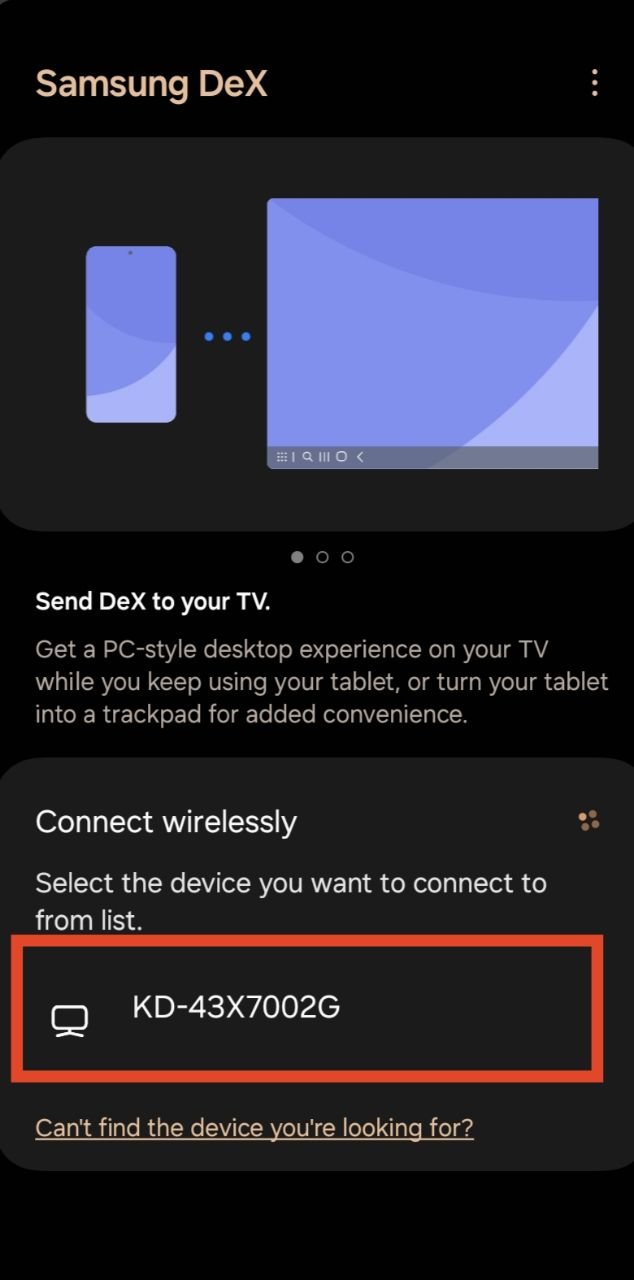
- 表示されるリストからテレビを選択し、今すぐ開始をタップします。
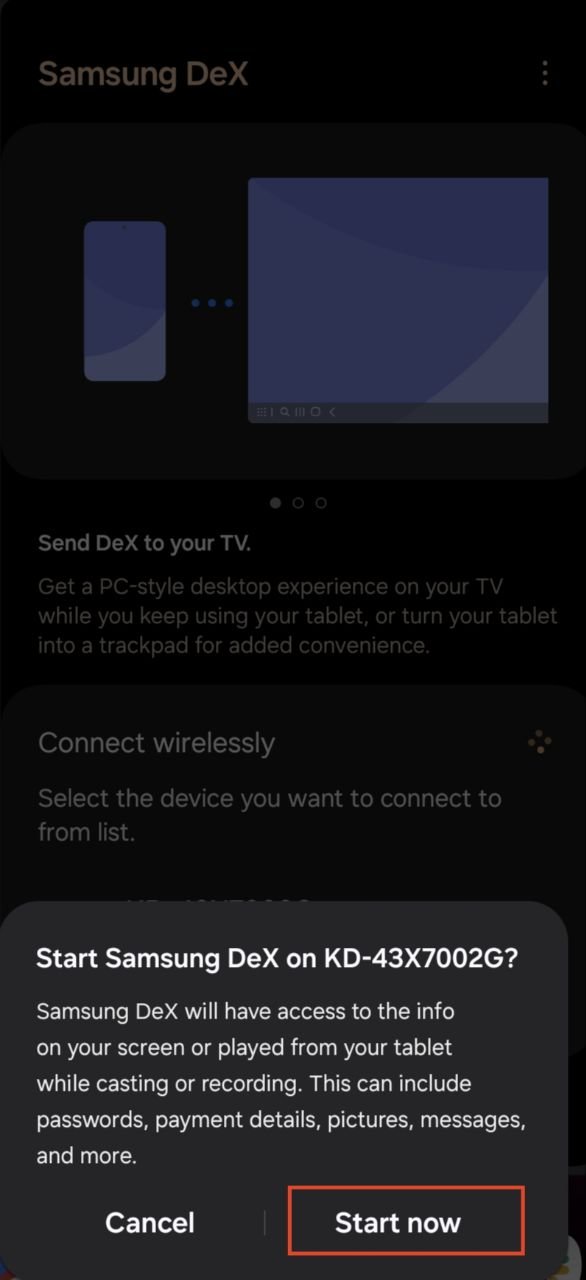
- 電話がテレビでDeXセッションを開始します。キーボードやマウスがすぐに利用できない場合は、電話をそれらとして使用できます。
- 通知センターに移動し、電話をタッチパッドとして使用をタップします。
Samsung TabletでSamsung DeXを使用する方法
SamsungタブレットでクラシックなOne UIを使用するのに飽きた場合や、真剣な生産性を求めている場合、Samsung DeXがあなたを救います。
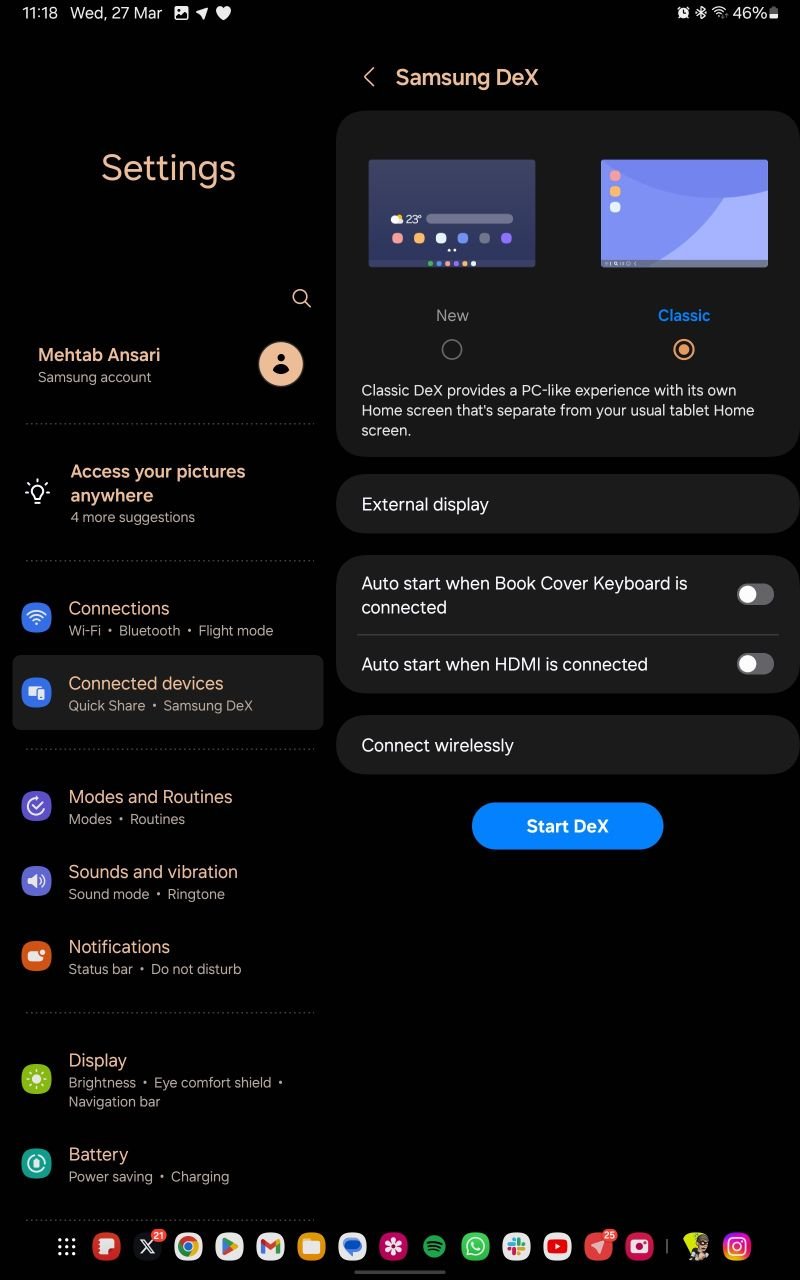
Samsungは、Samsungタブレット用に2つのバージョンのDeXインターフェースを提供しています—クラシックOne UIに似ているがデフォルトでポップアップウィンドウを開く(新しい)ものと、完全なDeX体験を提供する(クラシック)ものです。前者は機能が不足しているため、やや失望する可能性があるため、後者を使用することをお勧めします。
- 設定アプリを開きます。
- 接続されたデバイスをタップします。
- 下にスクロールしてSamsung DeXをタップします。
- 新しいまたはクラシックを選択します。真のデスクトップ体験のためにクラシックを使用することをお勧めします。
- DeXを開始をタップします。
Samsungの電話またはタブレットを外部ディスプレイに接続し、Samsung DeXを起動すると、生産性に最適化されたデスクトップのようなインターフェースが表示されます。タスクバー、アプリドロワー、すべてのアクティブウィンドウが表示されるデスクトップエリアがあります。Wi-Fiをクリックして、
Samsung DeXを終了する方法
DeXを終了する方法はいくつかあります:
- 有線接続を使用している場合は、ケーブルを切断すると自動的にDeXが終了します。
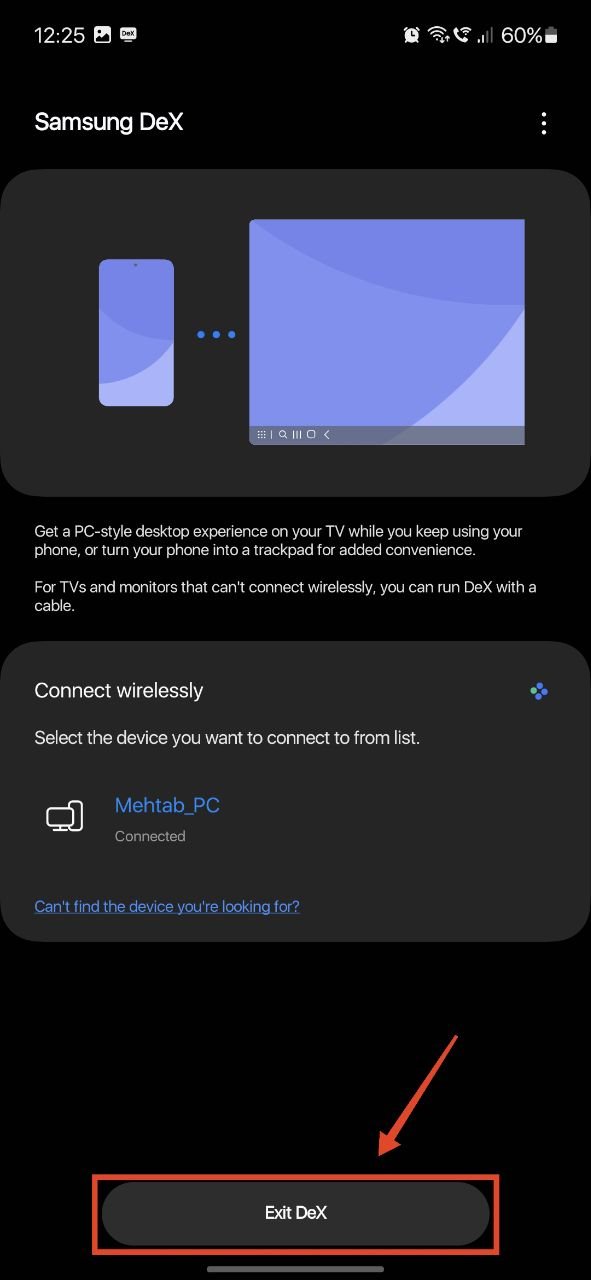
- ワイヤレス接続を使用している場合は、上からスワイプしてクイック設定からDeXをタップします。次に、接続をタップしてDeXを終了を選択します。
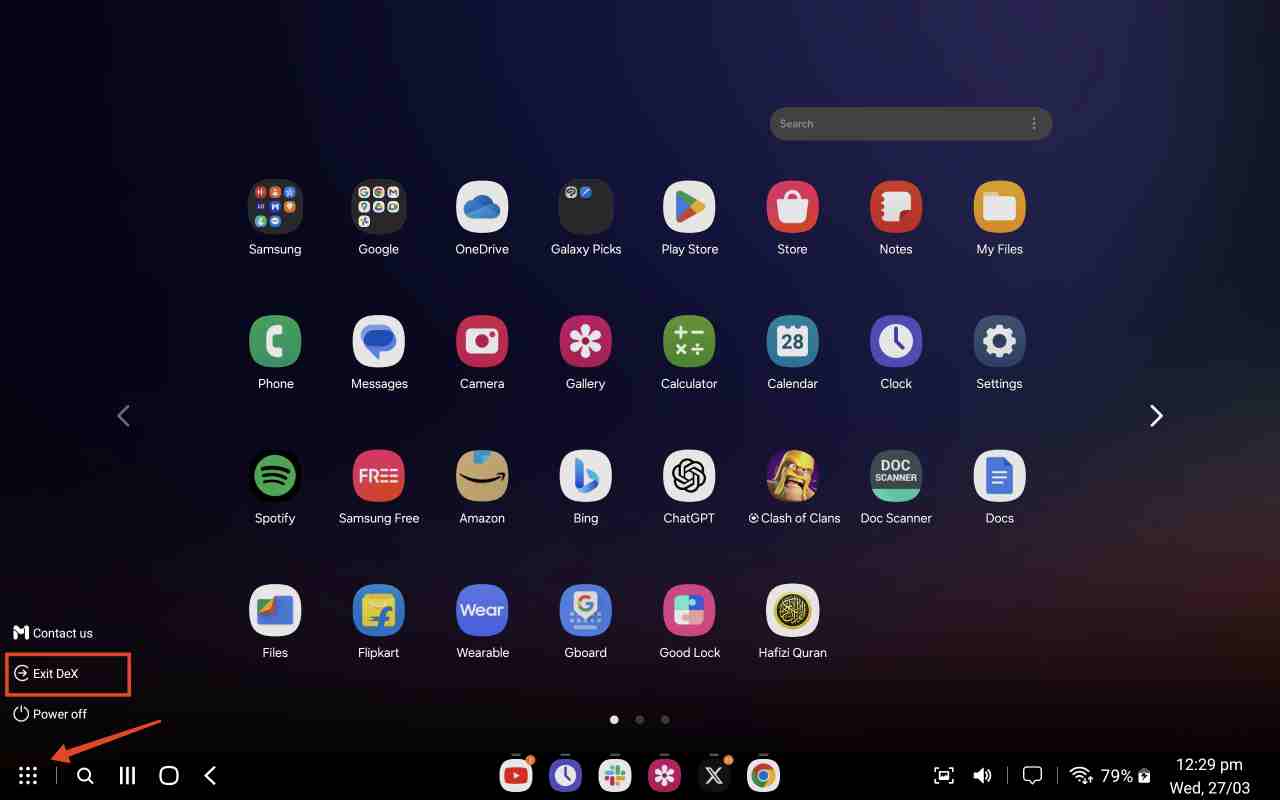
- 一般的に、画面の左下にあるアプリアイコンをクリックし、DeXを終了を選択します。
よくある質問
DeXを使用してファイルや写真を転送できますか?
はい。PCでDeXを使用している場合、簡単なドラッグアンドドロップでファイルや写真を行き来できます。これはPCでDeXを使用する利点の1つです。
PCのキーボードとマウスを使用してDeXを操作できますか?
はい、PCのキーボードとマウスを使用してDeXを操作できます。電話からキャストを開始すると、PCの入力デバイスが自動的にDeXに接続されます。
DeXでキーボード、マウス、その他のアクセサリを接続する方法は?
DeXでキーボード、マウス、その他のアクセサリを接続するには、ホストデバイスに接続する必要があります。たとえば、テレビでDeXをキャストしている場合、アクセサリをUSBケーブルまたはワイヤレスドングルを使用してテレビに接続する必要があります。
Galaxy PhoneまたはTabletでDeXを設定して使用する方法についてのご意見があれば、下のコメントボックスにお気軽にお寄せください。また、動画チュートリアルのために私たちのDigitBin YouTubeチャンネルを購読してください。よろしく!
新しい投稿を受信箱で受け取る
スパムはありません。いつでも購読を解除できます。