Google Drive · 1 min read · Sep 28, 2025
MacでGoogle Driveを設定して使用する方法
「Google Driveは、ユーザーがファイルを保存、同期、共有できるクラウドベースのストレージサービスです。ファイルを安全に保ち、どこからでもアクセスできる便利な方法を提供します。
このガイドは、MacでGoogle Driveを設定して使用する手助けをすることを目的としています。以下のトピックがカバーされます:
Mac用のGoogle Driveをダウンロードしてインストールする
MacでGoogle Driveの同期オプションを確認する方法
Macの起動時にGoogle Driveを起動する
MacのフォルダをGoogle Driveに同期する
さらに、MacでのGoogle Drive体験を最大限に活用するための役立つヒントを提供します。
Google Driveを初めて使用する方や、簡単にリフレッシュしたい方も、MacでGoogle Driveを設定し、効果的に利用するためのステップバイステップのプロセスを発見するために読み続けてください。」
MacでGoogle Driveを設定して使用する方法
以下は、MacでGoogle Driveを設定して使用するための簡単な手順です:
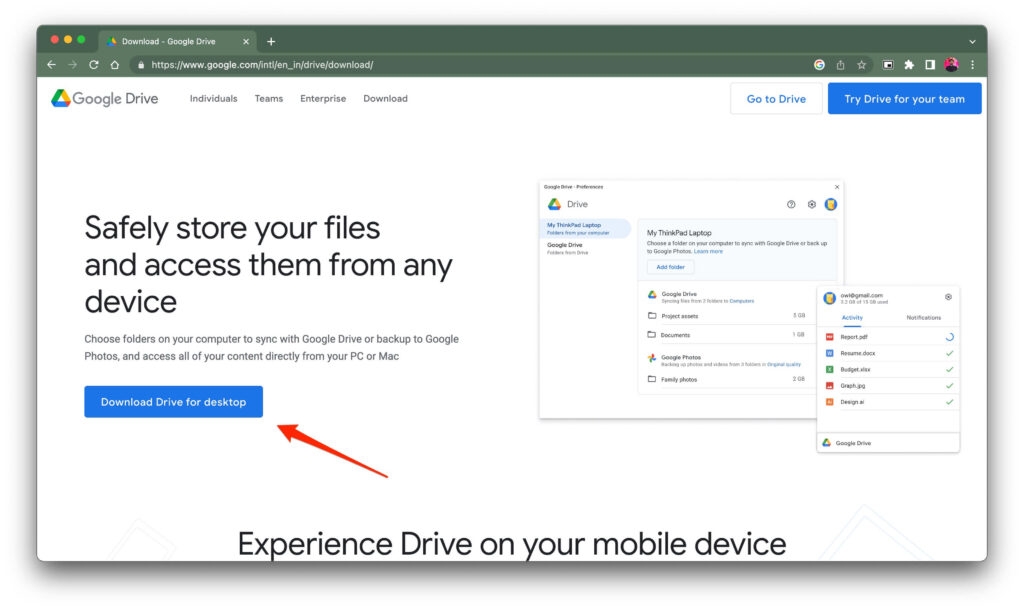
Google Drive for Desktopを入手します。彼らのウェブサイトからGoogle Driveアプリをダウンロードしてインストールする必要があります。
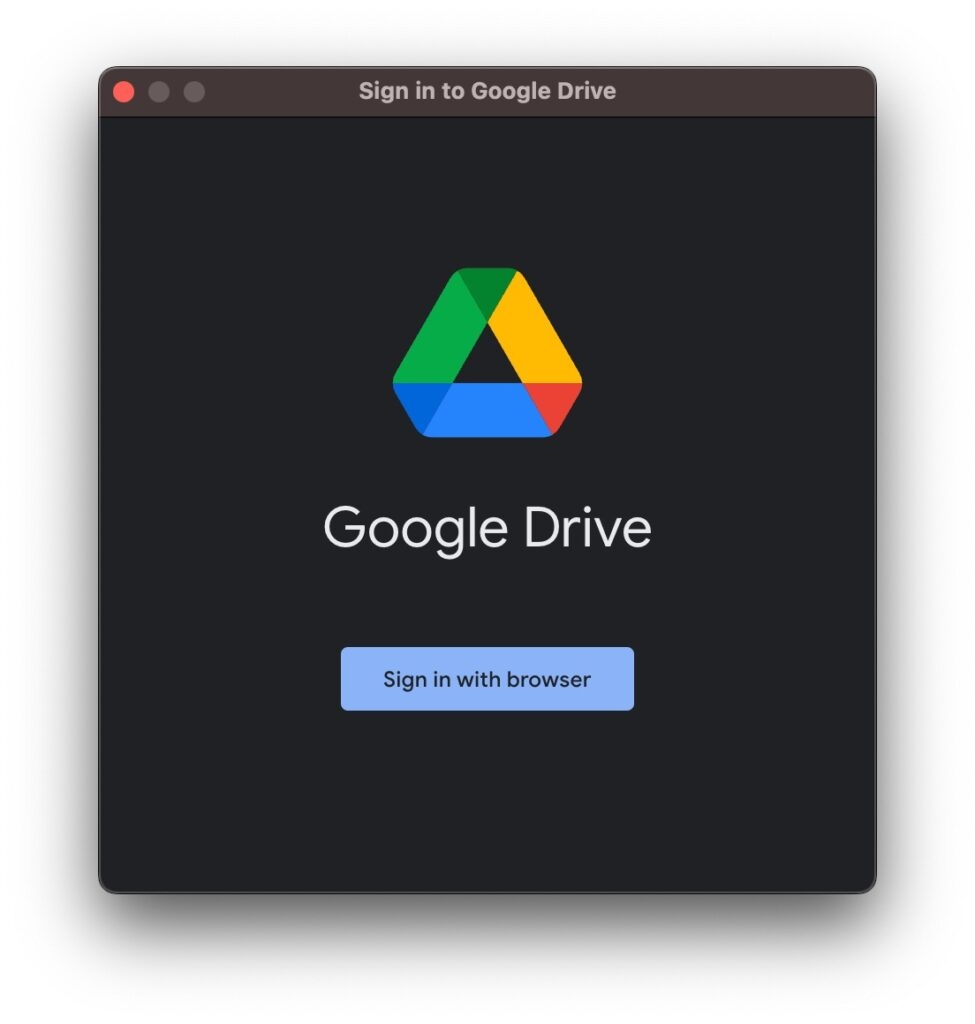
Google Driveにサインインします。「サインイン」をクリックし、メールアドレスとパスワードを入力します。
ファイルの取り扱い方法を決定します。ファイルをMacに同期するか、クラウドから直接ストリーミングすることができます。
Google Driveの使用を開始します!これで、Google Driveがインストールされている任意のデバイスからファイルにアクセスできます。
MacでGoogle Driveの同期オプションを確認する方法
MacでGoogle Driveアプリを開くには、以下の手順に従ってください:
Google Driveアプリアイコンを探し、クリックしてアプリを開きます。
ウィンドウの右上隅にあるギアアイコンをクリックします。
メニューが表示されます。「環境設定」を選択します。
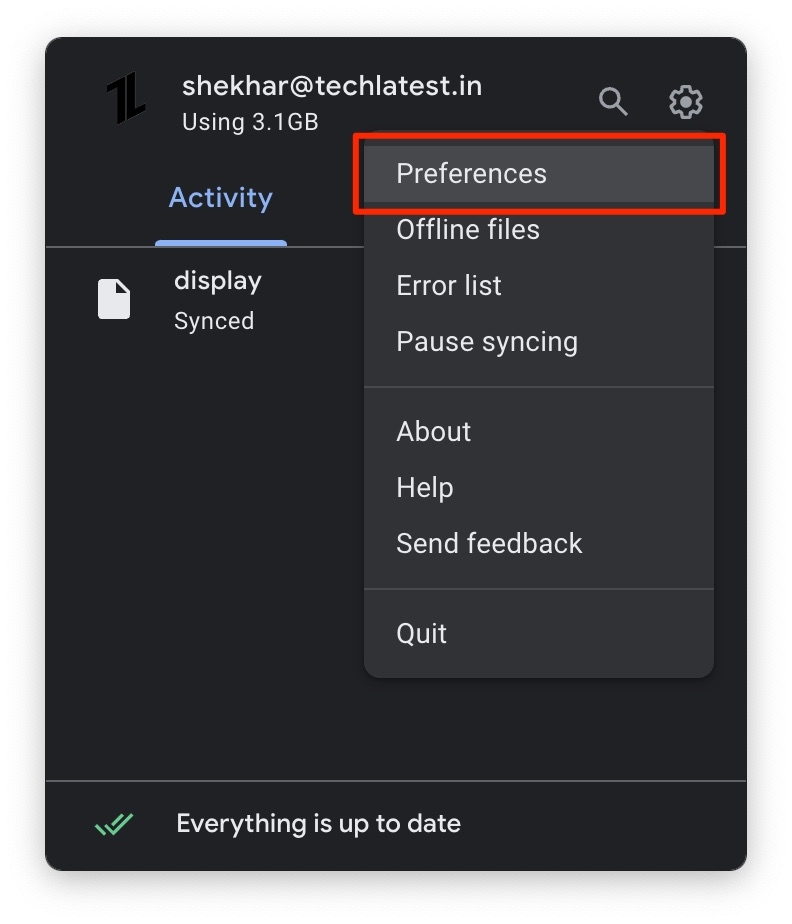
異なるタブがある新しいウィンドウが開きます。「Google Drive」というラベルのタブをクリックします。
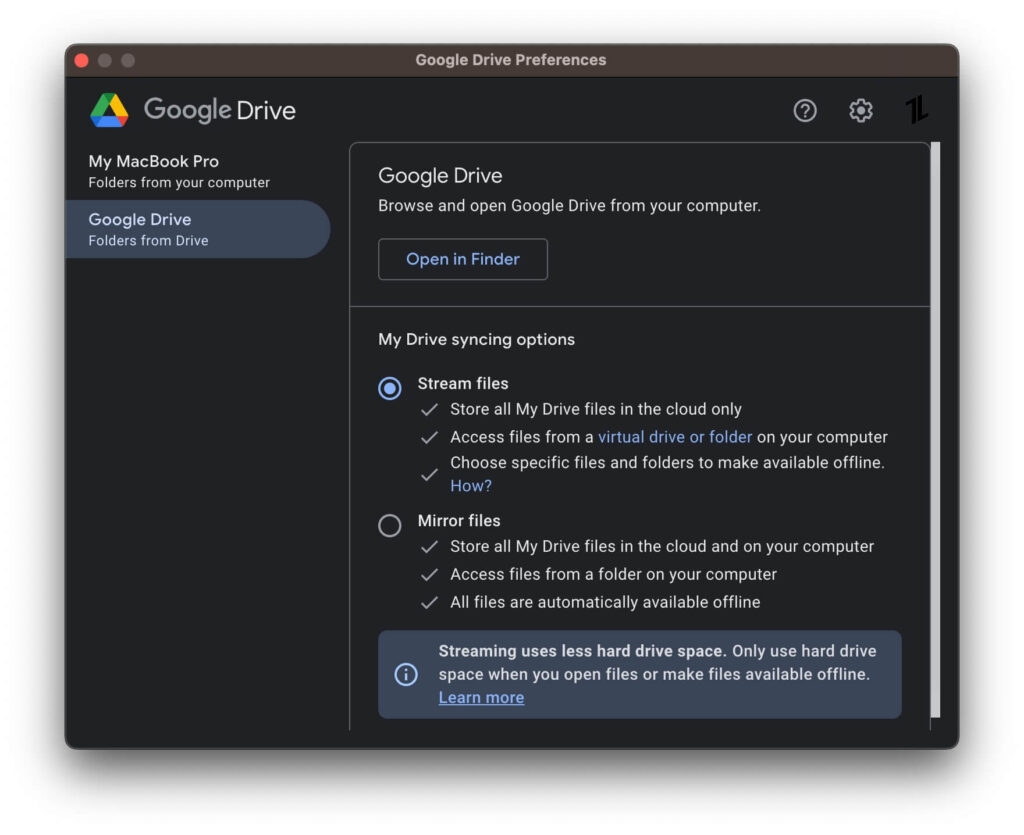
ここで、ファイルの同期方法を選択できます。
「ファイルをストリーミング」を選択すると、ファイルはクラウドに保存され、必要なときにのみMacにダウンロードされます。これにより、Macのスペースを節約できますが、インターネット接続がないとファイルにアクセスできません。
「ファイルをミラーリング」を選択すると、すべてのGoogle DriveファイルがMacとクラウドに保存されます。この方法では、オフラインでもファイルにアクセスできますが、Macのスペースを多く占有する可能性があります。
「フォルダを追加」ボタンをクリックして、同期したいフォルダを選択することもできます。
変更を加えたら、「保存」ボタンをクリックします。
Google Driveの設定が更新されます。
MacでのGoogle Driveの同期オプションを管理するための追加のヒントは以下の通りです:
どのオプションを選択すべきか不明な場合は、「ファイルをストリーミング」から始め、必要に応じて「ファイルをミラーリング」に切り替えることができます。
Google Driveの設定には、Google Driveのウェブサイトからもアクセスできます。単にGoogleアカウントにサインインし、Google Driveのウェブサイトに移動し、設定のギアアイコンをクリックし、メニューから「同期」を選択します。
同期に問題が発生した場合は、Google Driveサポートに連絡して支援を求めてください。
Macの起動時にGoogle Driveを起動する
Google Driveアプリを使用して
Macの起動時にGoogle Driveを起動するには、以下の手順に従ってください:
MacでGoogle Driveアプリを開きます。
ウィンドウの右上隅にあるギアアイコンをクリックします。
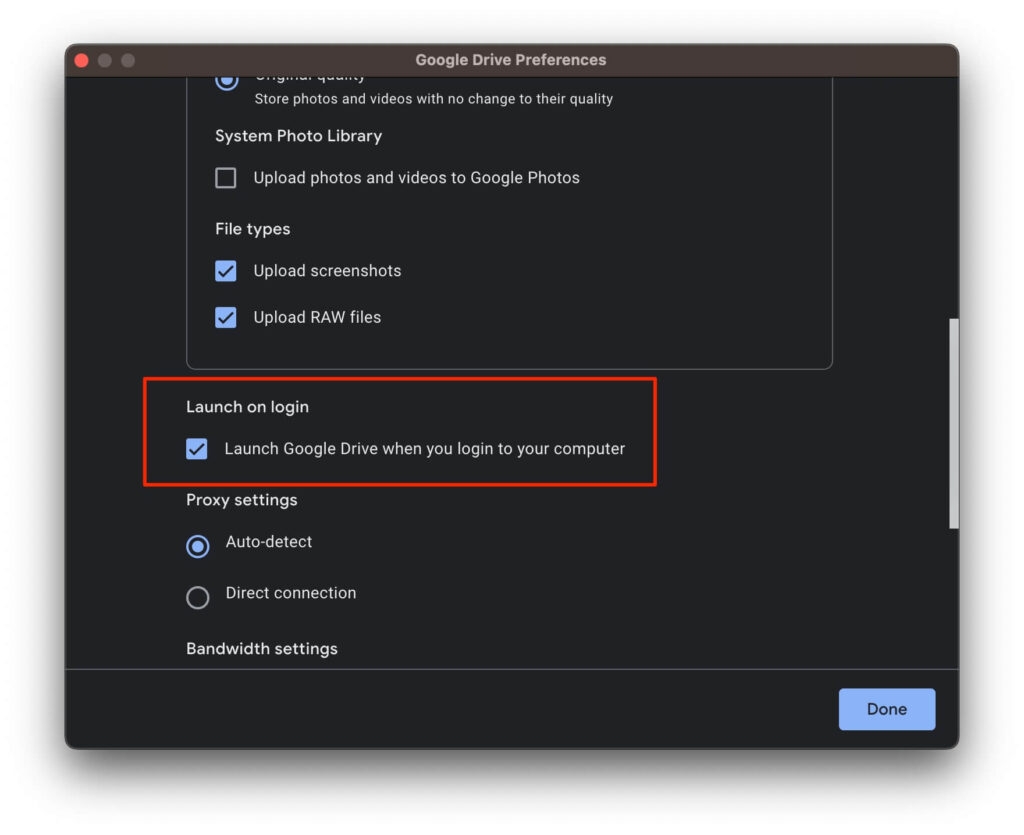
「コンピュータにログインしたときにGoogle Driveを起動する」というボックスにチェックを入れてください。
システム環境設定を使用して
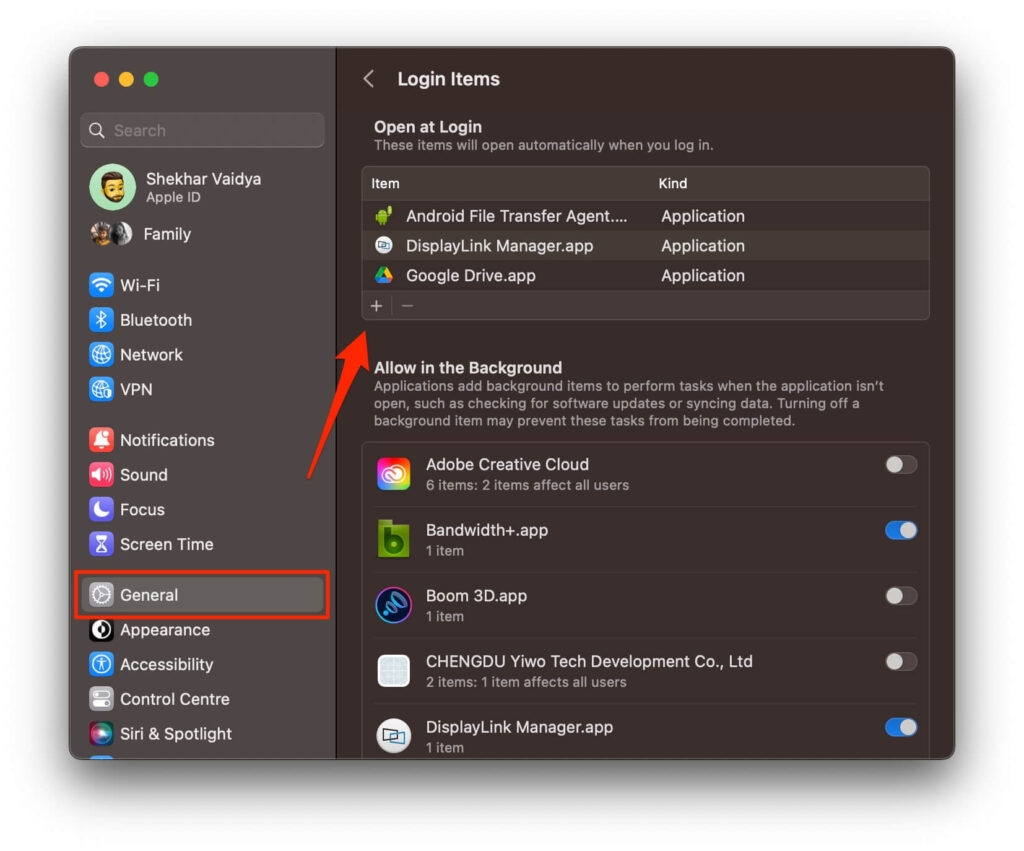
システム環境設定を開きます。
「ユーザーとグループ」を探してクリックします。
ユーザーアカウントを見つけてクリックします。
「ログイン項目」タブを探して選択します。
「+」ボタンをクリックし、アプリケーションのリストからGoogle Driveを選択します。
Macを起動した後、これらのタスクのいずれかを完了すると、Google Driveがすぐに起動します。
Macの起動時にGoogle Driveを有効にするための追加のアイデアは以下の通りです:
Macが起動する際にGoogle Driveを起動したくない場合は、Google Driveの設定で「起動時にGoogle Driveを開く」オプションのチェックを外してください。
Google Driveが起動時に開始しない場合は、Macを再起動してください。
それでも問題が解決しない場合は、Google Driveサポートに連絡して支援を求めてください。
MacのフォルダをGoogle Driveに同期する
Google Driveのウェブサイトにアクセスし、アプリをダウンロードします。
ダウンロード後、アプリを開き、「サインイン」ボタンをクリックします。
Googleアカウントのメールアドレスとパスワードを入力してサインインします。
同期したいフォルダを選択するには、Google Driveウィンドウの右上隅にあるギアアイコンをクリックします。
表示されるメニューから「環境設定」を選択します。
環境設定ウィンドウで、「同期」タブをクリックします。
「コンピュータからのフォルダ」の下で、「フォルダを追加」ボタンをクリックします。
Google Driveと同期したいフォルダを選択します。
フォルダを追加したら、「保存」ボタンをクリックします。
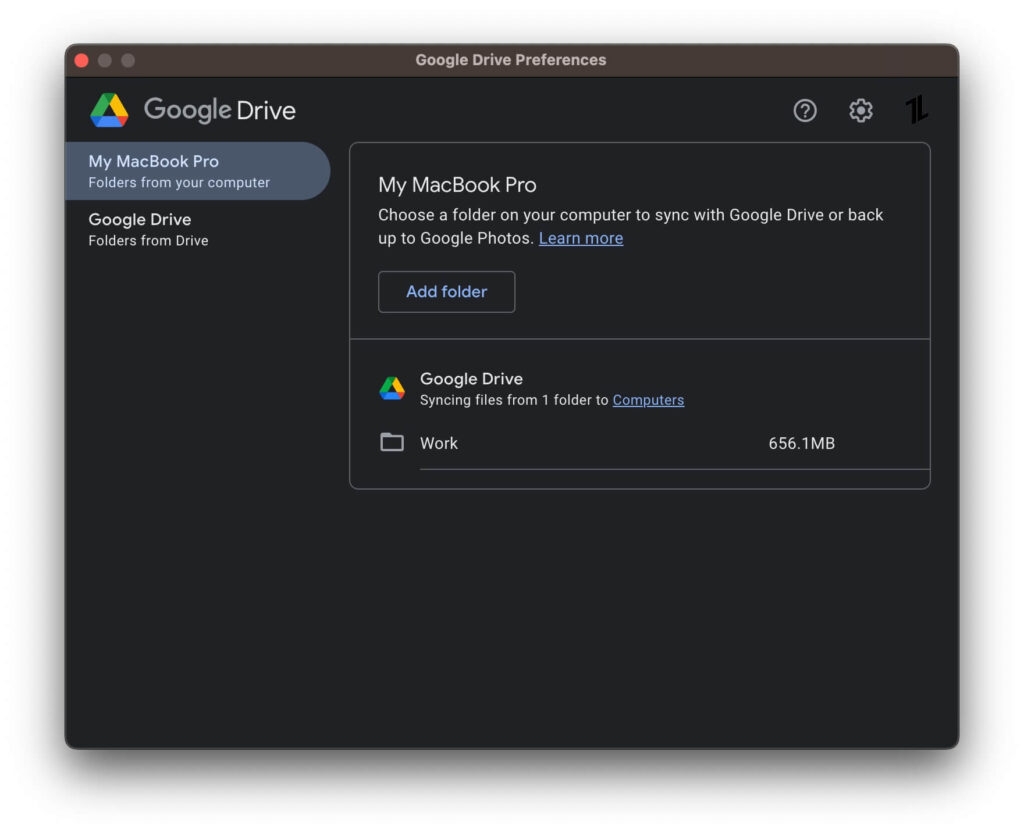
それで完了です!選択したフォルダがMacのGoogle Driveと同期されます。
MacのフォルダをGoogle Driveと同期するためのさらにいくつかのヒントは以下の通りです:
重要なフォルダから始める:どのフォルダを同期するか不明な場合は、最も重要なファイルを含むフォルダから始めてください。
Macのハードドライブ全体を同期する:Mac上のすべてのファイルをGoogle Driveと同期したい場合は、「コンピュータからのフォルダ」設定の下で「すべてを同期」オプションにチェックを入れてください。
サポートに連絡する:同期に問題が発生した場合は、Google Driveサポートに連絡して支援を求めてください。彼らは直面している問題を解決する手助けをしてくれます。
まとめ – MacのGoogle Drive
結論として、MacでGoogle Driveを設定して使用するのはシンプルで簡単なプロセスです。
この記事で説明した手順に従うことで、この強力なクラウドストレージサービスを迅速かつ簡単に始めることができます。
これらのヒントが役に立つことを願っています!他に質問があればお気軽にお尋ねください。
さらなる読み物:
Google Driveフォルダをパスワード保護する方法
Google Driveで「このファイルのダウンロードクォータが超過しました」というエラーを修正する方法
Windows 10/11でファイルエクスプローラーにGoogle Driveを追加する方法
新しい投稿を受信箱で受け取る
スパムはありません。いつでも購読を解除できます。