「Windows 11」 · 1 min read · Dec 14, 2025
Windows 11での電力制限の設定と使用方法

Windows 11は、バッテリー寿命を大幅に保つための強力な省エネルギー機能を備えています。その中でも興味深い機能の一つが電力制限で、バックグラウンドプロセスを遅くすることでノートパソコンのバッテリー寿命を延ばす便利な方法です。電力制限機能を有効にすると、CPUの電力消費を簡単に管理し、エネルギー、パフォーマンス、ユーザー体験を優先できます。この機能は、充電ポートから離れているときに役立ちます。
Windows 11で電力制限をオンまたはオフにする選択は、個々のコンピューティングの好みや要件に依存します。
電力制限機能を使用することに興味がある場合は、正しい場所にいます。このガイドでは、Windows 11で電力制限機能を有効または無効にする方法をステップバイステップで説明する3つの簡単な方法を探ります。これにより、特定のニーズに合わせてWindows 11の体験を調整し、シームレスなユーザー体験を確保できます。
Windows 11における電力制限とは? **
Windows 11には、エネルギー効率を高め、ノートパソコンやその他のポータブル電子機器のバッテリー寿命を延ばすことを目的とした電力制限という機能が含まれています。これは、バックグラウンドプログラムのCPU使用率を適切に制御することで、使用されていないときに最小限のリソースを使用するようにします。電力制限機能を有効にすると、Microsoftはアプリのパフォーマンスにほとんど影響を与えずに、毎回の充電で最大11%のバッテリーを節約できることを保証します。
これにより、特にノートパソコンでのエネルギー効率を最適化しようとする顧客にとって、非常に貴重なツールとなります。
電力制限が有効かどうかを確認する方法
バックグラウンドで電力制限機能を使用しているアプリがわからない場合は、タスクマネージャーウィンドウから簡単に確認できます。以下はその手順です。
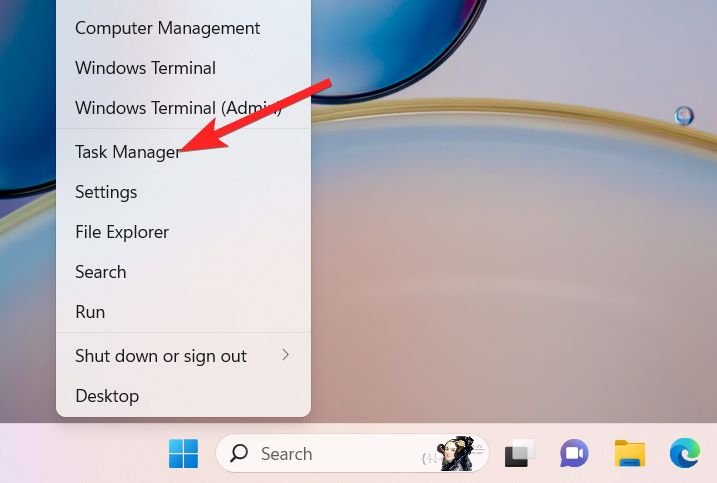
- スタートボタンを右クリックし、フライアウトメニューからタスクマネージャーを選択します。
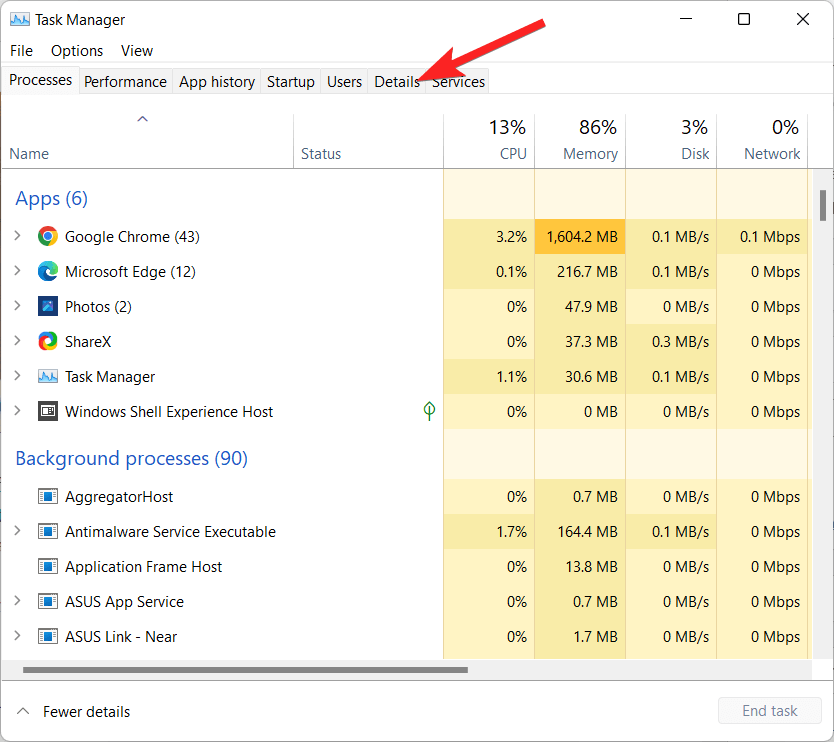
- タスクマネージャーウィンドウの詳細タブに切り替えます。
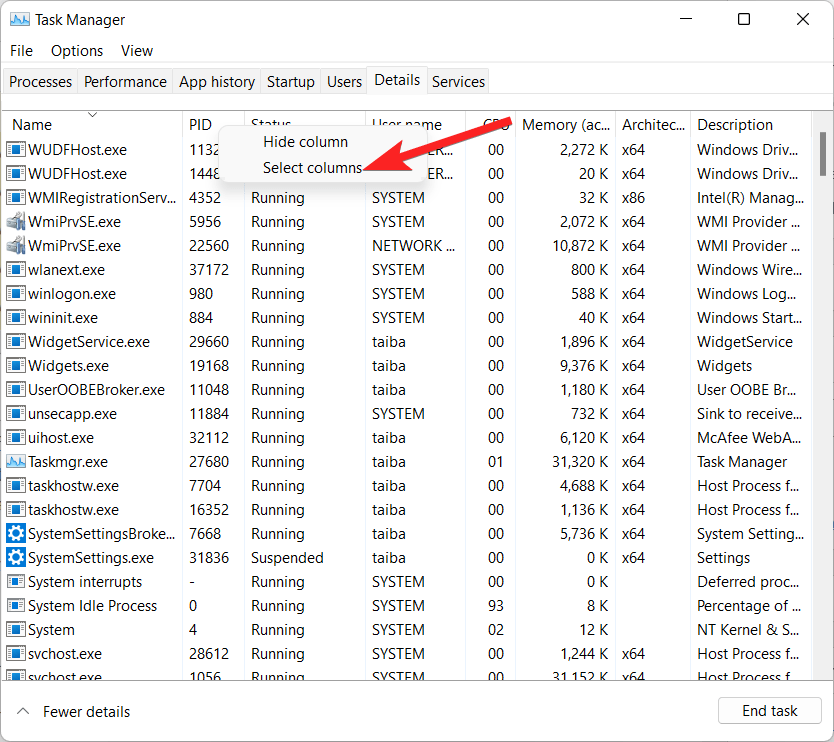
- 任意の列見出しを右クリックし、コンテキストメニューから列の選択を選択します。
- 下にスクロールして、列のリストから電力制限を探します。それに先立つチェックボックスを有効にし、OKボタンを押します。
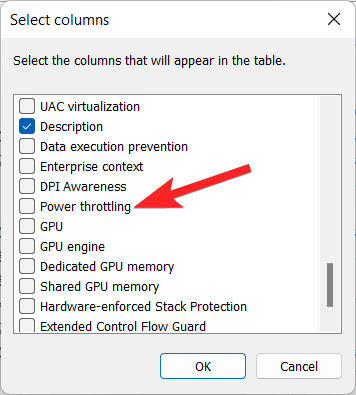
- これにより、詳細タブに電力制限という新しい列が追加されます。電力制限列で有効および無効の状態を簡単に確認できます。関心のあるアプリを探し、その横に有効または無効と表示されているか確認してください。
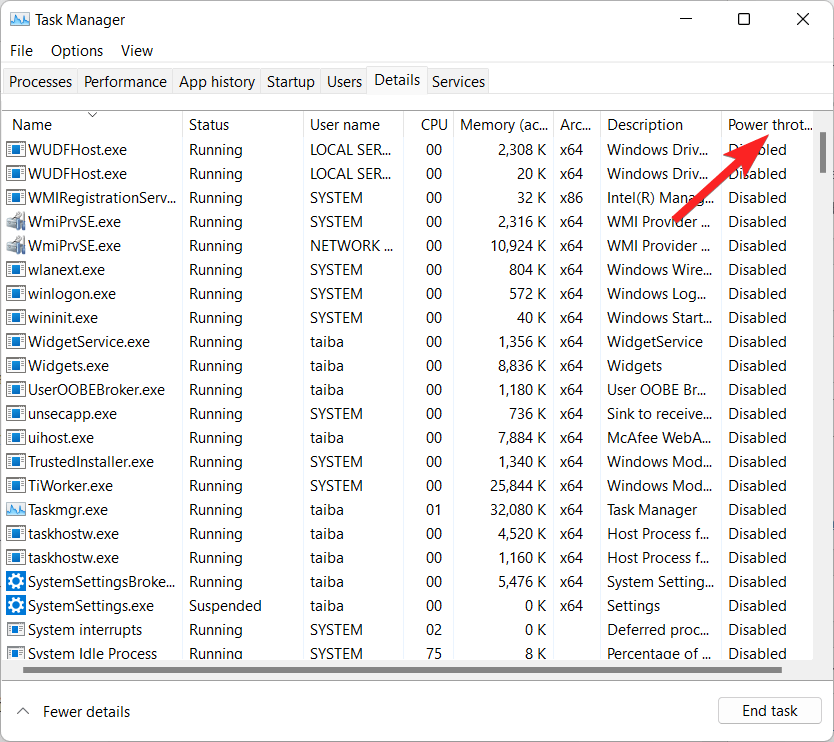
- アプリの機能が動作しているかテストしたい場合は、アプリケーションを最小化して再度最大化します。電力制限の状態がそれに応じて変わります。
Windows 11で電力制限を有効にする方法
Windows 11で電力制限機能を有効にする方法はいくつかあります。以下に最も一般的な方法を説明します。
1. 電源設定から
設定アプリの電源とバッテリーセクションから電力制限機能を簡単に変更できます。以下にその手順を詳しく説明します。
- WindowsキーとIを同時に押して、Windows 11の設定アプリにアクセスします。
- システム設定のまま、右側のセクションで電源とバッテリーオプションをクリックします。
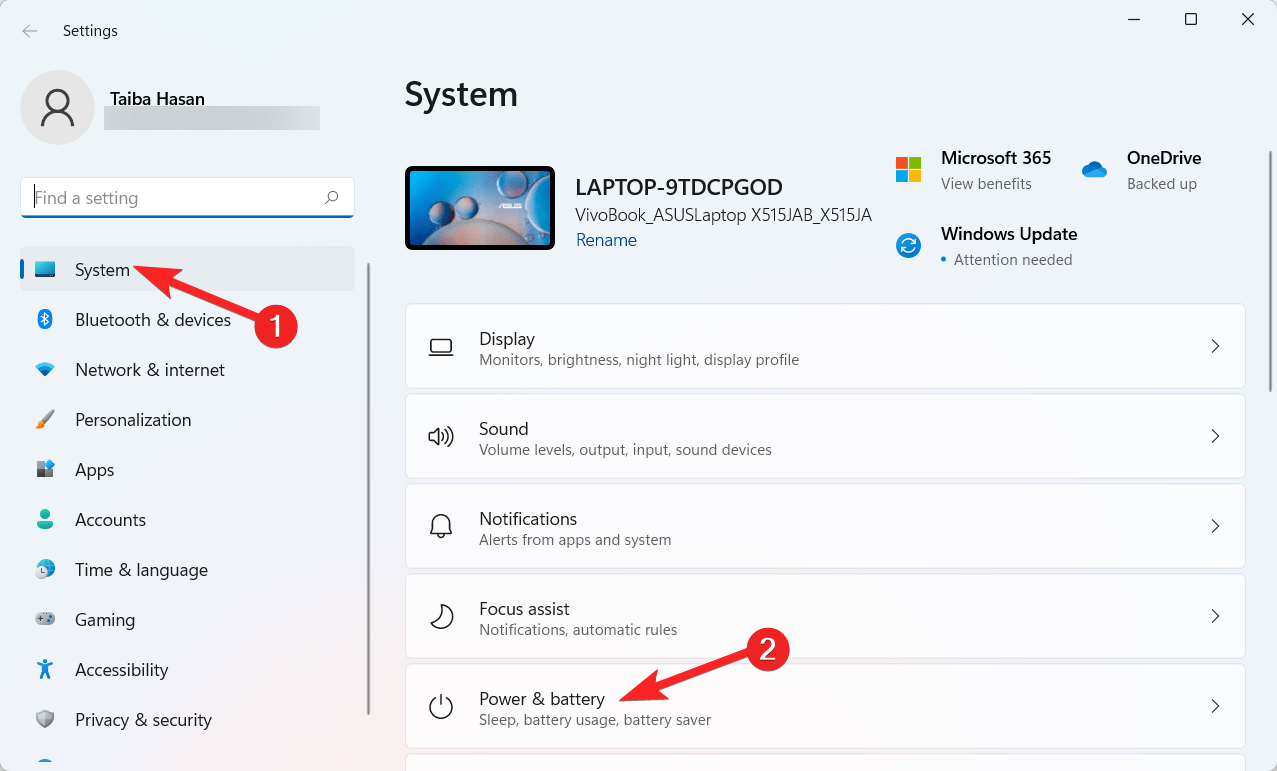
- 下にスクロールして、右側のセクションで電源モードオプションをクリックし、次の3つの選択肢にアクセスします – 最高の電力効率:このオプションを選択すると、電力制限機能が有効になります。バランス:バランスモードでも電力制限機能が有効です。最高のパフォーマンス:最高のパフォーマンス機能を選択すると、電力制限機能がオフになります。
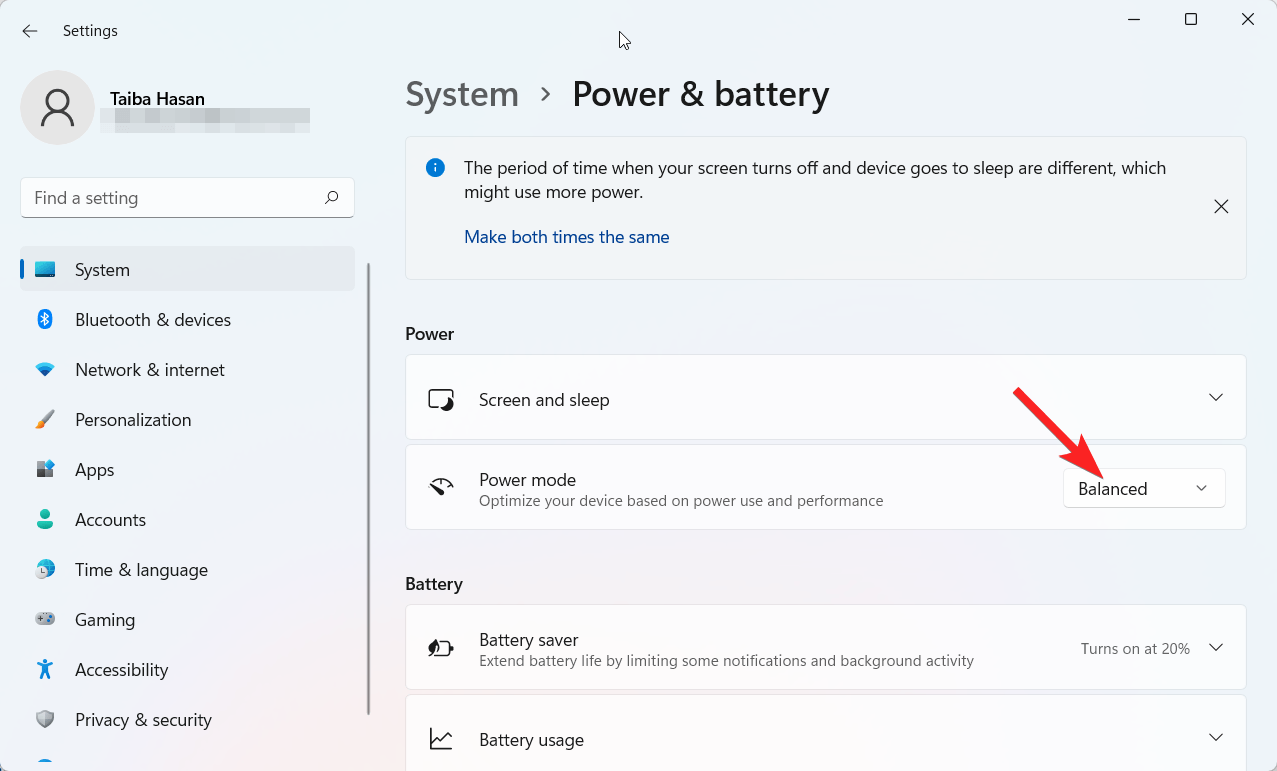
- Windows 11で電力制限機能を有効にするには、ドロップダウンから最高の電力効率またはバランスオプションのいずれかを選択する必要があります。
電力制限機能は電力消費を制限しますが、PCが最高のパフォーマンスを達成し、過熱や潜在的な損傷から保護されるように、CPU制限機能を賢く使用する必要があります。
2. グループポリシーエディターから
グループポリシーエディターを編集して、Windows 11で電力制限を有効または無効にすることもできます。以下はその手順です。
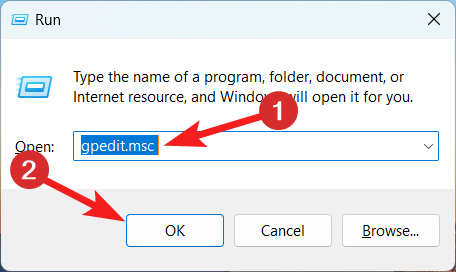
- Windows + Rショートカットを使用して、実行ダイアログボックスを起動します。gpedit.mscと入力し、OKを押してWindows 11 PCでグループポリシーエディターを起動します。
- グループポリシーエディターで、左側のナビゲーションパネルを使用して次のパスに移動します:コンピュータの構成\管理用テンプレート\システム\電源管理\電力制限設定
- 上記の場所にアクセスできたら、右側のペインで電力制限をオフにするオプションにアクセスします。
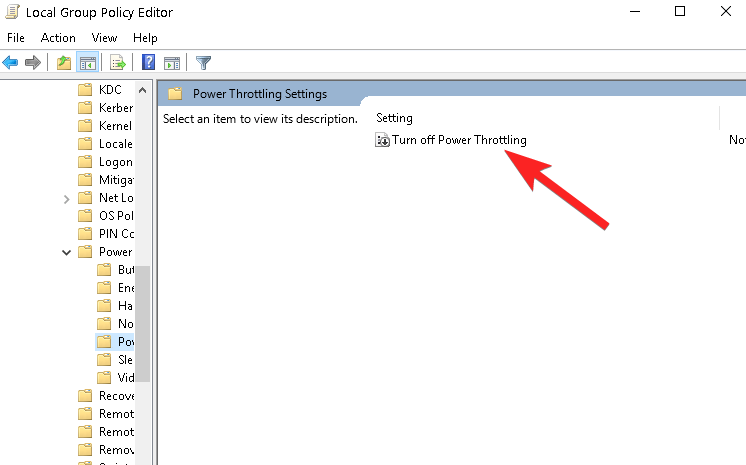
- 電力制限をオフにするオプションをダブルクリックして、その設定ウィンドウを開きます。
- ウィンドウ内の無効オプションの横にあるラジオボタンを有効にします。
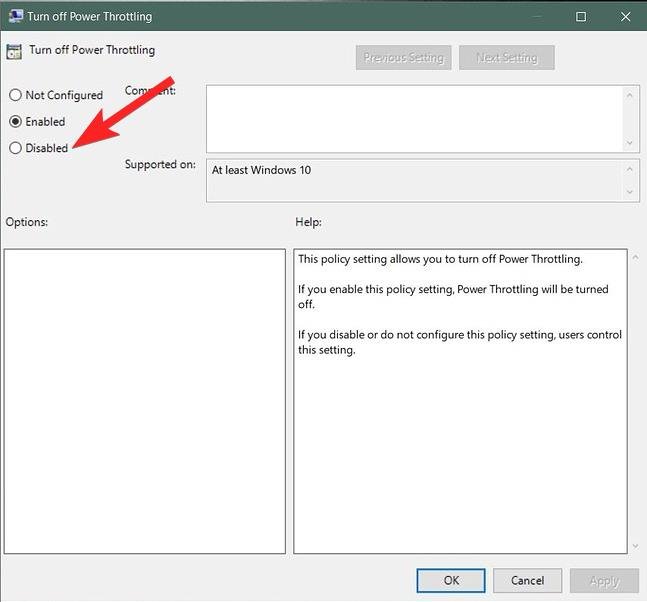
- 適用ボタンを押して変更を保存し、OKを押してウィンドウを閉じます。
- 変更を適用するには、PCを再起動します。
3. レジストリエディターから
レジストリエディターを修正して、電力制限機能が有効になるようにすることもできます。
注意:レジストリを変更する際は、Windows 11システムを混乱させないように注意が必要です。また、変更を加える前に、レジストリエントリのバックアップを作成することが良い習慣です。
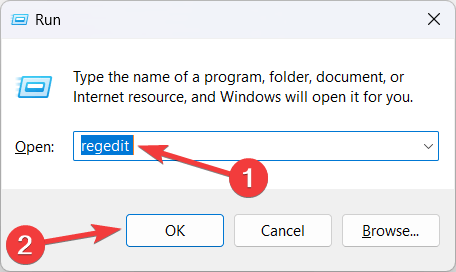
- Windows 11 PCで実行ダイアログボックスを開くには、Windows + Rショートカットキーの組み合わせを押します。実行ダイアログボックスにregeditと入力し、OKボタンを押してレジストリエディターを起動します。
- レジストリエディターウィンドウが開いたら、次の場所に移動します:
Computer\HKEY_LOCAL_MACHINE\SYSTEM\CurrentControlSet\Control\Power - Powerフォルダーを右クリックし、コンテキストメニューから新規を選択し、サブメニューからキーを選択します。
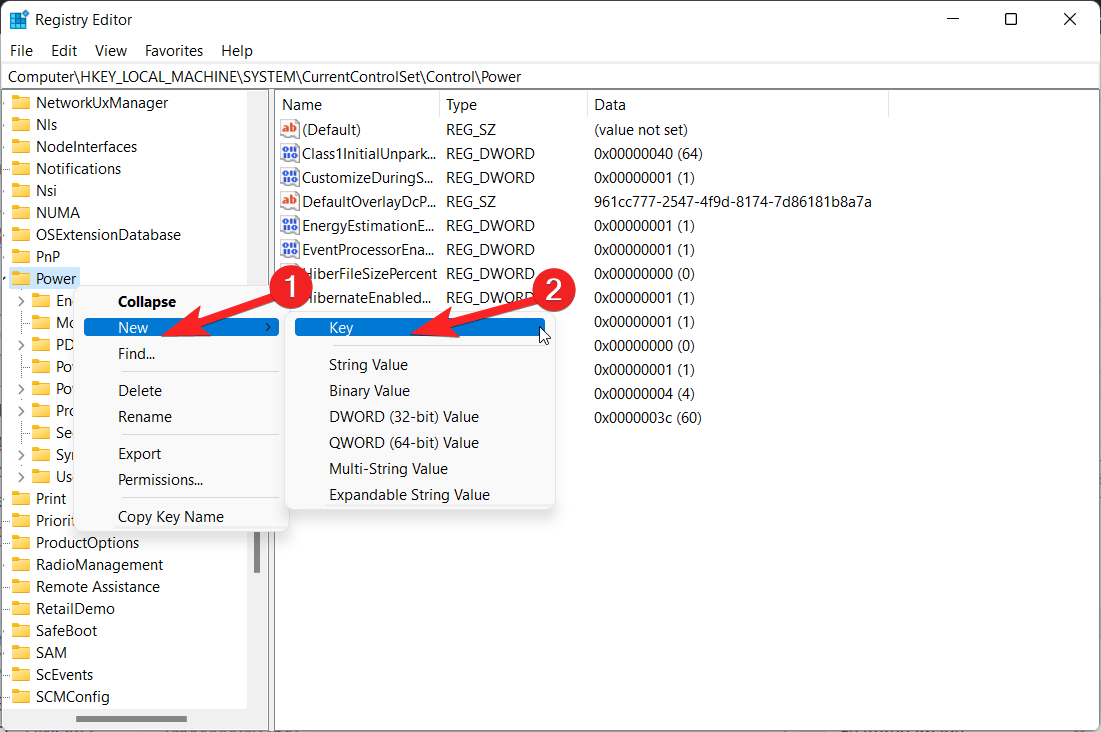
- このキーにPowerThrottlingという名前を付けて、Enterキーを押します。
- 新しく作成したPowerThrottlingキーを選択し、右クリックして新規を選択し、次にDWORD (32ビット)値を選択します。
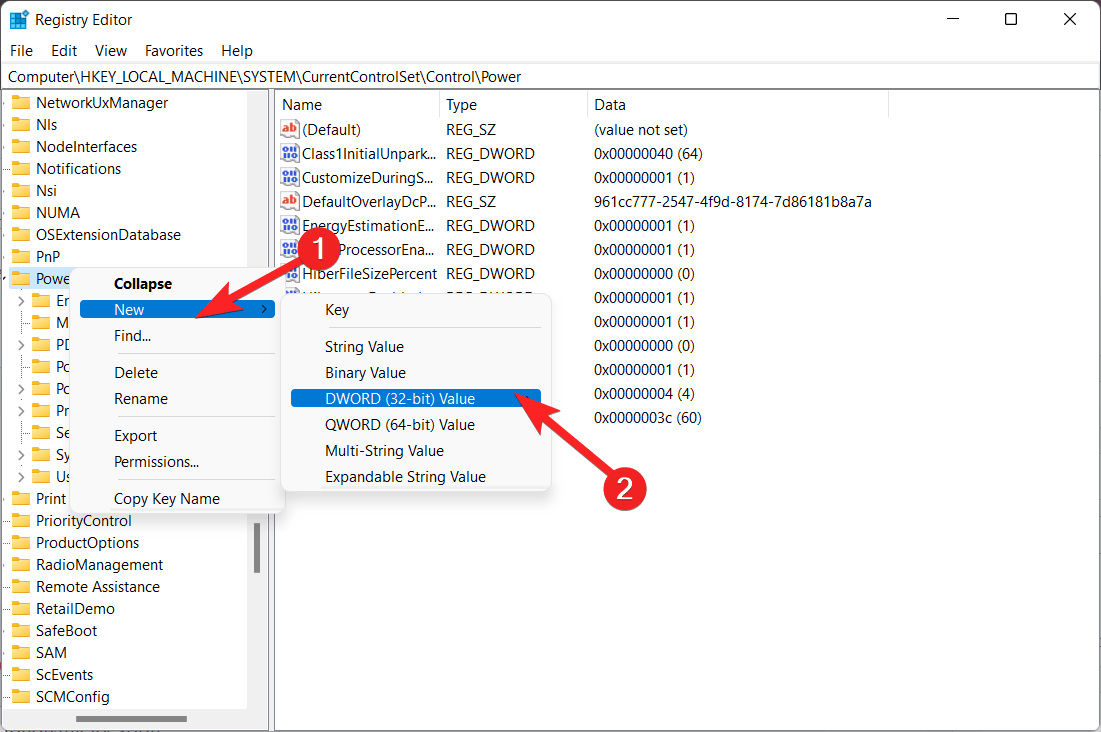
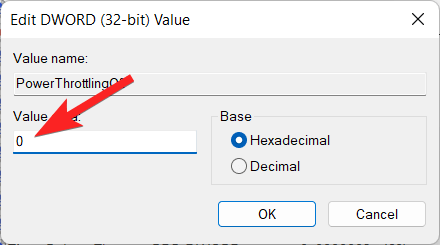
- 新しいDWORD (32ビット)値の名前をPowerThrottlingOffに変更し、Enterを押します。
- PowerThrottlingOffキーをダブルクリックし、値データを0に変更して電力制限を有効にし、OKをクリックして変更を保存します。
- 変更を適用するためにコンピュータを再起動します。
- Windows 11で電力制限を無効にするには、再度ステップ7を実行しますが、値データを0の代わりに1に変更し、OKボタンをクリックします。
結論
このガイドで説明したように、Windows 11での電力制限の設定と操作は簡単です。Windowsの電源オプションメニューを通じて、またはバッテリーセーバー設定で特定のアプリの設定を調整することで、電力制限設定にアクセスしてカスタマイズできます。Windows 11は、電力節約を優先するか、特定のアプリの機能を微調整するか、どちらでも選択できるオプションを提供します。
Windows 11での電力制限の設定と使用方法についてのご意見があれば、下のコメントボックスにお気軽にお寄せください。また、動画チュートリアルのために私たちのDigitBin YouTubeチャンネルを購読してください。よろしくお願いします!
新しい投稿を受信箱で受け取る
スパムはありません。いつでも購読を解除できます。