Gmail設定 · 1 min read · Dec 15, 2025
Gmailでのバケーションレスポンダーの設定と使用方法
このガイドでは、Gmailのバケーションレスポンダー機能の使用方法を説明します。忙しい仕事のスケジュールから休憩を取るために休暇を計画していますか?休暇中にGmailからのメール通知が続くと、かなり煩わしいことがあります。
それはオフィスからのメールや同僚からのメールかもしれません。Gmailの受信トレイに次々と流れ込むメールに邪魔されることは望ましくありません。自分が休暇中で仕事や会議に出席できないことを人々に通知するために、Gmailのバケーションレスポンダー機能を使用しましょう。
Gmailのバケーションレスポンダーとは?
休暇中に、バケーションレスポンダーを使用すると、あなたにメールを送信した他のGmailユーザーに自動返信メールを送信できます。これにより、休暇中で仕事や会議に出席できないことを個別に繰り返し返信する手間を省くことができます。
自動返信は、メールやチャットで送信されたメッセージへの返信として送信されます。バケーションレスポンダーはメールに返信し、あなたは邪魔されることなく休暇を楽しむことができます。
Gmailウェブでの自動返信の設定方法
Gmailウェブプラットフォームでバケーションレスポンダー機能を設定しましょう。
- PCブラウザでGmailアカウントにログインします。
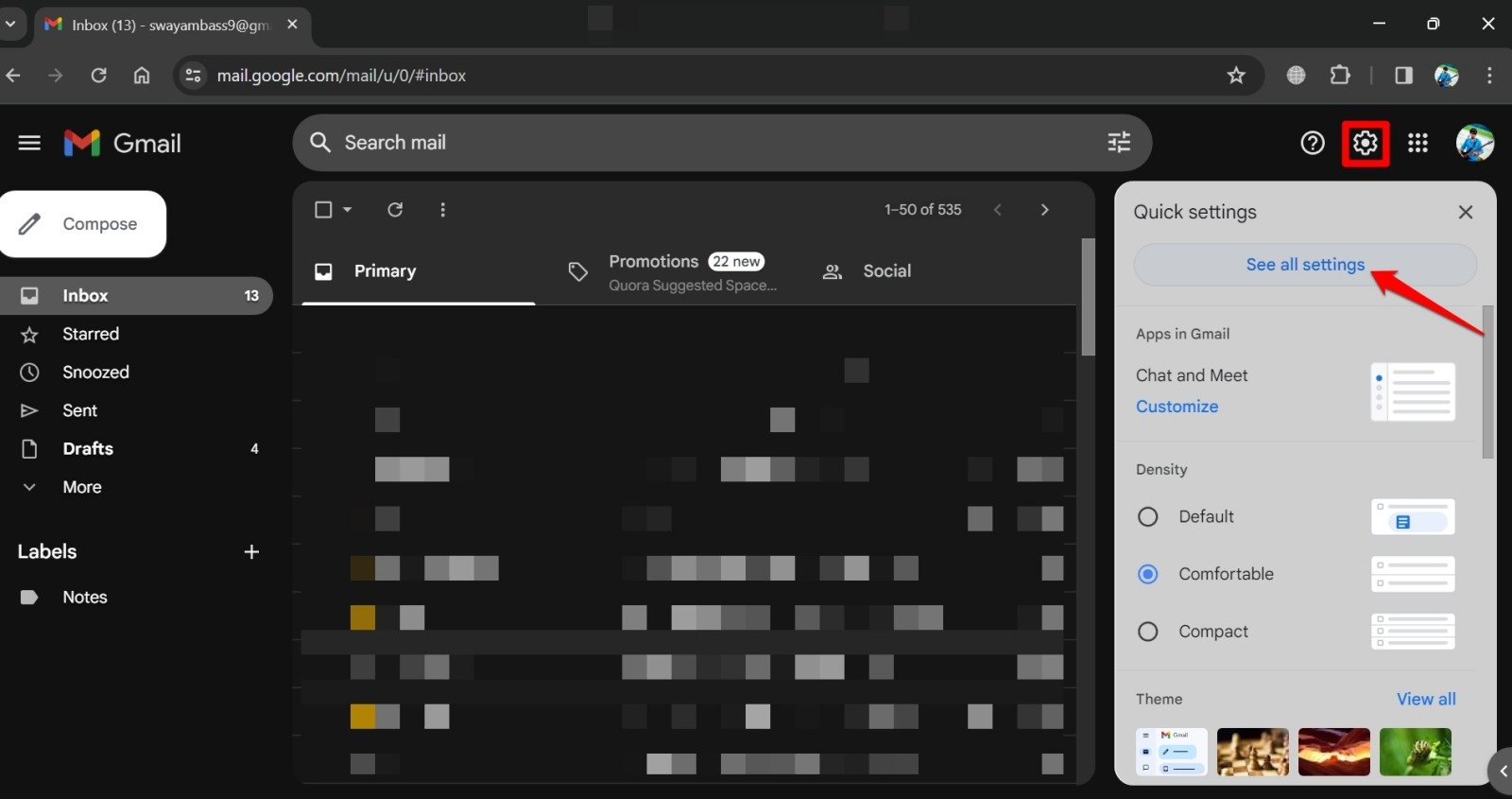
- 受信トレイページの右上隅にある歯車アイコンをクリックします。
- 展開されたメニューからすべての設定を表示ボタンを押します。
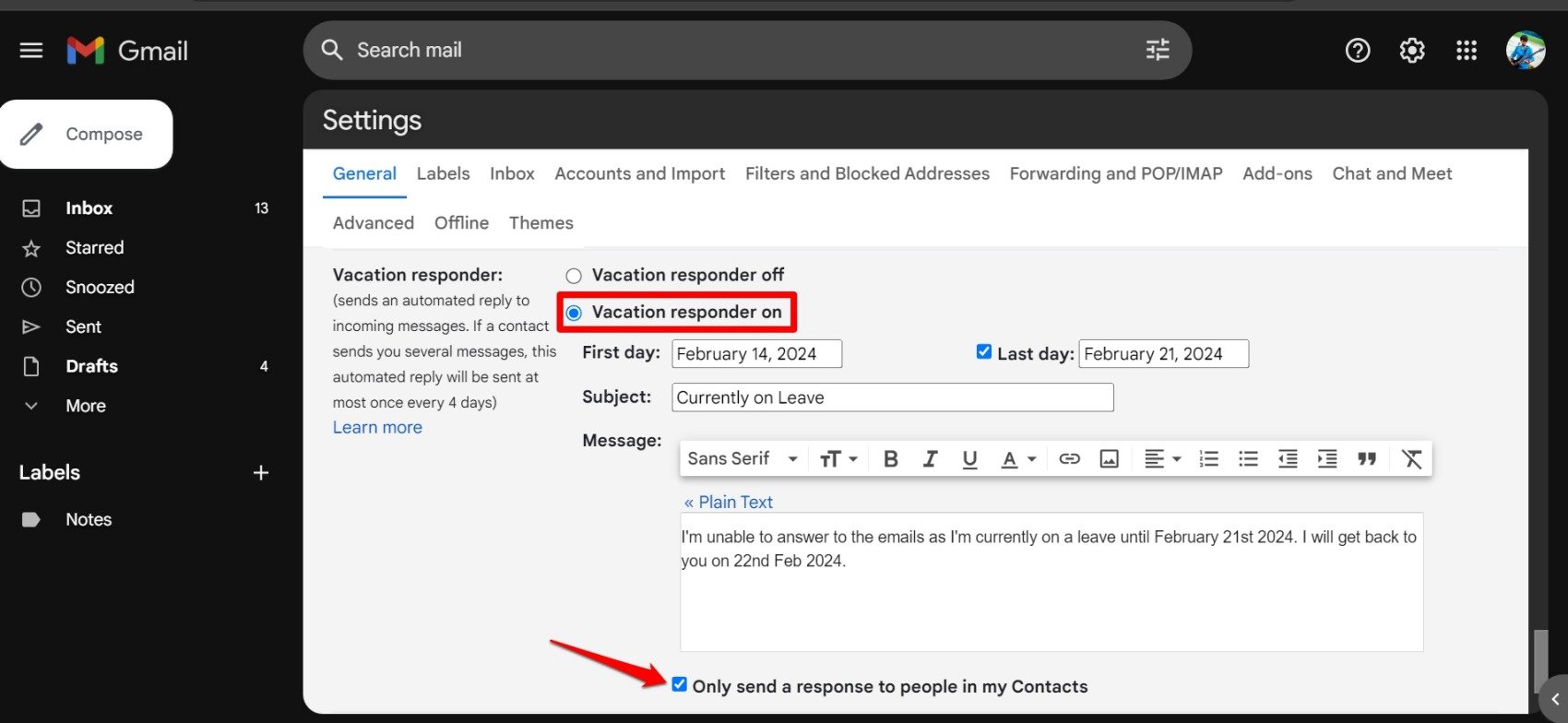
- 一般タブをクリックします。
- バケーションレスポンダーまでスクロールします。デフォルトでは、この機能はオフになっています。
- バケーションレスポンダーをオンのオプションをクリックします。これにより機能が有効になります。
- 初日をクリックして、自動返信メールが有効になる日付を設定します。
- 同様に、最終日としてマークする日付を設定できます。これは、バケーションレスポンダーが受信メールに自動返信を送信するまでの期間を意味します。通常、これは休暇や休みの最終日を指し、その後にメールに対応できます。
- また、最終日のオプションの横にあるチェックボックスをクリックします。
- 次に、休暇中であることを示す自動返信メールの件名を入力します。たとえば、件名を現在休暇中に設定できます。
- メッセージフィールドまでスクロールし、休暇中にあなたにメールを送信する人に自動返信として送信されるメールの本文を入力します。
- 変更を保存をクリックして、自動返信メールの本文と日付を確認します。
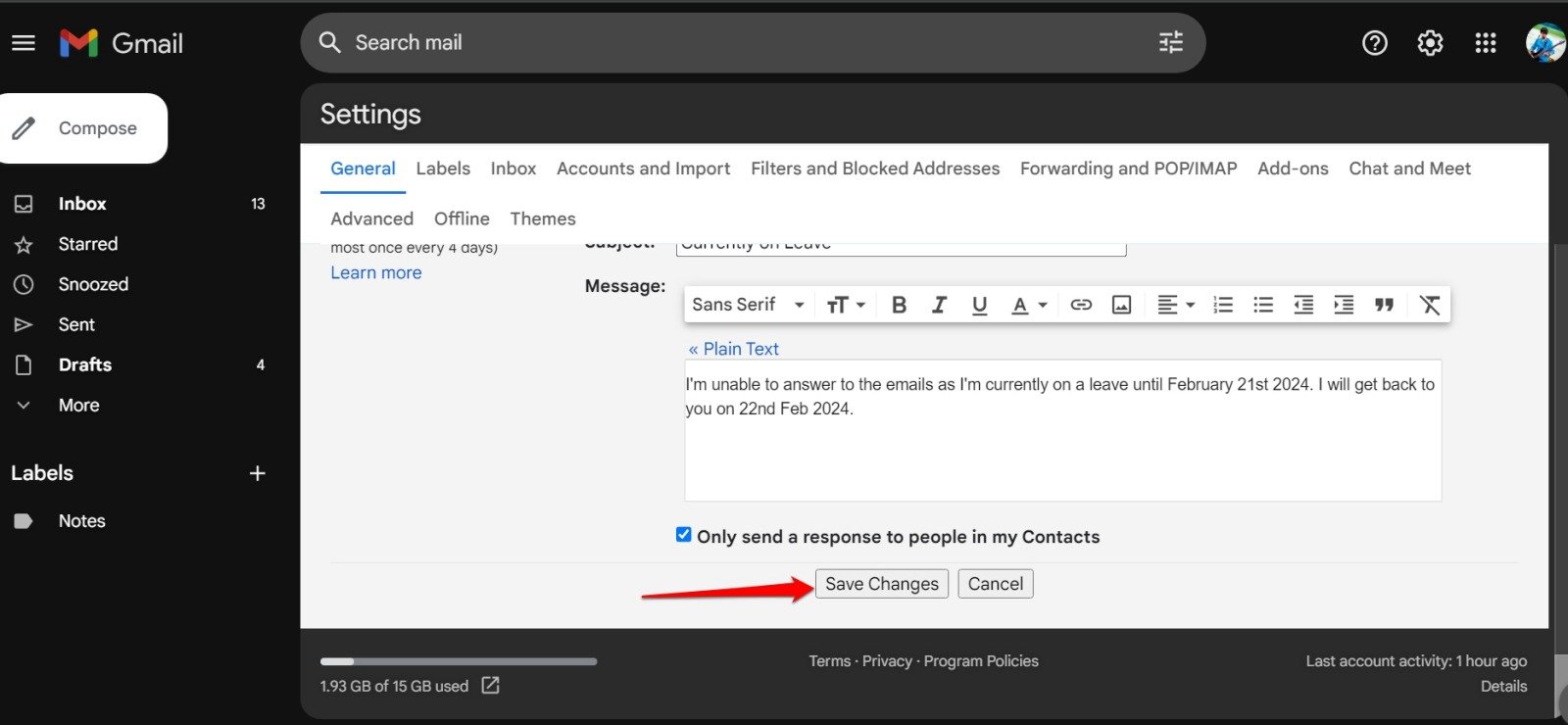
注意: Googleに保存されている連絡先に自動返信メールを送信したい場合は、「連絡先にのみ返信を送信」をチェックしてください**。Googleの連絡先以外の誰かがあなたにメールを送信しても、バケーションレスポンダーからの返信はありません。
Android用Gmailでのバケーションレスポンダーの使用方法
ほとんどの人は、便利さからスマートフォンでGmailを使用するのが好きです。仕事からの休憩を計画している場合は、Androidデバイスからバケーションレスポンダー機能を設定できます。
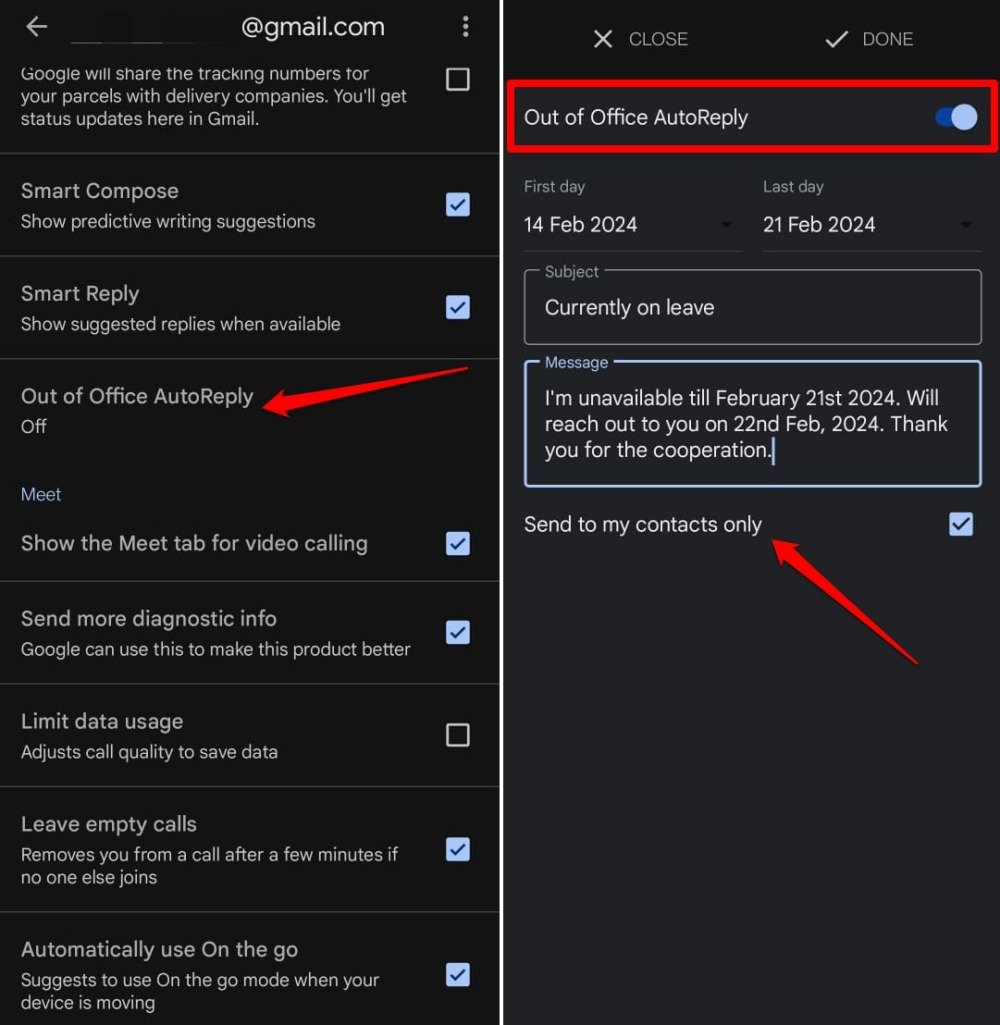
- Gmailアプリを起動します。
- 左上隅のメニューボタンをタップします。
- メニューから設定を選択します。
- バケーションレスポンダーを設定したいGmailアカウントをタップします [ Gmailで複数のプロファイルを使用している場合 ]
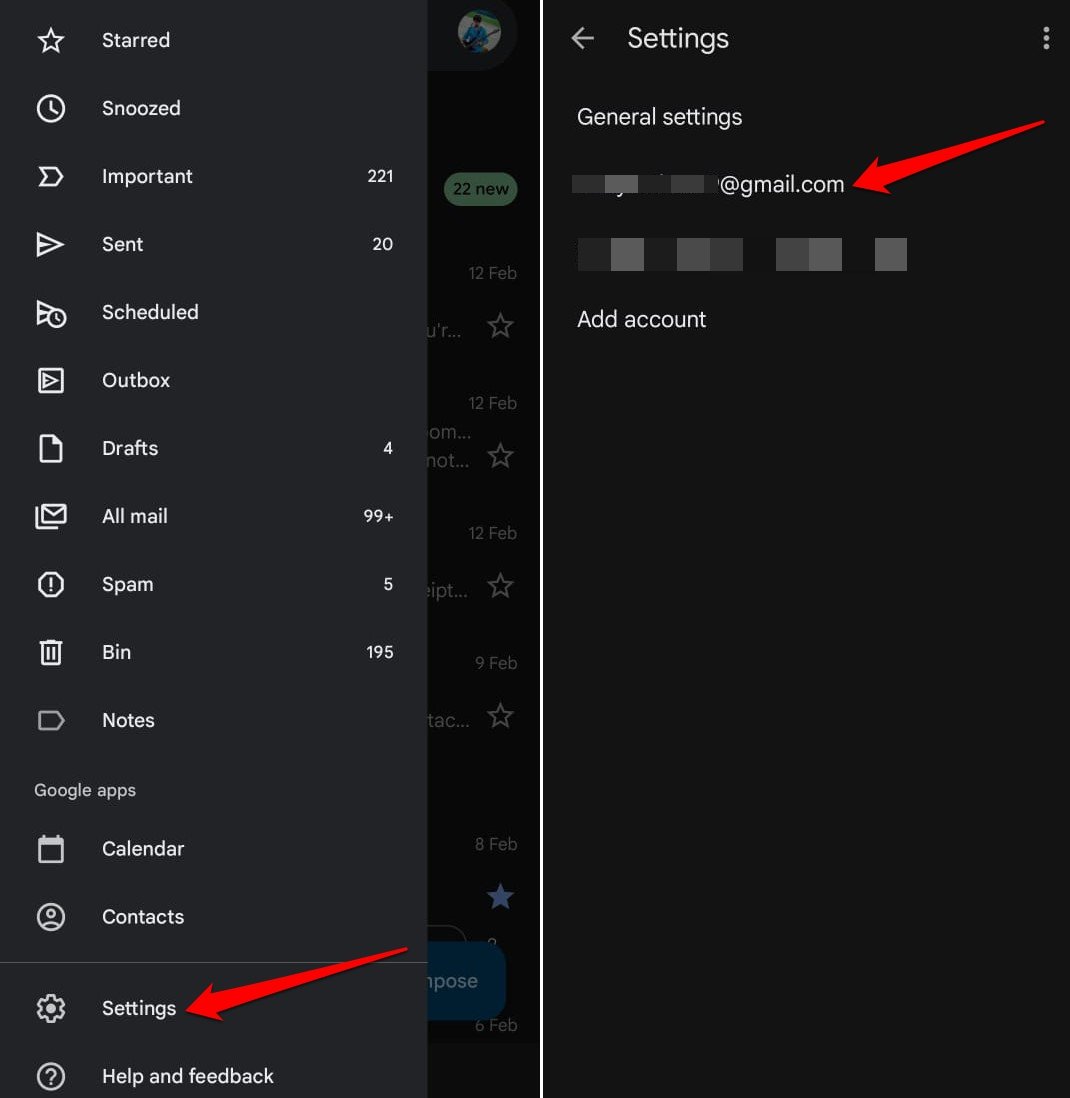
- 不在時自動返信までスクロールし、タップします。
- 不在時自動返信の横にあるトグルスイッチを押して機能を有効にします。
- 初日と最終日を入力します。
- 自動返信メールの件名を作成します。
- メールの内容であるメッセージを書く。これは、あなたにメールを送信した送信者に自動返信として送信されます。
- 変更を保存するには、完了をタップします。
iPhoneでのバケーションレスポンダーの使用
iOS用のGmailアプリにもバケーションレスポンダー機能があります。これを有効にして使用する方法は以下の通りです。
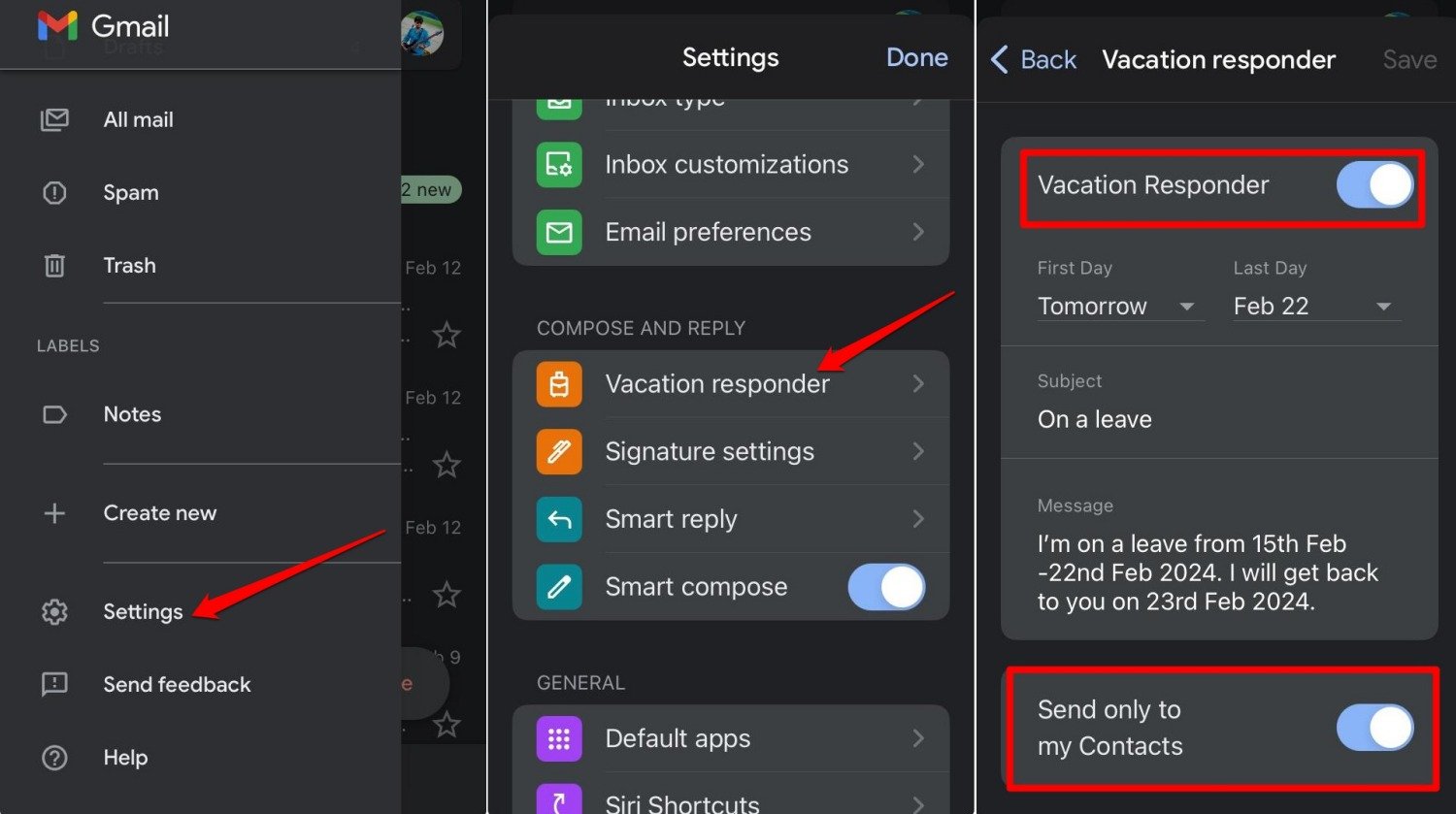
- Gmail iOSアプリを起動します。
- 上部のハンバーガーメニューアイコンをタップします。
- メニューから設定を選択します。
- バケーションレスポンダーまでスクロールし、タップします。
- バケーションレスポンダーの横にあるスイッチをタップして機能を有効にします。
- 初日と最終日を選択します。この期間内に自動返信が送信されます。
- メールの件名を設定し、自動メールメッセージを作成します。
- オプションで、連絡先のみに送信を有効にすることができます。
- iPhoneでGmailのバケーションレスポンダーの設定が完了したら、保存をタップします。
注意: iPadでGmailを使用している場合、上記の手順はバケーションレスポンダー機能を有効にして使用するために適用されます。
よくある質問 (FAQ)
バケーションレスポンダーを使用して送信される自動返信の頻度は?
あなたにメールを送信し、自動返信を受け取る資格のある各メールアドレスは、4日ごとに自動返信を受け取ります。つまり、xyz@gmailがあなたにメールを送信すると、あなたが設定した自動返信を受け取ります。その後、彼らは継続的にメールを送信するかもしれません。4日後、再び自動返信を受け取ります。
バケーションレスポンダーが有効なときにGmailにアクセスできますか?
はい。あなたは常にGmailアカウントにログインし、メールを送信できます。バケーションレスポンダーは、あなたがメールに対応できないときにあなたの代わりに自動メール返信を送信する機能です。
バケーションレスポンダーが有効なときにGmailで通知を受け取りますか?
はい。バケーションレスポンダーを設定して使用しても、Gmailの通知には影響しません。アプリの設定から通知を個別に無効にするか、Android用のデジタルウェルビーイングを使用できます。
自動返信はメーリングリストサービスに送信されますか?
いいえ。ビジネスやウェブサイトによってメーリングリストに登録されている場合、彼らはバケーションレスポンダーによる自動返信を受け取りません。
結論
休暇中にGmailのバケーションレスポンダー機能を使用すると、個別にメールに返信する緊張を解消できます。Gmailにメールの管理を任せ、受信メールに気を取られることなく休暇を楽しんでください。
Gmailでのバケーションレスポンダーの設定と使用方法についてのご意見があれば、下のコメントボックスにお気軽にお寄せください。また、動画チュートリアルのために私たちのDigitBin YouTubeチャンネルを購読してください。乾杯!
新しい投稿を受信箱で受け取る
スパムはありません。いつでも購読を解除できます。