「Windows 11」 · 1 min read · Sep 30, 2025
Windows 11のデフォルトアプリを設定する方法
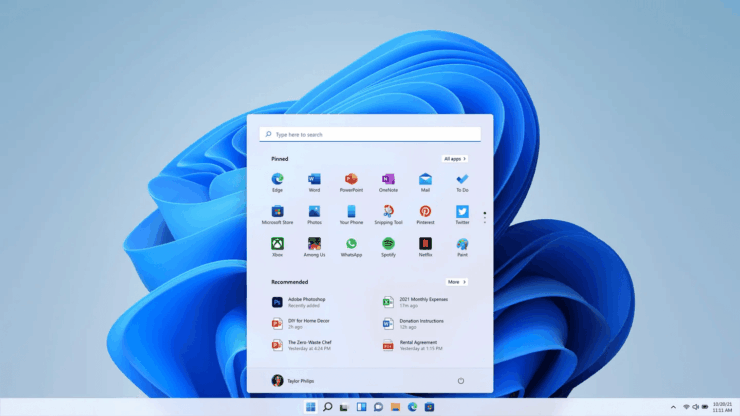
Windows 11は、Windows 8またはWindows 10環境からアップグレードする人々のための新しいデザインです。Windows 11を新規インストールすると、アプリをより早く開くためにいくつかの変更を行う必要があります。デフォルトアプリは、特定のファイル拡張子に対して実行するように設定されたアプリです。例えば、DocxファイルにはMS-Word、MKVファイルにはVLCメディアプレーヤーなどです。Windows 11でデフォルトアプリを設定することは非常に重要で、ファイルを開くプロセスを効率化し、時間を節約し、生産性を向上させます。
Windows 11には、TXT、MP4、MKVなどの日常的なファイルを開くことができるアプリが付属しています。しかし、ほとんどの人は、これらのファイルを開くために、より互換性があり使いやすいサードパーティ製アプリを使用します。私自身も映画を観たりメディアを消費したりする際にはVLCメディアプレーヤーを使用しています。そのため、毎回動画ファイルを開くたびにVLCを選択するのは少し手間です。しかし、Windows 11のデフォルトアプリの設定を完了したので、アプリは無駄なプロンプトなしでずっと早く開きます。
Windows 11でデフォルトアプリを設定する方法
最新のWindows 11ビルドには、デスクトップ上のほぼすべてのファイルを開くことができるデフォルトアプリがあります。仕事に関連するものでも、単なるエンターテイメントでもかまいません。しかし、古いWindows OSのユーザーとして、特定のファイルセットに対するソフトウェアの好みがあります。今日は、このガイドでWindows 11のファイルのデフォルトアプリを設定するプロセスを説明します。
Windows 11でメールのデフォルトアプリを設定する
私たちは毎日さまざまな目的でメールを使用しており、これは私たちのプロフェッショナルな生活の重要な部分です。Microsoftには基本的なメールハンドラーアプリが組み込まれていますが、非常に基本的で、ほとんどの高度な機能が欠けています。したがって、Windows 11で他のサードパーティ製メールハンドラーアプリを使用したいと思うのは明らかです。
メールのデフォルトアプリを変更する手順:
- Windows 設定を開き、アプリと機能に移動します。
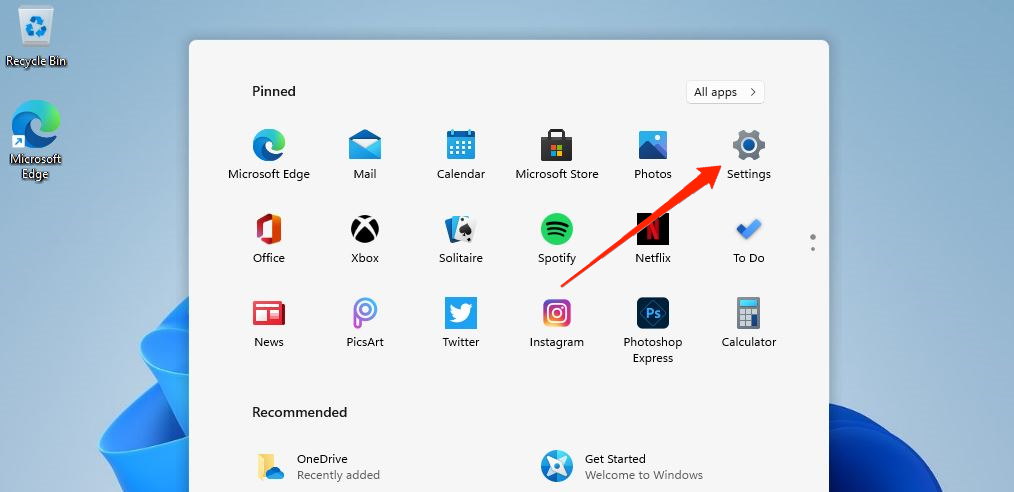
- デフォルトアプリに移動します。
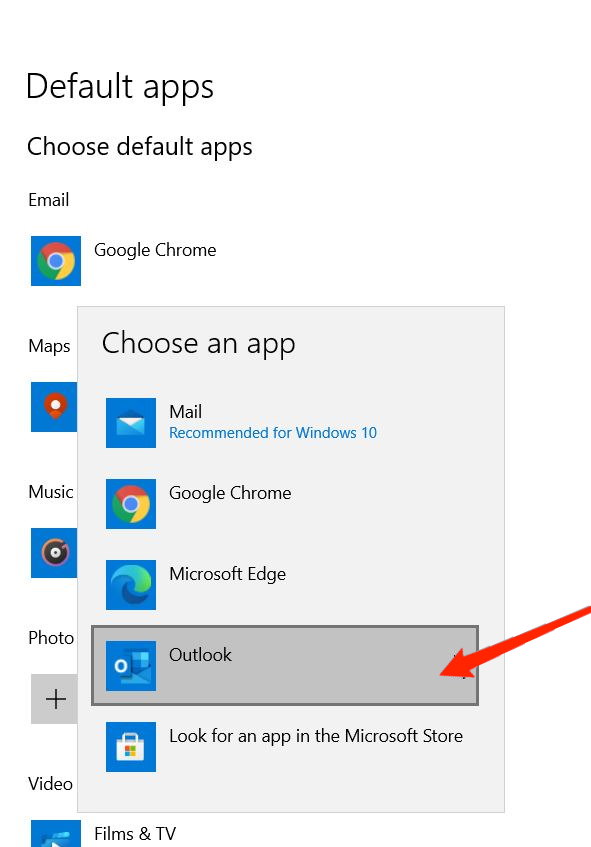
- メールをクリックし、お気に入りのメールクライアントをデフォルトアプリとして選択します。
Windows 11で地図のデフォルトアプリを設定する
デフォルトの地図はHere mapsに基づいており、地理的な地域によってはあまり詳細ではないかもしれません。Googleマップはすべてのシナリオで最適に機能し、Windows 11でデフォルトの地図アプリとして設定できます。
地図のデフォルトアプリを変更する手順:
Windows 設定を開き、アプリと機能に移動します。
デフォルトアプリに移動します。
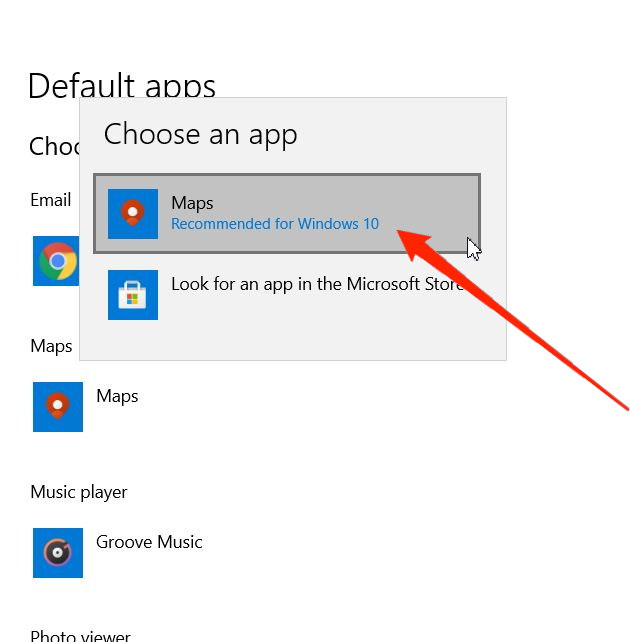
利用可能な地図アプリの中から選択します。ここにアプリがない場合は、Microsoft Storeからダウンロードすることもできます。
Windows 11で音楽プレーヤーのデフォルトアプリを設定する
Windows 11にはGroove音楽プレーヤーが付属しており、現代の音楽プレーヤーに必要なすべての機能を備えた素晴らしいアプリです。しかし、まだ変更したい場合は、設定のデフォルトアプリセクションから簡単に変更できます。
音楽プレーヤーのデフォルトアプリを変更する手順:
Windows設定を開き、アプリと機能に移動します。
デフォルトアプリに移動します。
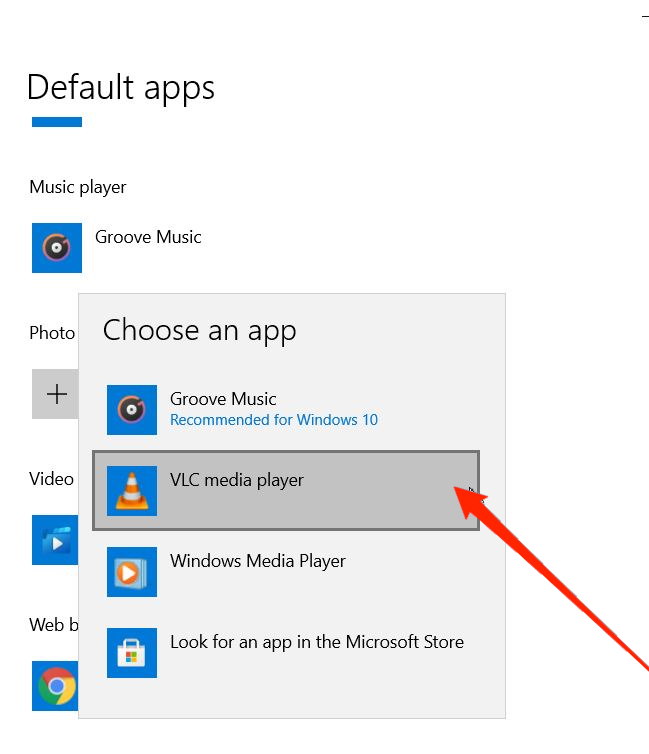
- リストから音楽プレーヤーを選択します。
Windows 11で写真ビューアのデフォルトアプリを設定する
Windows 11のデフォルトアプリは遅く、実用的ではありません。すべての写真が別のウィンドウで開き、複数の画像を一度に表示したいときに混乱を招きます。
写真ビューアのデフォルトアプリを変更する手順:
Windows設定を開き、アプリと機能に移動します。
デフォルトアプリに移動します。
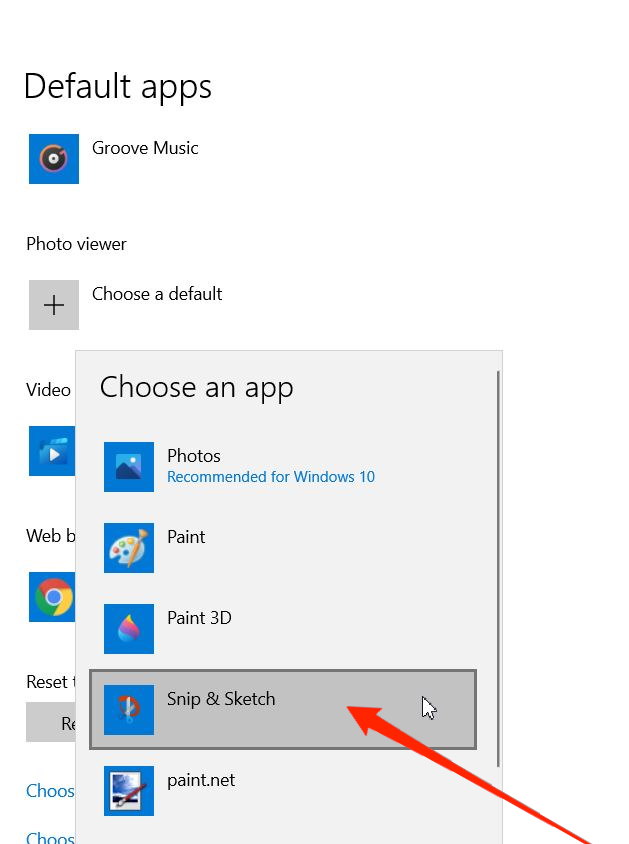
- お好みのアプリを選択します。Paint 3Dは画像編集ツールであり、画像表示ツールではないため、選択しないようにしてください。
ビデオプレーヤーのデフォルトアプリを設定する
Windows 11には、基本的な映画やエンターテイメントビデオを視聴するための組み込みメディアプレーヤーがあります。しかし、字幕やデュアルオーディオの映画ファイルなどには対応していません。そのため、MPHCやVLCメディアプレーヤーなどのサードパーティ製プレーヤーで動画ファイルを再生する必要があります。
Windows 11のための最高の無料ビデオプレーヤーアプリ
ビデオプレーヤーのデフォルトアプリを変更する手順:
Windows設定を開き、アプリと機能に移動します。
デフォルトアプリに移動します。
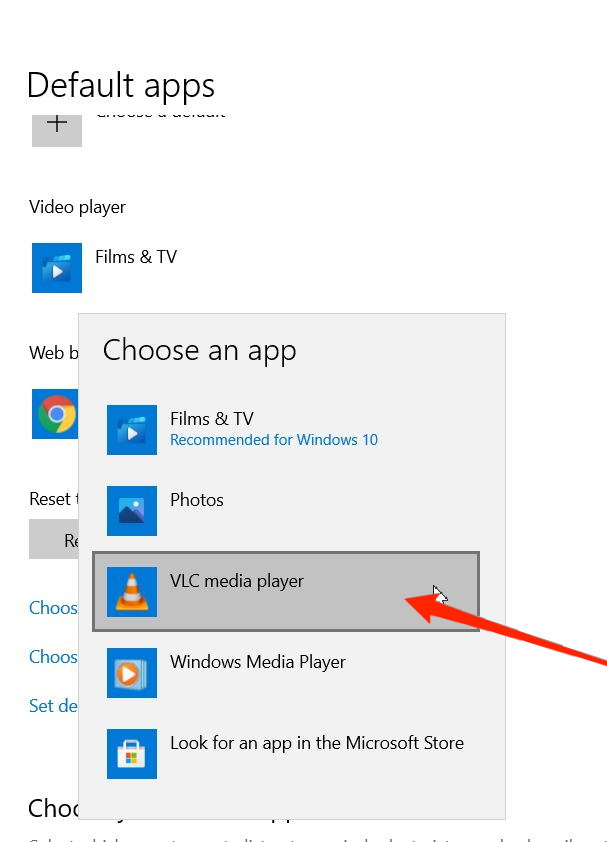
- お好みのサードパーティ製ビデオプレーヤーを選択します。さらにオプションが必要な場合は、Microsoft Storeから他のビデオプレーヤーアプリをインストールしてください。
Windows 11でウェブブラウザのデフォルトアプリを設定する
Windows 11はMicrosoft Edgeをデフォルトのウェブブラウザとして使用します。Edgeは素晴らしく非常に安全なブラウザですが、ほとんどの人はChromeやFirefoxを使用したいと思っています。ウェブブラウザのデフォルトアプリを変更したい場合は、ここから変更する必要があります。
7+ 最高のWindows 11ブラウザ - 高速でカスタマイズ可能
ウェブブラウザのデフォルトアプリを変更する手順:
Windows設定を開き、アプリと機能に移動します。
デフォルトアプリに移動します。
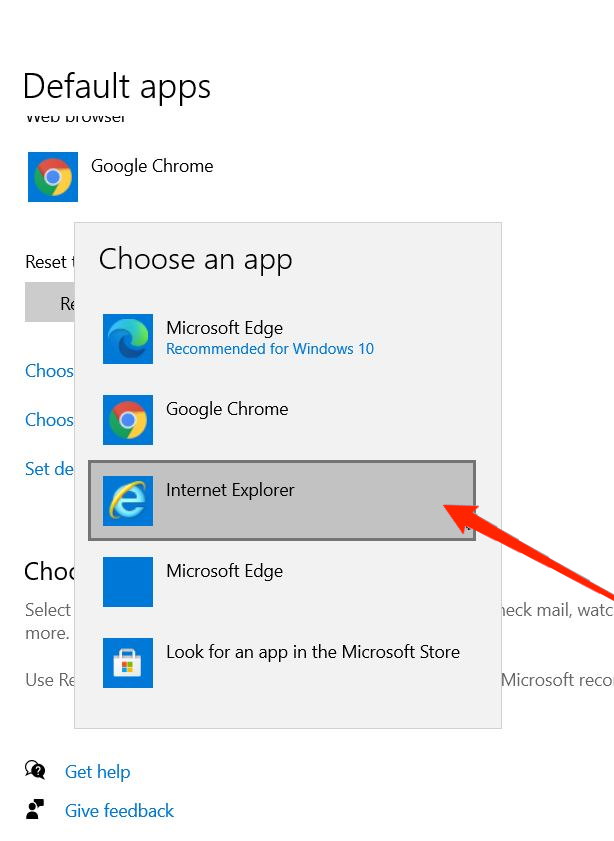
- お好みのウェブブラウザを選択します。
ファイル拡張子のデフォルトアプリを設定する
テキストやメディアの基本ファイルのデフォルトアプリを設定した後、Windows 11でデフォルトでカバーされていない他のファイル拡張子があるかもしれません。PSD、PDN、またはBBOXなどのファイル拡張子には、特別なプログラムが必要です。
ファイル拡張子のデフォルトアプリを設定する手順:
Windows設定を開き、アプリと機能に移動します。
デフォルトアプリに移動します。
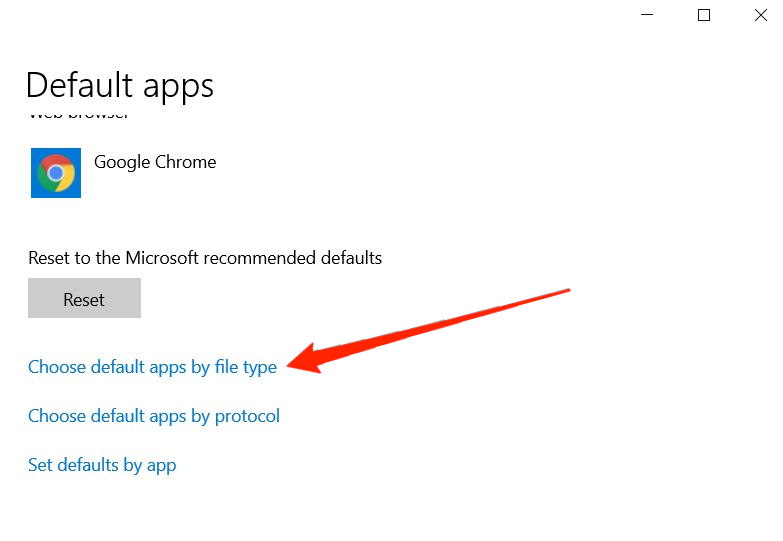
- 「 ファイルタイプごとにデフォルトアプリを選択 」オプションをクリックします。
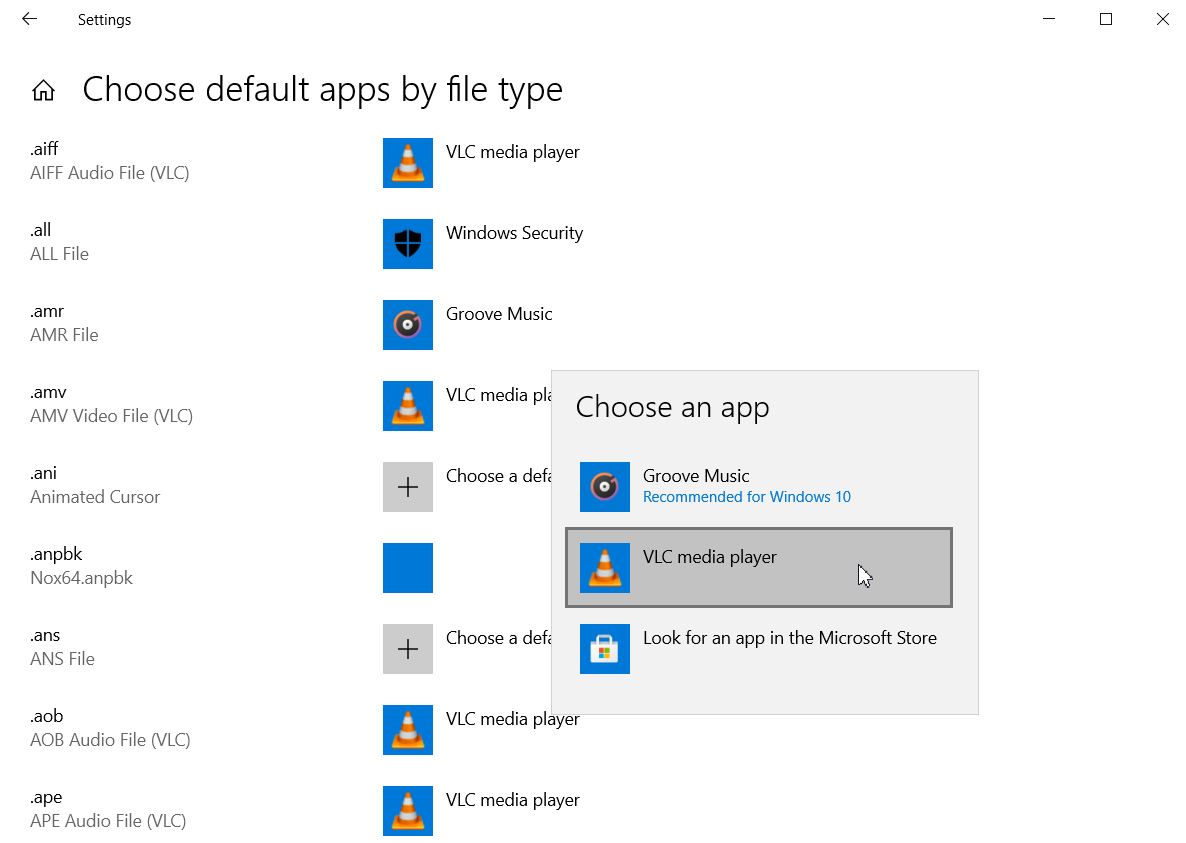
- ファイル拡張子を見つけて、そのデフォルトアプリを選択します。
注意: 多くのファイル拡張子がリストされているため、それぞれのデフォルトアプリを選択するプロセスはかなり時間がかかる場合があります。したがって、最もよく使用するファイル拡張子のデフォルトを設定してください。
結論
ご覧のとおり、Windows 11のデフォルトアプリを設定するのは予想以上に簡単です。このプロセスは時間がかかりますが、一度きりのプロセスであり、再度心配する必要はありません。これらのアプリを設定した後、ファイルは自動的に希望のアプリケーションで開かれ、時間を節約し、全体の体験を豊かにします。ユーザーは、新しいソフトウェアをOSにインストールするときにこれらのデフォルトアプリを再構成する必要があります。例えば、新しい写真ビューアソフトウェアをインストールした場合、上記のプロセスからそのアプリをデフォルトアプリとして再構成する必要があります。デフォルトアプリに関して他に問題がある場合は、下のコメント欄にコメントしてください。私たちのチームがあなたをサポートする準備ができています。
Windows 11のデフォルトアプリを設定する方法についての考えがあれば、下のコメントボックスにお気軽にお寄せください。また、動画チュートリアルのために私たちのDigitBin YouTubeチャンネルを購読してください。よろしく!
新しい投稿を受信箱で受け取る
スパムはありません。いつでも購読を解除できます。