医療情報 · 1 min read · Jan 07, 2026
緊急時のためのiPhoneでの医療IDの設定方法
あなたは、緊急時に使用される可能性のある医療情報をiPhoneに記録できることをご存知ですか?このガイドでは、iOSの内蔵ヘルスアプリを使用して、Apple iPhoneで医療IDを設定する方法を説明します。
通常、ヘルスアプリは主に日々のフィットネスや睡眠関連の活動を追跡するために使用されます。しかし、医療IDセクションに健康に関する重要な情報を入力することができます。この情報がどのように役立つかを説明しましょう。
医療IDを設定することがどのように役立つのか?
例えば、旅行中に不幸にも事故に遭ったとしましょう。Apple Watchを使用している場合、転倒が検出され、緊急支援が呼ばれ、緊急連絡先にあなたの状況が通知されます。
さらに、Apple Watchを使用していなくても、救急隊員などの人々があなたを助けようとするかもしれません。
もしあなたが名前、緊急連絡先の名前、血液型、または他の持病などの情報を提供できない状態であれば、医療IDに記載されている情報が役立ちます。
救急隊員はあなたの名前を知り、病院に連れて行き、緊急連絡先に電話をかけ、血液型やその他の重要な健康関連情報を医療スタッフに伝えることができます。
これで、iPhoneに医療情報または医療IDを設定することがいかに重要であるか理解できたでしょう。
iPhoneで医療IDを設定する手順
- iPhoneでヘルスアプリを開く
- ヘルスからもっと取得までスクロールする
- その下に医療IDを更新というオプションが表示されます
- 開始するボタンをタップします
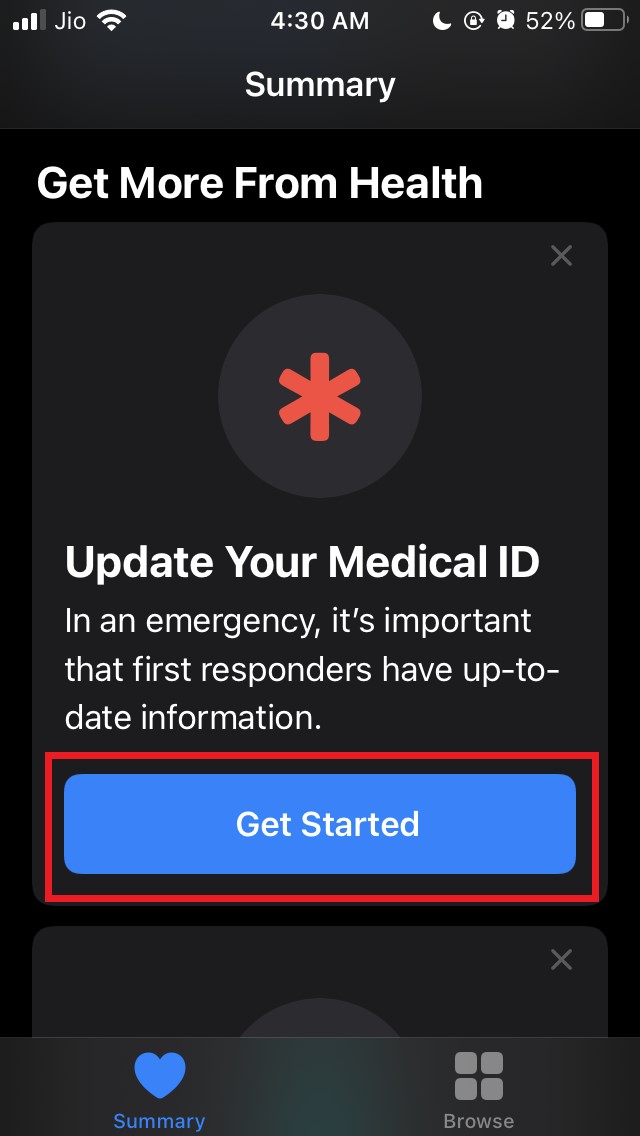
- ここで、最も正確な情報を入力する必要があるフォームが表示されます
- 名前、写真、生年月日を追加し、次に下にスクロールします
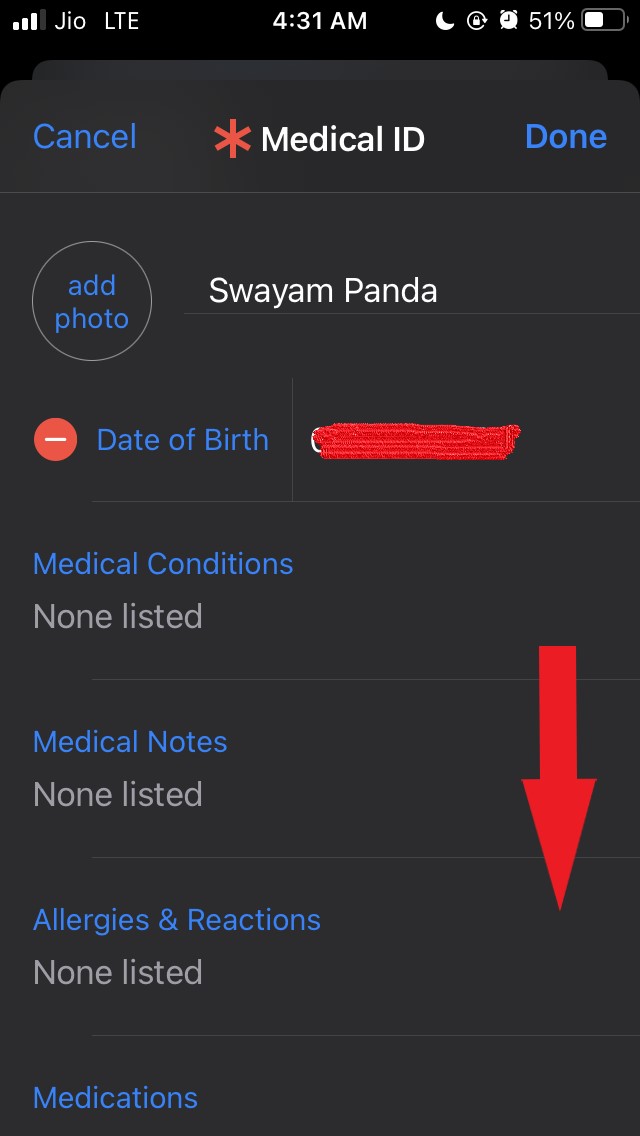
- 現在の病状やアレルギーや反応の傾向がある場合はそれを記載します
- 現在服用している薬があればそれも記載します
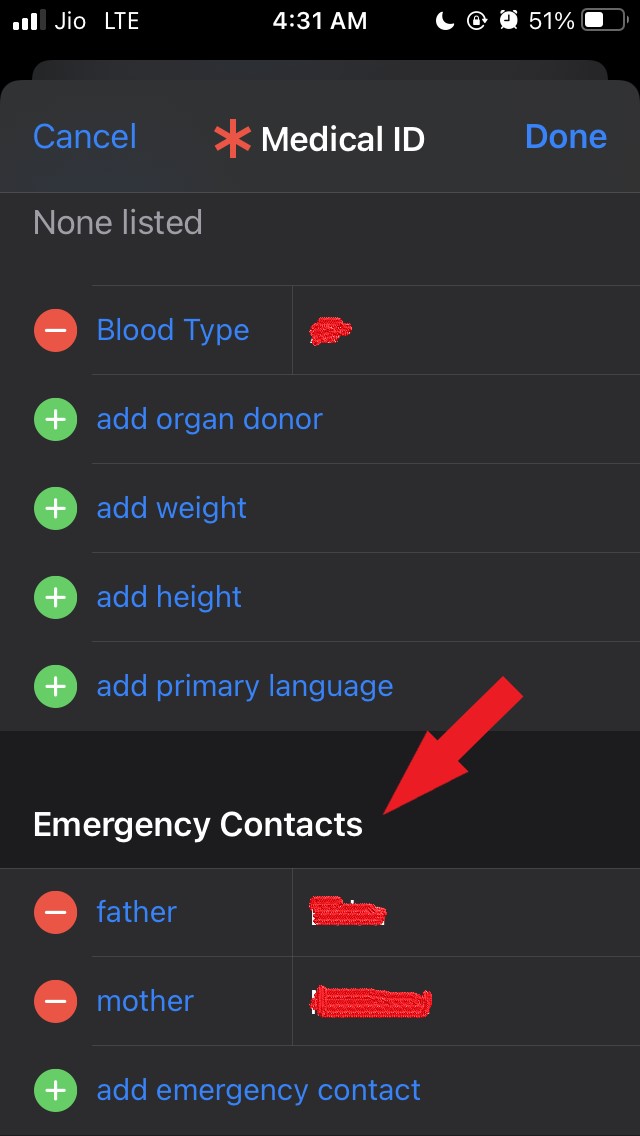
- 次に、血液型、身長、体重、母国語を記載する必要があります
- 次に、事故が発生した場合に連絡される緊急連絡先をリストします
- 緊急アクセスタブの下で、ロック時に表示オプションを有効にします。これにより、電話がロックされていても、救急隊員が医療IDやその他の重要な情報を表示できるようになります。
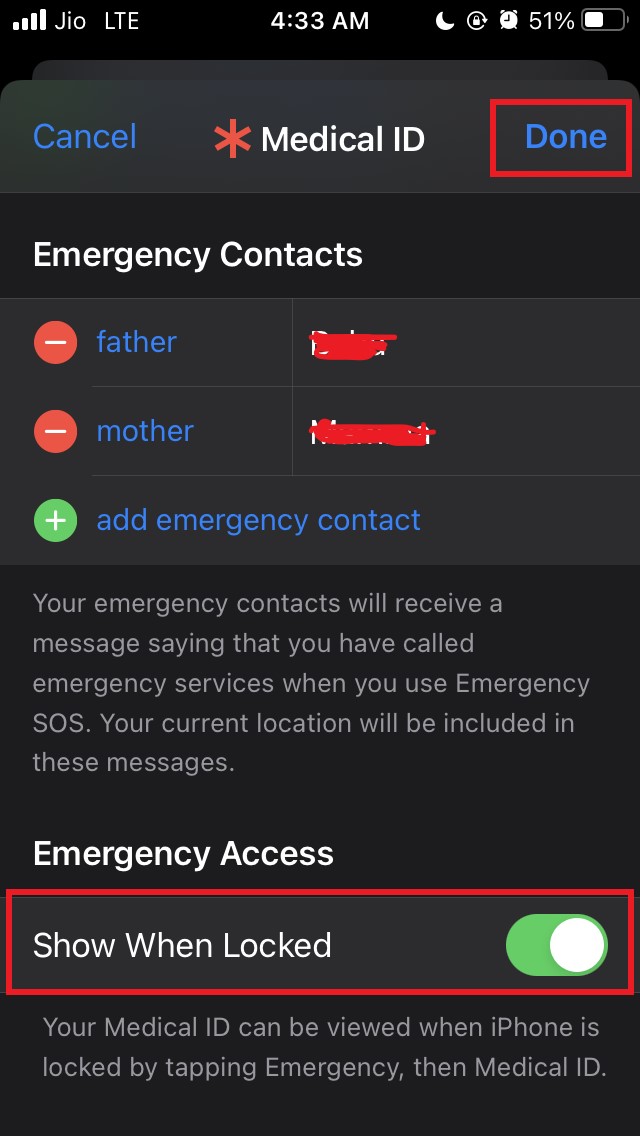
- 医療IDにすべての重要な情報を追加したら、設定を完了するために完了をタップします。
これで、iPhoneに医療IDを正常に設定しました。さて、もし誰かが困っていて、その人が医療IDを記入したiPhoneを持っていた場合、どうやってその人の医療情報を確認して助けることができるのでしょうか?
通常、医療IDやその他の情報はiPhoneのロック画面からアクセスできます。以下にその手順を示します。
iPhoneで誰かの医療IDを確認する方法
iPhoneがパスコードでロックされていても、医療IDを表示する手順は以下の通りです。
- 影響を受けた人が使用しているiPhoneに応じて、Touch IDまたはサイドボタンを押してパスコード画面を表示します
- 左下隅で緊急オプションをタップします
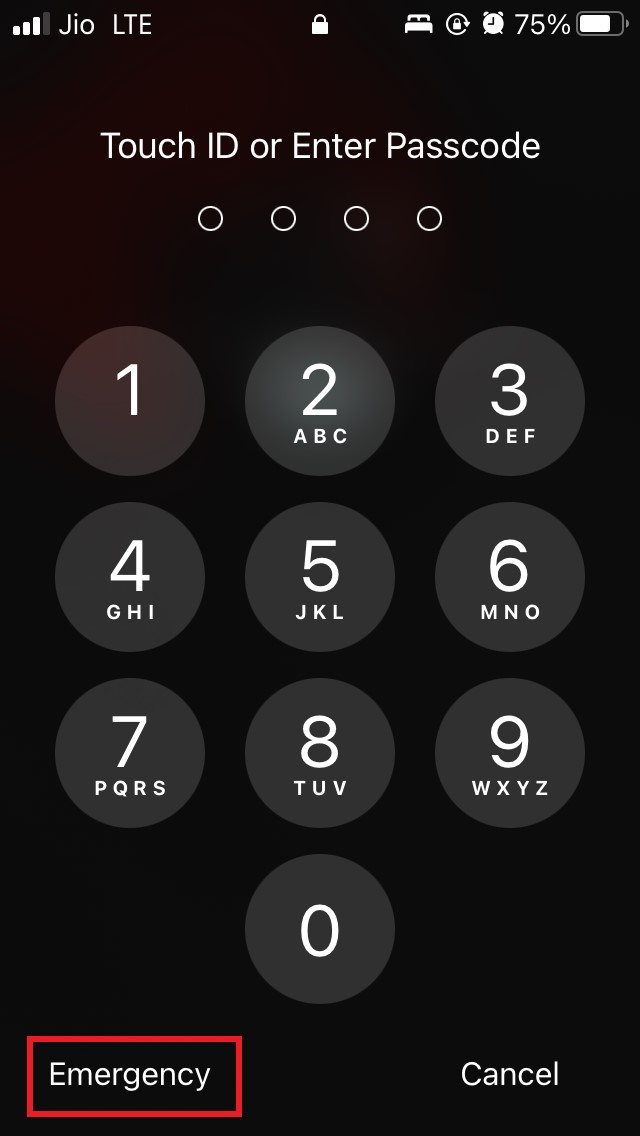
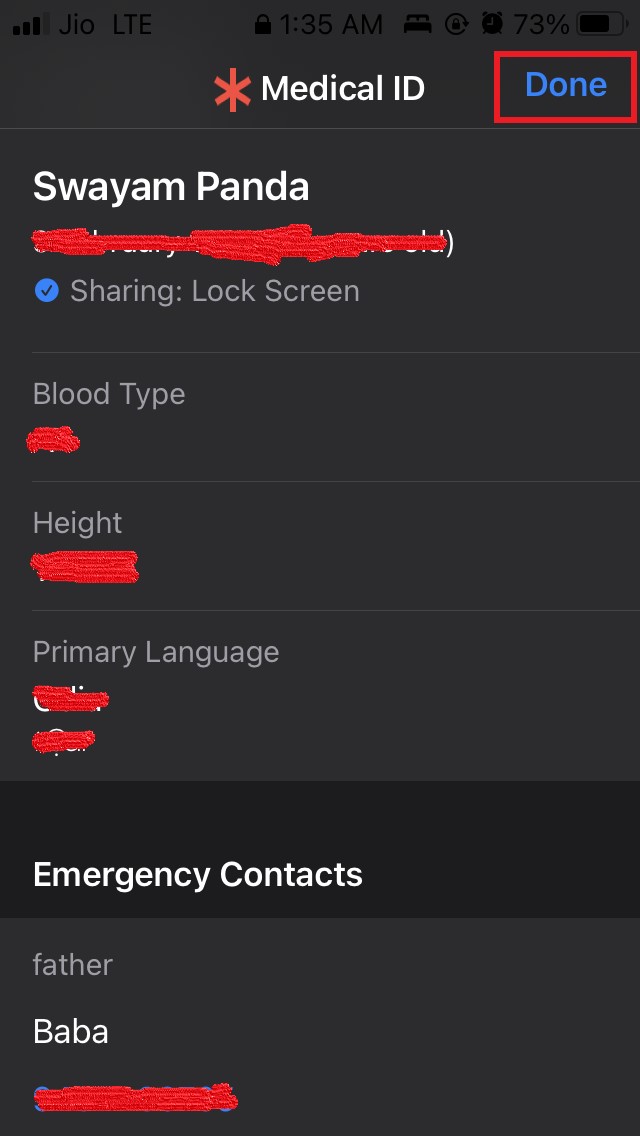
- 緊急ダイヤル画面の左下隅に再度医療IDオプションが表示されます。それをタップして、その人が記入したすべての重要な詳細を確認します。
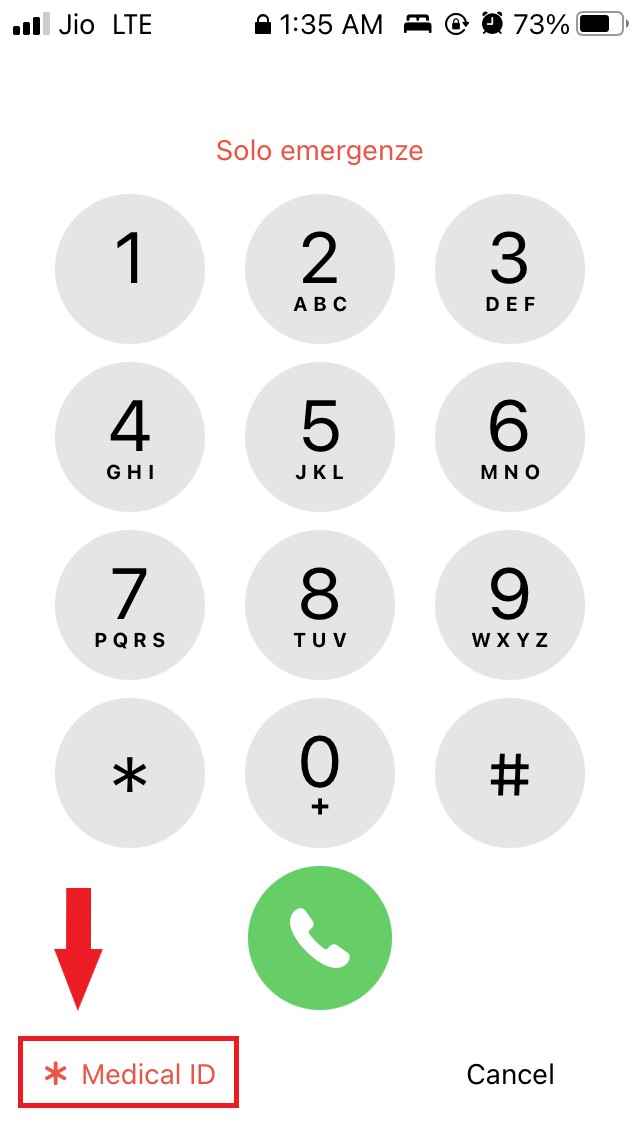
- その人のiPhoneから緊急連絡先にすぐに電話をかけることができます。ロックを解除する必要はありません。
これで、Apple iPhoneで医療IDを設定する方法と、緊急時に医療IDを確認して誰かを助ける手順についてすべて説明しました。
あなたの安全に関わる問題ですので、iPhoneをお持ちの場合は医療IDを記入することを忘れないでください。
緊急時のためのiPhoneでの医療IDの設定方法についてのご意見があれば、下のコメントボックスにお気軽にお寄せください。また、動画チュートリアルのために私たちのDigitBin YouTubeチャンネルを購読してください。よろしく!
新しい投稿を受信箱で受け取る
スパムはありません。いつでも購読を解除できます。