ペアレンタルコントロール · 1 min read · Oct 04, 2025
Windows 10でのペアレンタルコントロールの設定方法
コンピュータやノートパソコンは、ほとんどの家庭に見られる一般的な電子機器の一つであり、Windows 10はこれらのデバイスにインストールされている最も一般的なOSです。したがって、お子様がデバイスを操作する可能性が高いです。そのため、お子様がデバイスを過剰に使用したり、不適切なことをしたりするのを防ぐために、Windows 10でペアレンタルコントロールを設定することが非常に重要です。
Windows 10でペアレンタルコントロールを設定するのは非常に簡単で、ペアレンタルコントロールを有効にすることで、不適切なウェブサイト、ゲーム、アプリケーションをブロックし、スクリーンタイムを制限し、購入履歴を追跡するなど、多くのことができます。このガイドでは、Windows 10でペアレンタルコントロールを設定する方法を教えます。
Windows 10でのペアレンタルコントロールの設定方法
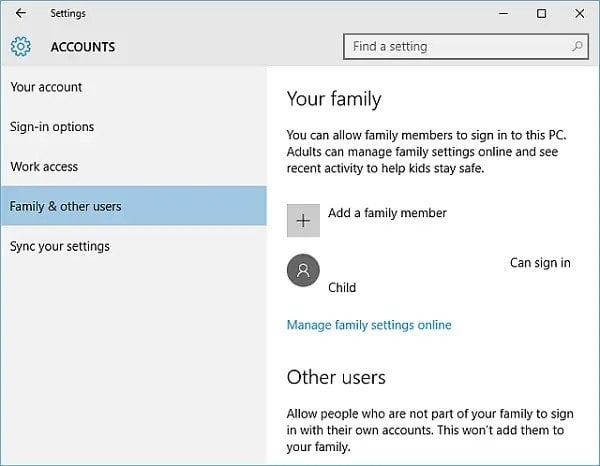
Windows 10でペアレンタルコントロールを設定するには、新しい子供用アカウントを作成する必要があります。非常に簡単です。設定に移動し、「アカウント」を選択し、「家族とその他のユーザー」に進みます。サインインしていない場合はサインインし、「家族のメンバーを追加」というオプションが表示されるので、「子供を追加」をクリックします。このウィザードを完了し、お子様のプロフィールを追加します。次に、以下の手順に従ってください。
ステップ1: 設定に移動し、「アカウント」をクリックし、「家族とその他のユーザー」に進みます。右側に「オンラインで家族設定を管理」というオプションが表示されるので、クリックします。
ステップ2: アカウントにログインすると、Windowsファミリーコントロールが表示されます。
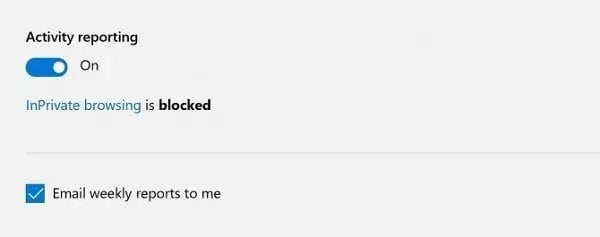
ステップ3: 「アクティビティレポート」というオプションが表示されるので、それをオンにすると、お子様のアクティビティの週次レポートがメールで届きます。
ステップ4: ペアレンタルコントロール設定で、お子様のアカウントに対してさまざまなオプションが表示されます。これらは、特定のウェブサイト、アプリ、ゲーム、購入履歴、Xbox設定を制御またはブロックし、スクリーンタイムを制限するためのオプションです。それぞれをクリックして変更を行うだけで、非常に簡単にできます。
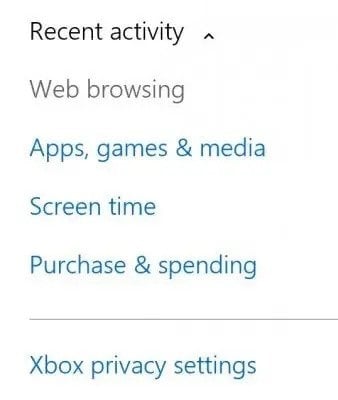
ステップ5: ウェブサイト、アプリ、ゲーム、購入履歴、スクリーンタイム、その他の関連する変更をすべて行ったら、ログアウトするだけです。
注意: ペアレンタルコントロールを使用してブロックしたウェブサイトは、Microsoft EdgeおよびInternet Explorerでのみブロックされます。したがって、Windows 10で成人向けコンテンツをブロックするために、さらに一歩進むことをお勧めします。
これで、Windows 10でのペアレンタルコントロールの設定方法に関するすべての情報は終了です。
さらに読む
- Windows 10でドライブレターを変更する方法
- Windows 10でシステムパーティションを隠す方法?
新しい投稿を受信箱で受け取る
スパムはありません。いつでも購読を解除できます。