Bluetoothファイル共有 · 1 min read · Nov 28, 2025
Windows 10でBluetoothを使ってファイルを共有する方法
ここでは、Windows 10でBluetoothを介してファイルを共有するための組み込みの方法を、非常に簡単で明確な手順で説明します。
Windows 10でBluetoothを使用してAndroidからファイルを送受信するのは、ケーブルが手元にないときに非常に良いアイデアです。このガイドでは、Windows 10でBluetoothを介してファイルを共有する方法をお手伝いします。Bluetoothが有効になったら、作業が終わったらオフにすることを確認してください。そうしないと、バッテリーが消耗する可能性があります。
Windows 10でBluetoothを介してファイルを共有する手順
- Androidから、設定 > Bluetoothを選択し、Bluetoothをオンにします。AndroidがBluetoothで検出可能に設定されていることを確認してください。
- Windows 10から、スタート > 設定 > Bluetoothに移動します。
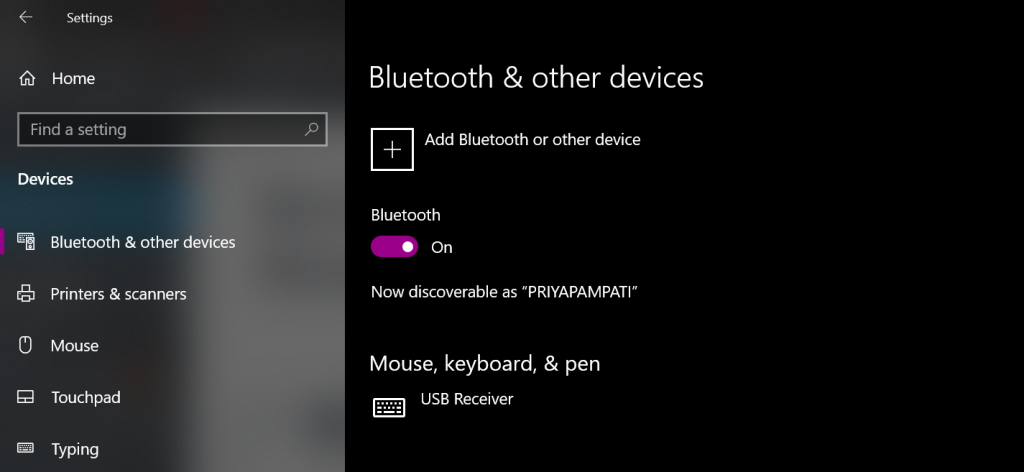
- Androidデバイスがデバイスのリストに表示されるはずです。その隣のペアボタンを選択します。
- Windows 10とAndroidがパスコードを表示します。両方のデバイスでコードが一致していることを確認してください。AndroidでOKをタップし、Windows 10ではいを選択します。そうでない場合は、いいえまたはキャンセルを選択します。
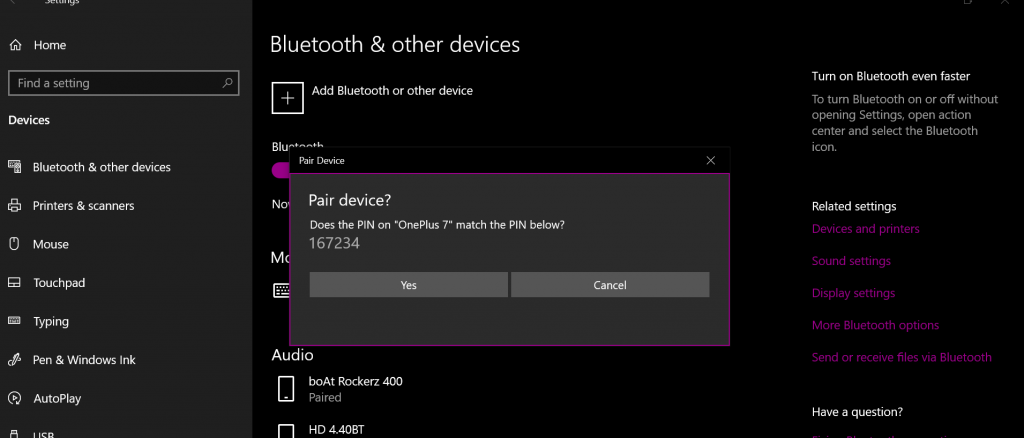
- デバイスがペアリングされるはずです。Windows 10デバイスからBluetooth経由でファイルを送受信を選択します。
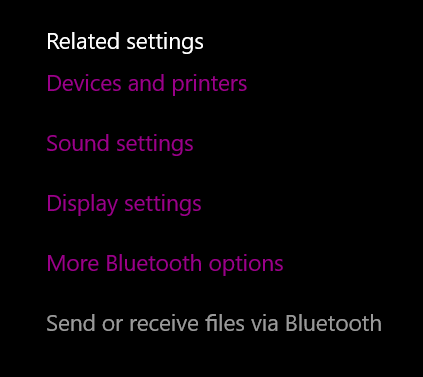
- Androidにファイルを送信するか、Androidからファイルを受信するためにファイルを受信を選択します。
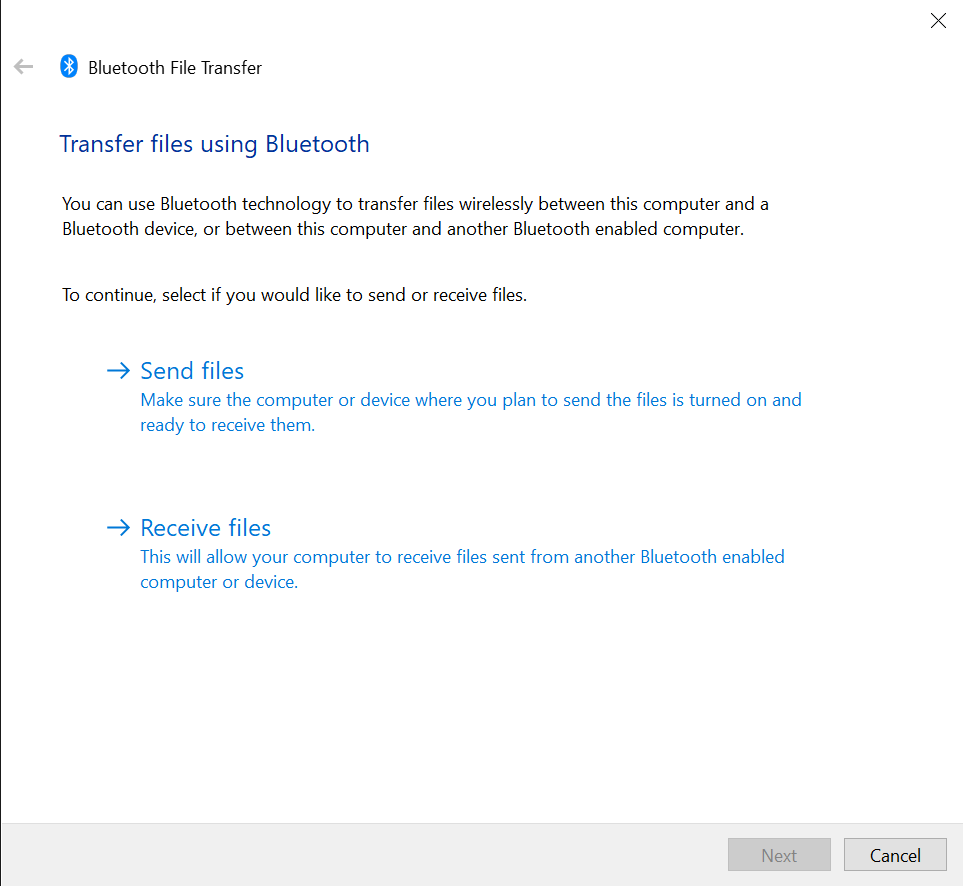
- Windows 10からファイルを送信を選択した後、ファイルを送信するデバイスを選択し、次に次へを選択します。
- 参照を選択し、送信したいファイルが含まれているフォルダーに移動します。必要に応じてCTRLキーを押しながら複数のファイルを選択できます。ファイルを選択したら、開くを選択します。
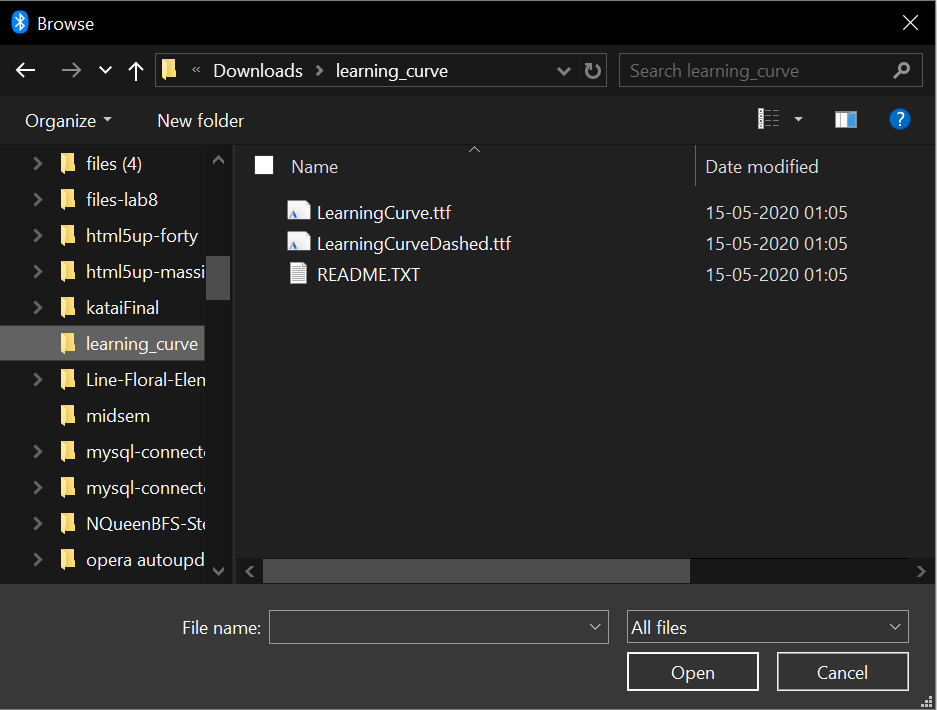
- ファイルがファイル名フィールドに表示されるはずです。次へを選択します。
- Androidから、ファイル転送を受け入れるを選択します。
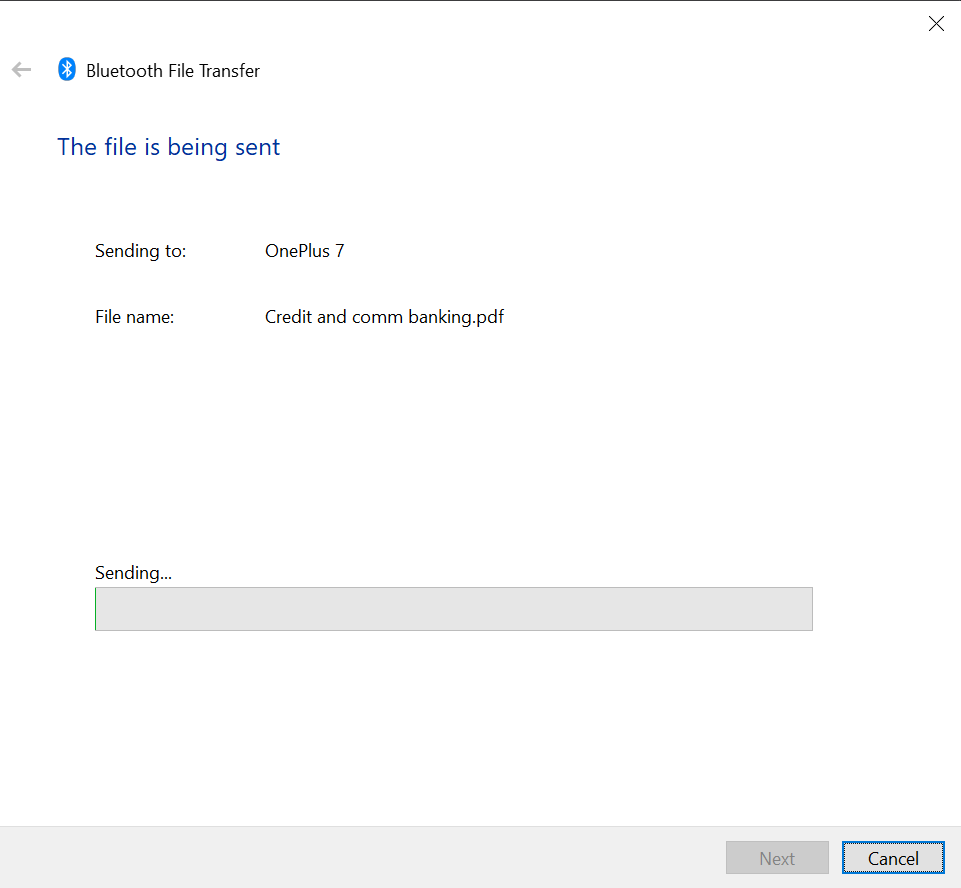
- ファイルがデバイス間で正常に転送されるはずです。
AndroidからWindows 10でBluetoothを使用してファイルを受信する
- Windowsでファイルを受信を選択した後、Androidデバイス上の任意のファイルの共有オプションを選択し、次にBluetoothを選択します。
- Androidから、送信先としてWindows 10 PCを選択します。
- ファイルがWindowsデバイスに正常に受信されるはずです。ファイルが保存される場所を変更したい場合は、参照…を選択します。完了を選択すると、ファイルがPCに保存されます。
さらに読む:
- Windows 10のBluetoothの問題を修正する方法は?
- 電話からWindows PCにワイヤレスでファイルを転送する5つ以上の方法
- Androidでファイルを瞬時に抽出および圧縮する方法は?
新しい投稿を受信箱で受け取る
スパムはありません。いつでも購読を解除できます。