ファイル共有 · 1 min read · Dec 13, 2025
AndroidとWindows PC間でフォルダを共有する方法
このガイドでは、AndroidとWindows PC間でフォルダを共有するいくつかの方法を説明します。一般的に、ファイルはUSBケーブルを使用して電話からコンピュータに共有されます。しかし、常にUSBケーブルにアクセスできるわけではなく、ケーブルが故障している場合もあります。そのため、ファイルやフォルダをPCから電話に、またはその逆に転送するためにはワイヤレスで行う必要があります。
主に、この記事では、電話とPCでNearby Shareを設定して使用するための詳細な手順をカバーしています。このワイヤレス転送を使用すると、デバイス間でファイルを移動できます。さらに、Google DriveやFTPサーバーを介してファイルを転送するなどの興味深い方法も説明しています。
Nearby Shareを使用してAndroidとWindows PC間でフォルダを共有する
Nearby Shareは、AppleのAirDropと同様の機能を持っています。この機能を使用してリンクされたデバイス間でファイルをワイヤレスで共有できます。興味深いことに、Nearby ShareはBluetoothを使用して近くのデバイスを見つけます。
フォルダアイテムを共有するにはファイルマネージャーアプリが必要なので、モバイルデバイスにGoogleのFilesアプリをインストールしてください。
あなたの電話でNearby Shareを有効にする
電話でNearby Shareを有効にするには、
- 設定アプリを起動します。
- Bluetoothとデバイス接続に移動します。
- Nearby Shareをタップします。
- デバイスの可視性の隣にあるトグルスイッチを押します。
- 通知を表示も有効にします。
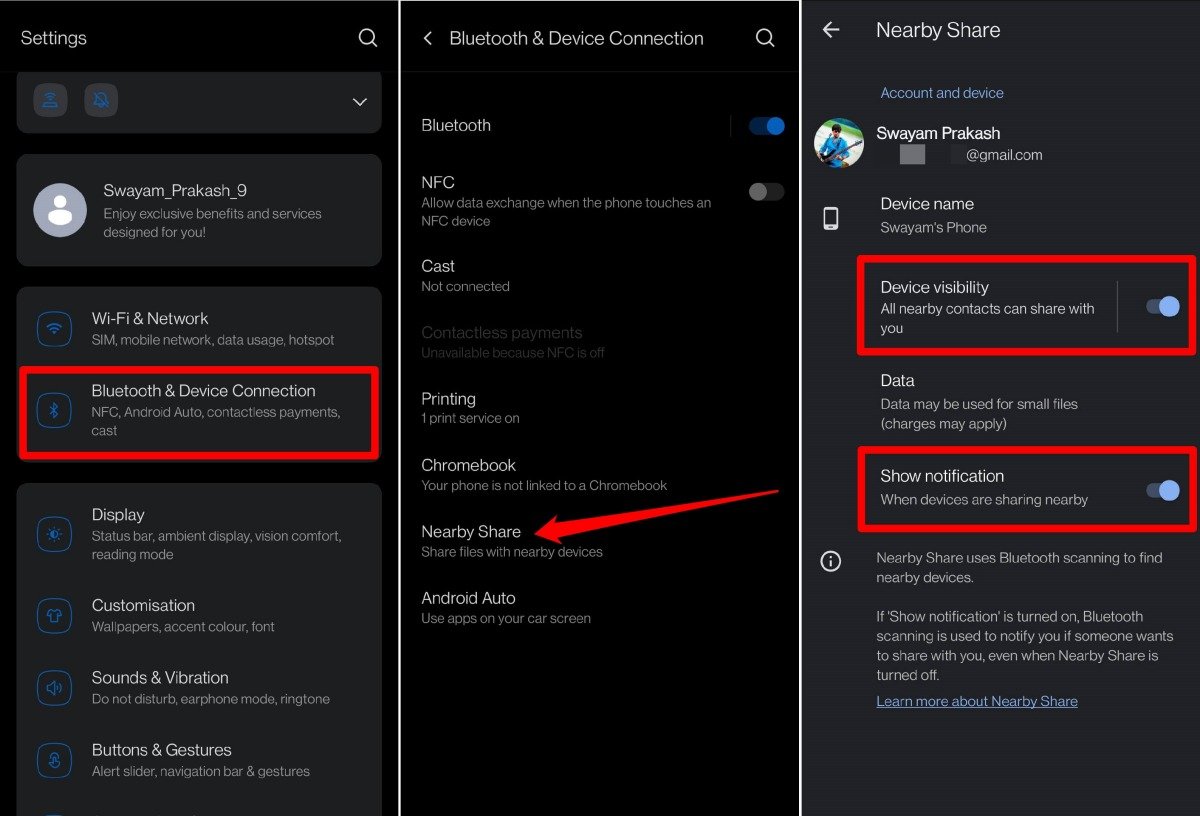
注意: 通知を表示を有効にし、Nearby Shareがオフの場合、あなたの電話の近くにいる他のデバイスがファイルを共有するリクエストを送信できます。
Windows PCにNearby Shareをダウンロードする
Androidの公式サイトで、Windows PCでNearby Shareを使用するためのセットアップファイルを見つけてダウンロードできます。PC用のNearby Shareは、Windows 10以降のオペレーティングシステムで、64ビットアーキテクチャをサポートしています。ARMベースのチップを搭載したコンピュータには、Nearby Shareをインストールできません。
- Nearby Shareのセットアップファイルをダウンロードします。
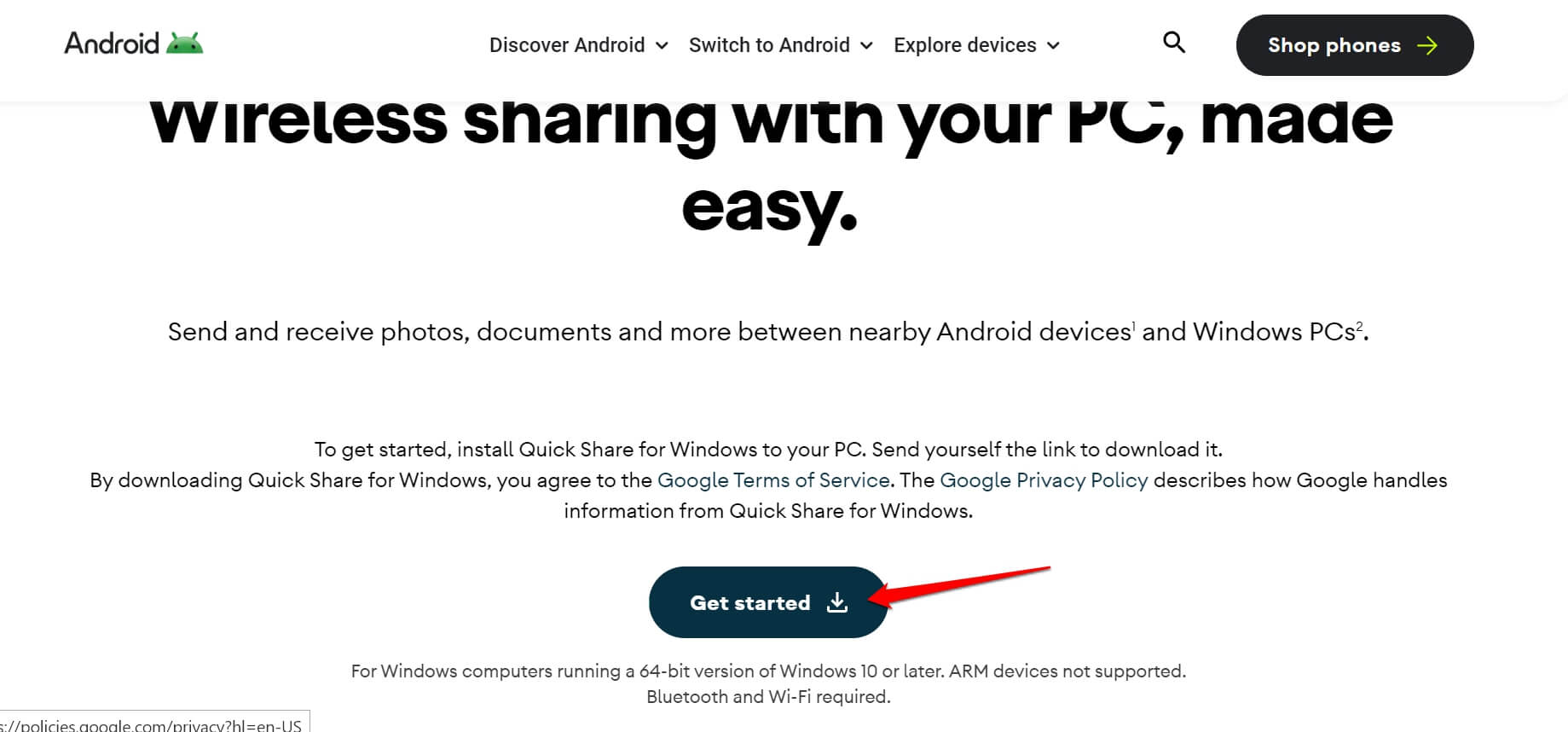
- セットアップファイルを実行します。[Windowsのダウンロードフォルダにダウンロードされます]
- Windows用Nearby Shareを起動します。
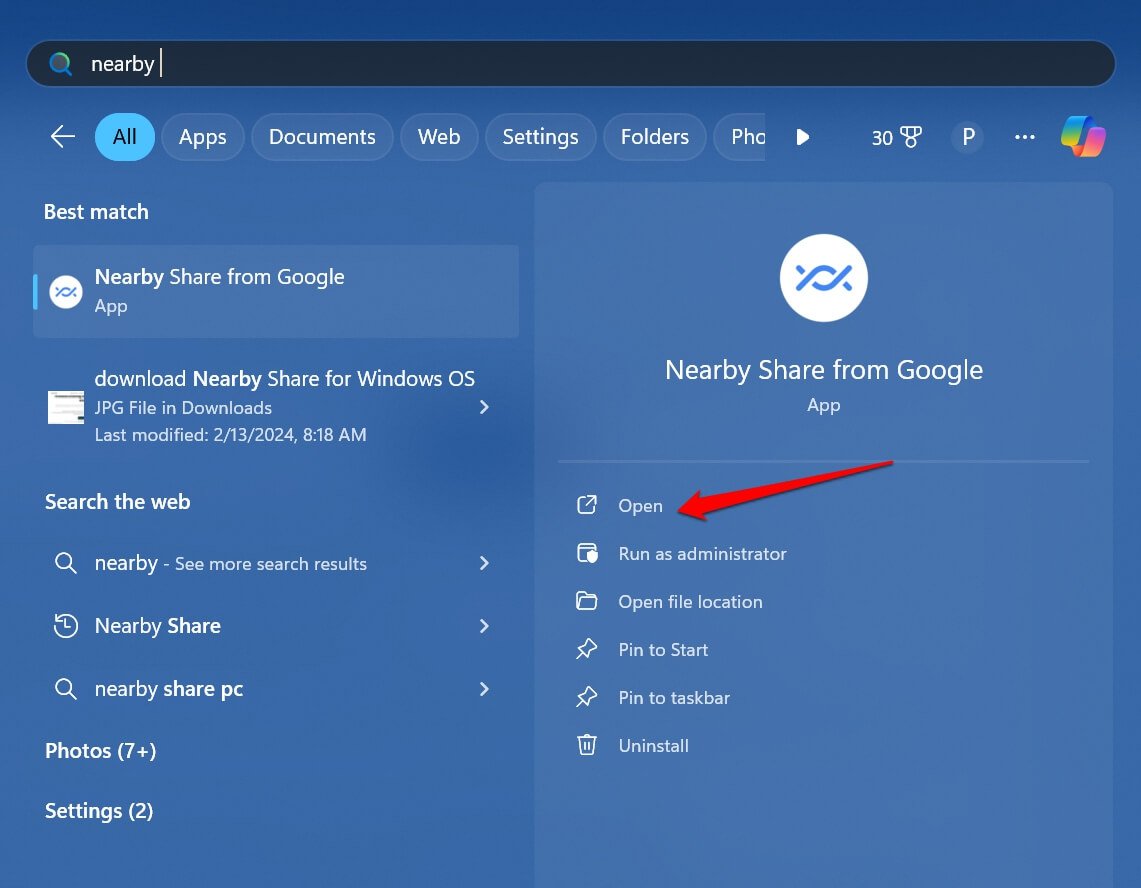
- Androidデバイスで使用しているのと同じGmailアカウントにサインインします。
注意: Nearby Share for Windowsをインストールするために、セットアップファイルを起動する前にPCをインターネットに接続してください。
Nearby Shareを使用して電話からPCにフォルダを共有する
コンピュータと電話でNearby Shareの設定を完了したら、デバイス間でフォルダを共有する準備が整いました。
注意: Filesアプリを使用している場合、フォルダを選択するとNearby Shareオプションは表示されません。フォルダにアクセスし、その中のすべてのファイルを選択してください。そうすれば、Nearby Shareを介して近くのデバイスと共有するオプションが表示されます。
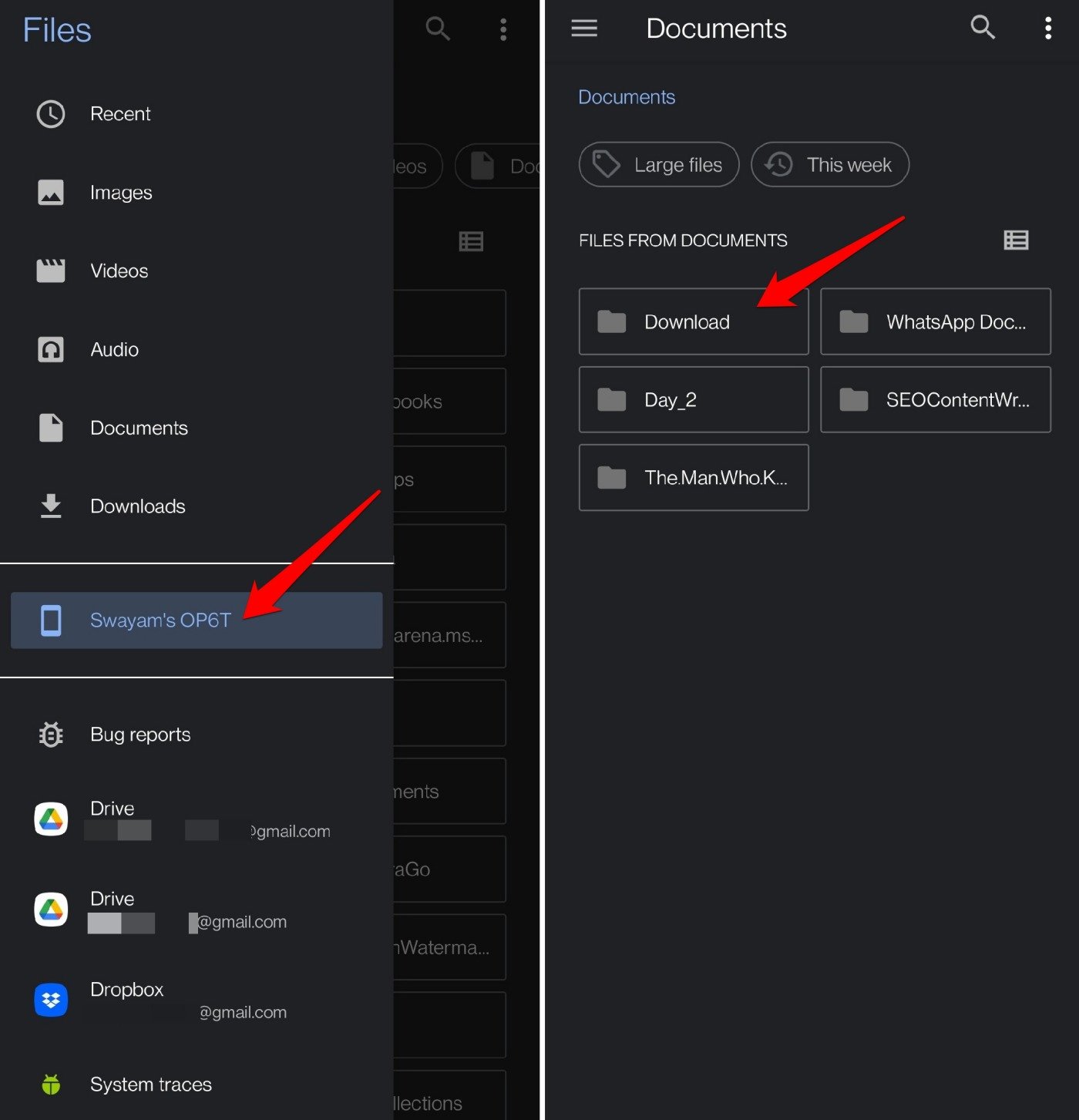
- 電話でFilesアプリを起動します。
- 上部のメニューアイコンをタップします。
- メニューから、デバイスストレージ内のすべてのフォルダを保存しているデバイス名を選択します。
- フォルダをタップしてアクセスします。
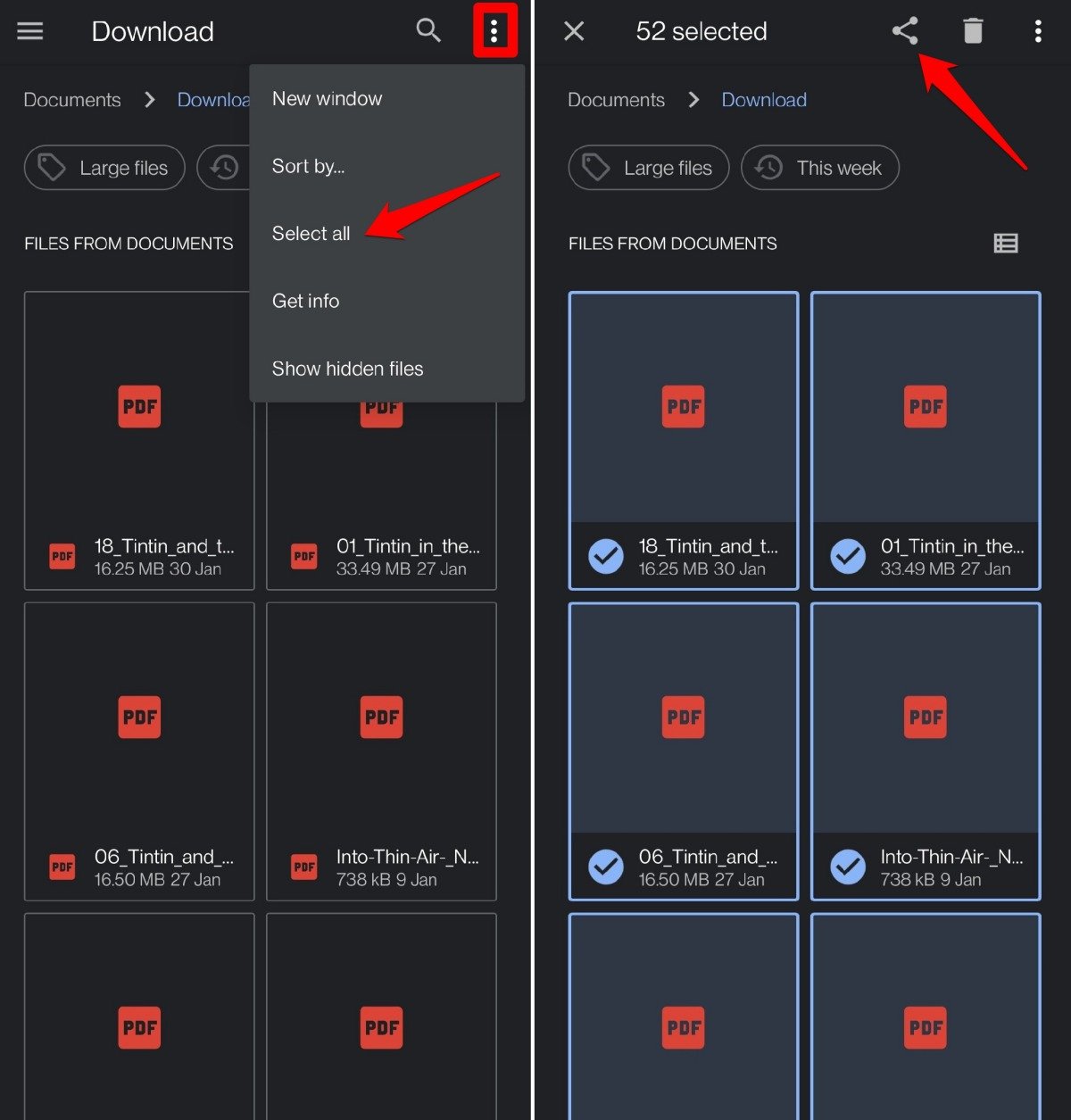
- 次に、オーバーフローアイコンをタップし、すべて選択を選択して、PCと共有するためにフォルダ内のすべてのファイルにマークを付けます。
- 上部の共有アイコンをタップします。
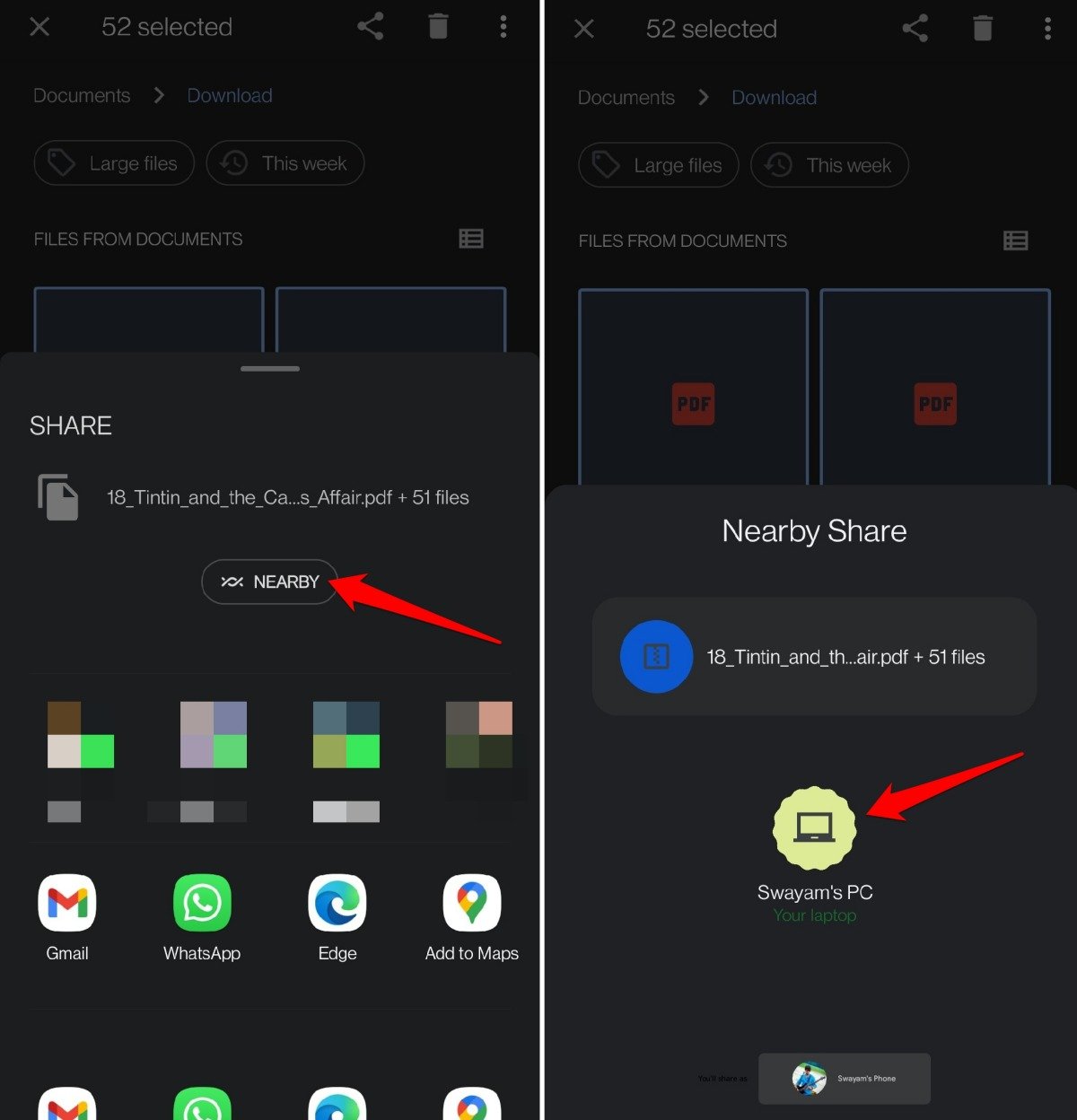
- Nearbyをタップ > PC名をタップします。
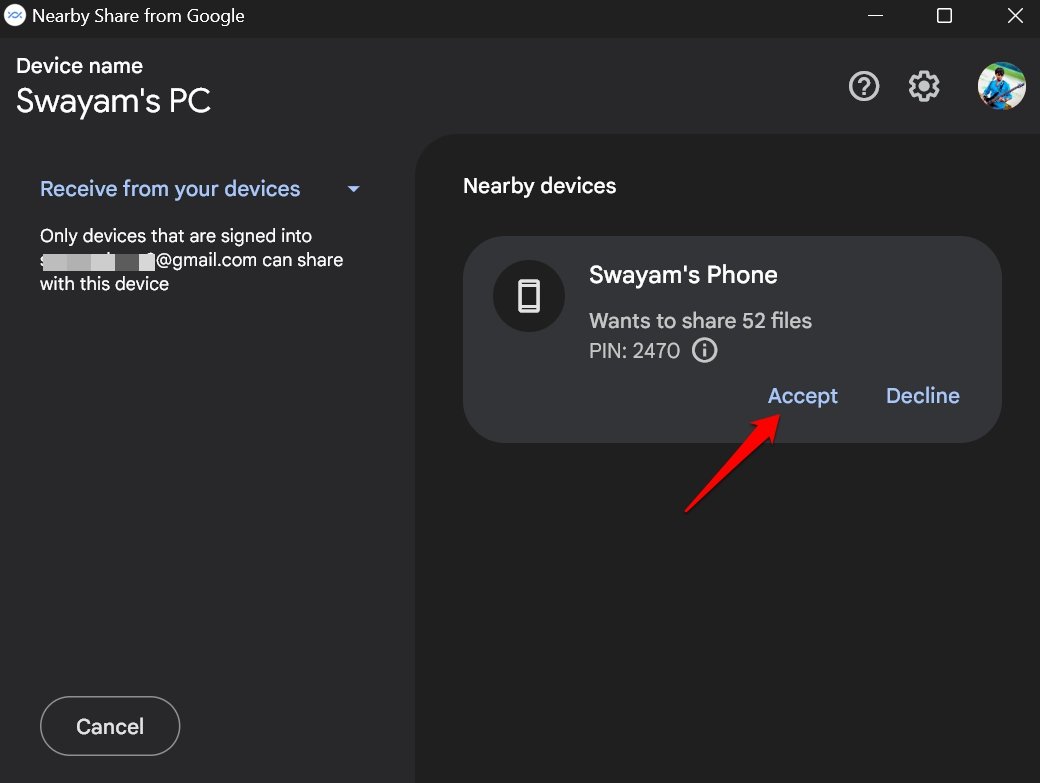
- PCで、電話からのリクエストが表示されます。受け入れるをクリックします。
- ファイルの共有が開始されます。
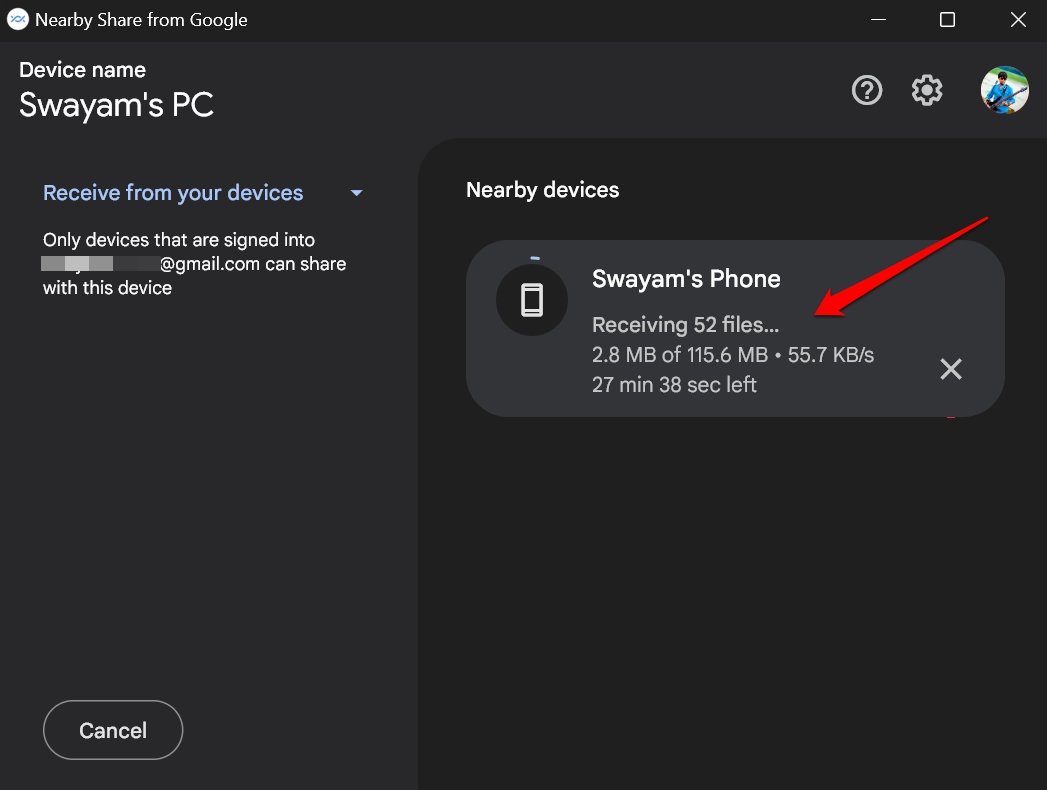
注意: ファイルを転送する前に、PCでBluetoothをオンにし、電話とペアリングする必要があります。同じペアリングPINが電話とPCに表示されることを確認してください。
コンピュータからAndroid電話にNearby Shareを使用してファイルを共有する方法
電話とコンピュータでNearby Shareを使用して、PCからモバイルデバイスにフォルダを共有することもできます。やり方を見てみましょう。
- PCで、Windows + Eホットキーを押してファイルエクスプローラーを起動します。
- ダウンロード、画像、またはハードドライブなど、任意のディレクトリから任意のフォルダを選択します。
- フォルダを右クリックし、Nearby Shareで送信を選択します。
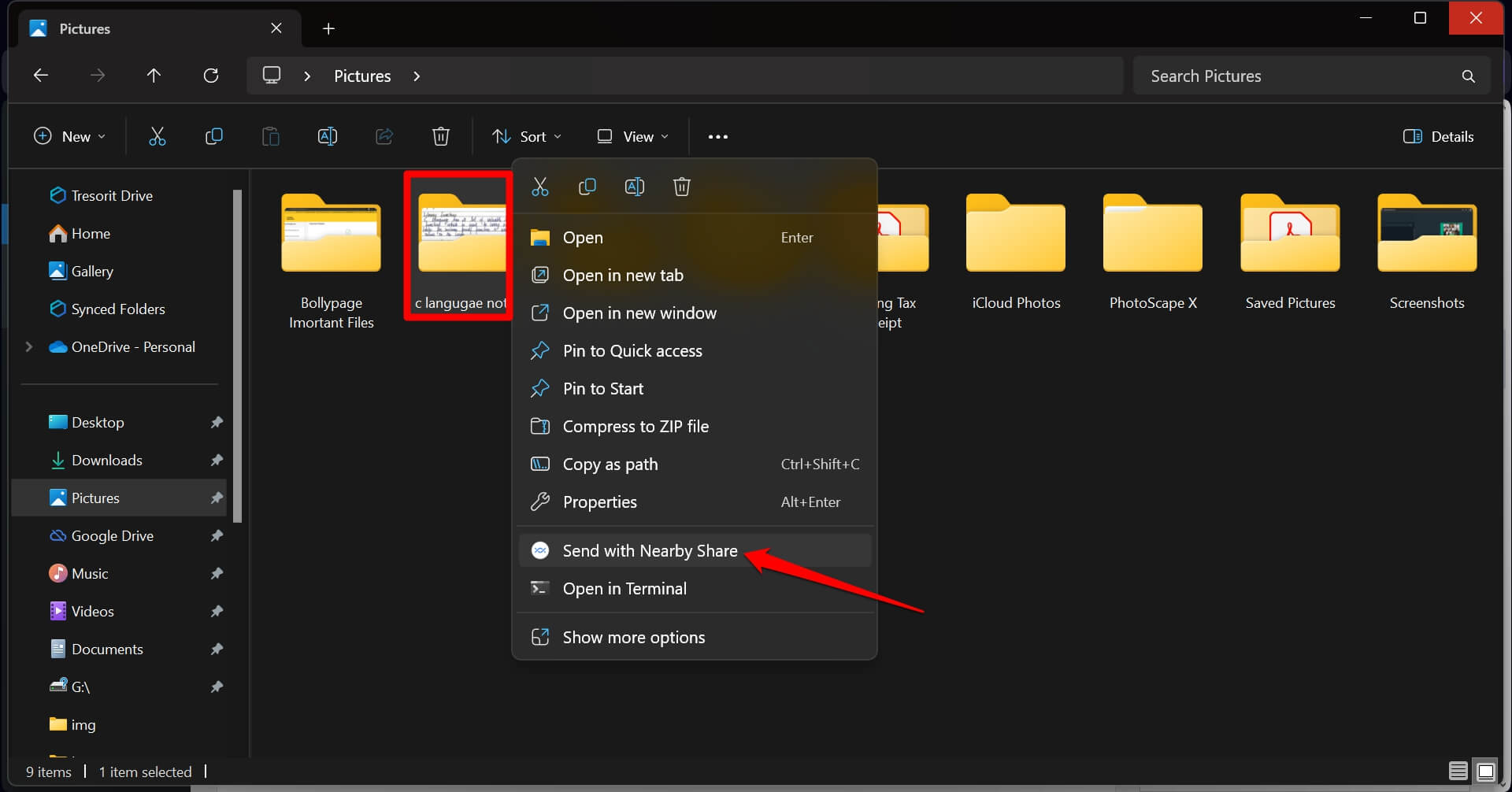
- 選択したフォルダが電話にすぐにダウンロードされます。
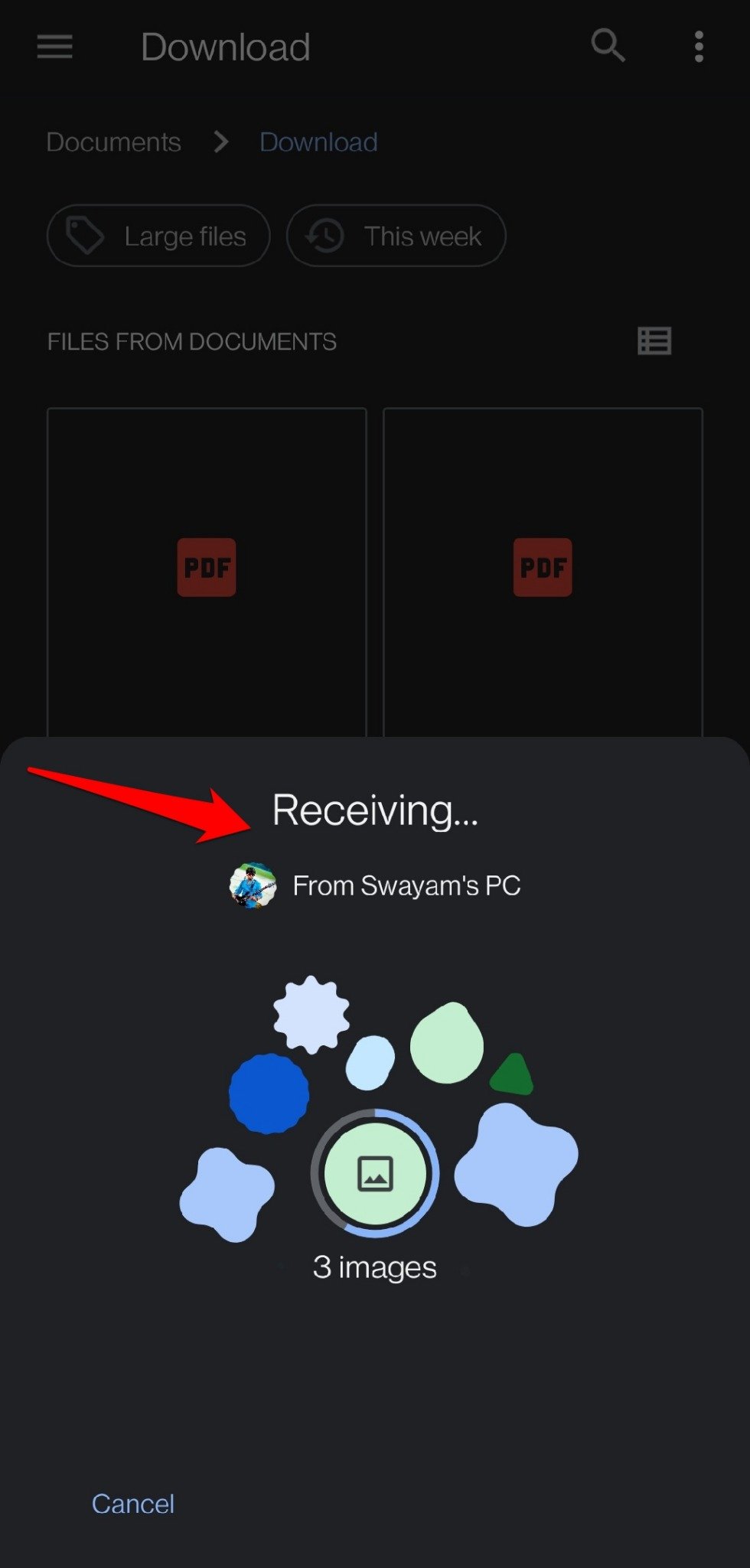
- 電話のファイルマネージャーアプリにアクセスして、ダウンロードしたアイテムの下にフォルダを見つけます。
USBケーブルを使用して電話からPCにファイルを転送する方法
Android OSに不慣れな方のために、電話とPC間でフォルダを共有するために電話に付属のUSBケーブルを使用する方法についての簡単なポイントを紹介します。
- USBケーブルを使用して電話とPCを接続します。
- 通知パネルを下に引き下ろします。
- USB経由でこのデバイスを充電中をタップします。
- USBの設定で、オプションをファイル転送に変更します。
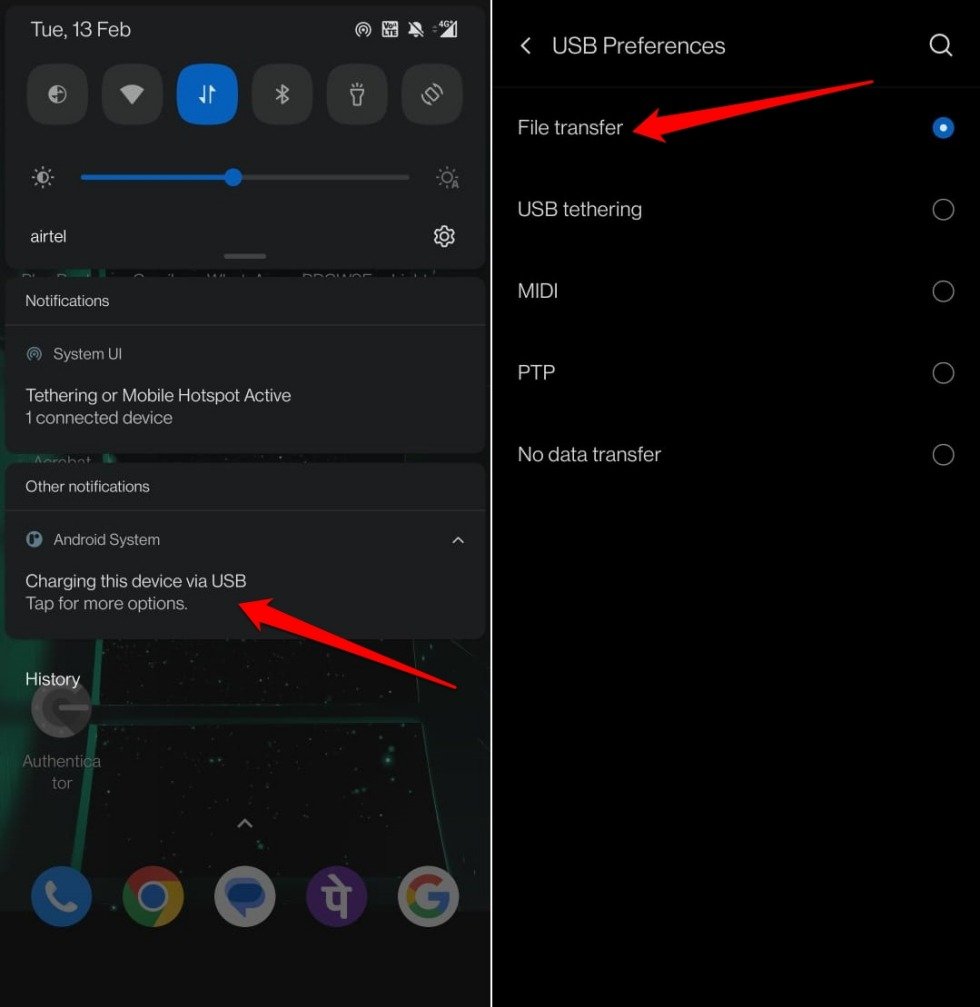
- PCにポップアップが表示され、電話がPCに接続されたことを示します。
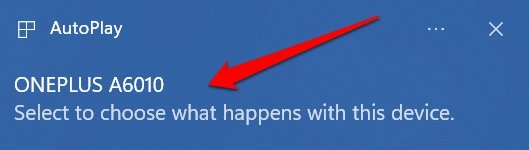
- Windows + Eを押してファイルエクスプローラーを開きます。
- 左側でこのPCをクリックして、電話が外部ストレージとして表示されるのを確認します。
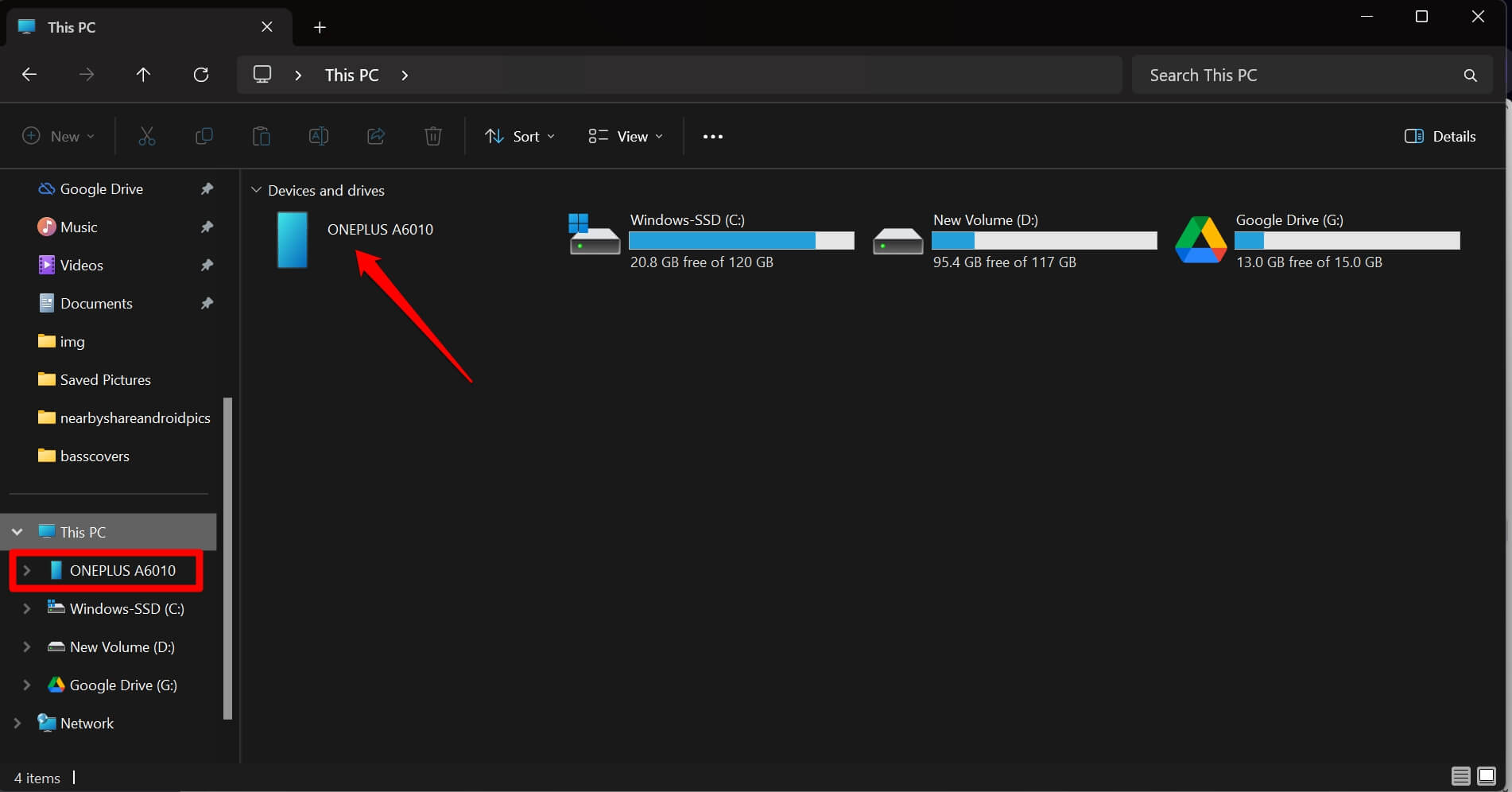
- これで、コピー&ペーストやドラッグ&ドロップを使用して、電話からPCにフォルダを転送することができます。
Google Driveを使用して電話とコンピュータ間でファイルを共有する
フォルダをGDriveアプリにアップロードして、デバイス間でフォルダを共有します。
- 電話でGoogle Driveアプリを開きます。
- 新規をタップ > アップロードを選択します。
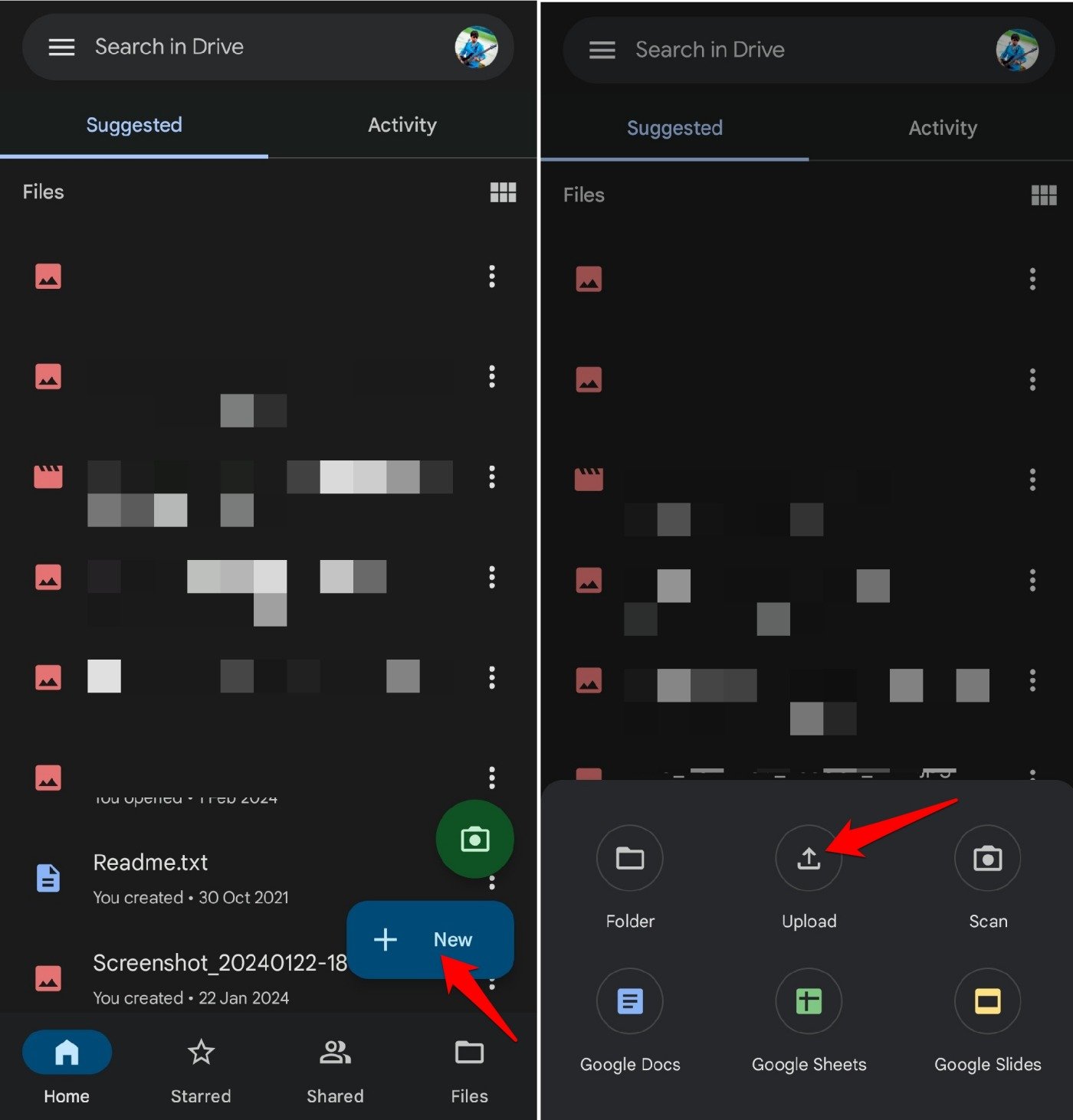
- そうでなければ、フォルダを選択して新しいフォルダを作成し、その中にファイルをアップロードします。
- 電話の内部ストレージからファイルを選択してアップロードします。
- drive.google.comにアクセスしてPCでGoogle Driveにアクセスします。
- ファイルまたはフォルダをPCにダウンロードします。
PCにGoogle Driveアプリをインストールすると、共有されたフォルダがファイルエクスプローラーの左側のパネルに表示され、Google Driveがアカウントと同期されます。
注意: GDriveは15GBの無料ストレージしか提供していません。ファイルが多く含まれるデバイス間でフォルダを共有するためにGoogle Driveを定期的に使用する場合は、Google Oneのサブスクリプションを購入してGmailアカウントにストレージを追加することを検討してください。
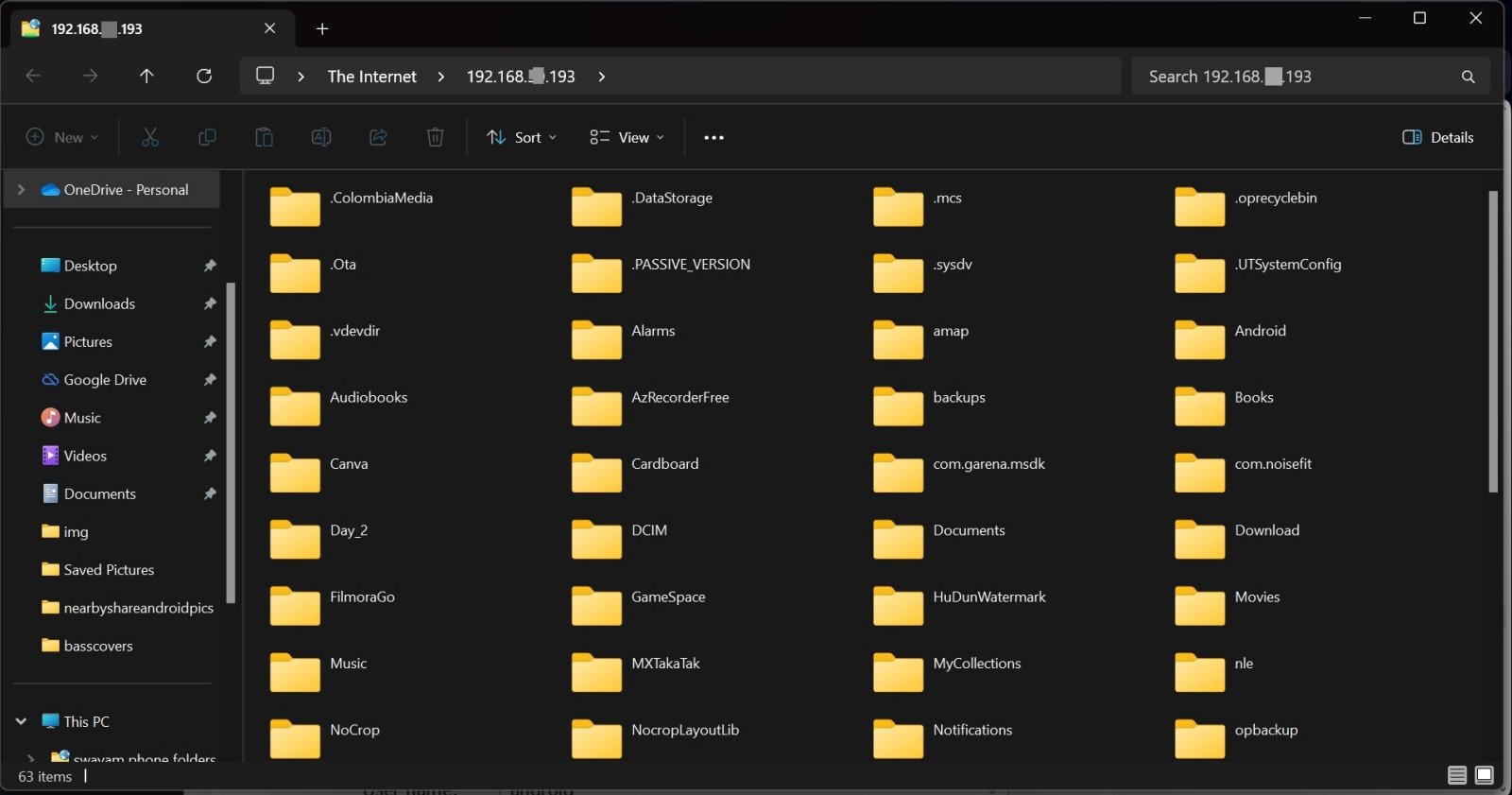
FTPを使用して電話とPC間でファイルを共有する方法
FTPはファイル転送プロトコルの略です。2つのデバイスを使用します。一方はサーバーとして指定され、もう一方はクライアントとして指定されます。
- AndroidデバイスにFTPクライアントアプリをダウンロードします。
- 電話とPCの両方を同じWiFiネットワークに接続します。
- インストールしたFTPアプリを使用してAndroidデバイスでFTPサーバーを起動します。
- サーバーURLをメモします。
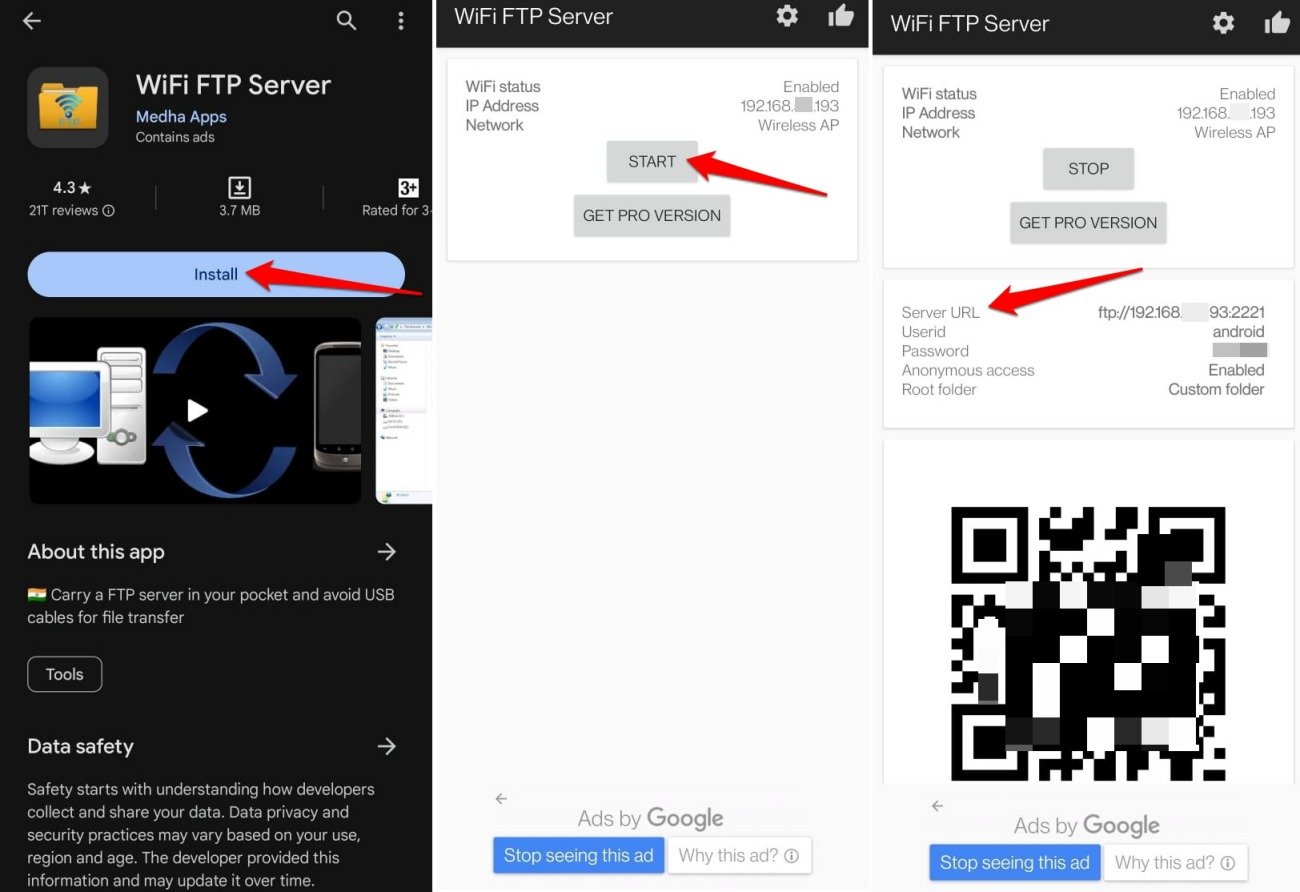
- コンピュータでファイルエクスプローラーを開きます。
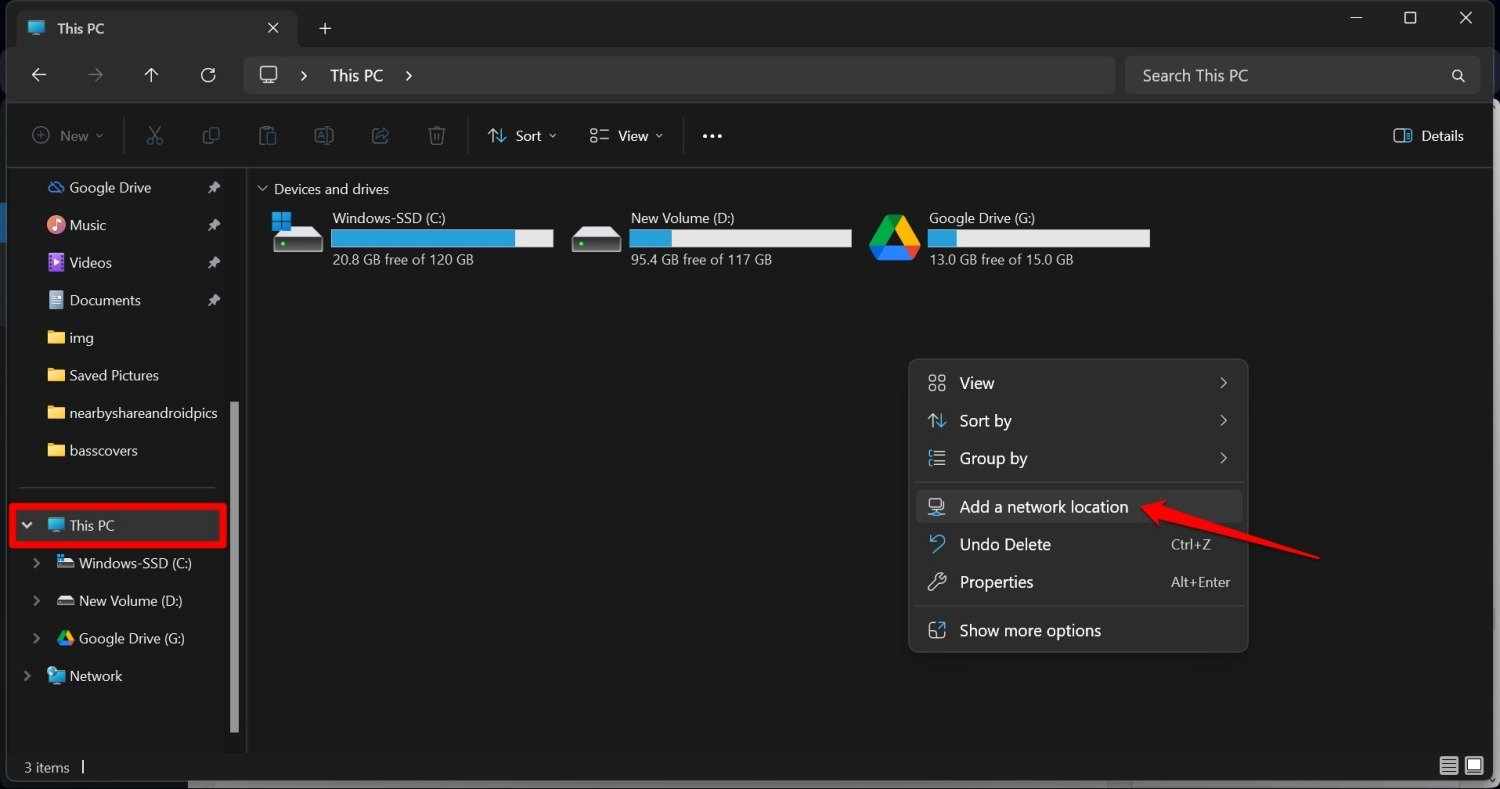
- このPCをクリックします。
- 右クリックしてネットワーク場所を追加を選択します。
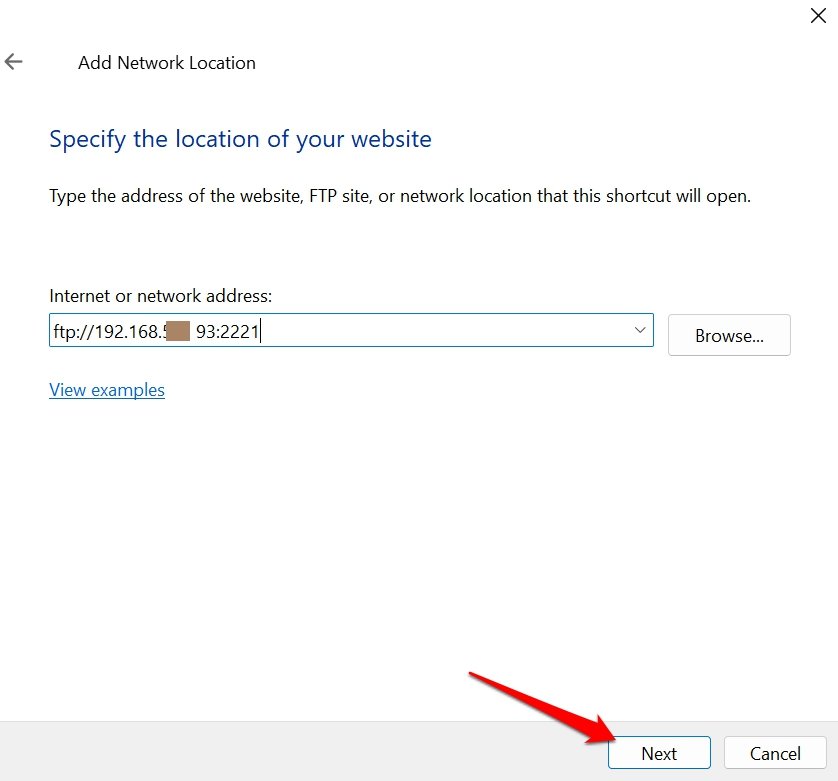
- 生成されたFTPクライアントのFTPアドレス(サーバーURL)を追加します。
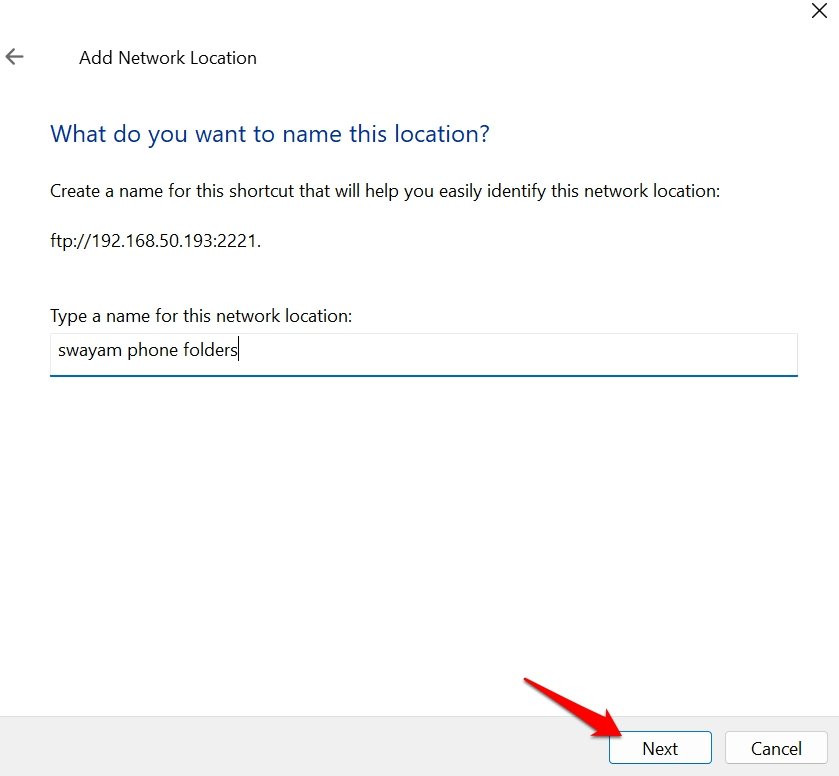
- 場所の名前を設定します。
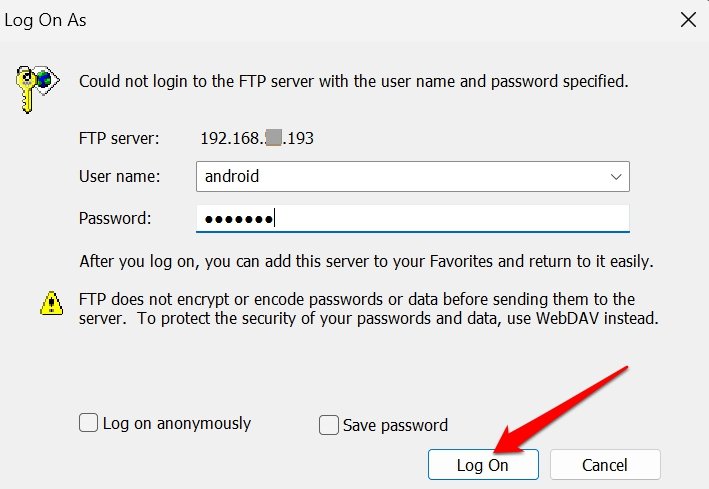
- ダイアログボックスにユーザー名とパスワードを入力します。ログオンをクリックします。
- 両方のデバイスが接続されているので、PCを介してFTP経由で電話のファイルにアクセスできます。
結論
USBケーブルを使用してファイルを転送することは、Nearby ShareやGDriveを使用した即時ファイル転送と比較して、時間がかかり遅いように見えます。次回、デバイス間で複数のファイルやフォルダを共有する際には、ガイドに記載されているこれらの簡単でシンプルな方法のいずれかを使用してください。技術に詳しい方は、FTPメソッドを試してデバイス間でフォルダを移動してみてください。
AndroidとWindows PC間でフォルダを共有する方法についてのご意見があれば、下のコメントボックスにお気軽にお寄せください。また、動画チュートリアルのために私たちのDigitBin YouTubeチャンネルを購読してください。よろしく!
新しい投稿を受信箱で受け取る
スパムはありません。いつでも購読を解除できます。