Discord · 1 min read · Jan 18, 2026
Discordでデバイスの画面を共有する方法は?
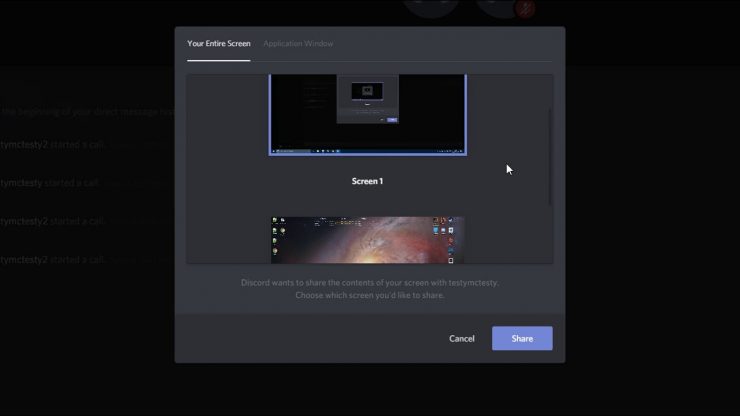
Discordは、この投稿を読んでいるすべてのゲーマーにとって馴染みのある名前かもしれません。実際、Discordはゲーマー向けのチャットサービスとして始まり、ゲームをプレイしながら友達とつながることを可能にしました。この素晴らしいサービスのおかげで、Discordはすぐにゲーマーの定番となり、音声/テキスト/ビデオチャットサービスのリーダーとなりました。人気が高まると、Discordは一般ユーザー向けにも多様化しました。実際、Discordのユーザーベースは非常に多様で、ゲーマーだけでなく、一般ユーザー、開発者、さらにはインフルエンサーも、オーディエンスと連絡を取り合うために使用しています。
しかし、Discordを積極的に使用している場合、モバイルで画面を共有するオプションが提供されていなかったことを知っているでしょう。特に、デスクトッププラットフォームでは画面共有機能が利用可能です。良いことに、Discordはユーザーの要望を聞き、2020年12月にモバイルデバイス向けにも画面共有機能を導入しました。この機能をまだ知らず、モバイルでDiscordの画面を共有する方法を知りたい場合は、正しい場所にいます。この投稿では、PCとモバイルでDiscordの画面を共有する手順をお教えします。それでは、記事本体に飛び込みましょう。
PCでDiscordの画面を共有する
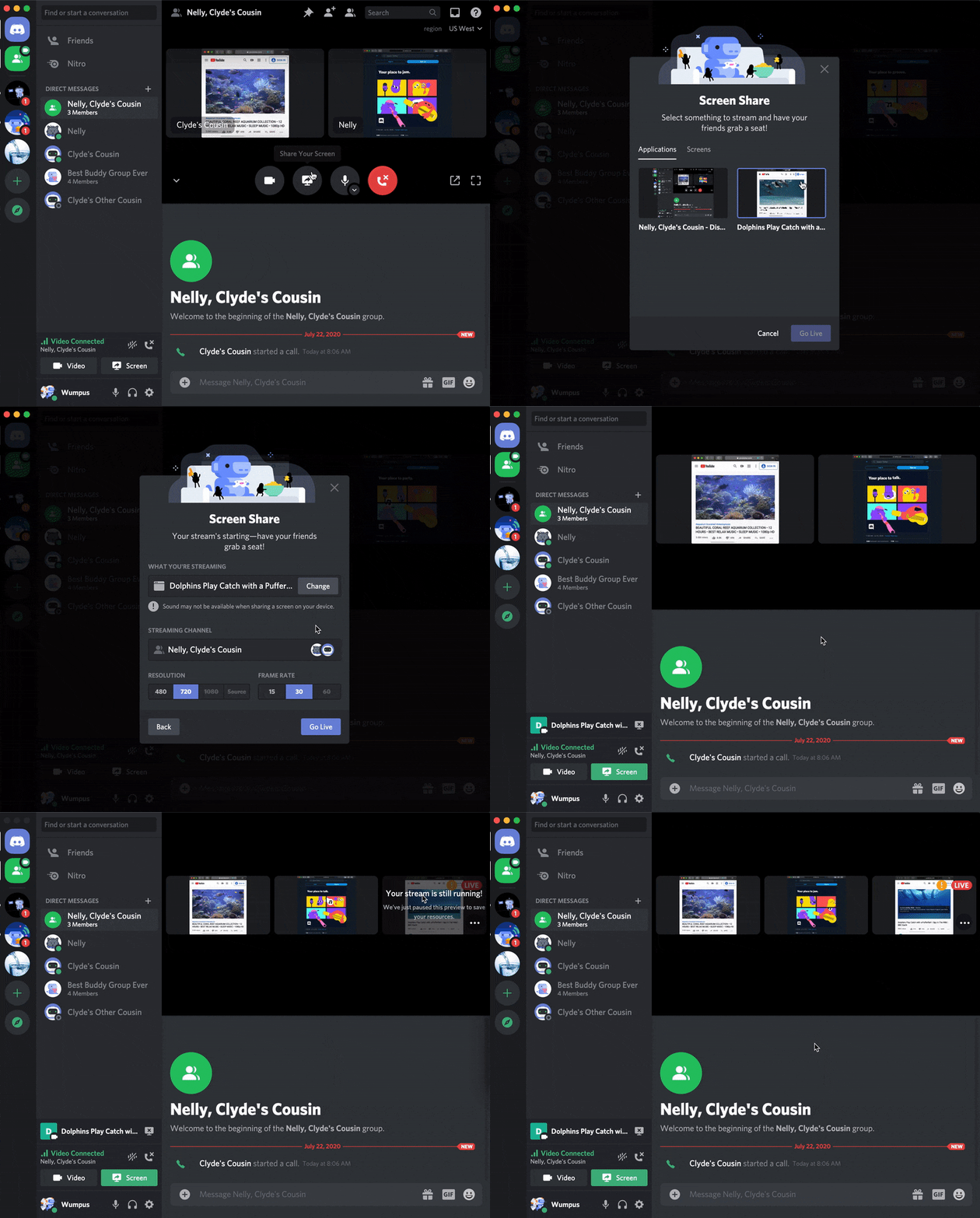
- まず、まだインストールしていない場合は、使用しているオペレーティングシステムに応じて、Windows、Linux、またはmacOS用のDiscordをインストールする必要があります。
Windows: Link
Linux: Link
macOS: Link - 次に、Discordアプリケーションで、友達を招待するか、友達リストから友達を選択する必要があります。
- DMウィンドウまたはダイレクトメッセージウィンドウの上部に「 ビデオ通話を開始 」というオプションが表示されます。
- カメラがオンになっていることを確認してください。
- 相手が通話に接続したら、「 画面を共有 」ボタンを押す必要があります。このボタンは「 カメラをオンにする 」ボタンの隣にあります。
- 画面共有というタイトルの新しいウィンドウが表示されます。ここには、アプリケーションと画面の2つのタブがあります。アプリケーションタブの下には、共有できるいくつかのアプリが表示されます。一方、画面タブの下では、全画面を共有できます。
- 必要に応じてオプションを選択します。また、480pから1080pまでストリームの解像度を変更することもできます。ストリーミングしたいフレームレートを選択することもできます。
- すべての選択が完了したら、ライブ開始ボタンを押します。それで完了です!
モバイルでDiscordの画面を共有する
アップデート後、画面共有機能はAndroidおよびiOSモバイルデバイスの両方で動作します。ただし、Android 5以上を実行していることを確認してください。iOSを使用している場合、Discordの画面共有はiOS 12をサポートしていません。現時点ではiPadでは画面共有は利用できません。以下の手順に従って、Discordモバイルで画面を共有を開始してください。
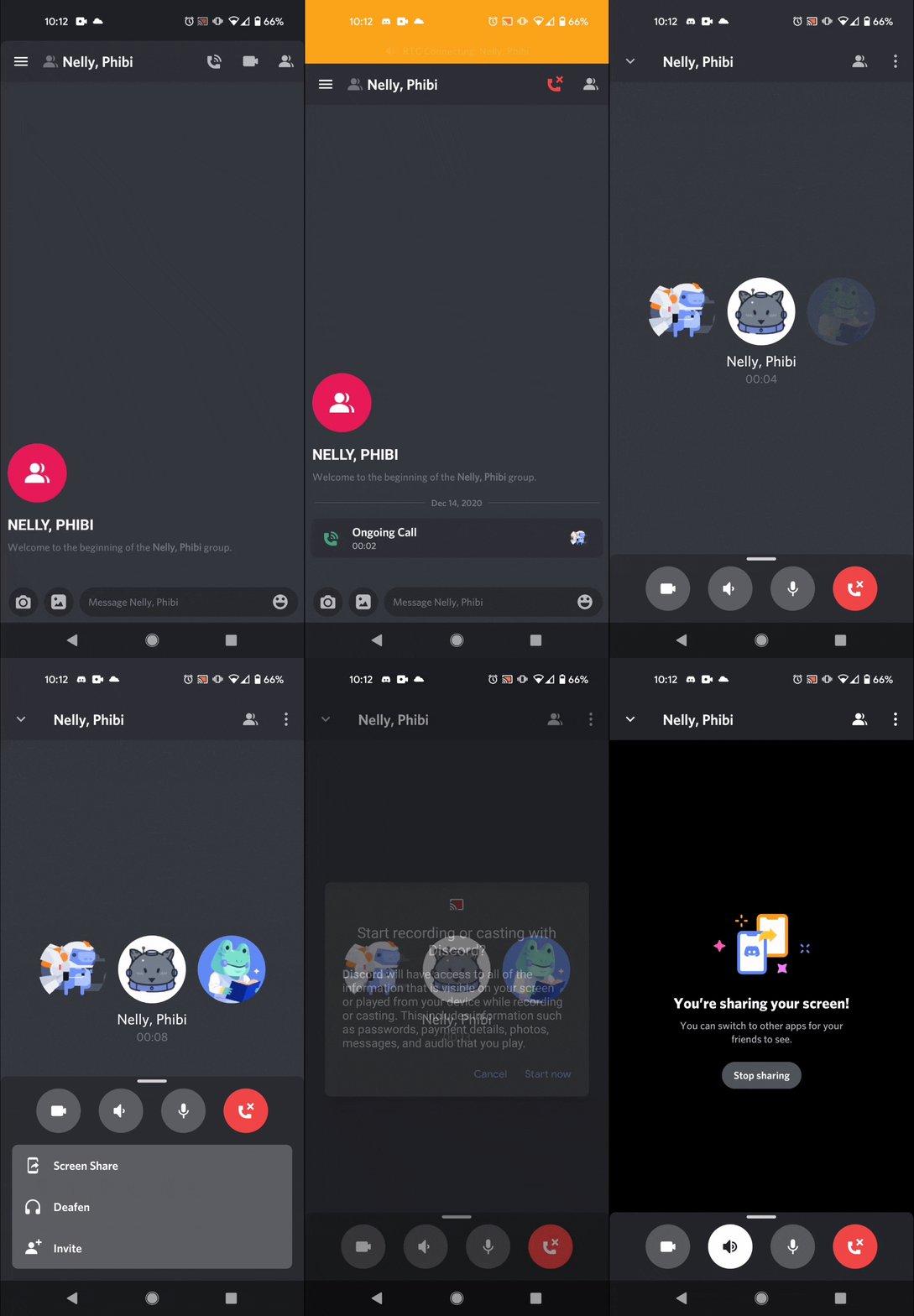
- 友達と通話中であることを確認してください。
- 音声のみの通話中の場合、画面共有を開始するには、画面の下から上にスワイプして、Screenshareボタンを押します。
- 一方、ビデオ通話中の場合、コントロールの下部にScreenshareボタンが表示されます。
- 参考のために、下に添付された画像を確認できます。
- 画面共有オプションを押すと、画面共有を開始するために確認する必要があるシステムダイアログが表示されます。
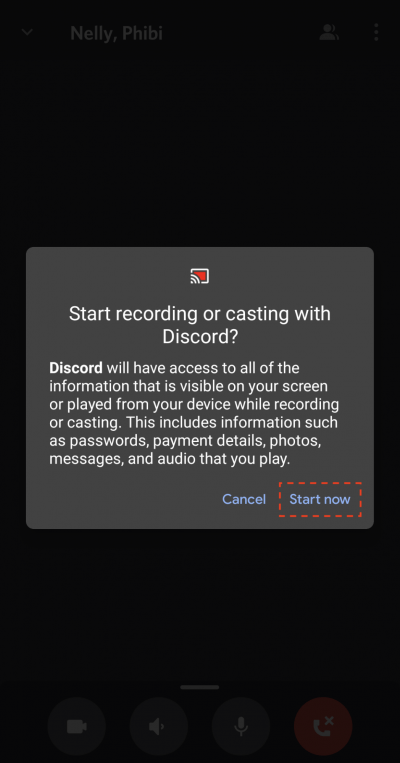
- システムダイアログで今すぐ開始ボタンを押すと、カウントダウンが始まり、その後、モバイルデバイスで画面共有が開始されます。
Discordモバイルでの画面共有が完了し、接続されたメンバーとの画面共有を停止したい場合は、単に共有停止ボタンを押す必要があります。通知パネルを下に引っ張って、ストリーミング停止ボタンをタップすることでも共有を停止できます。
結論
これで、私の投稿は終了です。画面共有は、友達の問題を解決しようとしているが、彼らと一緒にいない場合に便利なオプションです。さらに、ゲーマーとしてオーディエンスとつながり、彼らに自分のゲームスキルを披露するために画面を共有することもできます。Discordは多くのユーザーに使用されている人気のアプリの1つであり、デスクトップまたはモバイルアプリから画面を共有できる素晴らしい機能です。この投稿が気に入ったら、下のコメントで教えてください。さらに素晴ルカバレッジをお求めの場合は、DigitBinをフォローしてください。次の投稿まで…乾杯!
Discordでデバイスの画面を共有する方法についてのご意見があれば、下のコメントボックスにお気軽にお寄せください。また、動画チュートリアルのためにDigitBinのYouTubeチャンネルを購読してください。乾杯!
新しい投稿を受信箱で受け取る
スパムはありません。いつでも購読を解除できます。